
WordPress Tema Sorunları Nasıl Onarılır
Yayınlanan: 2022-10-05WordPress temanızın web sitenizde görüntülendiğini görmekte sorun yaşıyorsanız, bunun nedeni muhtemelen birkaç farklı nedenden biridir. İlk olarak, temanızın gerçekten etkinleştirildiğinden emin olun. Bunu, WordPress panonuzdaki Görünüm sekmesine gidip Temalar'ı seçerek yapabilirsiniz. Temanız aktif değilse, web sitenizde görünmeyecektir. Başka bir olasılık da temanızın kullandığınız WordPress sürümüyle uyumlu olmamasıdır. Bunu, WordPress kodeksine giderek ve kullandığınız tema için minimum gereksinimleri görüntüleyerek kontrol edebilirsiniz. WordPress sürümünüz minimum gereksinimleri karşılamıyorsa, WordPress sürümünüzü güncellemeniz veya farklı bir tema seçmeniz gerekecektir. Temanızın kullandığınız eklentilerle uyumlu olmaması da mümkündür. Bu, temanızın düzgün görüntülenmemesine neden olan çatışmalara neden olabilir. Bunu kontrol etmek için tüm eklentilerinizi devre dışı bırakın ve ardından temanızı tekrar etkinleştirmeyi deneyin. Eklentilerinizi devre dışı bıraktıktan sonra temanız düzgün bir şekilde görüntüleniyorsa, eklentilerinizden biri çakışmaya neden oluyordur. Hangi eklentinin çakışmaya neden olduğunu daraltmak için eklentilerinizi birer birer yeniden etkinleştirmeyi deneyebilirsiniz. WordPress temanızı görmekte hâlâ sorun yaşıyorsanız, bunun nedeni büyük olasılıkla bir kodlama hatasıdır. Görünüm sekmesine gidip Tema Düzenleyici'yi seçerek bunu kontrol edebilirsiniz. Bu, temanızın kodunu getirecektir. Herhangi bir hata görürseniz, temanız düzgün bir şekilde görüntülenmeden önce bunları düzeltmeniz gerekir.
Aşağıdaki videoda, bir WordPress temasında nasıl sorun giderileceğini göreceksiniz. Yukarıda bahsedilen olağan sorun giderme seçeneklerinin tümü işe yaramazsa, aşağıdaki adımları izleyin. Bir WordPress temasını (pano) onarmak için yalnızca birkaç tıklama veya Temalar sayfasını açmak için birkaç düğme yeterlidir. Geliştirici, gösteri için tema sağlar ve bunu reklamlarda görebilirsiniz. Yayınlamadan önce, sitenizin olmasını istediğiniz şeye göre uyarlandığından emin olmalısınız. Kodlamaya aşina değilseniz, bu sürecin karmaşıklığı özellikle yüksek olabilir. Sitenizin kalıcı olarak hasar görme riskini azaltmak için bir profesyonel kiralamanızı öneririz.
Özünde, bir web sitesinin kimliği dünyaya yansıttığı yüzdür; sitenin adını temsil eder. Sorunsuz bir kullanıcı deneyimi ve rahatsız edici bir deneyim farklıdır; fark, temalarda ve menülerde ifade edilir. Menüler ve temalar çakışırsa , kullanıcı gezinmeyi zorlaştıracak ve bu da hemen çıkma oranının artmasına neden olacaktır. Üçüncü adım, sitenize içerik eklemek için bir blok düzenleyici kullanmaktır. Burası, blog gönderileri oluşturacağınız ve bunları SEO için optimize edeceğiniz yerdir. Widget teknolojisinin esnekliği, kullanıcılarınızla Facebook eklentileri yüklemek gibi çeşitli şekillerde etkileşim kurmanıza olanak tanır. Google Haritalar gibi bazı eklentiler, potansiyel müşterilerin konumunuzu bulmasına yardımcı olmak için belirli işlevler sunar.
WordPress Temalarım Neden Çalışmıyor?
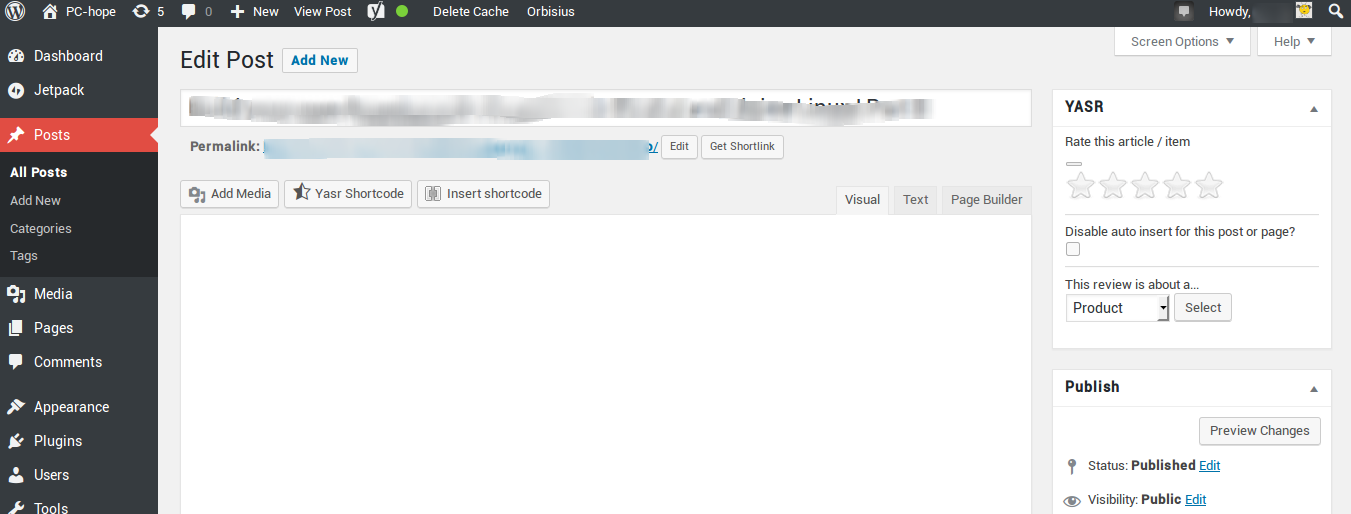
WordPress temalarınızın çalışmamasıyla ilgili sorunlar yaşıyorsanız, bunun nedeni büyük olasılıkla kullandığınız tema ve WordPress sürümüyle ilgili bir uyumluluk sorunudur. En son WordPress sürümüne güncellemeyi deneyin ve sorunun çözülüp çözülmediğine bakın. Değilse, daha fazla yardım için tema geliştiricisine ulaşmanız önerilir.
Bir WordPress teması kullanırken karşılaşabileceğiniz başlıca sorunlar nelerdir? Bu videoda bunun üzerinden geçeceğiz, tam olarak ne olduğu. Videonun sonunda, bu sorunların çoğunu nasıl azaltacağınızı göstereceğim. İlk sorunu çözmek zordur çünkü WordPress temalarının kullanımı genellikle çok basittir. Ana sayfaya odaklandınız, ancak sayfanın geri kalanını pek göremiyorsunuz ve renkler de harika değil. Çarpıcı yeni sayfa tasarımlarına sahip bazı temalar olsa da, olabileceği kadar yaygın değil. Geçen yıl güncellenmemiş bir tema kullanıyorsanız, sizi güncel tutmak için geliştiriciye güvenmeniz gerekir.
Beşinci sürüm yayınlandığında, geliştiriciler geliştiricilere insanların daha önce kullandığı temaların çoğunu güncellemeyeceklerini bildirdiler. İnsanların WordPress 3.2'ye dönmekten başka seçeneği kalmadı. Tek tek sayfaların düzeninin ne olduğuna karar vermek tamamen size bağlı değildir. Sorun, her temanın içeriğindedir; belirli temalara takılıp kalabilirsiniz. Genel olarak, bir temaya ne kadar çok para harcarsanız, o kadar fazla özelliğe sahip olabilir, ancak yine de onun üzerinde tam kontrole sahip olmanız gerekir. Web sitenizin kontrolünü yeniden kazanmalı, düzen değişikliklerine erişiminiz olduğundan emin olmalı ve istediğiniz özellikleri eklemelisiniz. Çalışmadığı için WordPress temanızı basitçe değiştirme tuzağına düşmeyin. 54 maddelik kontrol listemiz, web sitenizi geliştirmek için çeşitli adımlarda size yol gösterecektir.

WordPress'te Temaları Nasıl Etkinleştiririm?
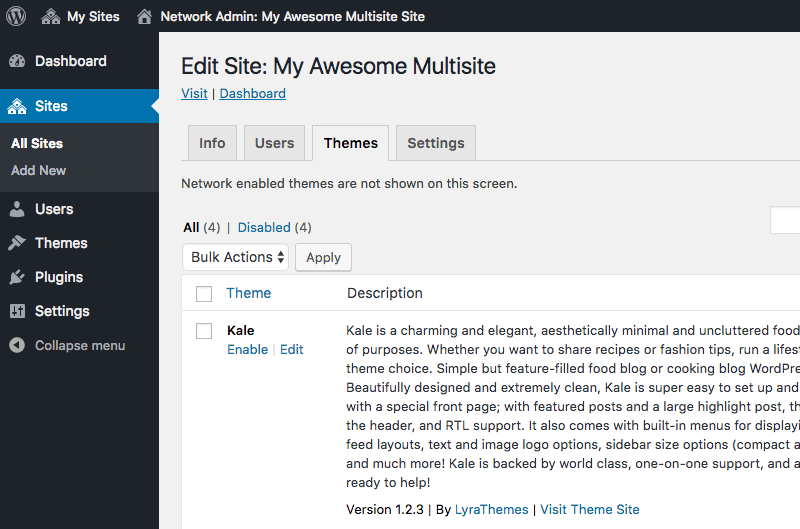
WordPress temaları, web sitenizin görünümünü ve verdiği hissi değiştirmek için tasarlanmıştır. Temalar WordPress Dashboard'dan yüklenebilir. Bir tema yüklemek için sol kenar çubuğundaki "Görünüm" sekmesinin üzerine gelin ve "Temalar"ı tıklayın. Buradan, bilgisayarınızdan bir tema dosyası yükleyebilir veya WordPress tema deposunda bir tema arayabilirsiniz.
WordPress'te Temamı Nerede Bulurum?
WordPress temanızı bulmak için yardım istediğinizi varsayarsak: WordPress'te temanızı bulmak için panonuza gidin ve “Görünüm”e tıklayın. Görünüm menüsünde “Temalar” etiketli bir sekme olacaktır. Bu sekmeye tıklamak sizi WordPress sitenizde kurulu tüm temaların görüntülendiği sayfaya götürecektir. Buradan sitenizdeki temalardan herhangi birini etkinleştirebilir, önizleyebilir veya silebilirsiniz.
Sitenizin Hangi WordPress Temasını Kullandığını Bulma Bu makale, hangi WordPress temasını kullandığınızı belirleme sürecinde size yol gösterecektir. Bir web sitesi oluştururken vereceğiniz en önemli kararlardan biri bir temaya karar vermektir. Doğru WordPress temasını seçmek zor olabilir, bu nedenle aşağıda listelenen tüm faktörleri göz önünde bulundurduğunuzdan emin olun. Tema tespit aracımızı kullanarak web sitesinin kaynak koduna göz atarak temanızın ne olduğunu öğrenebilirsiniz. Ücretsiz bir çevrimiçi araç olan IsItWP'yi kullanarak WordPress web sitenizde kullanılan tema ve eklentiler hakkında bilgi edinebilirsiniz. Özel bir WordPress teması veya bir alt tema hakkında bilgi arıyorsanız, IsItWP size yardımcı olmayabilir. Temanın adı görüntülenecektir, böylece adını hatırlamıyorsanız internette arama yapabilirsiniz.
Birçok WordPress web sitesi, kendi benzersiz stillerini oluşturmak için alt temalar kullanır. style.css dosyasının en üstünde bir tema başlık bloğu bulacaksınız. WordPress blog teması hakkında aşağıdaki bilgiler verilmiştir. Ayrıca kaynak koduna bakarak web sitesinin ana temasına da göz atabilirsiniz.
Tüm WordPress Temalarını Nasıl Görebilirim?
Mevcut tüm WordPress temalarını görüntülemenin birkaç yolu vardır. Bunun bir yolu, WordPress web sitesine gitmek ve mevcut temalara göz atmaktır. Başka bir yol da internette WordPress temaları aramaktır. Ayrıca ücretsiz WordPress temaları sunan birçok web sitesi vardır.
WordPress Temalarını Kullanmanın 3 Faydası
WordPress teması kullanmanın faydaları nelerdir?
Bir temanın kullanımı size çeşitli avantajlar sağlar. Kod yazmak zorunda kalmadan web sitenizin görünümü ve düzeni üzerinde tam kontrole sahip olmanız avantajlıdır. Ayrıca, temalar otomatik olarak güncellenir ve bunları manuel olarak düzenleme gereğini ortadan kaldırır. Son bir avantaj olarak, bir tema paradan ve zamandan tasarruf etmeyi kolaylaştırabilir.
WordPress Tema Sayfaları Gösterilmiyor
Yeni yüklediğiniz tema görünmüyorsa, WP-content/themes olan WordPress kurulum klasöründe olmalıdır.
WordPress'te Görüntülenmeyen Sayfalar Nasıl Onarılır
Wordpress sitemde sayfa göremezsem değiştiremiyorum. Büyük olasılıkla, önbelleğe alma sorunları bunun nedeniydi.
Bu sorun durumunda, önbelleği temizlemek en iyisidir.
WordPress sitenizdeki okuma bölümü ayarını değiştirmek, sayfaların gönderileri görüntülememe sorununu çözmenize yardımcı olabilir.