
WordPressテーマの問題を修正する方法
公開: 2022-10-05WordPress テーマが Web サイトに表示されない場合、いくつかの理由のいずれかが原因である可能性があります。 まず、テーマが実際にアクティブ化されていることを確認してください。 これを行うには、WordPress ダッシュボードの [外観] タブに移動し、[テーマ] を選択します。 テーマがアクティブ化されていない場合、Web サイトに表示されません。 もう 1 つの可能性は、使用している WordPress のバージョンとテーマに互換性がないことです。 これは、WordPress コーデックスにアクセスして、使用しているテーマの最小要件を確認することで確認できます。 WordPress のバージョンが最小要件を満たしていない場合は、WordPress のバージョンを更新するか、別のテーマを選択する必要があります。 テーマが使用しているプラグインと互換性がない可能性もあります。 これにより競合が発生し、テーマが正しく表示されない可能性があります。 これを確認するには、すべてのプラグインを無効にしてから、テーマをもう一度有効にしてみてください。 プラグインを無効にした後にテーマが適切に表示される場合は、プラグインの 1 つが競合を引き起こしています。 プラグインを 1 つずつ再アクティブ化して、競合の原因となっているプラグインを絞り込むことができます。 それでも WordPress テーマが表示されない場合は、コーディング エラーが原因である可能性があります。 これを確認するには、[外観] タブに移動し、[テーマ エディター] を選択します。 これにより、テーマのコードが表示されます。 エラーが表示された場合は、テーマを正しく表示する前にエラーを修正する必要があります。
下のビデオでは、WordPress テーマのトラブルシューティング方法を紹介しています。 上記の通常のトラブルシューティング オプションがすべて機能しない場合は、次の手順に従ってください。 WordPress テーマ (ダッシュボード) を修復するには数回クリックするか、テーマ ページを開くにはいくつかのボタンが必要です。 デモンストレーションのテーマは開発者が提供し、広告で確認できます。 公開する前に、サイトが目的に合わせて調整されていることを確認する必要があります。 コーディングに慣れていない場合、このプロセスは特に複雑になる可能性があります。 サイトが完全に破損するリスクを軽減するために、専門家を雇うことをお勧めします。
本質的に、ウェブサイトのアイデンティティは、それが世界に向けて描く顔です。 サイトの名前を表します。 シームレスなユーザー エクスペリエンスと不便なユーザー エクスペリエンスは異なります。 違いはテーマとメニューで表されます。 メニューとテーマが競合する場合、ユーザーはナビゲートするのに苦労し、直帰率が高くなります。 3 番目のステップは、ブロック エディターを使用してサイトにコンテンツを追加することです。 これは、ブログ投稿を作成し、SEO 用に最適化する場所です。 ウィジェット テクノロジの柔軟性により、Facebook プラグインをインストールするなど、さまざまな方法でユーザーと対話できます。 Google マップなどの一部のプラグインは、潜在的な顧客があなたの場所を見つけるのを支援するために特定の機能を提供します。
WordPress テーマが機能しないのはなぜですか?
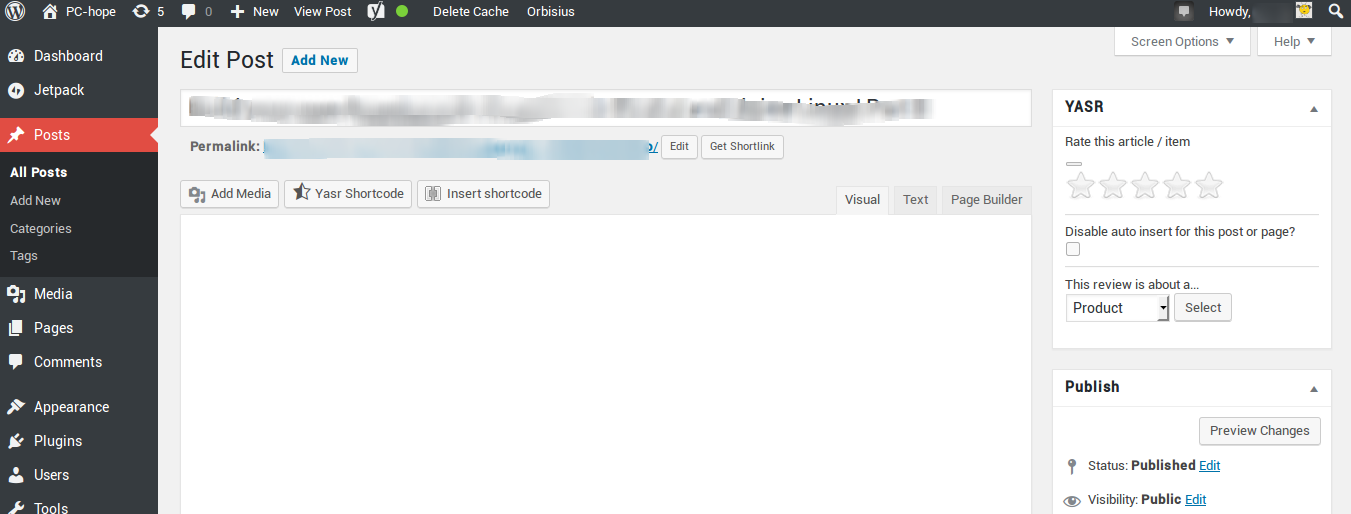
WordPress テーマが機能しないという問題がある場合は、使用しているテーマと WordPress のバージョンとの互換性の問題が原因である可能性があります。 最新の WordPress バージョンに更新してみて、問題が解決するかどうかを確認してください。 そうでない場合は、テーマの開発者に連絡して支援を受けることをお勧めします。
WordPress テーマを使用する際に直面する可能性が高い主な問題は何ですか? このビデオで詳しく説明しますが、まさにそれです。 ビデオの最後で、これらの問題の多くを軽減する方法を紹介します。 通常、WordPress テーマは非常に使いやすいため、最初の問題を解決するのは困難です。 ホームページに集中していますが、ページの残りの部分はほとんど見えず、色も良くありません。 見事な新しいページ デザインを備えたテーマがいくつかありますが、それほど一般的ではありません。 昨年更新されていないテーマを使用している場合は、最新の状態に保つために開発者に頼る必要があります.
バージョン 5 がリリースされたとき、開発者は、人々が以前に使用していたテーマの多くを更新しないことを開発者に通知しただけでした。 人々は WordPress 3.2 に戻すしかありませんでした。 個々のページのレイアウトを決定するのは完全にあなた次第ではありません。 問題は各テーマのコンテンツにあります。 特定のテーマにとらわれている可能性があります。 全体として、テーマにより多くのお金を費やすほど、より多くの機能が含まれる可能性がありますが、それでも完全に制御する必要があります. Web サイトの制御を取り戻し、レイアウトの変更にアクセスできることを確認し、必要な機能を追加する必要があります。 うまくいかないからといって、WordPress テーマを単に交換するという罠にはまらないでください。 54項目のチェックリストは、ウェブサイトを改善するためのさまざまなステップを順を追って説明します.

WordPress でテーマを有効にするにはどうすればよいですか?
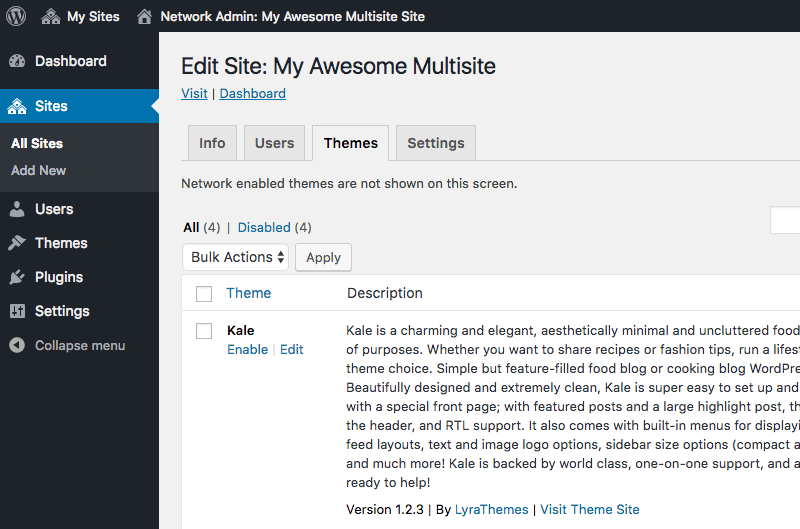
WordPress のテーマは、Web サイトのルック アンド フィールを変更するように設計されています。 テーマは WordPress ダッシュボードからインストールできます。 テーマをインストールするには、左側のサイドバーの [外観] タブにカーソルを合わせ、[テーマ] をクリックします。 そこから、コンピューターからテーマ ファイルをアップロードするか、 WordPress テーマ リポジトリでテーマを検索できます。
WordPress で自分のテーマはどこにありますか?
WordPress テーマを見つける手助けが必要だと仮定すると: WordPress でテーマを見つけるには、ダッシュボードに移動し、[外観] をクリックします。 外観メニューには、「テーマ」というラベルの付いたタブがあります。 このタブをクリックすると、 WordPress サイトにインストールされているすべてのテーマが表示されるページに移動します。 ここから、サイトのテーマをアクティブ化、プレビュー、または削除できます。
サイトが使用している WordPress テーマを確認する方法 この記事では、使用している WordPress テーマを決定するプロセスについて説明します。 Web サイトを作成する際に行う最も重要な決定の 1 つは、テーマを決定することです。 適切な WordPress テーマを選択するのは難しい場合があるため、以下に挙げるすべての要素を考慮してください。 テーマ検出ツールを使用して Web サイトのソース コードを参照すると、テーマが何であるかを確認できます。 無料のオンライン ツールである IsItWP を使用して、WordPress Web サイトで使用されているテーマとプラグインについて学ぶことができます。 WordPress のカスタム テーマや子テーマに関する情報をお探しの場合、IsItWP は役に立たない可能性があります。 テーマ名が表示されるので、名前がわからない場合はネットで検索してください。
多くの WordPress Web サイトでは、独自のスタイルを作成するために子テーマを使用しています。 style.css ファイルの上部に、テーマ ヘッダー ブロックがあります。 次の情報は、WordPress ブログ テーマについて提供されます。 ソースコードを調べることで、Web サイトの親テーマを確認することもできます。
すべての WordPress テーマを表示するにはどうすればよいですか?
利用可能なすべての WordPress テーマを表示するには、いくつかの方法があります。 1 つの方法は、WordPress の Web サイトにアクセスして、利用可能なテーマを参照することです。 もう 1 つの方法は、インターネットで WordPress のテーマを検索することです。 無料の WordPress テーマを提供する Web サイトも多数あります。
WordPressテーマを使用する3つの利点
WordPressテーマを使用する利点は何ですか?
テーマを使用すると、さまざまな利点が得られます。 コードを記述しなくても、Web サイトの外観とレイアウトを完全に制御できるという利点があります。 さらに、テーマは自動的に更新されるため、手動で編集する必要がありません。 最後の利点として、テーマを使用すると、お金と時間を簡単に節約できます。
WordPress テーマ ページが表示されない
新しくインストールしたテーマが表示されない場合は、WordPress のインストール フォルダー (WP-content/themes) にあるはずです。
WordPressでページが表示されない問題を修正する方法
WordPress サイトにページが表示されない場合は、変更できません。 ほとんどの場合、キャッシュの問題が原因でした。
この問題が発生した場合は、キャッシュをクリアすることをお勧めします。
WordPress サイトの閲覧セクションの設定を変更すると、投稿が表示されないページの問題を解決できる場合があります。