
Cómo solucionar problemas de temas de WordPress
Publicado: 2022-10-05Si tiene problemas para ver su tema de WordPress en su sitio web, es probable que se deba a una de las diferentes razones. Primero, verifique para asegurarse de que su tema esté realmente activado. Puede hacer esto yendo a la pestaña Apariencia en su tablero de WordPress y seleccionando Temas. Si su tema no está activado, no será visible en su sitio web. Otra posibilidad es que tu tema no sea compatible con la versión de WordPress que estás usando. Puede verificar esto yendo al códice de WordPress y viendo los requisitos mínimos para el tema que está utilizando. Si su versión de WordPress no cumple con los requisitos mínimos, deberá actualizar su versión de WordPress o elegir un tema diferente. También es posible que su tema no sea compatible con los complementos que está utilizando. Esto puede causar conflictos que hagan que su tema no se muestre correctamente. Para verificar esto, desactive todos sus complementos y luego intente activar su tema nuevamente. Si su tema se muestra correctamente después de desactivar sus complementos, entonces uno de sus complementos está causando un conflicto. Puede intentar reactivar sus complementos uno a la vez para reducir qué complemento está causando el conflicto. Si aún tiene problemas para ver su tema de WordPress, es probable que se deba a un error de codificación. Puede verificar esto yendo a la pestaña Apariencia y seleccionando Editor de temas. Esto abrirá el código para su tema. Si ve algún error, deberá corregirlo antes de que su tema se muestre correctamente.
En el video a continuación, verá cómo solucionar problemas de un tema de WordPress. Si todas las opciones habituales de solución de problemas mencionadas anteriormente no funcionan, siga estos pasos. Solo se necesitan unos pocos clics para reparar un tema de WordPress (panel de control) o unos pocos botones para abrir la página de Temas . El desarrollador proporciona el tema para la demostración y puede verlo en los anuncios. Antes de publicar, debe asegurarse de que su sitio se adapte a lo que usted desea que sea. La complejidad de este proceso puede ser especialmente alta si no está familiarizado con la codificación. Recomendamos contratar a un profesional para reducir el riesgo de que su sitio se dañe permanentemente.
En esencia, la identidad de un sitio web es la cara que muestra al mundo; representa el nombre del sitio. Una experiencia de usuario fluida y una desconcertada son distintas; la diferencia se expresa en temas y menús. Si los menús y los temas entran en conflicto , el usuario tendrá dificultades para navegar, lo que dará como resultado una tasa de rebote más alta. El tercer paso es usar un editor de bloques para agregar contenido a su sitio. Este es el lugar donde creará publicaciones de blog y las optimizará para SEO. La flexibilidad de la tecnología de widgets le permite interactuar con sus usuarios de diversas formas, como mediante la instalación de complementos de Facebook. Algunos complementos, como Google Maps, cumplen funciones específicas para ayudar a los clientes potenciales a localizar su ubicación.
¿Por qué mis temas de WordPress no funcionan?
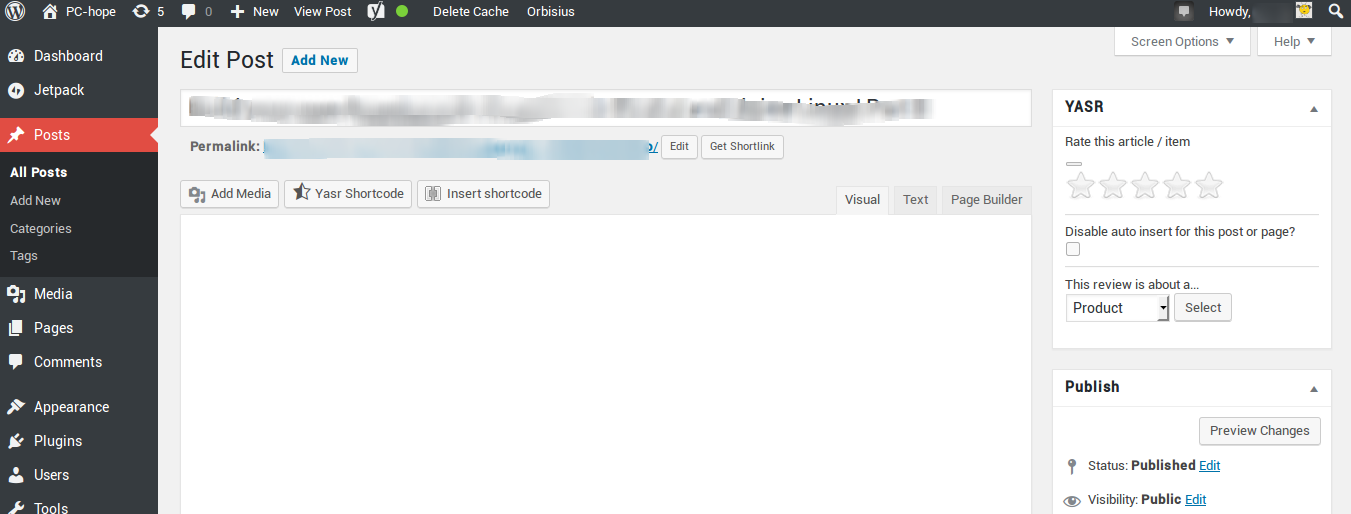
Si tiene problemas con sus temas de WordPress que no funcionan, es probable que se deba a un problema de compatibilidad con el tema y la versión de WordPress que está utilizando. Intente actualizar a la última versión de WordPress y vea si eso resuelve el problema. De lo contrario, se recomienda que se comunique con el desarrollador del tema para obtener más ayuda.
¿Cuáles son los principales problemas a los que es probable que te enfrentes al usar un tema de WordPress? Vamos a repasar eso en este video, que es exactamente lo que es. Al final del video, le mostraré cómo reducir muchos de estos problemas. Es difícil resolver el primer problema porque los temas de WordPress suelen ser muy fáciles de usar. Está concentrado en la página de inicio, pero no puede ver gran parte del resto de la página y los colores tampoco son muy buenos. Aunque hay algunos temas que cuentan con impresionantes diseños de página nuevos, no es tan común como podría ser. Si usa un tema que no se ha actualizado en el último año, debe confiar en el desarrollador para mantenerlo actualizado.
Cuando se lanzaron las versiones cinco, los desarrolladores simplemente informaron a los desarrolladores que no iban a actualizar muchos de los temas que la gente había usado anteriormente. A la gente no le quedó más remedio que volver a WordPress 3.2. No depende totalmente de usted decidir cuál es el diseño de las páginas individuales. El problema está en el contenido de cada tema; usted puede estar atascado en temas específicos . En general, a medida que gasta más dinero en un tema, más funciones puede tener, pero aún debe tener un control total sobre él. Debe recuperar el control de su sitio web, asegurarse de tener acceso a los cambios de diseño y agregar las funciones que desee. No caiga en la trampa de simplemente cambiar su tema de WordPress porque no funciona. Nuestra lista de verificación de 54 puntos lo guiará a través de una variedad de pasos para mejorar su sitio web.

¿Cómo habilito temas en WordPress?
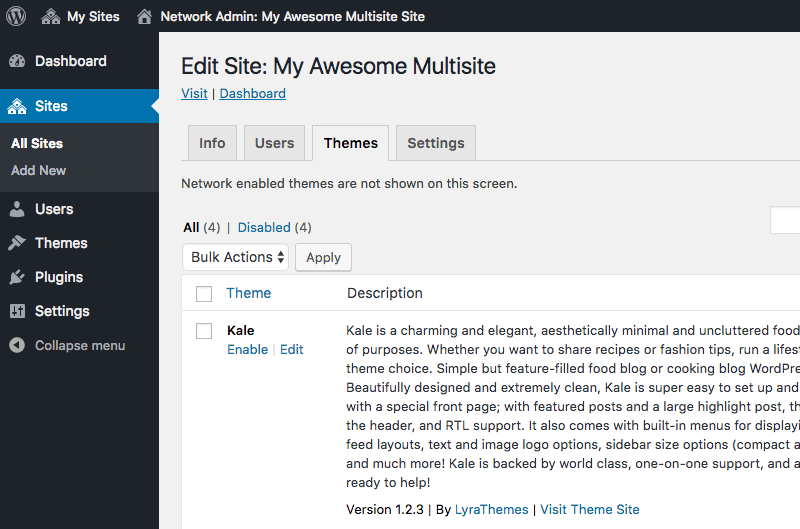
Los temas de WordPress están diseñados para cambiar la apariencia de su sitio web. Los temas se pueden instalar desde el Panel de WordPress. Para instalar un tema, simplemente coloque el cursor sobre la pestaña "Apariencia" en la barra lateral izquierda y haga clic en "Temas". Desde allí, puede cargar un archivo de tema desde su computadora o buscar un tema en el repositorio de temas de WordPress .
¿Dónde encuentro mi tema en WordPress?
Suponiendo que desee ayuda para encontrar su tema de WordPress: para encontrar su tema en WordPress, vaya a su tablero y haga clic en "Apariencia". En el menú Apariencia, habrá una pestaña llamada "Temas". Al hacer clic en esta pestaña, accederá a la página donde se muestran todos los temas instalados en su sitio de WordPress . Desde aquí, puede activar, obtener una vista previa o eliminar cualquiera de los temas de su sitio.
Cómo averiguar qué tema de WordPress está usando su sitio Este artículo lo guiará a través del proceso para determinar qué tema de WordPress está usando. Una de las decisiones más importantes que tomará al crear un sitio web es elegir un tema. Elegir el tema de WordPress correcto puede ser difícil, así que asegúrese de considerar todos los factores que se enumeran a continuación. Puede averiguar cuál es su tema navegando por el código fuente del sitio web utilizando nuestra herramienta de detección de temas. Puede obtener información sobre el tema y los complementos utilizados en su sitio web de WordPress utilizando IsItWP, una herramienta en línea gratuita. Si está buscando información sobre un tema personalizado de WordPress o un tema secundario , es posible que IsItWP no pueda ayudarlo. Se mostrará el nombre del tema, por lo que puede buscarlo en Internet si no recuerda su nombre.
Muchos sitios web de WordPress usan temas secundarios para crear sus propios estilos únicos. En la parte superior del archivo style.css, encontrará un bloque de encabezado de tema. La siguiente información se proporciona sobre el tema de blogs de WordPress. También puede echar un vistazo al tema principal del sitio web mirando su código fuente.
¿Cómo puedo ver todos los temas de WordPress?
Hay algunas formas de ver todos los temas de WordPress que están disponibles. Una forma es ir al sitio web de WordPress y navegar a través de los temas que están disponibles. Otra forma es buscar temas de WordPress en Internet. También hay muchos sitios web que ofrecen temas gratuitos de WordPress .
3 beneficios de usar temas de WordPress
¿Cuáles son los beneficios de usar un tema de WordPress?
El uso de un tema le brinda una variedad de beneficios. Es ventajoso para usted tener un control total sobre la apariencia y el diseño de su sitio web sin tener que escribir código. Además, los temas se actualizan automáticamente, eliminando la necesidad de editarlos manualmente. Como beneficio final, un tema puede facilitar el ahorro de tiempo y dinero.
Las páginas de temas de WordPress no se muestran
Si su tema recién instalado no aparece, debería estar en la carpeta de instalación de WordPress, que es WP-content/themes.
Cómo arreglar páginas que no se muestran en WordPress
Si no veo páginas en mi sitio de wordpress, no puedo cambiarlo. Lo más probable es que los problemas de almacenamiento en caché fueran la causa de esto.
En el caso de este problema, lo mejor es borrar el caché.
Cambiar la configuración de la sección de lectura en su sitio de WordPress puede ayudarlo a resolver el problema de las páginas que no muestran publicaciones.