
Come risolvere i problemi relativi ai temi di WordPress
Pubblicato: 2022-10-05Se hai problemi a vedere il tuo tema WordPress visualizzato sul tuo sito Web, è probabilmente dovuto a uno dei diversi motivi. Innanzitutto, controlla che il tuo tema sia effettivamente attivato. Puoi farlo andando alla scheda Aspetto nella dashboard di WordPress e selezionando Temi. Se il tuo tema non è attivato, non sarà visibile sul tuo sito web. Un'altra possibilità è che il tuo tema non sia compatibile con la versione di WordPress che stai utilizzando. Puoi verificarlo andando al codice di WordPress e visualizzando i requisiti minimi per il tema che stai utilizzando. Se la tua versione di WordPress non soddisfa i requisiti minimi, dovrai aggiornare la tua versione di WordPress o scegliere un tema diverso. È anche possibile che il tuo tema non sia compatibile con i plugin che stai utilizzando. Ciò può causare conflitti che comportano la mancata visualizzazione del tema. Per verificarlo, disattiva tutti i tuoi plug-in e quindi prova ad attivare nuovamente il tuo tema. Se il tema viene visualizzato correttamente dopo aver disattivato i plug-in, significa che uno dei plug-in sta causando un conflitto. Puoi provare a riattivare i tuoi plug-in uno alla volta per restringere il campo a quale plug-in sta causando il conflitto. Se hai ancora problemi a vedere il tuo tema WordPress, è probabilmente dovuto a un errore di codifica. Puoi verificarlo andando alla scheda Aspetto e selezionando Editor temi. Questo farà apparire il codice per il tuo tema. Se vedi degli errori, dovrai correggerli prima che il tuo tema venga visualizzato correttamente.
Nel video qui sotto, vedrai come risolvere un tema WordPress. Se tutte le solite opzioni di risoluzione dei problemi sopra menzionate non funzionano, attenersi alla seguente procedura. Bastano pochi clic per riparare un tema WordPress (dashboard) o pochi pulsanti per aprire la pagina Temi . Lo sviluppatore fornisce il tema per la dimostrazione e puoi vederlo negli annunci. Prima di pubblicare, devi assicurarti che il tuo sito sia adattato a quello che vuoi che sia. La complessità di questo processo può essere particolarmente elevata se non si ha familiarità con la codifica. Ti consigliamo di assumere un professionista per ridurre il rischio che il tuo sito venga danneggiato in modo permanente.
In sostanza, l'identità di un sito web è il volto che rappresenta al mondo; rappresenta il nome del sito. Un'esperienza utente senza soluzione di continuità e una scomoda sono distinte; la differenza è espressa nei temi e nei menu. Se i menu e i temi sono in conflitto , l'utente avrà difficoltà a navigare, con conseguente maggiore frequenza di rimbalzo. Il terzo passaggio consiste nell'utilizzare un editor di blocchi per aggiungere contenuti al tuo sito. Questo è il luogo in cui creerai post sul blog e li ottimizzerai per la SEO. La flessibilità della tecnologia dei widget ti consente di interagire con i tuoi utenti in vari modi, ad esempio installando plugin di Facebook. Alcuni plugin, come Google Maps, svolgono funzioni specifiche per aiutare i potenziali clienti a localizzare la tua posizione.
Perché i miei temi WordPress non funzionano?
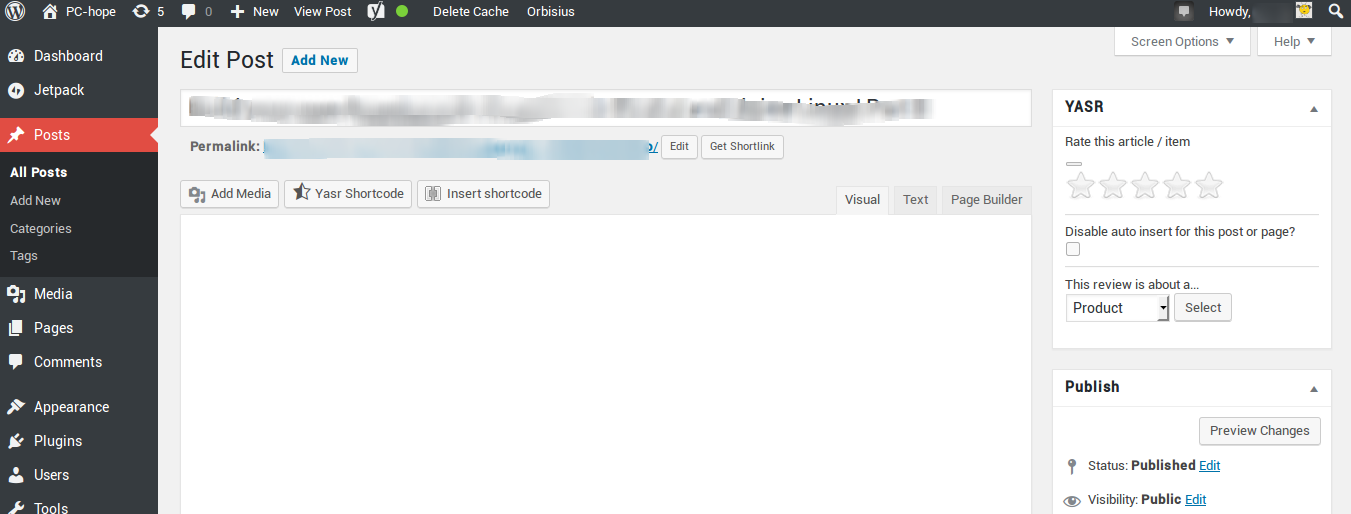
Se riscontri problemi con i tuoi temi WordPress che non funzionano, è probabilmente dovuto a un problema di compatibilità con il tema e la versione di WordPress che stai utilizzando. Prova ad aggiornare all'ultima versione di WordPress e vedi se questo risolve il problema. In caso contrario, ti consigliamo di contattare lo sviluppatore del tema per ulteriore assistenza.
Quali sono i principali problemi che potresti incontrare quando utilizzi un tema WordPress? Ne parleremo in questo video, che è esattamente quello che è. Alla fine del video, ti mostrerò come ridurre molti di questi problemi. È difficile risolvere il primo problema perché i temi di WordPress sono in genere molto semplici da usare. Sei concentrato sulla home page, ma non puoi vedere gran parte del resto della pagina e nemmeno i colori sono eccezionali. Sebbene ci siano alcuni temi che presentano straordinari design di nuove pagine, non è così comune come potrebbe essere. Se utilizzi un tema che non è stato aggiornato nell'ultimo anno, devi fare affidamento sullo sviluppatore per tenerti aggiornato.
Quando sono state rilasciate le versioni cinque, gli sviluppatori hanno semplicemente informato gli sviluppatori che non avrebbero aggiornato molti dei temi che le persone avevano utilizzato in precedenza. Alle persone non restava altra scelta che tornare a WordPress 3.2. Non spetta esclusivamente a te decidere quale sia il layout delle singole pagine. Il problema è con il contenuto di ogni tema; potresti essere bloccato su temi specifici . Nel complesso, man mano che spendi più soldi per un tema, più funzionalità potrebbe avere, ma devi comunque avere il controllo completo su di esso. Dovresti riprendere il controllo del tuo sito Web, assicurarti di avere accesso alle modifiche al layout e aggiungere le funzionalità desiderate. Non cadere nella trappola di sostituire semplicemente il tuo tema WordPress perché non funziona. La nostra checklist in 54 punti ti guiderà attraverso una serie di passaggi per migliorare il tuo sito web.

Come abilito i temi in WordPress?
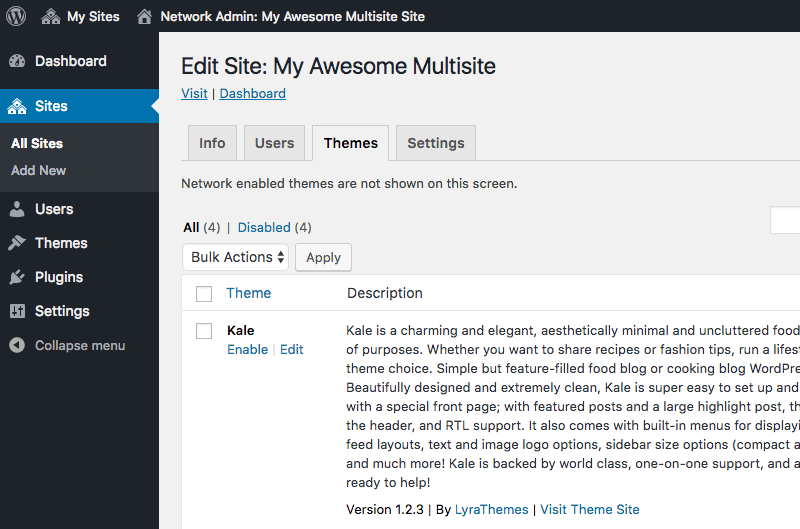
I temi WordPress sono progettati per cambiare l'aspetto grafico del tuo sito web. I temi possono essere installati dalla dashboard di WordPress. Per installare un tema, passa semplicemente con il mouse sulla scheda "Aspetto" nella barra laterale di sinistra e fai clic su "Temi". Da lì, puoi caricare un file del tema dal tuo computer o cercare un tema nel repository dei temi di WordPress .
Dove trovo il mio tema in WordPress?
Supponendo che tu voglia aiuto per trovare il tuo tema WordPress: per trovare il tuo tema in WordPress, vai alla tua dashboard e fai clic su "Aspetto". Nel menu Aspetto, ci sarà una scheda denominata "Temi". Facendo clic su questa scheda verrai indirizzato alla pagina in cui vengono visualizzati tutti i temi installati sul tuo sito WordPress . Da qui puoi attivare, visualizzare in anteprima o eliminare qualsiasi tema sul tuo sito.
Come scoprire quale tema WordPress sta utilizzando il tuo sito Questo articolo ti guiderà attraverso il processo per determinare quale tema WordPress stai utilizzando. Una delle decisioni più importanti che prenderai durante la creazione di un sito Web è decidere un tema. Scegliere il giusto tema WordPress può essere difficile, quindi assicurati di considerare tutti i fattori elencati di seguito. Puoi scoprire qual è il tuo tema sfogliando il codice sorgente del sito Web utilizzando il nostro strumento di rilevamento temi. Puoi conoscere il tema e i plug-in utilizzati sul tuo sito Web WordPress utilizzando IsItWP, uno strumento online gratuito. Se stai cercando informazioni su un tema WordPress personalizzato o un tema figlio , IsItWP potrebbe non essere in grado di aiutarti. Verrà visualizzato il nome del tema, quindi puoi cercarlo su Internet se non ricordi il suo nome.
Molti siti Web WordPress utilizzano temi figlio per creare i propri stili unici. Nella parte superiore del file style.css, troverai un blocco di intestazione del tema. Le seguenti informazioni sono fornite sul tema del blog di WordPress. Puoi anche dare un'occhiata al tema principale del sito Web esaminando il suo codice sorgente.
Come faccio a vedere tutti i temi di WordPress?
Ci sono alcuni modi per visualizzare tutti i temi WordPress disponibili. Un modo è andare sul sito Web di WordPress e sfogliare i temi disponibili. Un altro modo è cercare temi WordPress su Internet. Ci sono anche molti siti Web che offrono temi WordPress gratuiti .
3 vantaggi dell'utilizzo di temi WordPress
Quali sono i vantaggi dell'utilizzo di un tema WordPress?
L'uso di un tema offre una serie di vantaggi. È vantaggioso per te avere il controllo completo sull'aspetto e sul layout del tuo sito Web senza dover scrivere codice. Inoltre, i temi vengono aggiornati automaticamente, eliminando la necessità di modificarli manualmente. Come vantaggio finale, un tema può rendere più facile risparmiare tempo e denaro.
Pagine a tema WordPress non visualizzate
Se il tema appena installato non viene visualizzato, dovrebbe trovarsi nella cartella di installazione di WordPress, che è WP-content/themes.
Come correggere le pagine non visualizzate su WordPress
Se non vedo pagine sul mio sito wordpress, non posso cambiarlo. Molto probabilmente, i problemi di memorizzazione nella cache sono stati la causa di ciò.
Nel caso di questo problema, è meglio svuotare la cache.
La modifica dell'impostazione della sezione di lettura nel tuo sito WordPress può aiutarti a risolvere il problema delle pagine che non visualizzano i post.