
WordPress Temanızı Fransızcadan İngilizceye Nasıl Çevirirsiniz?
Yayınlanan: 2022-10-14WordPress temanızı Fransızcadan İngilizceye dönüştürmek istiyorsanız, uygulayabileceğiniz birkaç kolay adım var. İlk olarak, temanızın içindeki dil dosyasını bulmanız gerekecek. Bu genellikle "fr_FR.po" olarak adlandırılır. Ardından, bu dosyayı bir metin düzenleyicide açmanız ve tüm metni İngilizce olarak değiştirmeniz gerekecektir. Son olarak, dosyayı kaydetmeniz ve kapatmanız gerekecektir. WordPress temanız artık İngilizce olmalıdır.
WordPress temalarımızın her biri çevrilmiştir, bu da onları herhangi bir dile çevirmenizi kolaylaştırır. Bu bölüm, bunun nasıl yapılacağına ilişkin talimatlar içerir. WP'yi kurmadan önce dili değiştirmelisiniz. Bu dosya, WoonderShop'ta WoonderShop-pt.pot, BuildPress'te WoonderShop-buildpress.pot, WoonderShop'ta WoonderShop-pt.pot, WoonderShop'ta WoonderShop-buildpress.pot, WoonderShop olarak adlandırılır WordPress tema klasörünüze gidin ve.po'yu kaydedin. dosya (yerel ayarınız hakkında daha fazla bilgi için aşağıya bakın). Şimdi çevirdiğine göre, çalışıyor olmalı. WordPress widget'ları, MentalPress temamız için ayrı bir eklenti olarak dahil edilmiştir. Sonuç olarak, WordPress-content/themes/>theme-slug dosyasını çevirmelisiniz. Loco çeviri eklentisini kullanarak temanızı bundan farklı bir dile çevirebilirsiniz. Daha eski temalar kullanırsanız, widget'larımızı çeviremezsiniz.
WordPress Dilimi Nasıl İngilizceye Çeviririm?
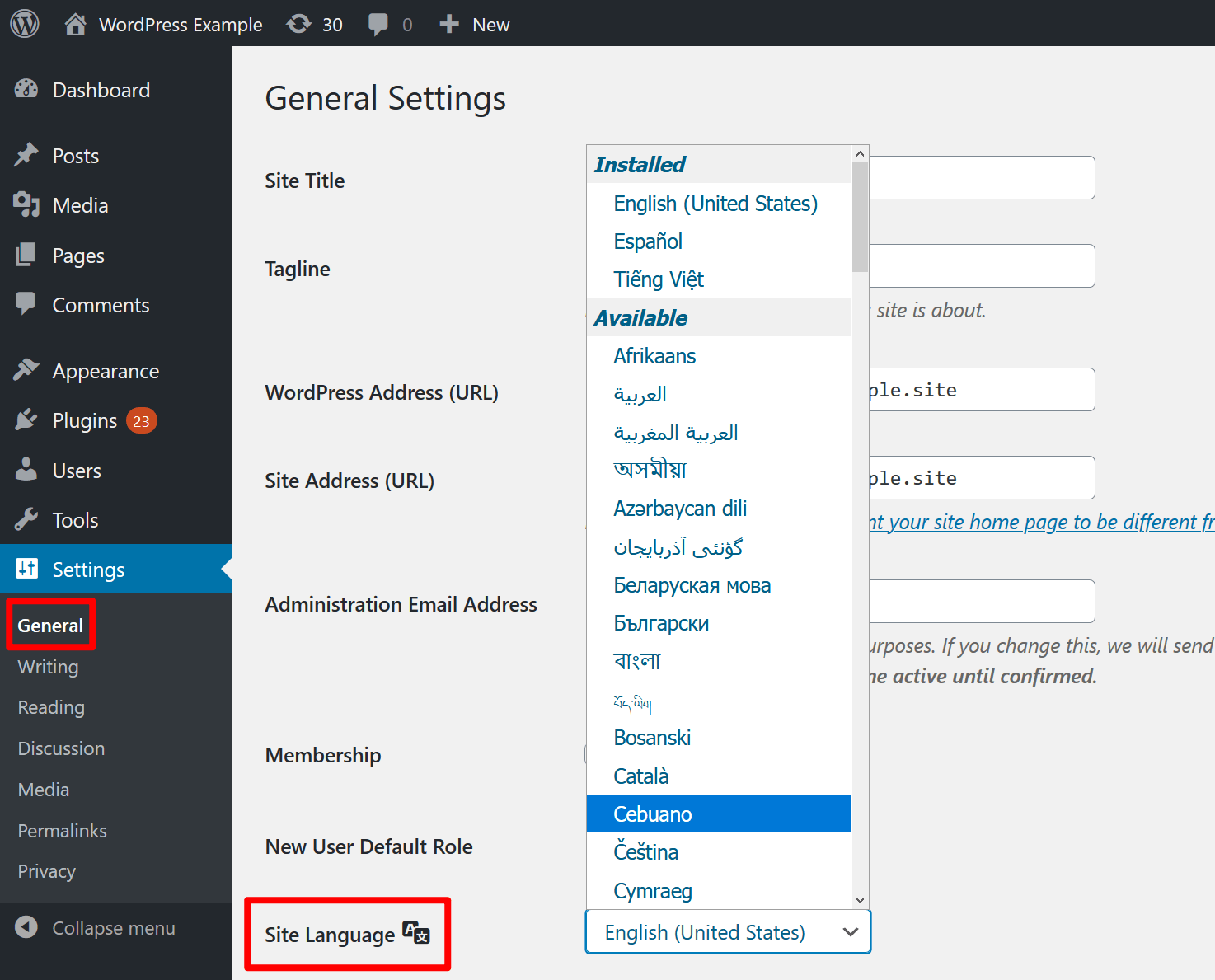
WordPress sitenizin dilini değiştirmenin birkaç farklı yolu vardır. Bunun bir yolu, WordPress hesabınızdaki dil ayarını değiştirmektir. Başka bir yol, web tarayıcınızdaki dil ayarını değiştirmektir.
WordPress'i kurduğunuzda, öğrenmeniz gereken ilk dil İngilizce'dir. İngilizce konuşamayan birçok kişi, kendi ana dillerinde bir WordPress web sitesine sahip olmaktan hoşlanır. Bu yazıda size WordPress'in dilini nasıl değiştireceğinizi öğreteceğiz. Bu adımları takip etmek, web sitenize manuel olarak bir dil yüklemenize yardımcı olacaktır. Çok dilli bir WordPress web sitesi nasıl oluşturulur, önceki bölümde açıklanan yöntemlerden farklıdır. Bir eklenti kullanarak hedef kitlenizi ve abonelerinizi herhangi bir dil değişikliği konusunda güncel tutabileceksiniz. Polylang, çok dilli web sitemizi tasarlamak için kullandığımız eklentidir. Ayarlar'a gidip Diller'i seçerek Polylang eklentisini kullanmaya başlayabilirsiniz.
WordPress artık web sitenizdeki herhangi bir metni ve yayınladığınız herhangi bir metni tercih ettiğiniz dile otomatik olarak çevirecektir. İstediğiniz zaman varsayılan WordPress dilinize dönmek için Ayarlar'daki Site Dili açılır menüsünü değiştirebilirsiniz. Değişiklikleri kaydederseniz, WordPress siteyi otomatik olarak orijinal diline döndürür.
WordPress Yönetici Panelimi Nasıl Değiştiririm?
Bunu, Kullanıcılar > Tüm Kullanıcılar'a giderek ve gösterge tablosunu özelleştirmek istediğiniz kullanıcının altındaki Düzenle bağlantısını tıklayarak yapabilirsiniz. Bir renk şemasına karar verdikten sonra, sayfanın altındaki Kullanıcıyı Güncelle'ye tıklayarak bunu seçin: Bu renk şemasına karar verdikten sonra Kullanıcıyı Güncelle'ye tıklayın.
WordPress'te Wp Admin Nasıl Bulunur?
Hem blogcular hem de küçük işletme sahipleri için popüler bir blog platformudur. Bu yazılım, basit ve kullanıcı dostu bir arayüz sağladığı için web siteleri oluşturmak için uygundur.
WP Yönetici alanı, yeni kullanıcıların gezinmesi için nispeten basit olsa da, bazen onlar için zor olabilir. WP Admin'i WP Engine'in kontrol panelinden kolayca bulabilirsiniz. Giriş yaptığınızda, sayfanın üst kısmındaki WP Yönetici sayfasına yönlendirileceksiniz. Buna tıkladığınızda, WordPress sitenizin yönetici alanına yönlendirileceksiniz.
Bir WordPress Şablonunu Nasıl Çeviririm?
Bir WordPress şablonunu çevirme işlemi kullandığınız belirli şablona bağlı olarak değişeceğinden, bu sorunun herkese uyan tek bir yanıtı yoktur. Ancak genel olarak, şablonunuzu istediğiniz dile dönüştürmek için bir çeviri eklentisi veya hizmeti kullanmanız gerekecektir. Bunu yaptıktan sonra, metin dizelerini yeni dile değiştirmek için şablon kodunu düzenlemeniz gerekecektir. Bu karmaşık bir süreç olabilir, bu nedenle kendi becerinizden emin değilseniz bir profesyonelden yardım almanız önerilir.
WordPress Teması Nasıl Çevirilir, Bölüm 1 – WPMU DEV Forumdaki hemen hemen her konunun bir çeviri talebi vardır. WordPress'in çeşitli yönlerinin nasıl tercüme edileceğine dair önümüzdeki hafta her gün yeni bir makale yayınlayacağız. Bu serinin bir parçası olarak, çeviriye hazır bir temayı dönüştürme sürecinde size yol göstereceğim. WordPress Kodeksinde belirtildiği gibi, WordPress'i çevirmenin birkaç yolu vardır. Bu derste Mac OS X, Windows ve UNIX/Linux ile uyumlu, kullanımı kolay bir açık kaynak program olan Poedit kullanılacaktır. Bir kelime veya kelime öbeği seçip onu çeviri kutusuna girerek bir metin satırını çevirmek kolaydır. Çeviri hakkında düşünen herkes için bir başlangıç noktası olarak, WordPress Kodeksi bazı sağlam ipuçları sağlar.
Kelimenin tam anlamıyla değil, daha çok organik olarak çevirmek en iyisidir: diller çeşitli yapılardan, ritimlerden, tonlardan ve çekimlerden oluşur. Çeviri metnin İngilizce veya başka bir dilde yazılmış olması fark etmez. Bir programla ilgili sorun yaşıyorsanız veya nereye gideceğinizi bilmek istiyorsanız, diğer popüler yazılım çevirilerini internette aramayı deneyin.
Çeviri için bir eklenti kullanıyorsanız, kullanmadan önce onu etkinleştirmeniz gerekir. Çeviri özelliği, eklentinin ayarlarına giderek etkinleştirilebilir.
Çeviriyi bitirdiğinizde, ekranın üst kısmındaki 'Çevirileri kaydet' düğmesine basmanız yeterlidir.
Bir eklenti çeviriyorsanız, çevirileri kaydetmeden önce çeviri özelliğini etkinleştirmek en iyisidir.
İçeriğinizi otomatik olarak çevirecek olan WordPress çevirmeni kullanmak kolaydır. Çevirileri kaydetmek için önce eklentinin etkinleştirildiğinden emin olun.
WordPress'ten Dilleri Nasıl Kaldırırım?
./WP-Content/languages/plugins klasörü WordPress ana sayfasında bulunur. Silme işlemine, dosyaların kaldırılması amaçlanan dilin kodu girilmelidir.
WordPress Sitenize Dil Değiştirici Eklemenin Kolay Adımları
WordPress siteniz için bir dil değiştirici yapılandırma süreci, Görünüm'e gitmek kadar basittir. Sol sütunda, 'Dil Değiştirici' sekmesini seçin. Görüntülemek istediğiniz dilleri seçin ve ardından menüye ekle düğmesine tıklayın. Diller artık WordPress siteleri için kullanılabilir. Temaları ve web sitesi dilini çevirmek için, WordPress site dili yalnızca Gösterge Tablosu ve temalarda görüntülenen bazı metinler için kullanılmalıdır. Web sitenizin içeriğini çevirmeniz gerekmez. WordPress'te bir tema dilini nasıl kullanacağınızı öğrenmek istiyorsanız, temanın belgelerine bakmalısınız.

Çok Dilli WordPress Teması
Çok dilli bir WordPress teması, WordPress'in birden fazla dilde kullanılmasını sağlayan bir temadır. Bu, birden çok dile çevrilmesi gereken siteler veya WordPress'i kendi ana dillerinde kullanmak isteyen kullanıcılar için kullanışlıdır. Çok dilli bir WordPress sitesi oluşturmanın birkaç farklı yolu vardır, ancak en yaygın yöntem WPML gibi bir eklenti kullanmaktır.
Çok dilli bir WordPress sitesi oluşturma süreci, doğru araçlar sayesinde düşündüğünüzden çok daha basittir. İçeriğiniz birkaç dilde mevcutsa, hedef kitleniz üzerinde daha büyük bir etkiye sahip olacaksınız. Mağazanızı çok dilli bir web sitesine dönüştürür ve uluslararası nakliyeye izin verirseniz, çok sayıda potansiyel yeni müşteriye ulaşabilirsiniz. Doğru uzantıyı yüklediğinizde, web sitenizin yalnızca İngilizce'den çok dilliye geçişi için gereken süreyi önemli ölçüde kısaltabilirsiniz. TranslatePress, web sitenizin tüm içeriğini, meta verilerini ve hatta eklentilerini ve temalarını bir kod kırmadan çevirebilir. Ücretsiz sürüm yalnızca bir yeni çeviri dilini destekler ve Ekstra Diller eklentisini kullanarak sekiz adede kadar dil ekleyebilirsiniz. Sitenizde kullanmak istediğiniz tüm dilleri ekledikten sonra, değişiklikleri kaydedin ve asıl metni çevirmeye başlayın.
TranslatePress, içeriği çevirmenize izin veren bir çeviri aracıdır. Önce süreç boyunca size yol göstereceğiz. Adım 2: WordPress Tema Dizelerini ve Eklentilerini Çevirin. Bir dizi popüler eklenti, web sitenizin hangi dilde olduğunu tespit edebilir ve eklediğiniz herhangi bir metin için çeviri sağlayabilir. TranslatePress, web sitenizi bir makine veya otomatik çeviri programı kullanarak çevirmenize olanak tanır. Yazılım, Elementor, Divi Builder ve Visual Composer dahil olmak üzere bir dizi popüler sayfa oluşturucu ile uyumludur. Siteniz çok fazla içerik içeriyorsa, otomatik çeviriyi düşünebilirsiniz.
Web sitenizin Meta Verileri dördüncü adımda çevrilecektir. Avantajlarından yararlanmak için çok dilli bir web sitesindeki meta veriler de çevrilmelidir. SEO'daki meta veriler, bir arama motorunun meta açıklamalarını, sayfa başlıklarını, alternatif metnini, etiketlerini ve diğer öğeleri oluşturan öğeleri ifade eder. SEO'yu titizlikle optimize etmek istiyorsanız çok fazla içeriği çevirmeniz gerekecek. TranslatePress, yalnızca beş adımda WordPress çok dilli web siteleri oluşturmanın basit ve etkili bir yoludur. Web sitenizdeki bir sayfayı çevirmek için çeviri düzenleyiciyi kullandığınızda, bir Dize Çevirisi sekmesi görürsünüz. Hemen hemen her tema veya eklenti ile kullanabilirsiniz ve SEO dostu olanlarla çalışır.
WordPress Dashboard Dilini İngilizceye Nasıl Değiştirirsiniz?
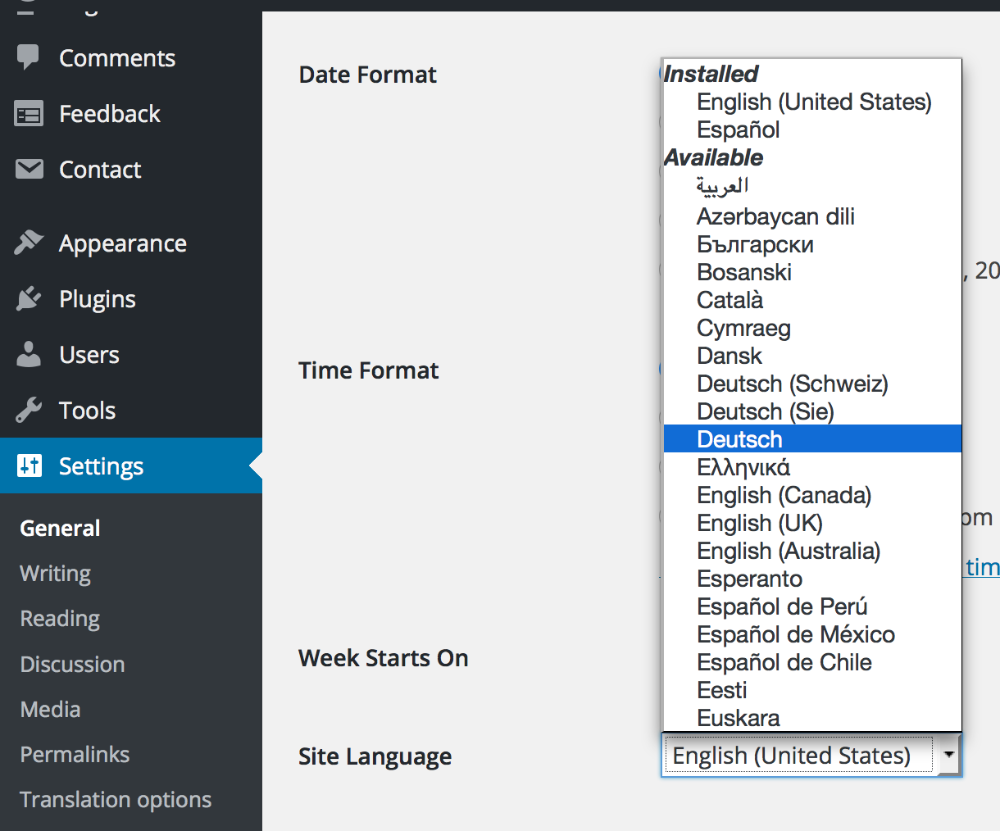
WordPress kontrol paneli dilini İngilizce olarak değiştirmek için önce WordPress hesabınıza giriş yapmanız gerekir. Giriş yaptıktan sonra, sol kenar çubuğundaki "Ayarlar" sekmesine tıklayın. “Ayarlar” bölümünde, “Genel” sekmesine tıklayın. “Genel” ayarlarda, “Site Dili” seçeneğinin yanında bir açılır menü göreceksiniz. Bu açılır menüden “İngilizce”yi seçin ve ardından sayfanın altındaki “Değişiklikleri Kaydet” düğmesine tıklayın.
İngilizce, oluşturduğunuzda, WordPress panosunun varsayılan dili olacaktır. WordPress kullanan herkes İngilizce konusunda rahat olmadığı için geçişte onlara yardımcı olacak bir gönderi oluşturdum. Kontrol panelinizin dilini kendi başınıza değiştirebilirsiniz. Ancak bunu yapabilmek için öncelikle kurulum dosyalarını indirmelisiniz. Adımları tamamladıktan sonra siteniz seçtiğiniz dilde görünecektir. WP'nin daha eski bir sürümünü kullanıyorsanız, önce kurulumunuzun kök dizinindeki WP-config.html dosyasını başlatmalısınız. define('WPLANG)'dan sonra 'dil_dil kodunu' girdiğinizde, dili istediğiniz herhangi bir dile değiştirebilirsiniz.
WordPress Dashboard'a Nasıl Birden Çok Dil Eklerim?
Dil değiştirici, Görünüm sekmesine tıklayarak WordPress gezinme menünüze eklenebilir. Dilleri değiştirmek için menüye gidin ve sol sütundaki 'Dil Değiştirici' sekmesini tıklayın. Görüntülemek istediğiniz dillere karar verdikten sonra Menüye Ekle düğmesini tıklayın. WordPress gezinme menüsünde göreceğiniz diller artık mevcut.
WordPress Sitenize Birden Çok Dil Ekleme
WordPress, bir dizi çeviri eklentisi sayesinde çeşitli dilleri destekler. Başlamadan önce, yüklenecek doğru eklentileri belirlemeli ve ardından bunları web sitenizle çalışacak şekilde yapılandırmalısınız. Eklentileri yapılandırırsanız içeriğinizi kolayca çevirebilirsiniz; Bunu yaptığınızda, birkaç tıklamayla bunu yapabileceksiniz. Çeviri konusunda yeniyseniz, nasıl yapılacağını öğrenmek için Google Çeviri gibi bir çeviri aracı kullanmanızı öneririz.
WordPress'te Dil Değiştiriciyi Nasıl Kapatırım?
Arama çubuğuna 'dil' yazıp ardından 'Snippet kullan'ı seçerek, 'Giriş Ekranı Dil Değiştiriciyi Devre Dışı Bırak' aracı etkinleştirilebilir. Sonraki adım, geçişi 'Etkin' olarak değiştirebileceğiniz 'Snippet'i Düzenle' sayfasını tıklatmak ve ardından 'Güncelle'yi tıklamaktır.
Translationpress'te Varsayılan Dilimi Nasıl Değiştiririm?
Varsayılan dilimi nasıl değiştiririm? Web sitenizi ilk dile çevirmek için kullanılan dili değiştirmek isteyebilirsiniz. Bunu yapmak için Ayarlar -> TranslatePress'e gidin ve Varsayılan dil için kullan kutusunun işaretini kaldırın. Bir sonraki adım, en üstte görünmesini istediğiniz dili sürükleyip bırakmaktır.
WordPress Tema Çevirisi
WordPress sitenizi çevirmeye gelince, uygulayabileceğiniz birkaç farklı yaklaşım var. Bunlardan biri, içeriğinizi istediğiniz dile otomatik olarak çevirecek bir çeviri eklentisi kullanmaktır. Diğer bir seçenek de tema dosyalarınızı manuel olarak çevirmektir; bu, daha fazla emek gerektiren ancak sonuçta daha esnek bir yaklaşımdır. Hangi yöntemi seçerseniz seçin, sitenizin mümkün olan en geniş kitleye ulaşabilmesi için çevirilerinizin doğru ve güncel olduğundan emin olmanız önemlidir.
Orion Teması, çeşitli şekillerde özelleştirilebilen çok çeşitli özelliklerle birlikte gelir. Ek olarak, geliştiriciler çeşitli destek hizmetleri sağlar. Simgeler çarpıcı bir sanat formudur. Bu şablonun kullanımı kolaydır ve bir sunucu yüklemez. Tasarım Kalitesi söz konusu olduğunda her kuruş önemlidir. Tüm kredi bu adamlara. Bir diş teması arıyorsanız, başlamanız gereken yer burasıdır. OrionThemes hizmetlerini web sitenize dahil etmek çok önemlidir. Ekibe birkaç soru sorduktan sonra, bu siteyi diğer uygulama alanları için özelleştirebileceklerinden hemen emin oldum.