
Cómo convertir su tema de WordPress del francés al inglés
Publicado: 2022-10-14Si desea convertir su tema de WordPress del francés al inglés, puede seguir algunos pasos sencillos. Primero, deberá ubicar el archivo de idioma dentro de su tema. Esto normalmente se llama "fr_FR.po". A continuación, deberá abrir este archivo en un editor de texto y cambiar todo el texto a inglés. Finalmente, deberá guardar y cerrar el archivo. Su tema de WordPress ahora debería estar en inglés.
Cada uno de nuestros temas de WordPress está traducido, lo que facilita su traducción a cualquier idioma. Esta sección contiene instrucciones sobre cómo hacerlo. Antes de poder instalar WP, primero debe cambiar el idioma. Este archivo se denomina WoonderShop-pt.pot en WoonderShop, WoonderShop-buildpress.pot en BuildPress, WoonderShop-pt.pot en WoonderShop, WoonderShop-buildpress.pot en WoonderShop, WoonderShop Vaya a la carpeta de temas de WordPress y guarde el.po archivo (para obtener más información sobre su configuración regional, consulte a continuación). Ahora que lo tradujiste, debería estar funcionando. Los widgets de WordPress se incluyen como un complemento separado para nuestro tema MentalPress. Como resultado, debe traducir el archivo WordPress-content/themes/>theme-slug. Puede traducir su tema a un idioma que no sea este utilizando el complemento de traducción de Loco. Si usa temas más antiguos, no podrá traducir nuestros widgets.
¿Cómo cambio mi idioma de WordPress a inglés?
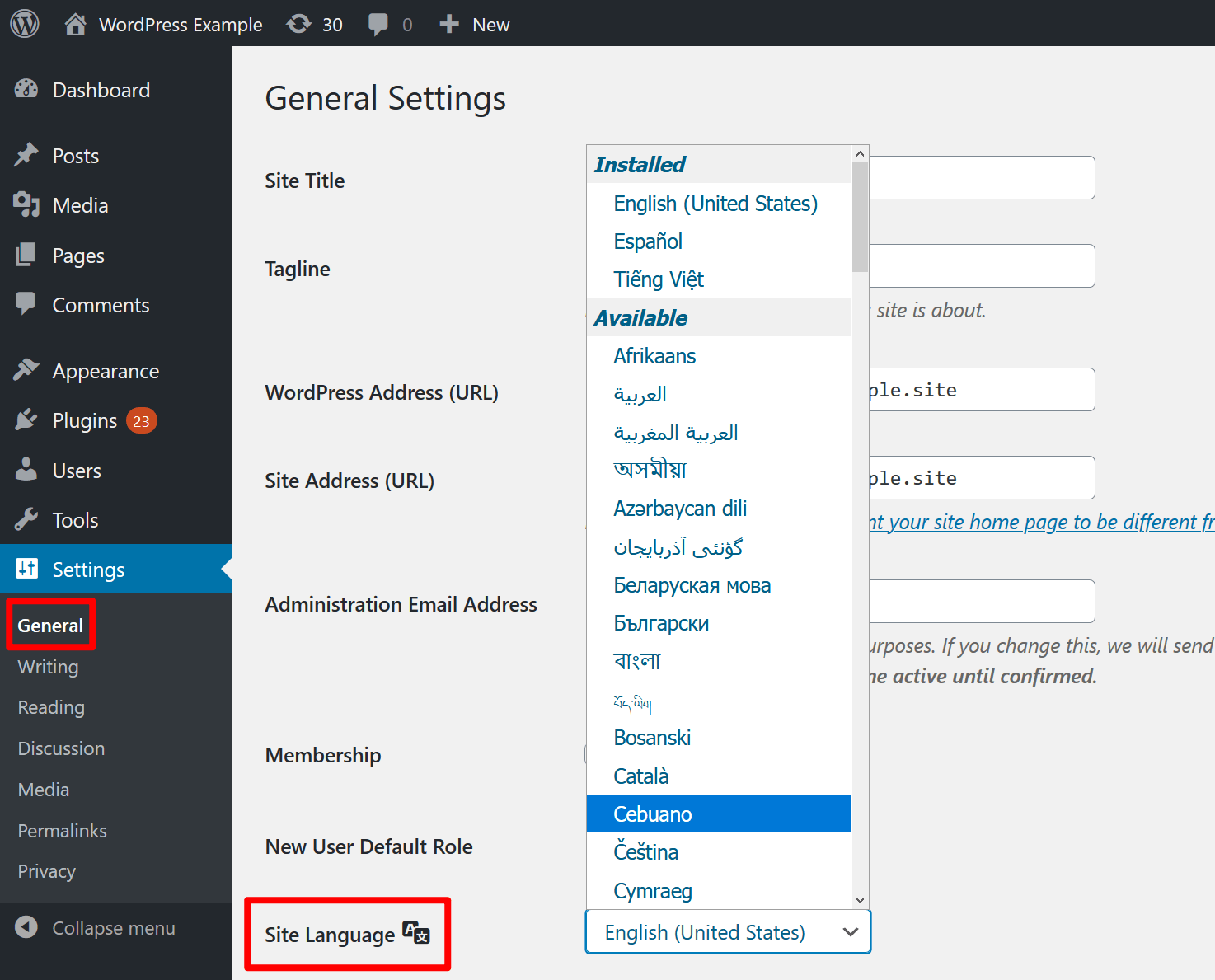
Hay algunas formas diferentes de cambiar el idioma de su sitio de WordPress. Una forma es cambiar la configuración de idioma en su cuenta de WordPress. Otra forma es cambiar la configuración de idioma en su navegador web.
Cuando instales WordPress, el primer idioma que deberás aprender es el inglés. Muchas personas que no hablan inglés disfrutan de tener un sitio web de WordPress en su propio idioma nativo. En este artículo, le enseñaremos cómo cambiar el idioma de WordPress. Seguir estos pasos lo ayudará a instalar un idioma manualmente en su sitio web. La forma de crear un sitio web de WordPress multilingüe difiere de los métodos descritos en la sección anterior. Podrá mantener a su audiencia y suscriptores actualizados sobre cualquier cambio de idioma mediante el uso de un complemento. Polylang es el complemento que usamos para diseñar nuestro sitio web multilingüe. Puede comenzar con el complemento Polylang yendo a Configuración y seleccionando Idiomas.
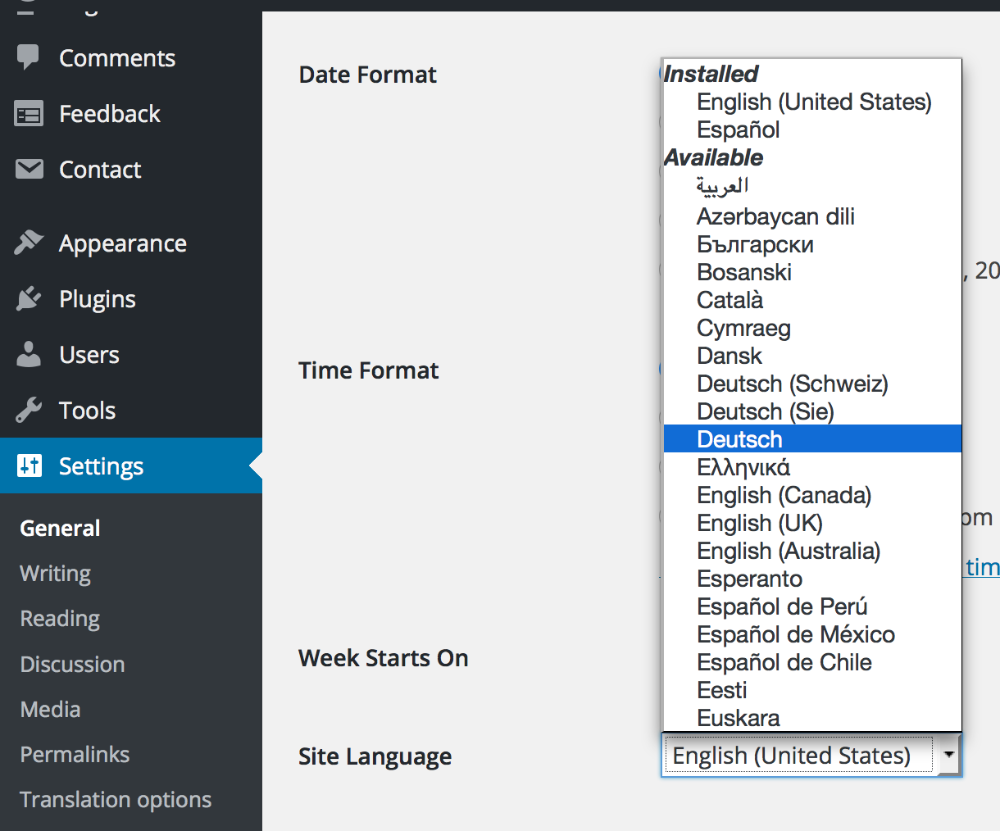
WordPress ahora traducirá automáticamente cualquier texto en su sitio web y cualquier texto que publique a su idioma preferido. Puede cambiar el menú desplegable Idioma del sitio en Configuración para volver a su idioma predeterminado de WordPress en cualquier momento. Si guarda los cambios, WordPress revertirá automáticamente el sitio al idioma en el que estaba originalmente.
¿Cómo cambio mi panel de administración de WordPress?
Puede hacerlo yendo a Usuarios > Todos los usuarios y haciendo clic en el enlace Editar debajo del usuario para el que desea personalizar el tablero. Una vez que haya decidido un esquema de color, haga clic en Actualizar usuario en la parte inferior de la página para seleccionarlo: Una vez que haya decidido ese esquema de color, haga clic en Actualizar usuario.
Cómo encontrar el administrador de Wp en WordPress
Es una plataforma de blogs popular tanto para blogueros como para propietarios de pequeñas empresas. Este software es adecuado para crear sitios web porque proporciona una interfaz sencilla y fácil de usar.
Aunque el área de administración de WP es relativamente simple de navegar para los nuevos usuarios, ocasionalmente es difícil para ellos. Puede encontrar el administrador de WP fácilmente a través del panel de control de WP Engine. Cuando inicie sesión, accederá a la página de administración de WP en la parte superior de la página. Cuando haga clic en esto, será llevado al área de administración de su sitio de WordPress.
¿Cómo traduzco una plantilla de WordPress?
No hay una respuesta única para esta pregunta, ya que el proceso de traducción de una plantilla de WordPress variará según la plantilla específica que esté utilizando. Sin embargo, en general, deberá usar un complemento o servicio de traducción para convertir su plantilla al idioma deseado. Una vez que haya hecho esto, deberá editar el código de la plantilla para cambiar las cadenas de texto al nuevo idioma. Este puede ser un proceso complicado, por lo que es recomendable buscar ayuda de un profesional si no confía en su capacidad para hacerlo usted mismo.
Cómo traducir un tema de WordPress, Parte 1: WPMU DEV Casi todos los temas del foro tienen una solicitud de traducción. Estaremos publicando un nuevo artículo todos los días durante la próxima semana sobre cómo traducir varios aspectos de WordPress. Como parte de esta serie, lo guiaré a través del proceso de conversión de un tema listo para traducir. Como se indica en el Codex de WordPress, hay varias formas de traducir WordPress. En esta lección se utilizará Poedit, un programa de código abierto fácil de usar que es compatible con Mac OS X, Windows y UNIX/Linux. Es sencillo traducir una línea de texto seleccionando una palabra o frase y luego ingresándola en el cuadro de traducción. Como punto de partida para cualquiera que esté pensando en traducir, el Codex de WordPress ofrece algunos consejos sólidos.
Es mejor no traducir literalmente, sino orgánicamente: los idiomas se componen de varias estructuras, ritmos, tonos e inflexiones. No importa si el texto traducido está escrito en inglés o en otro idioma. Intenta buscar en Internet otras traducciones de software populares si tienes problemas con un programa o si quieres saber a dónde ir.
Si está utilizando un complemento para la traducción, deberá activarlo antes de poder usarlo. La función de traducción se puede habilitar yendo a la configuración del complemento.
Cuando haya terminado de traducir, simplemente presione el botón 'Guardar traducciones' en la parte superior de la pantalla.
Si está traduciendo un complemento, es mejor activar la función de traducción antes de guardar las traducciones.
Es fácil de usar el traductor de WordPress, que traducirá su contenido automáticamente. Para guardar las traducciones, asegúrese de que el complemento esté activado primero.
¿Cómo elimino idiomas de WordPress?
La carpeta ./WP-Content/languages/plugins se encuentra en la página de inicio de WordPress. En el borrado se debe ingresar el código del idioma al que se pretenden eliminar los archivos.
Pasos sencillos para agregar un selector de idioma a su sitio de WordPress
El proceso de configurar un selector de idioma para su sitio de WordPress es tan simple como ir a Apariencia. En la columna de la izquierda, seleccione la pestaña 'Cambio de idioma'. Elija los idiomas que desea mostrar y luego haga clic en el botón Agregar al menú. Los idiomas ahora están disponibles para los sitios de WordPress. Para traducir los temas y el idioma del sitio web, el idioma del sitio de WordPress debe usarse solo para el Tablero y parte del texto que se muestra en los temas. No necesita traducir el contenido de su sitio web. Si desea aprender a usar un idioma de tema en WordPress, debe consultar la documentación del tema.

Tema de WordPress en varios idiomas
Un tema de WordPress multilingüe es un tema que permite que WordPress se use en más de un idioma. Esto es útil para sitios que deben traducirse a varios idiomas o para usuarios que desean usar WordPress en su idioma nativo. Hay algunas formas diferentes de crear un sitio de WordPress en varios idiomas , pero el método más común es usar un complemento como WPML.
El proceso de creación de un sitio multilingüe de WordPress es mucho más simple de lo que piensas, gracias a las herramientas adecuadas. Tendrá un mayor impacto en su público objetivo si su contenido está disponible en varios idiomas. Si convierte su tienda en un sitio web multilingüe y permite el envío internacional, podrá llegar a una gran cantidad de nuevos clientes potenciales. Cuando instala la extensión correcta, puede acortar drásticamente el tiempo que le toma a su sitio web hacer la transición de solo inglés a multilingüe. TranslatePress puede traducir todo el contenido de su sitio web, los metadatos e incluso sus complementos y temas sin descifrar un código. La versión gratuita solo admite un nuevo idioma de traducción y puede agregar hasta ocho idiomas con el complemento Idiomas adicionales. Una vez que haya agregado todos los idiomas que desea usar en su sitio, guarde los cambios y comience a traducir el texto real.
TranslatePress es una herramienta de traducción que le permite traducir contenido. Lo guiaremos a través del proceso primero. Paso 2: Traduce las cadenas y los complementos del tema de WordPress. Varios complementos populares pueden detectar en qué idioma se encuentra su sitio web y proporcionar traducciones para cualquier texto que agregue. TranslatePress le permite traducir su sitio web utilizando una máquina o un programa de traducción automática. El software es compatible con varios creadores de páginas populares, incluidos Elementor, Divi Builder y Visual Composer. Si su sitio contiene una gran cantidad de contenido, es posible que desee considerar la traducción automática.
Los metadatos de su sitio web se traducirán en el cuarto paso. Los metadatos de un sitio web multilingüe también deben traducirse para aprovechar sus beneficios. Los metadatos en SEO se refieren a los elementos que componen las metadescripciones, títulos de página, texto alternativo, etiquetas y otros elementos de un motor de búsqueda. Necesitará traducir una gran cantidad de contenido si desea optimizar meticulosamente el SEO. TranslatePress es una forma simple y efectiva de crear sitios web multilingües de WordPress en solo cinco pasos. Cuando use el editor de traducción para traducir una página en su sitio web, verá una pestaña de traducción de cadenas. Puede usarlo con casi cualquier tema o complemento, y funciona con los compatibles con SEO.
Cómo cambiar el idioma del panel de WordPress a inglés
Para cambiar el idioma del tablero de WordPress a inglés, primero debe iniciar sesión en su cuenta de WordPress. Una vez que haya iniciado sesión, haga clic en la pestaña "Configuración" en la barra lateral izquierda. En la sección "Configuración", haga clic en la pestaña "General". En la configuración "General", verá un menú desplegable junto a la opción "Idioma del sitio". Seleccione "Inglés" en este menú desplegable y luego haga clic en el botón "Guardar cambios" en la parte inferior de la página.
El inglés será el idioma predeterminado del panel de WordPress cuando lo cree. Debido a que no todos los usuarios de WordPress se sienten cómodos con el inglés, he creado una publicación para ayudarlos con la transición. Puede cambiar el idioma de su tablero por su cuenta. Sin embargo, para lograr esto, primero debe descargar los archivos de instalación. Después de completar los pasos, su sitio aparecerá en el idioma que eligió. Primero debe iniciar el archivo WP-config.html en el directorio raíz de su instalación si está utilizando una versión anterior de WP. Cuando ingresa 'language_language code' después de define('WPLANG), puede cambiar el idioma a cualquier idioma que desee.
¿Cómo agrego varios idiomas al panel de WordPress?
El conmutador de idioma se puede agregar a su menú de navegación de WordPress haciendo clic en la pestaña Apariencia. Para cambiar de idioma, vaya al menú y haga clic en la pestaña 'Cambiador de idioma' en la columna de la izquierda. Una vez que haya decidido los idiomas que desea mostrar, haga clic en el botón Agregar al menú. Los idiomas que verás en el menú de navegación de WordPress ya están disponibles.
Agregar varios idiomas a su sitio de WordPress
WordPress admite una variedad de idiomas gracias a una serie de complementos de traducción . Antes de que pueda comenzar, primero debe determinar los complementos correctos para instalar y luego configurarlos para que funcionen con su sitio web. Puede traducir fácilmente su contenido si configura los complementos; una vez que lo haga, podrá hacerlo con unos pocos clics. Si es nuevo en la traducción, le recomendamos que utilice una herramienta de traducción como Google Translate para aprender a hacerlo.
¿Cómo desactivo el selector de idioma en WordPress?
Al escribir 'idioma' en la barra de búsqueda y luego seleccionar 'Usar fragmento', se puede habilitar la herramienta 'Desactivar el cambio de idioma de la pantalla de inicio de sesión'. El siguiente paso es hacer clic en la página 'Editar fragmento', donde puede cambiar el interruptor a 'Activo' y luego hacer clic en 'Actualizar'.
¿Cómo cambio mi idioma predeterminado en Translationpress?
¿Cómo cambio mi idioma predeterminado? Es posible que desee cambiar el idioma utilizado para traducir su sitio web al primero. Para hacerlo, vaya a Configuración -> TranslatePress y desmarque la casilla Usar como idioma predeterminado. El siguiente paso es arrastrar y soltar el idioma que desea que aparezca en la parte superior.
Traducción de temas de WordPress
Cuando se trata de traducir su sitio de WordPress, hay algunos enfoques diferentes que puede tomar. Una es usar un complemento de traducción, que traducirá automáticamente su contenido al idioma deseado. Otra opción es traducir manualmente los archivos de su tema , que es un enfoque más laborioso pero, en última instancia, más flexible. Cualquiera que sea el método que elija, es importante asegurarse de que sus traducciones sean precisas y estén actualizadas, para que su sitio pueda llegar a la audiencia más amplia posible.
El tema Orion viene con una amplia gama de características que se pueden personalizar de varias maneras. Además, los desarrolladores brindan una variedad de servicios de soporte. Los iconos son una forma de arte impresionante. Esta plantilla es fácil de usar y no carga un servidor. Cada centavo cuenta cuando se trata de calidad de diseño. Todo el crédito a estos muchachos. Si está buscando un tema dental, este es el lugar para comenzar. Es fundamental incorporar servicios de OrionThemes en su sitio web. Después de hacerle varias preguntas al equipo, rápidamente me aseguraron que podrían personalizar este sitio para otros campos de práctica.