
WordPress Temanızdaki Baloncukların Biçimini Nasıl Değiştirirsiniz?
Yayınlanan: 2022-10-14WordPress temanızdaki baloncukların biçimini değiştirmek istiyorsanız yapabileceğiniz birkaç şey var. İlk olarak Tema Özelleştiriciye gidebilir ve “Biçim” ayarları altında balonlarınızın nasıl görünmesini istediğinizi seçebilirsiniz. Ayrıca baloncukların boyutunu, rengini ve opaklığını da değiştirebilirsiniz. Baloncuklar üzerinde daha fazla kontrol istiyorsanız, temanızın CSS kodunu düzenleyebilirsiniz. Örneğin, “.bubble” sınıfını hedefleyebilir ve “display” özelliğini “inline-block” olarak değiştirerek baloncukların yan yana görünmesini sağlayabilirsiniz. Balonların boyutunu kontrol etmek için "genişlik" ve "yükseklik" özelliklerini de değiştirebilirsiniz.
WordPress'te Formatı Nasıl Değiştiririm?
Gönderiler sayfası (Yönetim panelinde bulunur) gönderi biçimini değiştirmek için kullanılabilir; Tüm gönderiler sekmesinden Tüm gönderiler'i seçin ve ardından istediğiniz gönderi biçimini düzenleyin. Başka bir gönderi biçimi seçmek için Düzenle bağlantısını tıkladıktan sonra Biçimler bloğundan başka bir biçim seçin.
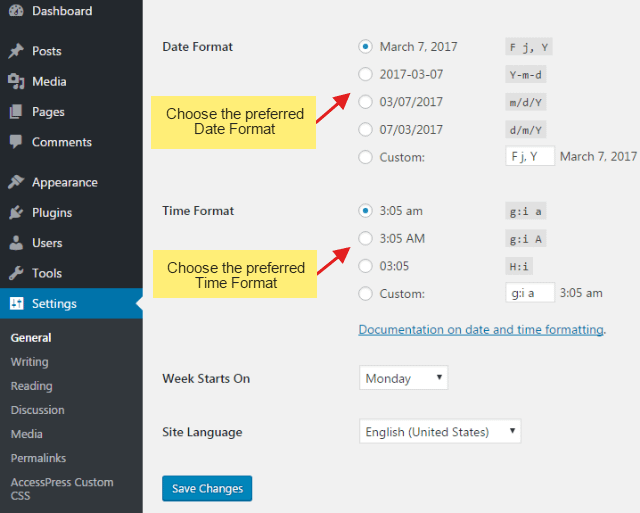
WordPress, web sitenizdeki tarih biçimini değiştirmek için nasıl kullanılabilir? Piyasada çeşitli formatlar mevcuttur. İhtiyacınız olan bir formatı göremiyorsanız, kendi formatınızı da oluşturabilirsiniz. Yazı yazısı ve yorumlar gibi yerlerde yeni bir biçim kullanacağız. Kendi tarih biçimlerinizi ayarlamak, tarihlerin web sitenizde daha özelleştirilmiş bir şekilde nasıl görüntüleneceğini belirlemenize olanak tanır. F j, Y, g:ia karakterleri site genelinde bir yayının hem tarihini hem de zaman damgasını görüntülemek için kullanılabilir. Bazı WordPress temaları tarih ve saat damgalarını desteklemese de, tüm biçimler ücretsiz WordPress temalarımız tarafından desteklenir.
Gönderi Formatları: Nedir ve Nasıl Kullanılır?
Özetlemek gerekirse, gönderi biçimleri göründükleri kadar basittir. Gönderi formatı, her biri metnin ne kadar uzun olması gerektiğine, ne tür başlıklara sahip olması gerektiğine vb. ilişkin kendi kuralları olan bir veya daha fazla sayıdan oluşabilir. Gönderi biçimleri gibi sayfa biçimleri, tek tek gönderiler değil, web sitenizin sayfalarının oluşturulmasında kullanılır. İhtiyaçlarınıza uygun bir sayfa formatına sahip olabilirsiniz ve her birinin kendi kuralları olacaktır. Gönderiyi veya sayfa biçimini değiştirmek için gönderi veya sayfa sayfasına gidin ve Düzenle düğmesini tıklayın. Ekranın sağ tarafında mevcut formatların bir listesi olacaktır. Birini tıkladığınızda, o biçim için kurallar gönderiye veya sayfaya uygulanacaktır.
WordPress Eklentilerini Özelleştirebilir misiniz?

WordPress eklentilerini özelleştirmeye gelince kolay bir cevap yoktur. Çoğu eklentinin kodunu bir dereceye kadar değiştirmek mümkün olsa da, gelişmiş kodlama becerileriniz yoksa bu önerilmez. Bunu yapmak eklentiyi bozabilir ve sitenizde hatalara neden olabilir. Yetenekli bir kodlayıcı değilseniz, eklenti özelleştirmesini profesyonellere bırakmak en iyisidir.
Web sitenize ek özellikler eklemenizi sağlayan bir yazılımdır. Belirli işlevler için neyin gerekli olduğunu belirlemek zor olabilir. İyi haber şu ki, mevcut eklentiler bu şekilde değiştirilebilir. Dört yöntem kullanarak eklentileri nasıl özelleştireceğinizi öğreneceksiniz. WordPress web sitenizdeki bir eklentiye işlevsellik eklemek istiyorsanız kendi eklentinizi oluşturmak bir seçenektir. Bu seçeneği kullanarak bir eklentinin mevcut özellik setini kod tabanını değiştirmeden genişletebilirsiniz. Nasıl devam edeceğinizden emin değilseniz, bir geliştirici kiralayabilirsiniz.

Bir WordPress eklentisini özelleştirmek veya kendiniz oluşturmak, neredeyse kesinlikle yolda bazı engellere neden olacaktır. Ayrıca, işlem başlamadan önce web sitenizi yedekleyemez ve orijinal kodu başka bir konuma kaydetmeden bir eklentinin kodunu değiştirir. Bu hataların birçoğunu düzeltmek mümkündür ancak gereksiz strese neden olmak da mümkündür. 'Ölümün Beyaz Ekranı' en yaygın eklenti geliştirme baş ağrılarından biridir. Bunun için büyük olasılıkla bir PHP hatası veya bir bellek yönetimi sorunu suçlanıyor. Tüm eklentileriniz, suçluyu bulana kadar tek tek devre dışı bırakılabilir ve ardından yeniden etkinleştirilebilir veya istediğiniz zaman yeniden etkinleştirebilirsiniz. WP Engine'den 200'den fazla WordPress sorusu için uzman desteği alın.
WordPress Eklentinizi Topluluğa Nasıl Kullanırsınız?
Eklentiniz yazıldıktan sonra WordPress topluluğunun kullanımına sunulmalıdır. Bu, çeşitli yollarla gerçekleştirilebilir. WordPress Eklenti Deposuna yüklüyorsanız, onu blogunuzun altbilgisine veya kenar çubuğuna bağlayabilirsiniz.
WordPress'te Metni Nasıl Biçimlendiririm?
WordPress ve Word formatı metninin yolu çok benzer. Görsel Düzenleyici'de bir metin parçası seçtiğinizde, onu kalın veya italik yapabilir, madde işaretli, numaralandırılmış, orta çizgili olarak değiştirebilir veya başka bir sayfaya bağlayabilirsiniz.
Bu öğreticide, bir WordPress gönderisine veya sayfasına nasıl biçimlendirileceğini, düzenleneceğini ve metin ekleneceğini göstereceğiz. 'Medya Ekle' düğmesi, editörün sol tarafının üstünde bulunur. Metin düzenleyici, esas olarak HTML olan koda karşılık gelen metni görüntüler. Bir web sitesine resim eklediğinizde, resmin konumunu, nasıl görüntüleneceğini vb. belirten bir dizi kod içerecektir. Adım adım bir Metin düzenleyici kılavuzu bulacağınız sayfanın alt kısmında daha fazla bilgi bulunabilir. Görsel düzenleyicide, iki sıra fonksiyon arka arkaya düzenlenmiştir. Gönderinize veya sayfanıza resim ve diğer medyaları eklemenin en iyi yolu düzenleyicideki düğmeleri kullanmaktır.
Bazı durumlarda, metni işlevlerle hemen biçimlendirebilirsiniz, diğerleri ise oluşturmak istediğiniz köprü sayısı gibi ek bilgiler gerektirir. Üst araç çubuğu, alt veya ikinci araç çubuklarını görüntülemek veya gizlemek için bir geçiş seçeneğiyle birlikte en yaygın düzenleme işlevlerini içerir. Taslak, önizleme veya prospektüs daha sonra kaydedilebilir, yayınlanabilir veya görüntülenebilir. Tüm değişiklikleri kaydettiğinizden emin olun. Halihazırda bir makale yayınladıysanız Taslağı Kaydet seçeneği artık mevcut değildir. Adım adım prosedürü izleyerek Yayınla düğmesine tıklayarak ayarlarınızı değiştirebilirsiniz.
WordPress'te Metin Nasıl Biçimlendirilir
Metni italik yapmak için seçin, ardından biçimlendirmek için italik düğmeye basın. Biçimlendirmek istediğiniz metni seçtikten sonra üstü çizili düğmesini tıklayın. Ek olarak, WordPress burada bulunabilecek yaygın metin biçimlendirme seçeneklerinin bir listesini içerir. Biçimlendirilecek metni seçin ve ardından başlamak için ortadaki düğmeye tıklayın. Sola hizala düğmesine tıkladığınızda biçimlendirmek istediğiniz metin görüntülenir. Metni sağa hizalarken, biçimlendirmek için sağa hizala düğmesine basın. Biçimlendirmek istediğiniz metnin üzerindeki girinti düğmesine tıklayarak metni biçimlendirebilirsiniz. Metni çıkıntı yapmak için seçin ve seçtikten sonra girinti düğmesine tıklayın. Üst simge düğmesine basarak biçimlendirmek istediğiniz metni seçin ve onu üst simge haline getirebileceksiniz. Abone olmak istediğiniz metni seçtikten sonra, biçimlendirmek için abone ol düğmesini tıklayın.