
WordPress Temanıza Bir Simge Kitaplığı Eklemek Benzersiz ve Şık Bir Görünüm Sağlayabilir İşte Nasıl Yapılacağına İlişkin Bir Kılavuz
Yayınlanan: 2022-10-14WordPress temanıza bir simge kitaplığı eklemek, sitenize ekstra yetenek katmanın harika bir yolu olabilir. Bunu yapmanın birkaç farklı yolu vardır, ancak en yaygın olanı bir eklenti kullanmaktır. WordPress temanıza bir simge kitaplığı eklemek için kullanabileceğiniz birkaç farklı eklenti vardır. En popüler olanlardan biri Font Awesome eklentisidir. Bu eklenti, sitenizde kullanabileceğiniz geniş bir simge kitaplığı sağlar. Bir diğer popüler eklenti ise IcoMoon eklentisidir. Bu eklenti, size kendi özel simgelerinizi oluşturma yeteneğinin yanı sıra geniş bir simge kitaplığı sağlar. Bir eklenti yükledikten sonra, onu etkinleştirmeniz gerekecektir. Etkinleştirildikten sonra, eklentinin ayarlar sayfasına gitmeniz ve kullanmak istediğiniz simge kitaplığını seçmeniz gerekecektir. Bir simge kitaplığı seçtikten sonra, kodu WordPress temanıza eklemeniz gerekecektir. Tam kod, kullandığınız eklentiye bağlı olarak değişecektir. Ancak çoğu eklenti, kodu temanıza nasıl ekleyeceğiniz konusunda size talimatlar sağlar. WordPress temanıza bir simge kitaplığı eklemek için kullanabileceğiniz birkaç farklı eklenti vardır. Bir diğer popüler eklenti ise IcoMoon eklentisidir. Bir eklenti yükledikten sonra, onu etkinleştirmeniz gerekecektir. Bir simge kitaplığı seçtikten sonra, kodu WordPress temanıza eklemeniz gerekecektir.
Yeni Simge Seçici, kısa kodlar veya HTML parçacıkları kullanarak özel simgeler oluşturabilirsiniz. Bir Gutenberg metin bloğunda, Font Awesome Simgesi menü öğesi, genişletilmiş biçim çubuğunda bulunabilir. Kullanılabilir simgeler listesinden herhangi bir Pro simgesini ve yüklendiği herhangi bir aileyi veya stili seçebilirsiniz. Bir simge seçtikten sonra içeriğinize eklenen kısa kodu göreceksiniz. Sözde öğelerin kullanımı, HTML'yi düzenlemeden HTML'deki içerikten önce veya sonra simgeleri ekleme veya düzenleme yöntemidir. Simgeler, kısa kodlara veya HTML'ye dahil edilmenin yanı sıra eklenebilir. CDN'yi bir Kit kullanırken olduğu gibi kullanmanın sorunu, bir Kit kullanılırken seçeneğin mevcut olmamasıdır. Bunları devre dışı bırakmadan önce, web sitenizin ihtiyaç duyduğu tüm simgelere sahip olduğundan emin olun.
WordPress Simge Kitaplığı

WordPress, web sitenize veya blogunuza görsel ilgi eklemek için kullanılabilecek çok çeşitli simgeler sunar. WordPress simge kitaplığı , sosyal medyadan iletişim formlarına kadar her şey için simgeler içerir. Belirli gönderiler veya sayfalar için simgeler bile bulabilirsiniz. Bu kadar çok seçenek arasından web sitenize veya blogunuza eklemek için mükemmel simgeyi bulacağınızdan emin olabilirsiniz.
Bir web sitesi geliştirirken, bir ikon kütüphanesini dahil etmek çok önemlidir. Yazı tipinin mükemmel olmasına rağmen, WordPress için en popüler simge kitaplığı çok duyarlı değildir. Web siteniz için en iyi WordPress simge kitaplıkları hakkında daha fazla bilgi edinmek istiyorsanız okumaya devam edin. Kendi kendine barındırılan bir simge kitaplığı, sitenizin yükleme süresini azaltmak için uygun bir seçenektir. Başka bir deyişle, HTTP isteklerinin sayısını azaltırken üçüncü taraf isteklerini de kaldırarak web siteniz için çok daha hızlı yükleme süresi sağlayabilirsiniz. Bunu başarmak için WordPress web sitenizin döneminde kullanacağınızı bildiğiniz IcoMoon aracını kullanabilirsiniz.
WordPress'te Simgeler Nasıl Bulunur?
Başka bir kaynaktan simgeler eklemek için Simge Bulucu eklentisini kullanmak gerekli değildir. WordPress'te simgeleri bulmanın birkaç yolu vardır. Themeisle eklentisini kullanmak, bir menü simgesi oluşturmak için bir seçenektir. Bu eklenti, Dashicons koleksiyonundan çok sayıda simge seçeneği sunar.
WordPress'e Özel Simgeler Nasıl Eklenir
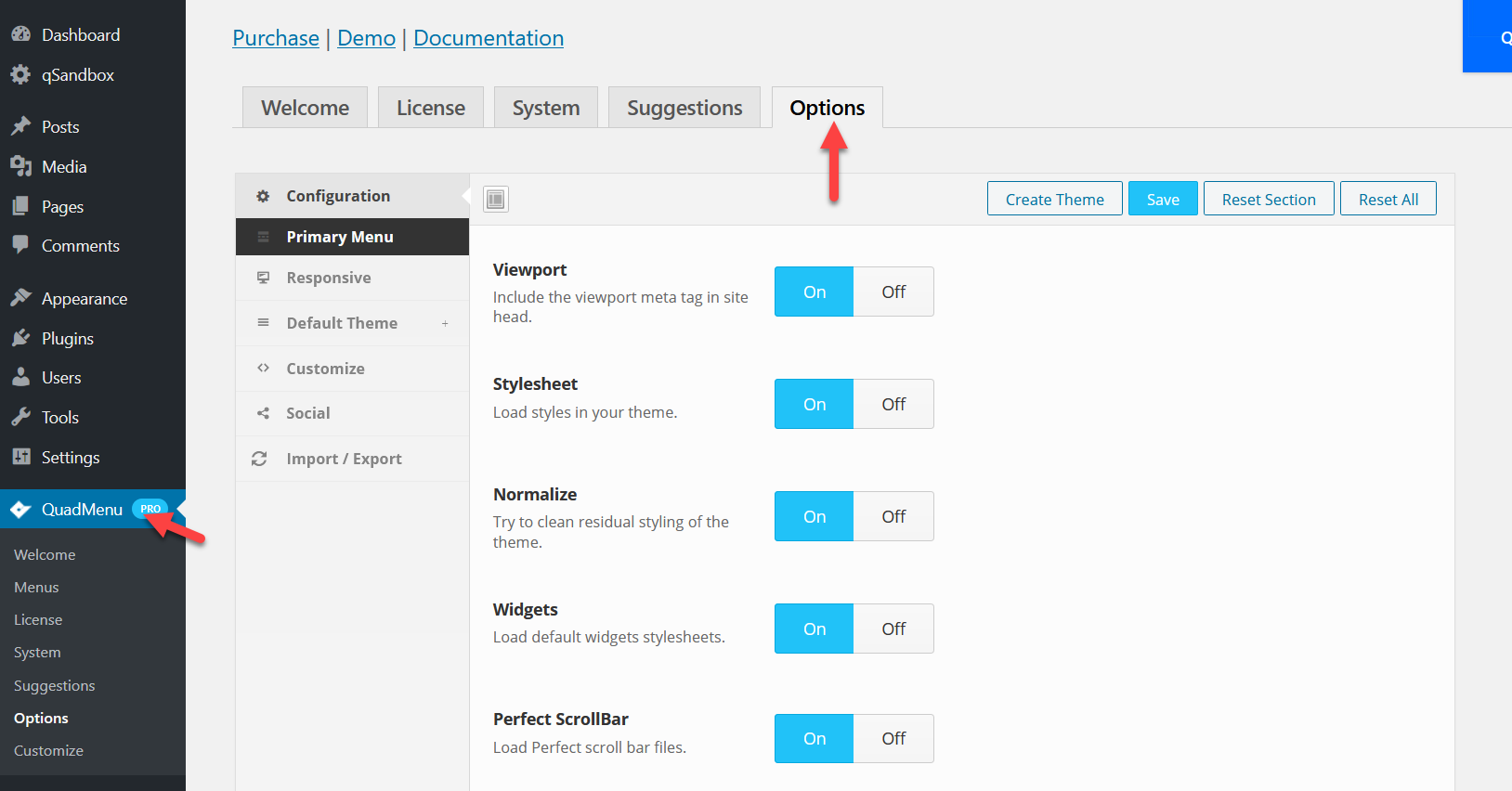
Yönetici Panosuna gidip sol taraftaki menüden Medya seçeneğine tıklayarak yeni bir medya dosyası ekleyebilirsiniz. Tüm simgeleri yüklemeniz gerekecek. Simgenizi yükledikten sonra, her simgenin URL'lerini kopyalamak için bir not defteri kullanın ve ardından her biri için hangi URL'nin olduğunu hatırlayabilmeniz için bunları adlandırın.
WordPress sitenize özel simgeler oluşturmak ve yüklemek hem basit hem de ücretsizdir. Standart medya yükleyicide görüntü simgesi olarak bir görüntü dosyası kullanabilirsiniz. İlk yöntemde olduğu gibi, temanızın kökünde bir resim dizini oluşturmanız gerekir. Simgeler, boyutlarına bakılmaksızın tek tip yükseklik ve genişlikte olmalıdır ve 60×64'ten küçük herhangi bir şey kaliteyi düşürür. Yüklü bir Yirmi Onyedi alt temanız varsa, dizin yapınıza WP-içerik/temalar/yirmi-yedi/zaman çizelgesi-ifadesi/görüntü-ikonları olarak erişebilirsiniz. Tüm simgelerinizi image-icons dizinine eklerseniz, Image Icons Add-On bunları Duyuru Simgesi tarayıcısında otomatik olarak görüntüler. Eklenti ayrıca simgeleri filtrelemek için kullanılan açılır menüye simgenin adını girerek simge için bir kategori oluşturur.
WordPress'te Düğmeye Simge Nasıl Eklenir

Soldaki WordPress kontrol panelinizin eklentiler bölümüne giderek başlayabilirsiniz. Sol üst köşedeki “Yeni Ekle” düğmesine tıklayarak “Daha İyi Yazı Tipi”ni bulabilirsiniz. Üçüncü adım, bu eklentiyi kurmak ve etkinleştirmektir. Bu, WordPress ayarlarınızın WordPress ayarlarınızla eşleşmesini sağlayacaktır.
Bu dersimizde butonlara nasıl ikon ekleneceğini inceleyeceğiz. Aşağıdaki adımda blogunuzun düğmelerine nasıl simgeler ekleyeceğinizi öğreneceksiniz. Başlamak için, öncelikle sitemizde Muhteşem Font'u etkinleştirmeliyiz. Bir sonraki adımda, görünecek bir simge seçin. 600'den fazla farklı web sitesi için simgeler, Font Awesome web sitesinden indirilebilir. Aşağıdaki adımlar, blogunuzun düğmelerine simgeler ekleme konusunda size yol gösterecektir. Stil sayfanızın bulunduğu klasörde aşağıdaki kodu bulacaksınız.

Yukarıdaki kodda bunu yaparak f138'i simgenizin unicode numarasıyla değiştirebilirsiniz. Ayrıca yazı tipini ve dolguyu gereksinimlerinize göre ayarlayabilirsiniz. Dilerseniz renk değiştirme seçeneğiniz de bulunmaktadır.
Düğme Sınıfı=btn Btn-birincil Href=>Butonum
Bir sınıf *btn btn-primary* href=My Button eklemek istiyorum.
WordPress Simge Yazı Tipi
WordPress simge yazı tipi, WordPress web sitelerinde kullanılabilecek bir dizi simgedir. Simgeler, Font Awesome simge setini temel alır ve WordPress yönetici alanı, widget'lar ve temalar dahil olmak üzere çeşitli şekillerde kullanılabilir.
Bir simge yazı tipi kullanarak WordPress sitenize vektörleştirilmiş simgeler eklemek basittir. Harflerden ziyade sembolleri (piktogramlar şeklinde) gösterdiği için herhangi bir yazı tipi gibi davranır. Örneğin, bu simgeleri web sitenizin çeşitli bölümlerinde kullanabilirsiniz. Simge yazı tipi olan Dashicons, bir WordPress yazı tipidir. Simge yazı tipi bir resim yerine bir yazı tipi olduğundan, sayfalarınıza ağırlık eklemek zorunda kalmadan istediğiniz kadar simge kullanabilirsiniz. Bir simge yazı tipinin birçok avantajı vardır, bunlardan en önemlisi duyarlı olmasıdır (her ekranda en iyi şekilde görüntülenir) ve eski tarayıcılar da dahil olmak üzere hemen hemen her tarayıcıyla çalışır. Simgeler, marka logoları gibi, vektörize oldukları için büyük ekranlarda pikselleşme olmadan görüntülenebilir.
WordPress sayfanızda Font Awesome simgesini nasıl oluşturursunuz? Yeni başlayan biri olsanız bile, WordPress bir simge eklemek için fazla çaba gerektirmez. Örneğin, bir simgenin rengini veya boyutunu değiştirebilirsiniz, ancak hepsini tek başınıza yapamazsınız. Kısa kodunuza özellik eklemek, tüm bunları daha hassas bir şekilde yönetmenize yardımcı olabilir. WordPress'i kullanarak WordPress menünüze Font Awesome simgelerini ekleyebilirsiniz. Widget alanına simge eklemenin yanı sıra temanızın simge oluşturucusunu da kullanabilirsiniz. Bir kenar çubuğuna veya altbilgiye içerik eklemek istediğinizde bu çok yararlı olabilir.
Bu makalenin teması Yirmi Yirmi Bir. İçeriğiniz için zengin, karmaşık düzenler oluşturmak için güçlü bir araçtır. Muhtemelen Elementor'un sizin de bildiğiniz Font Awesome simge kitaplığını içerdiğinin farkındasınızdır. Ayrıca, farklı widget türleri (Düğme, Simge Listesi , Harekete Geçirici Mesaj veya Fiyat Tablosu gibi) simgeleri görüntüleyebilir. Alt tema, ana temanın tüm işlevselliğini ve stilini kendi başına devralır. Bu özellik, yalnızca geçerli bir temanın kodunu daha derinlemesine özelleştirmek istediğinizde kullanışlıdır. WPMarmite'ı kullanmakla ilgileniyorsanız, bir alt tema oluşturucu sağlıyoruz. Her zaman önce siteniz yedeklenmelidir (dosyalar ve veritabanı).
WordPress Sitenize Harika Yazı Tipi Simgeleri Nasıl Eklenir
Gönderilerinize ve sayfalarınıza simgeler eklediğinizde, bunlar tıpkı fotoğraf veya video gibi medya kitaplığında görünür. Medya kitaplığının Medya Ekle düğmesini kullanarak yazılara ve sayfalara simgeler eklemek veya Font Awesome simge kitaplığından simgeleri yazılara ve sayfalara sürükleyip bırakmak başka şekillerde yapılabilir.
Bir Yazı Tipi Nasıl Kurulur WordPress Siteniz İçin Harika Simgeler[/br] WordPress sitenize simgeler koymak kadar basittir. Blogunuza bir simge eklemek için, görünmesini istediğiniz yere *i class=”fab fa-wordpress”>*/i> yazmanız yeterlidir. Hangi adın eklenmesi gerektiğini görmek için simge kitaplığına bakın. Eklentideki kısa kodlar her zaman işlevsel değildir.
Simgeleri olan bir yazı tipi arıyorsanız, Font Awesome'den daha iyi bir seçenek yoktur. Bir Gutenberg metin bloğu veya bir WordPress Classic düzenleyicisi kullanırken, onu simge kitaplığında veya genişletilmiş biçim çubuğunda bulabilirsiniz. Ekledikten sonra, simgeleri ada, kategoriye veya anahtar kelimeye göre bulmak için simge seçiciyi kullanabilirsiniz. Medya kitaplığında, Medya Ekle düğmesiyle veya kitaplıktan simgeleri sürükleyip bırakarak yazılara ve sayfalara ekleyebileceğiniz simgeler bulunur.
Yazı Tipi Harika Simge Menü Seçeneği
Yazı tipi harika simge menü seçeneği, web sitenize veya uygulamanıza simgeler eklemenin harika bir yoludur. Bu seçenek, Font Awesome simge setinde bulunan çeşitli simgeler arasından seçim yapmanızı sağlar. Her simge için boyut, renk ve diğer seçenekleri de belirtebilirsiniz. Bu seçenek, web sitenize veya uygulamanıza görsel ilgi katmanın harika bir yoludur.
Harika Yazı Tipi Simgelerini Web Sitenize veya Uygulamanıza Nasıl Eklersiniz?
Önceden var olan bir web sitesi veya uygulama kullanıyorsanız, kodunuzu Font Awesome kitaplığının yanı sıra fa fa-bars sınıfını içerecek şekilde değiştirmeniz gerekebilir. Aşağıdaki satırı kullanıyorsanız, bir WordPress blogunun header.php dosyasına eklenebilir.
Tema ayrıca add_theme desteğine sahip olmalıdır. 'f' harfi, 'çubuk' harfine benzer şekilde telaffuz edileni ifade eder.
Özel bir tema veya eklenti kullanıyorsanız, önce Font Awesome kitaplığını indirip yüklemeniz gerekir. Kitaplığı kurun ve ardından fa fa-bars css sınıfını Font Awesome simgelerini dahil etmek istediğiniz herhangi bir öğeye ekleyin.