
Agregar una biblioteca de íconos a su tema de WordPress puede darle un aspecto único y elegante. Aquí hay una guía sobre cómo hacerlo
Publicado: 2022-10-14Agregar una biblioteca de íconos a su tema de WordPress puede ser una excelente manera de agregar un toque extra a su sitio. Hay algunas formas diferentes de hacer esto, pero la más común es usar un complemento. Hay algunos complementos diferentes que puede usar para agregar una biblioteca de iconos a su tema de WordPress. Uno de los más populares es el complemento Font Awesome. Este complemento le proporciona una gran biblioteca de iconos que puede usar en su sitio. Otro complemento popular es el complemento IcoMoon. Este complemento le brinda una gran biblioteca de íconos, así como la capacidad de crear sus propios íconos personalizados . Una vez que haya instalado un complemento, deberá activarlo. Una vez activado, deberá ir a la página de configuración del complemento y seleccionar la biblioteca de iconos que desea usar. Una vez que haya seleccionado una biblioteca de iconos, deberá agregar el código a su tema de WordPress. El código exacto variará según el complemento que esté utilizando. Sin embargo, la mayoría de los complementos le proporcionarán instrucciones sobre cómo agregar el código a su tema. Hay algunos complementos diferentes que puede usar para agregar una biblioteca de iconos a su tema de WordPress. Otro complemento popular es el complemento IcoMoon. Una vez que haya instalado un complemento, deberá activarlo. Una vez que haya seleccionado una biblioteca de iconos, deberá agregar el código a su tema de WordPress.
Puede crear iconos personalizados utilizando el nuevo Selector de iconos, códigos abreviados o fragmentos de código HTML. En un bloque de texto de Gutenberg, el elemento de menú Font Awesome Icon se puede encontrar en la barra de formato extendida. Puede seleccionar cualquier icono Pro de una lista de iconos disponibles, así como cualquier familia o estilo que se cargue. Verá el código abreviado insertado en su contenido después de seleccionar un icono. El uso de pseudoelementos es un método para agregar o editar íconos antes o después del contenido en HTML sin editar el HTML. Los iconos se pueden agregar además de incluirse en códigos cortos o HTML. El problema de usar la CDN de la misma manera que cuando se usa un Kit es que la opción no está disponible cuando se usa un Kit. Antes de deshabilitarlos, asegúrese de que su sitio web tenga todos los íconos que necesita.
Biblioteca de iconos de WordPress

WordPress ofrece una amplia variedad de íconos que se pueden usar para agregar interés visual a su sitio web o blog. La biblioteca de iconos de WordPress contiene iconos para todo, desde redes sociales hasta formularios de contacto. Incluso puedes encontrar íconos para publicaciones o páginas específicas. Con tantas opciones disponibles, seguramente encontrará el ícono perfecto para agregar a su sitio web o blog.
Al desarrollar un sitio web, es fundamental incorporar una biblioteca de iconos. A pesar de que la fuente es excelente, la biblioteca de iconos más popular para WordPress no responde muy bien. Continúe leyendo si desea obtener más información sobre las mejores bibliotecas de iconos de WordPress para su sitio web. Una biblioteca de iconos autoalojada es una opción viable para reducir el tiempo de carga de su sitio. En otras palabras, puede reducir la cantidad de solicitudes HTTP y al mismo tiempo eliminar las solicitudes de terceros, lo que resulta en un tiempo de carga mucho más rápido para su sitio web. Para lograr esto, puede usar la herramienta IcoMoon, que sabe que usará en el período de su sitio web de WordPress.
Cómo encontrar iconos en WordPress
No es necesario usar el complemento Icon Finder para agregar íconos de otra fuente. Hay varias formas de encontrar iconos en WordPress. Usar el complemento Themeisle es una opción para crear un ícono de menú. Este complemento proporciona una gran cantidad de opciones de iconos de la colección Dashicons.
Cómo agregar iconos personalizados a WordPress
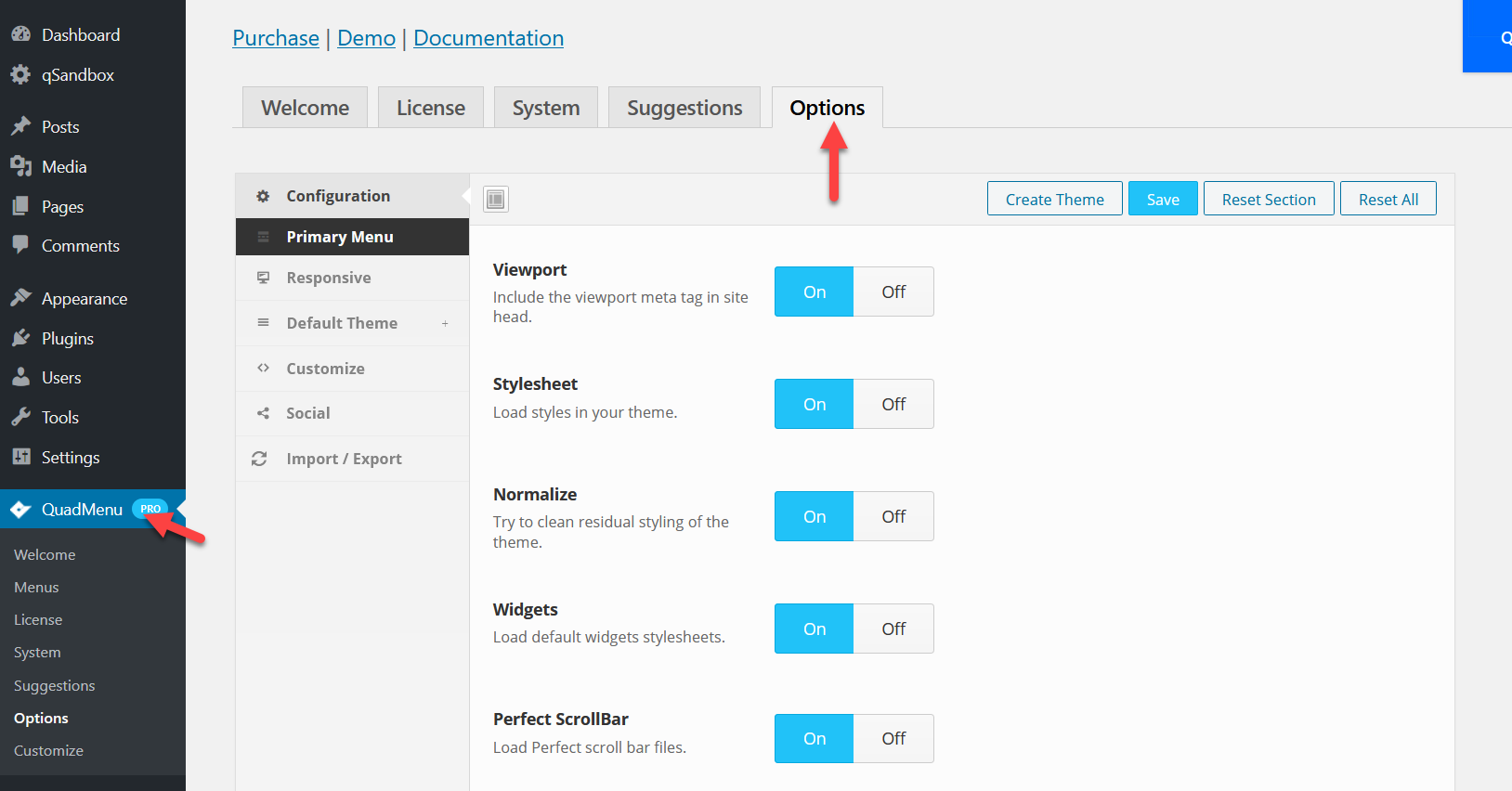
Puede agregar un nuevo archivo multimedia yendo al Panel de administración y haciendo clic en la opción Multimedia en el menú del lado izquierdo. Deberá cargar todos los iconos. Después de cargar su ícono, use un bloc de notas para copiar las URL de cada ícono y luego nómbrelos para que pueda recordar qué URL es para cada uno.
Crear y cargar íconos personalizados en su sitio de WordPress es simple y gratuito. Puede utilizar un archivo de imagen como icono de imagen en el cargador de medios estándar. Al igual que con el primer método, tendría que crear un directorio de imágenes en la raíz de su tema. Los íconos deben tener una altura y un ancho uniformes, independientemente de su tamaño, y cualquier tamaño inferior a 60 × 64 degradará la calidad. Si tiene instalado un tema secundario de Twenty Seventeen, podrá acceder a su estructura de directorios como WP-content/themes/twenty-seventeen/timeline-express/image-icons. Si agrega todos sus íconos al directorio de íconos de imagen, el complemento de íconos de imagen los mostrará automáticamente en el navegador de íconos de anuncios. El complemento también genera una categoría para el ícono ingresando el nombre del ícono en el menú desplegable que se usa para filtrar íconos.
Cómo agregar un icono en el botón en WordPress

Puede comenzar yendo a la sección de complementos de su panel de WordPress a la izquierda. Puede encontrar "Better Font Awesome" haciendo clic en el botón "Agregar nuevo" en la esquina superior izquierda. El tercer paso es instalar y activar este complemento. Esto asegurará que su configuración de WordPress coincida con su configuración de WordPress.

En esta lección, veremos cómo agregar íconos a los botones. Aprenderá cómo agregar íconos a los botones de su blog en el siguiente paso. Para comenzar, primero debemos habilitar Font Awesome en nuestro sitio. En el siguiente paso, elija un icono para que aparezca. Los íconos de más de 600 sitios web diferentes están disponibles para descargar desde el sitio web de Font Awesome. Los pasos a continuación lo guiarán para agregar íconos a los botones de su blog. En la carpeta donde se encuentra su hoja de estilo, encontrará el siguiente código.
Puede reemplazar f138 con el número Unicode de su ícono al hacerlo en el código anterior. También puede configurar la fuente y el relleno para que se ajusten a sus requisitos. Tienes la opción de cambiar el color si quieres.
Clase de botón=btn Btn-primary Href=>mi botón
Me gustaría agregar una clase *btn btn-primary* href=Mi botón.
Fuente del icono de WordPress
La fuente de íconos de WordPress es un conjunto de íconos que se pueden usar en los sitios web de WordPress. Los íconos se basan en el conjunto de íconos de Font Awesome y se pueden usar de varias maneras, incluso en el área de administración de WordPress, en widgets y en temas.
Agregar íconos vectorizados a su sitio de WordPress usando una fuente de ícono es simple. Se comporta como cualquier fuente en el sentido de que muestra símbolos (en forma de pictogramas) en lugar de letras. Por ejemplo, puede utilizar estos iconos en varias secciones de su sitio web. Dashicons, la fuente de iconos, es una fuente de WordPress. Debido a que una fuente de ícono es una fuente en lugar de una imagen, puede usar tantos íconos como desee sin tener que agregar peso a sus páginas. Una fuente de iconos tiene una serie de ventajas, la más importante de las cuales es que responde (se muestra de manera óptima en cualquier pantalla) y funciona con casi cualquier navegador, incluidos los más antiguos. Los íconos, como los logotipos de las marcas, se pueden mostrar sin pixelación en pantallas grandes porque están vectorizados.
¿Cómo se crea un icono de Font Awesome en su página de WordPress? Incluso si eres un principiante, WordPress no requiere mucho esfuerzo para agregar un ícono. Puede, por ejemplo, cambiar el color o el tamaño de un icono, pero no puede hacerlo todo usted mismo. Agregar propiedades a su shortcode puede ayudarlo a administrar todo esto con mayor precisión. Puede agregar iconos de Font Awesome a su menú de WordPress usando WordPress. Además de agregar un ícono a un área de widgets, puede usar el generador de íconos de su tema. Cuando desee agregar contenido a una barra lateral o pie de página, esto puede ser muy útil.
El tema de este artículo es Veinte Veintiuno. Es una poderosa herramienta para crear diseños ricos y complejos para su contenido. Probablemente sepa que Elementor incluye la biblioteca de iconos Font Awesome, que también conoce. Además, diferentes tipos de widgets (como un botón, una lista de iconos , una llamada a la acción o una tabla de precios) pueden mostrar iconos. El tema hijo asume toda la funcionalidad y el estilo del tema principal por derecho propio. Esta función solo es útil cuando desea personalizar el código de un tema actual con mayor profundidad. Si está interesado en usar WPMarmite, proporcionamos un generador de temas secundarios. Siempre se debe hacer una copia de seguridad de su sitio primero (archivos y base de datos).
Cómo agregar iconos de Font Awesome a su sitio de WordPress
Cuando agrega íconos a sus publicaciones y páginas, aparecen en la biblioteca de medios, como si fueran fotos o videos. Agregar íconos a publicaciones y páginas usando el botón Agregar medios de la biblioteca de medios o arrastrar y soltar íconos de la biblioteca de íconos de Font Awesome en publicaciones y páginas se puede hacer de otras maneras.
Cómo configurar iconos de Font Awesome para su sitio de WordPress[/br] Es tan simple como poner iconos en su sitio de WordPress. Para agregar un ícono a su blog, simplemente ingrese *i class=”fab fa-wordpress”>*/i> donde quiera que aparezca. Consulte la biblioteca de iconos para ver qué nombre debe agregarse. Los códigos cortos en el complemento no siempre son funcionales.
Si buscas una fuente con íconos, no hay mejor opción que Font Awesome. Cuando usa un bloque de texto de Gutenberg o un editor de WordPress Classic, puede encontrarlo en la biblioteca de iconos o en la barra de formato extendida. Después de agregarlo, puede usar el selector de íconos para buscar íconos por nombre, categoría o palabra clave. La biblioteca multimedia tiene íconos que puede agregar a publicaciones y páginas con el botón Agregar multimedia o arrastrando y soltando íconos desde la biblioteca.
Opción de menú de iconos Font Awesome
La opción de menú de íconos de fuente impresionante es una excelente manera de agregar íconos a su sitio web o aplicación. Esta opción le permite seleccionar entre una variedad de íconos que están disponibles en el conjunto de íconos Font Awesome. También puede especificar el tamaño, el color y otras opciones para cada icono. Esta opción es una excelente manera de agregar interés visual a su sitio web o aplicación.
Cómo incluir iconos de Font Awesome en su sitio web o aplicación
Si usa un sitio web o una aplicación preexistentes, es posible que deba modificar su código para incluir la biblioteca Font Awesome, así como la clase fa fa-bars. La siguiente línea se puede agregar al archivo header.php de un blog de WordPress si lo usa.
El tema también debe tener soporte add_theme. La letra 'f' representa lo que se pronuncia de manera similar a la letra 'barras'.
Si está utilizando un tema o complemento personalizado, primero debe descargar e instalar la biblioteca Font Awesome. Instale la biblioteca y luego agregue la clase css fa fa-bars a cualquier elemento con el que desee incluir iconos de Font Awesome.