
Menambahkan Perpustakaan Ikon Ke Tema WordPress Anda Dapat Memberikan Tampilan Yang Unik Dan Bergaya Berikut Panduan Cara Melakukannya
Diterbitkan: 2022-10-14Menambahkan perpustakaan ikon ke tema WordPress Anda bisa menjadi cara yang bagus untuk menambahkan beberapa bakat ekstra ke situs Anda. Ada beberapa cara berbeda untuk melakukan ini, tetapi yang paling umum adalah menggunakan plugin. Ada beberapa plugin berbeda yang dapat Anda gunakan untuk menambahkan pustaka ikon ke tema WordPress Anda. Salah satu yang paling populer adalah plugin Font Awesome. Plugin ini memberi Anda perpustakaan besar ikon yang dapat Anda gunakan di situs Anda. Plugin populer lainnya adalah plugin IcoMoon. Plugin ini memberi Anda perpustakaan besar ikon serta kemampuan untuk membuat ikon kustom Anda sendiri. Setelah Anda menginstal plugin, Anda harus mengaktifkannya. Setelah diaktifkan, Anda harus membuka halaman pengaturan untuk plugin dan memilih perpustakaan ikon yang ingin Anda gunakan. Setelah Anda memilih perpustakaan ikon, Anda perlu menambahkan kode ke tema WordPress Anda. Kode persisnya akan bervariasi tergantung pada plugin yang Anda gunakan. Namun, sebagian besar plugin akan memberi Anda petunjuk tentang cara menambahkan kode ke tema Anda. Ada beberapa plugin berbeda yang dapat Anda gunakan untuk menambahkan pustaka ikon ke tema WordPress Anda. Plugin populer lainnya adalah plugin IcoMoon. Setelah Anda menginstal plugin, Anda harus mengaktifkannya. Setelah Anda memilih perpustakaan ikon, Anda perlu menambahkan kode ke tema WordPress Anda.
Anda dapat membuat ikon khusus dengan menggunakan Pemilih Ikon baru, kode pendek, atau cuplikan HTML. Di blok teks Gutenberg, item menu Font Awesome Icon dapat ditemukan di bilah format yang diperluas. Anda dapat memilih ikon Pro apa pun dari daftar ikon yang tersedia, serta keluarga atau gaya apa pun yang diunggah. Anda akan melihat kode pendek dimasukkan ke dalam konten Anda setelah Anda memilih ikon. Penggunaan elemen semu adalah metode untuk menambahkan atau mengedit ikon sebelum atau sesudah konten dalam HTML tanpa mengedit HTML. Ikon dapat ditambahkan selain disertakan dalam kode pendek atau HTML. Masalah dengan menggunakan CDN dengan cara yang sama seperti menggunakan Kit adalah bahwa opsi tidak tersedia saat menggunakan Kit. Sebelum menonaktifkannya, pastikan situs web Anda memiliki semua ikon yang dibutuhkan.
Perpustakaan Ikon WordPress

WordPress menawarkan berbagai macam ikon yang dapat digunakan untuk menambah daya tarik visual ke situs web atau blog Anda. Pustaka ikon WordPress berisi ikon untuk semuanya, mulai dari media sosial hingga formulir kontak. Anda bahkan dapat menemukan ikon untuk posting atau halaman tertentu. Dengan begitu banyak pilihan yang tersedia, Anda pasti akan menemukan ikon yang sempurna untuk ditambahkan ke situs web atau blog Anda.
Saat mengembangkan situs web, sangat penting untuk memasukkan perpustakaan ikon. Terlepas dari kenyataan bahwa font sangat bagus, pustaka ikon paling populer untuk WordPress tidak terlalu responsif. Lanjutkan membaca jika Anda ingin mempelajari lebih lanjut tentang perpustakaan ikon WordPress terbaik untuk situs web Anda. Pustaka ikon yang dihosting sendiri adalah opsi yang layak untuk mengurangi waktu buka situs Anda. Dengan kata lain, Anda dapat mengurangi jumlah permintaan HTTP sekaligus menghapus permintaan pihak ketiga, yang menghasilkan waktu pemuatan yang jauh lebih cepat untuk situs web Anda. Untuk mencapai ini, Anda dapat menggunakan alat IcoMoon, yang Anda tahu akan Anda gunakan dalam periode situs WordPress Anda.
Cara Menemukan Ikon Di WordPress
Tidak perlu menggunakan plugin Icon Finder untuk menambahkan ikon dari sumber lain. Ada beberapa cara untuk menemukan ikon di WordPress. Menggunakan plugin Themeisle adalah salah satu opsi untuk membuat ikon menu. Plugin ini menyediakan banyak pilihan ikon dari koleksi Dashicons.
Cara Menambahkan Ikon Kustom ke WordPress
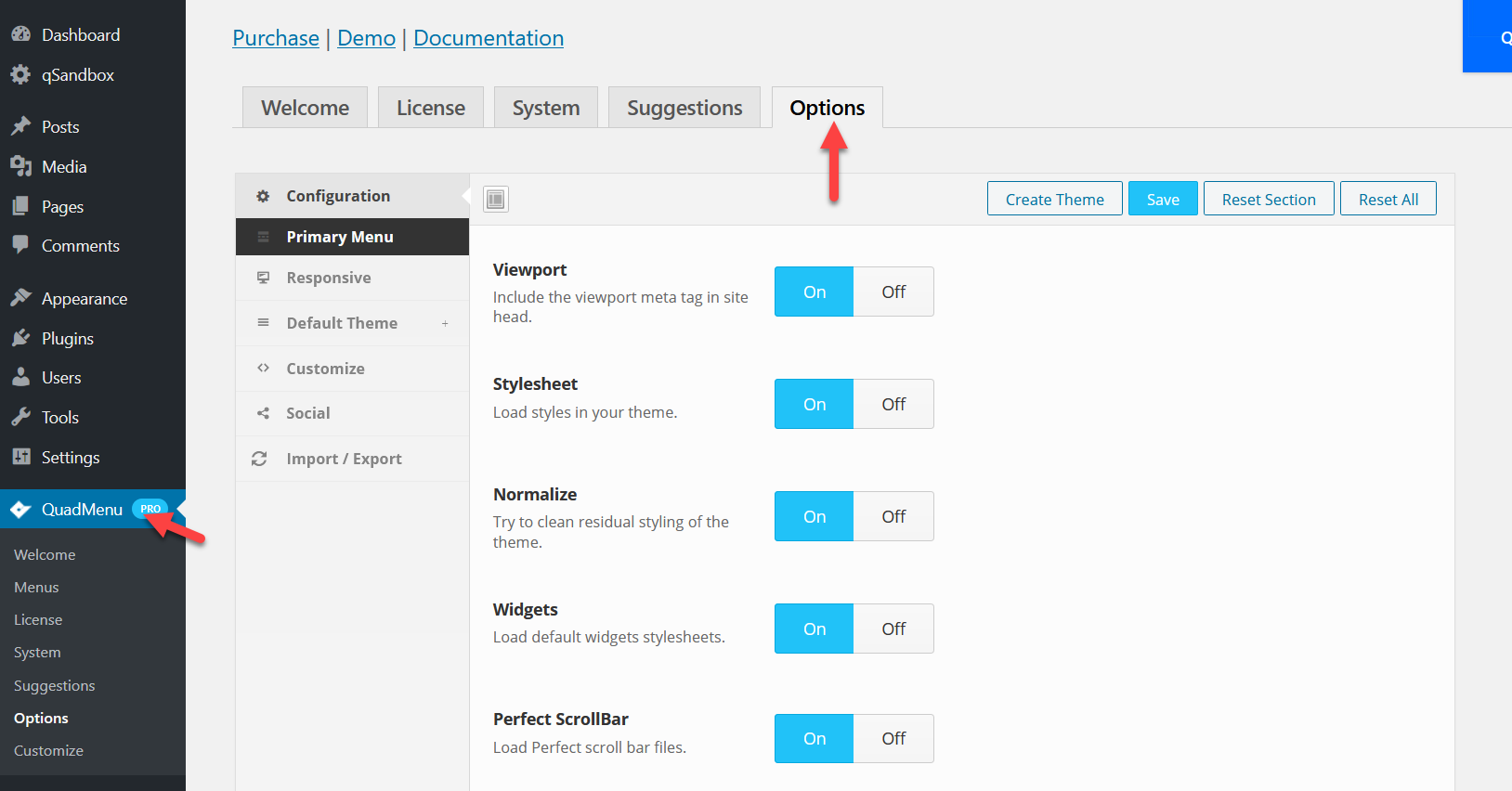
Anda dapat menambahkan file media baru dengan membuka Dasbor Admin dan mengklik opsi Media di menu sebelah kiri. Anda harus mengunggah semua ikon. Setelah mengunggah ikon Anda, gunakan notepad untuk menyalin URL setiap ikon dan kemudian beri nama sehingga Anda dapat mengingat URL mana untuk masing-masing ikon.
Membuat dan mengunggah ikon khusus ke situs WordPress Anda sederhana dan gratis. Anda dapat menggunakan file gambar sebagai ikon gambar di pengunggah media standar. Seperti metode pertama, Anda harus membuat direktori gambar di root tema Anda. Ikon harus memiliki tinggi dan lebar yang seragam, berapa pun ukurannya, dan apa pun yang kurang dari 60x64 akan menurunkan kualitas. Jika Anda menginstal tema anak Twenty Seventeen, Anda akan dapat mengakses struktur direktori Anda sebagai WP-content/themes/twenty-seventeen/timeline-express/image-icons. Jika Anda menambahkan semua ikon Anda ke direktori ikon gambar, Add-On Ikon Gambar akan secara otomatis menampilkannya di browser Ikon Pengumuman. Add-on juga menghasilkan kategori untuk ikon dengan memasukkan nama ikon di menu tarik-turun yang digunakan untuk memfilter ikon.
Cara Menambahkan Ikon Di Tombol Di WordPress

Anda dapat memulai dengan membuka bagian plugin di dasbor WordPress Anda di sebelah kiri. Anda dapat menemukan "Font Lebih Baik Keren" dengan mengklik tombol "Tambah Baru" di sudut kiri atas. Langkah ketiga adalah menginstal dan mengaktifkan plugin ini. Ini akan memastikan bahwa pengaturan WordPress Anda cocok dengan pengaturan WordPress Anda.

Dalam pelajaran ini, kita akan membahas cara menambahkan ikon ke tombol. Anda akan mempelajari cara menambahkan ikon ke tombol blog Anda pada langkah berikut. Untuk memulai, pertama-tama kita harus mengaktifkan Font Awesome di situs kita. Pada langkah berikutnya, pilih ikon yang akan muncul. Ikon untuk lebih dari 600 situs web berbeda tersedia untuk diunduh dari situs web Font Awesome. Langkah-langkah di bawah ini akan memandu Anda untuk menambahkan ikon ke tombol blog Anda. Di folder tempat stylesheet Anda berada, Anda akan menemukan kode berikut.
Anda dapat mengganti f138 dengan nomor unicode ikon Anda dengan melakukannya pada kode di atas. Anda juga dapat mengatur font dan padding agar sesuai dengan kebutuhan Anda. Anda memiliki pilihan untuk mengubah warna jika Anda mau.
Kelas Tombol=btn Btn-primary Href=>Tombol saya
Saya ingin menambahkan kelas *btn btn-primary* href=Tombol Saya.
Font Ikon WordPress
Font ikon WordPress adalah kumpulan ikon yang dapat digunakan di situs web WordPress. Ikon didasarkan pada kumpulan ikon Font Awesome dan dapat digunakan dalam berbagai cara, termasuk di area admin WordPress, di widget, dan di tema.
Menambahkan ikon vektor ke situs WordPress Anda menggunakan font ikon sederhana. Berperilaku seperti font apa pun yang menampilkan simbol (dalam bentuk piktogram) daripada huruf. Misalnya, Anda dapat menggunakan ikon ini di berbagai bagian situs web Anda. Dashicons, font ikon, adalah font WordPress. Karena font ikon adalah font dan bukan gambar, Anda dapat menggunakan ikon sebanyak yang Anda inginkan tanpa harus menambah bobot pada halaman Anda. Font ikon memiliki sejumlah keunggulan, yang terpenting adalah responsif (ditampilkan secara optimal di layar apa pun), dan berfungsi dengan hampir semua browser, termasuk yang lebih lama. Ikon, seperti logo merek, dapat ditampilkan tanpa pikselasi pada layar besar karena divektorkan.
Bagaimana Anda membuat ikon Font Awesome di halaman WordPress Anda? Bahkan jika Anda seorang pemula, WordPress tidak memerlukan banyak usaha untuk menambahkan ikon. Anda dapat, misalnya, mengubah warna atau ukuran ikon, tetapi Anda tidak dapat melakukannya sendiri. Menambahkan properti ke kode pendek Anda dapat membantu Anda mengelola semua ini dengan lebih tepat. Anda dapat menambahkan ikon Font Awesome ke menu WordPress Anda dengan menggunakan WordPress. Selain menambahkan ikon ke area widget, Anda dapat menggunakan pembuat ikon tema Anda. Saat Anda ingin menambahkan konten ke sidebar atau footer, ini bisa sangat berguna.
Tema artikel ini adalah Dua Puluh Dua Puluh Satu. Ini adalah alat yang ampuh untuk membuat tata letak yang kaya dan kompleks untuk konten Anda. Anda mungkin menyadari bahwa Elementor menyertakan pustaka ikon Font Awesome, yang juga Anda ketahui. Selain itu, berbagai jenis widget (seperti Tombol, Daftar Ikon , Ajakan Bertindak, atau Tabel Harga) dapat menampilkan ikon. Tema anak mengambil alih semua fungsi dan gaya tema utama dengan sendirinya. Fitur ini hanya berguna ketika Anda ingin menyesuaikan kode tema saat ini secara lebih mendalam. Jika Anda tertarik menggunakan WPMarmite, kami menyediakan generator tema anak. Situs Anda harus selalu di-backup terlebih dahulu (file dan database).
Cara Menambahkan Ikon Font Keren Ke Situs WordPress Anda
Saat Anda menambahkan ikon ke postingan dan halaman, ikon tersebut akan muncul di perpustakaan media, seolah-olah itu adalah foto atau video. Menambahkan ikon ke posting dan halaman menggunakan tombol Add Media perpustakaan media atau menyeret dan menjatuhkan ikon dari perpustakaan ikon Font Awesome ke posting dan halaman dapat dilakukan dengan cara lain.
Cara Mengatur Font Ikon Keren Untuk Situs WordPress Anda[/br] Sesederhana meletakkan ikon di situs WordPress Anda. Untuk menambahkan ikon ke blog Anda, cukup masukkan *i class="fab fa-wordpress">*/i> di mana pun Anda ingin menampilkannya. Periksa perpustakaan ikon untuk melihat nama mana yang harus ditambahkan. Kode pendek dalam plugin tidak selalu berfungsi.
Jika Anda mencari font dengan ikon, tidak ada pilihan yang lebih baik daripada Font Awesome. Saat Anda menggunakan blok teks Gutenberg atau editor WordPress Classic, Anda dapat menemukannya di pustaka ikon atau di bilah format yang diperluas. Setelah menambahkannya, Anda dapat menggunakan pemilih ikon untuk menemukan ikon menurut nama, kategori, atau kata kunci. Pustaka media memiliki ikon yang dapat Anda tambahkan ke posting dan halaman dengan tombol Tambahkan Media atau dengan menyeret dan menjatuhkan ikon dari pustaka.
Opsi Menu Ikon Ikon Luar Biasa
Opsi menu ikon font mengagumkan adalah cara yang bagus untuk menambahkan ikon ke situs web atau aplikasi Anda. Opsi ini memungkinkan Anda untuk memilih dari berbagai ikon yang tersedia di kumpulan ikon Font Awesome. Anda juga dapat menentukan ukuran, warna, dan opsi lain untuk setiap ikon. Opsi ini adalah cara yang bagus untuk menambahkan minat visual ke situs web atau aplikasi Anda.
Cara Menyertakan Ikon Font Keren Di Situs Web Atau Aplikasi Anda
Jika Anda menggunakan situs web atau aplikasi yang sudah ada sebelumnya, Anda mungkin perlu memodifikasi kode Anda untuk menyertakan perpustakaan Font Awesome serta kelas fa fa-bars. Baris berikut dapat ditambahkan ke file header.php blog WordPress jika Anda menggunakannya.
Tema juga harus memiliki dukungan add_theme. Huruf 'f' singkatan dari apa yang diucapkan mirip dengan huruf 'bar'.
Jika Anda menggunakan tema atau plugin khusus, Anda harus mengunduh dan menginstal perpustakaan Font Awesome terlebih dahulu. Instal perpustakaan dan kemudian tambahkan kelas fa fa-bars css ke elemen apa pun yang ingin Anda sertakan ikon Font Awesome.