
Cara Menambahkan Ukuran Gambar Kustom ke Tema WordPress Anda
Diterbitkan: 2022-10-14Tema di WordPress adalah kumpulan templat dan lembar gaya yang digunakan untuk menentukan tampilan dan nuansa situs web. Tema dapat diinstal dan diaktifkan di panel administrasi WordPress. Salah satu fitur WordPress yang paling populer adalah kemampuan untuk menambahkan ukuran gambar khusus ke tema Anda. Ini memungkinkan Anda membuat thumbnail atau ukuran gambar lain yang spesifik untuk situs web Anda. Menambahkan ukuran gambar khusus ke tema WordPress Anda adalah proses dua langkah. Pertama, Anda perlu menambahkan ukuran gambar ke file functions.php Anda. Kedua, Anda perlu menambahkan ukuran gambar ke file CSS Anda. Dalam file functions.php Anda, Anda perlu menambahkan kode berikut: function my_custom_image_sizes() { add_image_size( 'name-of-image-size', width, height, crop ); } Fungsi ini akan menambahkan ukuran gambar kustom ke tema WordPress Anda. Name-of-image-size adalah nama yang ingin Anda berikan pada ukuran gambar Anda. Lebar dan tinggi adalah dimensi gambar Anda. Parameter crop adalah opsional dan digunakan untuk memotong gambar ke dimensi yang ditentukan. Dalam file CSS Anda, Anda perlu menambahkan kode berikut: .name-of-image-size { width: widthpx; tinggi: tinggipx; } Kode ini akan memastikan bahwa ukuran gambar khusus Anda ditampilkan dengan benar di situs web Anda. Menambahkan ukuran gambar khusus ke tema WordPress Anda adalah cara yang bagus untuk meningkatkan tampilan dan nuansa situs web Anda. Ini adalah proses sederhana yang hanya membutuhkan dua langkah.
Dalam tutorial ini, kita akan membahas cara menambahkan ukuran gambar ke tema anak menggunakan tema Olsen Light yang populer. Jenis informasi ini juga dapat digunakan pada plugin yang merupakan bagian dari tema induk. Fitur yang akan datang akan menampilkan gambar apa pun yang diunggah secara khusus untuk kiriman segera setelah konten lainnya saat melihat satu kiriman. Ukuran ulang menghemat ruang disk dan bandwidth bila dibandingkan dengan satu gambar yang dapat di-cache oleh browser pengguna tetapi ditampilkan beberapa kali. Add_image_size() menerima tiga parameter: ukuran gambar, lebar dan tinggi maksimumnya, dan apakah perlu dipotong atau tidak. Jika gambar benar, itu akan dipotong, dan jika salah, itu akan diperkecil secara proporsional untuk mencapai rasionya. Pada gambar di atas, kami mendefinisikan ukuran baru sebagai "my_wide", dengan dimensi 750*150 dan pemotongan diaktifkan.
Kami langsung memeriksa untuk melihat apakah ada satu posting. Fungsi get_attached_media() digunakan untuk mendapatkan semua gambar terlampir. Filter yang dapat digunakan antara lain 'image' dan 'return'. Jika kita menggemakan tag kita dari dalam my_wide_images_after_the_content() mereka akan muncul lebih dulu, karena $content bukan tindakan. Semua gambar WordPress yang ada dapat dipaksa untuk diubah ukurannya dengan menggunakan plugin AJAX Thumbnail Rebuild. Cukup buka bagian Dashboard * Tools * Rebuild Thumbnails untuk membangun kembali semua Thumbnail Anda sekali lagi, lalu pilih 'My_wide'.
Bisakah Anda Mengubah Ukuran Gambar Di WordPress?
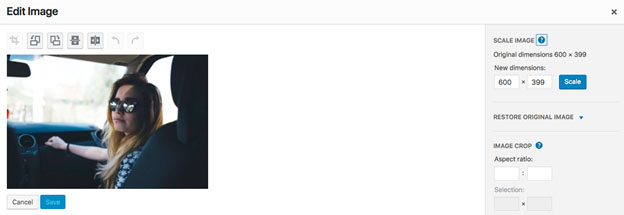
Dengan mengklik tombol Edit Gambar di sudut kanan bawah gambar, Anda dapat memodifikasinya. Anda akan dibawa ke halaman di mana Anda dapat melihat pratinjau gambar. Gambar dapat diperkecil atau dipotong, tergantung pada opsi yang Anda pilih di kolom kanan halaman. Anda akan dapat menyesuaikan dimensi gambar dengan mengklik tab dimensi di bagian dimensi asli.
Bagaimana saya bisa mengunggah gambar yang dioptimalkan di WordPress? Situs web Anda mengalami waktu pemuatan yang lambat karena gambar besar di dalamnya. Saat ukuran file gambar dikurangi, plugin atau skrip digunakan untuk mengoptimalkannya. Secara umum, dengan memangkas dan mengompresi gambar, Anda dapat mengurangi ukuran file hingga 50%-75 dari ukuran aslinya. Jika Anda memiliki situs yang lebih besar, saya sarankan mengunduh cadangannya sebagai file a.zip. Uji beberapa gambar untuk melihat seberapa baik Anda memahaminya sebelum berkomitmen pada hubungan jangka panjang.
Cara Mengubah Gambar Header Anda Di WordPress
Setelah Anda memutuskan ukuran Anda, klik 'Simpan Perubahan' dan 'Unggah ke WordPress'.
Bagaimana Cara Mengubah Lebar Dan Tinggi Gambar Unggulan Di WordPress?
Untuk mengubah lebar dan tinggi gambar unggulan di WordPress, Anda perlu membuka halaman Pengaturan Media di Dasbor WordPress Anda. Di halaman ini, Anda dapat mengubah lebar dan tinggi gambar unggulan Anda.
Gambar Unggulan WordPress harus berukuran sekitar 1200 x 628 piksel. Pada layar dan ponsel yang lebih kecil, gambar menjadi sulit dibaca jika ukurannya besar. Pada artikel ini, kita akan membahas cara memilih ukuran gambar unggulan WordPress. Selanjutnya, ini akan menunjukkan kepada Anda bagaimana memilih ukuran gambar unggulan WordPress yang sesuai berdasarkan kebutuhan Anda. Ketika datang ke peringkat untuk Google, gambar unggulan di situs web Anda diperlukan. Gambar memberikan jalur yang jelas ke situs web yang berfungsi, dan dapat digunakan sebagai bahan referensi untuk proyek desain web di masa mendatang. Gambar yang ditampilkan di situs web Anda secara visual menarik serta meningkatkan interaksi pembaca dengan Anda dengan cara yang tidak dapat dilakukan oleh teks.
Anda akan mendapatkan lebih banyak lalu lintas untuk gambar Anda jika ukurannya besar. Gambar yang lebih kecil mendapatkan lebih banyak kunjungan karena memuat lebih cepat. Gambar unggulan, selain memberikan lebih banyak informasi, adalah cara terbaik untuk menyoroti informasi. Jika Anda ingin menjual sesuatu, hindari menggunakan gambar unggulan.
Ukuran Gambar Kustom WordPress Tidak Berfungsi
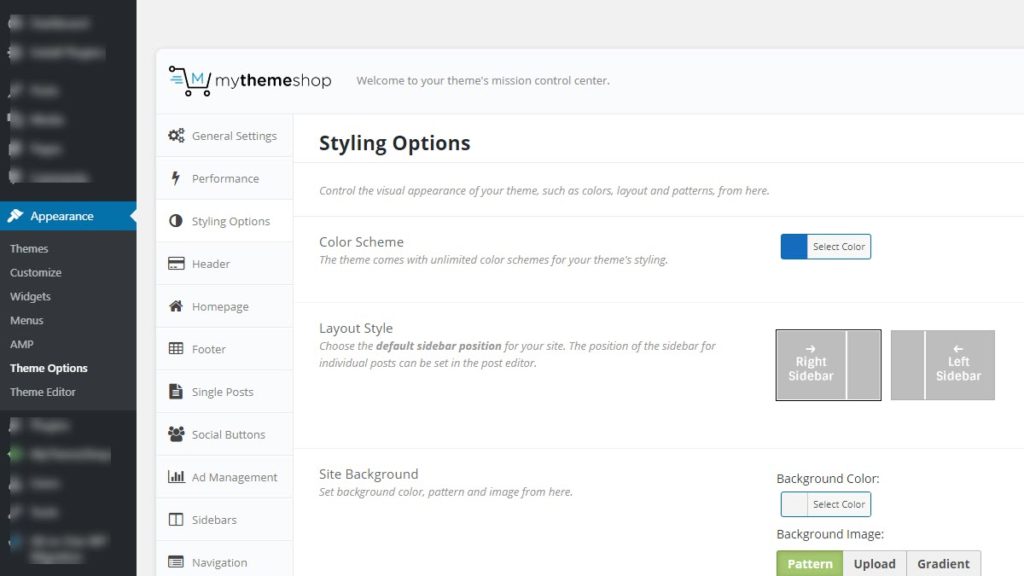
Jika Anda mengalami masalah dengan ukuran gambar kustom WordPress yang tidak berfungsi, ada beberapa hal yang dapat Anda coba. Pertama, periksa untuk melihat apakah tema Anda diatur untuk menggunakan ukuran gambar unggulan WordPress. Jika tidak, coba ubah tema Anda atau beralih ke tema default. Jika tidak berhasil, coba buat ulang thumbnail Anda. Anda dapat melakukan ini dengan masuk ke pengaturan WordPress Anda dan mengklik tab "media". Dari sana, Anda akan melihat opsi untuk membuat ulang thumbnail Anda.
Plugin Ukuran Gambar Kustom WordPress
Ada beberapa hal yang perlu Anda ketahui sebelum Anda dapat membuat ukuran gambar khusus di WordPress. Setelah Anda tahu cara menambahkan ukuran gambar khusus ke file functions.php Anda, Anda dapat menggunakan plugin seperti WP Smush untuk membantu Anda mengotomatiskan prosesnya.

Dokumen Ukuran Gambar WordPress dan Cara Menambahkan Ukuran Khusus menjelaskan cara menambahkan ukuran khusus ke gambar WordPress. Tugas WordPress adalah memastikan pengunjung Anda mendapatkan hasil maksimal dari gambar Anda dengan melakukan banyak pekerjaan di belakang layar. Jika Anda menggunakan proses ini, Anda dapat menambahkan ukuran gambar khusus untuk menghemat waktu dan uang dengan mengubah ukuran gambar secara otomatis. Inti WordPress sekarang menyertakan gambar responsif. Menggunakan filter big_image_size_threshold baru, Anda dapat mengubah ukuran gambar menjadi 2560px. Ambang batas max-height dan max-width akan digunakan, sehingga gambar diperkecil – dengan tinggi dan lebar digunakan sebagai input. Saat menggunakan fungsi the_post_thumbnail() , ukurannya akan menjadi ukuran persegi 150px default tanpa argumen.
Saya sarankan Anda membuat ukuran gambar khusus dan beri nama fitur-besar atau yang serupa sehingga Anda benar-benar dapat menggunakan ukuran yang benar untuk diri Anda sendiri. Saat Anda mengunggah sepuluh gambar, Anda akan menghabiskan lebih banyak ruang gambar Anda lebih cepat, dan ketika Anda menggunakan layanan pengoptimalan gambar, Anda hanya akan kehabisan ruang setelah sepuluh gambar. Anda dapat mengubah ukuran gambar dengan mengklik menu tarik-turun di blok gambar Gutenberg. Jika ukuran gambar kustom Anda adalah 600 kali 600 kotak dan Anda menyetelnya menjadi benar, 200 kotak akan dipotong untuk membuat gambar menjadi persegi. Ini tidak akan mengubah bentuk gambar atau memotong jumlah piksel; Namun, itu akan memperbesar gambar. Untuk menggunakan file fungsi, yang perlu Anda lakukan adalah memasukkan kode yang ditunjukkan di bawah ini. Filter image_size_names_choose akan digunakan untuk memilih ukuran gambar.
Kami akan membahas bagaimana tema kami saat ini tidak mendukung gambar unggulan, jadi biasakan. Saya tidak memotong gambar yang akan digunakan untuk merentangkan lebar konten blog. Anda juga dapat meningkatkan kinerja situs web Anda dan meningkatkan peringkat mesin pencari dengan memiliki ukuran gambar yang tepat. Smush Pro sekarang menyertakan CDN dengan kemampuan mengubah ukuran gambar secara otomatis . Ada juga beberapa alat pengoptimalan gambar hebat yang ada di dalam program, seperti pemuatan lambat dan mengonversi gambar ke format generasi berikutnya.
WordPress Tambahkan Lebar Ukuran Gambar Saja
Jika Anda ingin menambahkan ukuran gambar hanya dengan lebar, Anda dapat menggunakan fungsi add_image_size() . Fungsi ini mengambil tiga parameter: nama ukuran gambar, lebar dalam piksel, dan tinggi dalam piksel. Jika Anda membiarkan parameter tinggi kosong, WordPress akan secara otomatis menghitung tinggi berdasarkan lebar.
WordPress, secara default, membuat sejumlah besar unggahan gambar dalam berbagai ukuran. Namun, seperti yang mungkin Anda perhatikan, ukuran ini mungkin tidak sesuai dengan kebutuhan Anda. Dengan WordPress, Anda dapat dengan mudah menambahkan ukuran gambar baru dan menggunakannya di situs web Anda. Pada artikel ini, kami akan mendemonstrasikan bagaimana melakukannya menggunakan fungsi add_image_size . Itu karena mode pemotongan lunak diatur untuk melakukannya pada pengaturan default, yang mencegah nilai tambahan apa pun ditambahkan. Anda dapat menentukan lebar yang tidak akan merusak desain Anda sambil membiarkan ketinggian pada tingkat yang tidak terbatas dalam mode ini. Disarankan agar semua gambar dibuat ulang untuk menghindari perilaku yang tidak diharapkan.
Di bawah 'Ukuran gambar', Anda dapat memilih ukuran gambar khusus untuk blok gambar Anda. Anda sekarang dapat memilih ukuran ini saat menambahkan gambar ke posting dan halaman di situs web Anda sebagai bagian dari fitur baru yang memungkinkan Anda dan penulis lain melakukannya. Pada artikel di bawah ini, kami akan menunjukkan cara membuat ukuran gambar WordPress.
Tambahkan Ukuran Gambar Online
Ada banyak cara untuk menambahkan ukuran gambar secara online. Salah satu caranya adalah dengan menggunakan website seperti PicResize.com. Anda dapat mengunggah gambar dan kemudian memilih ukuran yang diinginkan. Anda juga dapat menggunakan program seperti Photoshop untuk mengubah ukuran gambar.
Alat online gratis ini memungkinkan Anda mengurangi ukuran file gambar secara online dengan mudah. Anda dapat mengunggah gambar Anda ke Fotor dan menggunakan opsi piksel untuk mengubahnya. Ini mendukung berbagai format gambar, termasuk JPG, PNG, dan lainnya.
Ukuran Gambar WordPress Sedang Besar
Ada beberapa ukuran gambar berbeda yang dapat digunakan di WordPress, termasuk sedang dan besar. Gambar besar akan memakan lebih banyak ruang di situs web Anda dan akan memuat lebih lambat daripada gambar yang lebih kecil, jadi penting untuk memilih ukuran yang tepat untuk kebutuhan Anda. Gambar sedang adalah pilihan yang baik untuk sebagian besar tujuan, dan gambar akan dimuat dengan cepat tanpa menghabiskan terlalu banyak ruang.
Ketika datang ke WordPress, Anda dapat memilih dari tiga ukuran gambar. Semua ukuran ini tersedia dalam kategori thumbnail, medium, large, dan full-size. Jika Anda tidak yakin bahwa opsi yang Anda pilih akan memenuhi kebutuhan Anda, Anda memiliki opsi lain. Bagaimana saya bisa membuat ukuran gambar WordPress khusus ? Hal ini dimungkinkan untuk melakukannya. Ukuran gambar WordPress bisa sulit ditentukan. WordPress memiliki opsi untuk membuat perubahan pada ukuran gambarnya, baik secara default atau melalui pembuatan kustom. Plugin Regenerate dapat membantu Anda memperbarui ukuran gambar sebelumnya. Dengan artikel ini, Anda dapat mempelajari cara memilih gambar yang tepat, di tempat yang tepat, dengan ukuran yang tepat.
Ukuran Gambar Terbaik Untuk WordPress
Saat Anda mengunggah gambar ke WordPress, Anda memiliki beberapa opsi: *br. Lebar gambar adalah ukuran ruang di mana gambar itu muncul. Dalam hal ini, lebar gambar diatur ke piksel. Ketinggian suatu bayangan disebut sebagai ketinggiannya. Dalam hal ini, tinggi gambar diatur ke piksel. Ukuran gambar diukur dalam inci. Ukuran gambar ditentukan dalam byte dengan menggunakan metode ini. Jenis file gambar ditentukan menggunakan properti Jenis File. Gambar di WordPress tidak boleh lebih besar dari 1048 x 250 piksel. Ini harus memiliki resolusi 1200 x 900 piksel dalam mode lansekap dan 900 x 1200 dalam mode potret. Gambar yang diambil dengan resolusi 1920 x 1080 harus digunakan di latar belakang. Jika Anda memiliki gambar yang lebih kecil dari lebar 1500px, kemungkinan besar gambar akan buram. Anda seharusnya dapat mengatasi masalah ini dengan menghapus 20px dari Lebar Konten di Penampilan.