
So fügen Sie Ihrem WordPress-Theme benutzerdefinierte Bildgrößen hinzu
Veröffentlicht: 2022-10-14Ein Theme in WordPress ist eine Sammlung von Vorlagen und Stylesheets, die verwendet werden, um das Erscheinungsbild einer Website zu definieren. Themes können im WordPress-Administrationsbereich installiert und umgeschaltet werden. Eine der beliebtesten Funktionen von WordPress ist die Möglichkeit, Ihrem Design benutzerdefinierte Bildgrößen hinzuzufügen. Auf diese Weise können Sie Miniaturansichten oder Bilder in anderen Größen erstellen, die für Ihre Website spezifisch sind. Das Hinzufügen benutzerdefinierter Bildgrößen zu Ihrem WordPress-Theme ist ein zweistufiger Prozess. Zuerst müssen Sie die Bildgröße zu Ihrer Datei functions.php hinzufügen. Zweitens müssen Sie die Bildgröße zu Ihrer CSS-Datei hinzufügen. In Ihrer Datei functions.php müssen Sie den folgenden Code hinzufügen: function my_custom_image_sizes() { add_image_size( 'name-of-image-size', width, height, crop ); } Diese Funktion fügt Ihrem WordPress-Design die benutzerdefinierte Bildgröße hinzu. Der Name-der-Bildgröße ist der Name, den Sie Ihrer Bildgröße geben möchten. Die Breite und Höhe sind die Abmessungen Ihres Bildes. Der Crop-Parameter ist optional und wird verwendet, um das Bild auf die angegebenen Abmessungen zuzuschneiden. In Ihrer CSS-Datei müssen Sie den folgenden Code hinzufügen: .name-of-image-size { width: widthpx; Höhe: Höhepx; } Dieser Code stellt sicher, dass Ihre benutzerdefinierte Bildgröße auf Ihrer Website korrekt angezeigt wird. Das Hinzufügen benutzerdefinierter Bildgrößen zu Ihrem WordPress-Theme ist eine großartige Möglichkeit, das Erscheinungsbild Ihrer Website zu verbessern. Es ist ein einfacher Prozess, der nur zwei Schritte erfordert.
In diesem Tutorial erfahren Sie, wie Sie mit dem beliebten Olsen Light-Design Bildgrößen zu einem untergeordneten Design hinzufügen. Diese Arten von Informationen können auch für Plugins verwendet werden, die Teil eines übergeordneten Designs sind. Eine kommende Funktion zeigt alle Bilder, die speziell für einen Beitrag hochgeladen wurden, unmittelbar nach allen anderen Inhalten, wenn ein einzelner Beitrag angezeigt wird. Eine Größenänderung spart Speicherplatz und Bandbreite im Vergleich zu einem einzelnen Bild, das vom Browser des Benutzers zwischengespeichert, aber mehrmals angezeigt werden kann. Add_image_size() akzeptiert drei Parameter: die Größe des Bildes, seine maximale Breite und Höhe und ob es beschnitten werden muss oder nicht. Wenn das Bild wahr ist, wird es beschnitten, und wenn es falsch ist, wird es proportional herunterskaliert, um sein Seitenverhältnis zu erreichen. In der obigen Abbildung definieren wir die neue Größe als „my_wide“, mit den Abmessungen 750 x 150 und aktiviertem Zuschneiden.
Wir prüfen sofort, ob es einen einzelnen Beitrag gibt. Die Funktion get_attached_media() wird verwendet, um alle angehängten Bilder zu erhalten. Zu den verwendbaren Filtern gehören „Bild“ und „Zurück“. Wenn wir unsere Tags innerhalb von my_wide_images_after_the_content() echoen, erscheinen sie zuerst, da $content keine Aktion ist. Alle vorhandenen Bilder von WordPress können gezwungen werden, ihre Zwischengrößen zu ändern, indem das AJAX Thumbnail Rebuild-Plugin verwendet wird. Gehen Sie einfach zum Abschnitt Dashboard * Tools * Rebuild Thumbnails, um alle Ihre Thumbnails noch einmal neu zu erstellen, und wählen Sie dann „My_wide“ aus.
Können Sie Bilder in WordPress skalieren?
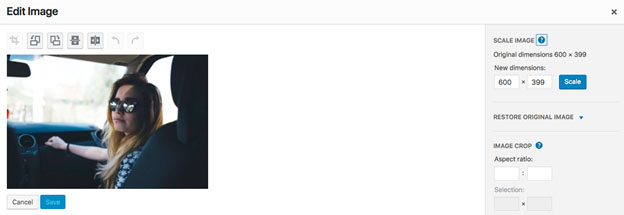
Durch Klicken auf die Schaltfläche Bild bearbeiten in der unteren rechten Ecke des Bildes können Sie es ändern. Sie werden zu einer Seite weitergeleitet, auf der Sie eine Vorschau der Bilder anzeigen können. Das Bild kann entweder verkleinert oder zugeschnitten werden, je nachdem, welche Option Sie in der rechten Spalte der Seite auswählen. Sie können die Abmessungen des Bildes anpassen, indem Sie auf die Registerkarte "Abmessungen" im Abschnitt "Originalabmessungen" klicken.
Wie kann ich optimierte Bilder in WordPress hochladen? Ihre Website leidet aufgrund großer Bilder unter langsamen Ladezeiten. Wenn die Dateigröße eines Bildes verringert wird, wird ein Plugin oder Skript verwendet, um es zu optimieren. Im Allgemeinen können Sie durch Trimmen und Komprimieren Ihrer Bilder die Dateigröße um 50 % bis 75 % der Originalgröße reduzieren. Wenn Sie eine größere Website haben, würde ich empfehlen, ein Backup davon als ZIP-Datei herunterzuladen. Testen Sie ein paar Bilder, um zu sehen, wie gut Sie sie verstehen, bevor Sie sich auf eine langfristige Beziehung festlegen.
So ändern Sie Ihr Header-Bild in WordPress
Nachdem Sie sich für Ihre Größe entschieden haben, klicken Sie auf „Änderungen speichern“ und „Auf WordPress hochladen“.
Wie ändere ich die Breite und Höhe eines Beitragsbildes in WordPress?
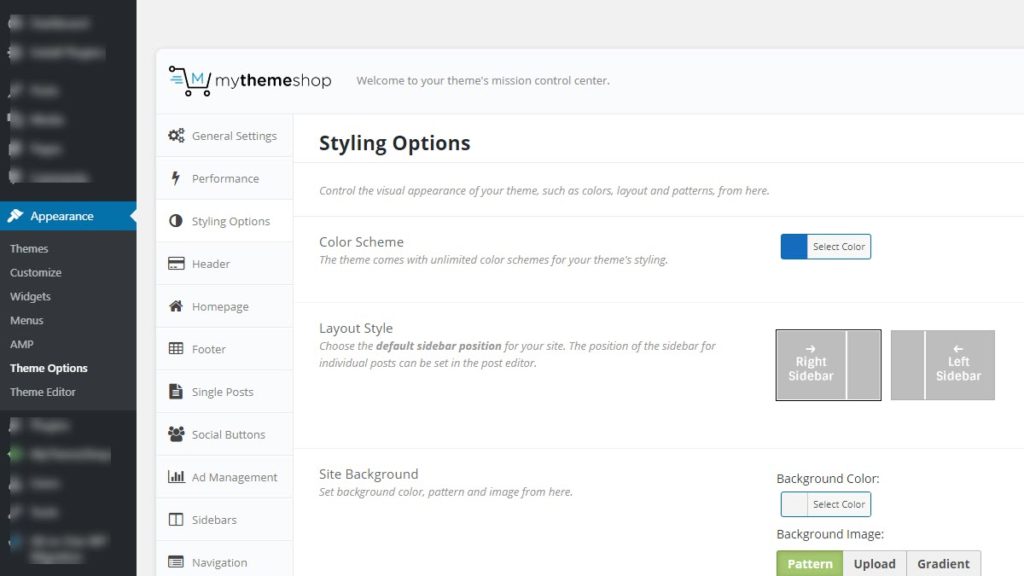
Um die Breite und Höhe eines vorgestellten Bildes in WordPress zu ändern, müssen Sie die Seite „Medieneinstellungen“ in Ihrem WordPress-Dashboard öffnen. Auf dieser Seite können Sie die Breite und Höhe Ihres Beitragsbildes ändern.
Ein WordPress Featured Image sollte etwa 1200 x 628 Pixel groß sein. Auf kleineren Bildschirmen und Telefonen ist das Bild schwer lesbar, wenn es groß ist. In diesem Artikel gehen wir darauf ein, wie man eine von WordPress unterstützte Bildgröße auswählt. Darüber hinaus zeigt es Ihnen, wie Sie die geeignete WordPress-Bildgröße basierend auf Ihren Anforderungen auswählen. Wenn es um das Ranking für Google geht, ist ein hervorgehobenes Bild auf Ihrer Website erforderlich. Bilder bieten einen klaren Weg zur funktionierenden Website und können als Referenzmaterial für zukünftige Webdesign-Projekte verwendet werden. Die Bilder auf Ihrer Website sind optisch ansprechend und verbessern die Interaktion Ihrer Leser mit Ihnen auf eine Weise, die Text nicht kann.
Sie erhalten viel mehr Verkehr für Ihre Bilder, wenn sie groß sind. Kleinere Bilder erhalten mehr Besuche, weil sie schneller geladen werden. Ein vorgestelltes Bild bietet nicht nur mehr Informationen, sondern ist auch eine hervorragende Möglichkeit, die Informationen hervorzuheben. Wenn Sie etwas verkaufen möchten, vermeiden Sie die Verwendung von vorgestellten Bildern.
Benutzerdefinierte WordPress-Bildgröße funktioniert nicht
Wenn Sie Probleme damit haben, dass Ihre benutzerdefinierte WordPress-Bildgröße nicht funktioniert, gibt es ein paar Dinge, die Sie ausprobieren können. Überprüfen Sie zunächst, ob Ihr Design so eingestellt ist, dass es die von WordPress empfohlene Bildgröße verwendet. Wenn nicht, versuchen Sie, Ihr Design zu ändern oder zu einem Standarddesign zu wechseln. Wenn das nicht funktioniert, versuchen Sie, Ihre Thumbnails neu zu generieren. Sie können dies tun, indem Sie zu Ihren WordPress-Einstellungen gehen und auf die Registerkarte „Medien“ klicken. Von dort aus sehen Sie eine Option zum Regenerieren Ihrer Miniaturansichten.

WordPress Plugin für benutzerdefinierte Bildgröße
Es gibt ein paar Dinge, die Sie wissen müssen, bevor Sie benutzerdefinierte Bildgrößen in WordPress erstellen können. Sobald Sie wissen, wie Sie benutzerdefinierte Bildgrößen zu Ihrer functions.php-Datei hinzufügen, können Sie ein Plugin wie WP Smush verwenden, um den Prozess zu automatisieren.
Das Dokument WordPress-Bildgrößen und wie man benutzerdefinierte Größen hinzufügt, erklärt, wie man benutzerdefinierte Größen zu einem WordPress-Bild hinzufügt. Die Aufgabe von WordPress besteht darin, sicherzustellen, dass Ihre Besucher das Beste aus Ihren Bildern herausholen, indem Sie viel hinter den Kulissen arbeiten. Wenn Sie den Prozess verwenden, können Sie benutzerdefinierte Bildgrößen hinzufügen, um Zeit und Geld zu sparen, indem Sie die Größe von Bildern automatisch ändern. Der Kern von WordPress enthält jetzt responsive Bilder. Mit dem neuen Filter big_image_size_threshold können Sie die Bildgröße auf 2560 Pixel ändern. Es wird ein Schwellenwert von max-height und max-width verwendet, was dazu führt, dass das Bild herunterskaliert wird – wobei Höhe und Breite als Eingaben verwendet werden. Wenn Sie die Funktion the_post_thumbnail() verwenden, ist die Größe die quadratische Standardgröße von 150 Pixel ohne Argument.
Ich schlage vor, dass Sie eine benutzerdefinierte Bildgröße erstellen und sie „Featured-Large“ oder ähnlich nennen, damit Sie tatsächlich die richtige Größe für sich selbst verwenden können. Wenn Sie zehn Bilder hochladen, verbrauchen Sie Ihr Bildkontingent schneller, und wenn Sie einen Bildoptimierungsdienst verwenden, wird Ihnen der Speicherplatz erst nach zehn Bildern ausgehen. Sie können die Bildgrößen ändern, indem Sie auf das Dropdown-Menü im Gutenberg-Bildblock klicken. Wenn Ihre benutzerdefinierte Bildgröße 600 x 600 Quadrate beträgt und Sie cropped auf true setzen, werden 200 Quadrate abgeschnitten, um das Bild quadratisch zu machen. Es ändert nicht die Form des Bildes oder schneidet die Pixelanzahl ab; Die Bilder werden jedoch vergrößert. Um die Funktionsdatei zu verwenden, müssen Sie lediglich den unten gezeigten Code eingeben. Der Filter image_size_names_choose wird verwendet, um die Bildgröße auszuwählen.
Wir gehen darauf ein, dass unser Thema derzeit keine vorgestellten Bilder unterstützt, also gewöhnen Sie sich daran. Ich habe die Bilder, die verwendet werden, um die Breite des Blog-Inhalts abzudecken, nicht beschnitten. Außerdem können Sie mit den richtigen Bildgrößen die Performance Ihrer Website steigern und das Ranking der Suchmaschinen verbessern. Smush Pro enthält jetzt ein CDN mit automatischen Bildgrößenanpassungsfunktionen . Es gibt auch einige großartige Bildoptimierungstools, die in das Programm integriert sind, wie z. B. verzögertes Laden und Konvertieren von Bildern in Formate der nächsten Generation.
WordPress Nur Bildgröße Breite hinzufügen
Wenn Sie eine Bildgröße nur mit einer Breite hinzufügen möchten, können Sie die Funktion add_image_size() verwenden. Diese Funktion benötigt drei Parameter: den Namen der Bildgröße, die Breite in Pixel und die Höhe in Pixel. Wenn Sie den Höhenparameter leer lassen, berechnet WordPress die Höhe automatisch anhand der Breite.
WordPress erstellt standardmäßig eine große Anzahl von Bild-Uploads in verschiedenen Größen. Wie Sie jedoch vielleicht bemerkt haben, sind diese Größen möglicherweise nicht für Ihre Anforderungen geeignet. Mit WordPress können Sie ganz einfach neue Bildgrößen hinzufügen und auf Ihrer Website verwenden. In diesem Artikel zeigen wir Ihnen, wie Sie dies mit der Funktion add_image_size tun. Dies liegt daran, dass der weiche Zuschneidemodus in der Standardeinstellung so eingestellt ist, wodurch verhindert wird, dass zusätzliche Werte hinzugefügt werden. Sie können in diesem Modus eine Breite angeben, die Ihr Design nicht unterbricht, während Sie die Höhe auf einem unbegrenzten Niveau belassen. Es wird empfohlen, alle Bilder neu zu generieren, um unerwartetes Verhalten zu vermeiden.
Unter „Bildgröße“ können Sie eine benutzerdefinierte Bildgröße für Ihren Bildblock auswählen. Sie können diese Größen jetzt auswählen, wenn Sie Bilder zu Beiträgen und Seiten auf Ihrer Website hinzufügen, als Teil einer neuen Funktion, die Ihnen und anderen Autoren dies ermöglicht. Im folgenden Artikel zeigen wir Ihnen, wie Sie die Bildgrößen von WordPress erstellen.
Bildgröße online hinzufügen
Es gibt viele Möglichkeiten, Bildgrößen online hinzuzufügen. Eine Möglichkeit ist die Verwendung einer Website wie PicResize.com. Sie können ein Bild hochladen und dann die gewünschte Größe auswählen. Sie können auch ein Programm wie Photoshop verwenden, um die Bildgröße zu ändern.
Mit diesem kostenlosen Online-Tool können Sie die Größe von Bilddateien online ganz einfach reduzieren. Sie können Ihr Bild auf Fotor hochladen und die Pixel-Option verwenden, um Änderungen daran vorzunehmen. Es unterstützt eine Vielzahl von Bildformaten, darunter JPG, PNG und andere.
WordPress-Bildgrößen Mittelgroß
Es gibt ein paar verschiedene Bildgrößen , die in WordPress verwendet werden können, einschließlich mittel und groß. Große Bilder nehmen mehr Platz auf Ihrer Website ein und werden langsamer geladen als kleinere Bilder, daher ist es wichtig, die richtige Größe für Ihre Bedürfnisse zu wählen. Mittelgroße Bilder sind für die meisten Zwecke eine gute Wahl und werden schnell geladen, ohne zu viel Platz zu beanspruchen.
Bei WordPress können Sie aus drei Bildgrößen wählen. Alle diese Größen sind in den Kategorien Thumbnail, Medium, Large und Full-Size verfügbar. Wenn Sie sich nicht sicher sind, ob die von Ihnen gewählten Optionen Ihren Anforderungen entsprechen, haben Sie andere Möglichkeiten. Wie kann ich eine benutzerdefinierte WordPress-Bildgröße erstellen ? Das ist möglich. WordPress-Bildgrößen können schwierig zu bestimmen sein. WordPress hat die Möglichkeit, Änderungen an seinen Bildgrößen vorzunehmen, entweder standardmäßig oder durch die Erstellung benutzerdefinierter. Das Regenerate-Plugin kann Ihnen helfen, die Größe Ihres vorherigen Bildes zu aktualisieren. In diesem Artikel erfahren Sie, wie Sie die richtigen Bilder am richtigen Ort mit den richtigen Größen auswählen.
Die besten Bildgrößen für WordPress
Wenn Sie ein Bild in WordPress hochladen, haben Sie einige Optionen: *br. Die Breite des Bildes ist die Größe des Raums, in dem es erscheint. In diesem Fall wird die Bildbreite auf Pixel gesetzt. Die Höhe eines Bildes wird als seine Höhe bezeichnet. In diesem Fall wird die Bildhöhe auf Pixel gesetzt. Die Größe des Bildes wird in Zoll gemessen. Die Bildgröße wird mit dieser Methode in Byte angegeben. Der Dateityp des Bildes wird mit der Eigenschaft Dateityp angegeben. Bilder auf WordPress sollten nicht größer als 1048 x 250 Pixel sein. Es sollte eine Auflösung von 1200 x 900 Pixel im Querformat und 900 x 1200 im Hochformat haben. Für den Hintergrund sollten Bilder verwendet werden, die mit einer Auflösung von 1920 x 1080 aufgenommen wurden. Wenn Sie ein kleineres Bild als 1500 Pixel breit haben, ist es höchstwahrscheinlich verschwommen. Sie sollten dieses Problem lösen können, indem Sie die 20 Pixel aus der Inhaltsbreite in Aussehen löschen.