
Cum să adăugați dimensiuni personalizate de imagine la tema dvs. WordPress
Publicat: 2022-10-14O temă în WordPress este o colecție de șabloane și foi de stil utilizate pentru a defini aspectul și senzația unui site web. Temele pot fi instalate și comutate pe panoul de administrare WordPress. Una dintre cele mai populare caracteristici ale WordPress este abilitatea de a adăuga dimensiuni personalizate de imagine la tema dvs. Acest lucru vă permite să creați miniaturi sau alte dimensiuni de imagini care sunt specifice site-ului dvs. web. Adăugarea de dimensiuni personalizate de imagine la tema dvs. WordPress este un proces în doi pași. Mai întâi, trebuie să adăugați dimensiunea imaginii în fișierul functions.php. În al doilea rând, trebuie să adăugați dimensiunea imaginii în fișierul dvs. CSS. În fișierul functions.php, trebuie să adăugați următorul cod: function my_custom_image_sizes() { add_image_size('name-of-image-size', width, height, crop); } Această funcție va adăuga dimensiunea personalizată a imaginii la tema dvs. WordPress. Name-of-image-size este numele pe care doriți să-l dați dimensiunii imaginii. Lățimea și înălțimea sunt dimensiunile imaginii dvs. Parametrul de decupare este opțional și este utilizat pentru a decupa imaginea la dimensiunile specificate. În fișierul dvs. CSS, trebuie să adăugați următorul cod: .name-of-image-size { width: widthpx; inaltime: inaltimepx; } Acest cod se va asigura că dimensiunea personalizată a imaginii este afișată corect pe site-ul dvs. web. Adăugarea unor dimensiuni personalizate de imagine la tema dvs. WordPress este o modalitate excelentă de a îmbunătăți aspectul site-ului dvs. Este un proces simplu care necesită doar doi pași.
În acest tutorial, vom analiza cum să adăugați dimensiuni de imagine la o temă copil folosind tema populară Olsen Light. Aceste tipuri de informații pot fi folosite și pe pluginuri care fac parte dintr-o temă părinte. O funcție viitoare va afișa orice imagini încărcate special pentru o postare imediat după orice alt conținut atunci când vizualizați o singură postare. O redimensionare economisește spațiu pe disc și lățime de bandă în comparație cu o singură imagine care poate fi stocată în cache de browserul utilizatorului, dar afișată de mai multe ori. Add_image_size() acceptă trei parametri: dimensiunea imaginii, lățimea și înălțimea maximă și dacă trebuie sau nu tăiată. Dacă imaginea este adevărată, va fi decupată, iar dacă este falsă, va fi redusă proporțional pentru a-și atinge raportul. În imaginea de mai sus, definim noua dimensiune ca „my_wide”, cu dimensiunile 750*150 și decuparea activată.
Verificăm instantaneu dacă există o singură postare. Funcția get_attached_media() este folosită pentru a obține toate imaginile atașate. Filtrele care pot fi utilizate includ „imagine” și „întoarcere”. Dacă repetăm etichetele noastre din interiorul my_wide_images_after_the_content(), acestea vor apărea primele, deoarece $content nu este o acțiune. Toate imaginile existente ale WordPress pot fi forțate să aibă dimensiunile intermediare modificate utilizând pluginul AJAX Thumbnail Rebuild. Pur și simplu accesați secțiunea Tabloul de bord * Instrumente * Reconstruiți miniaturile pentru a vă reconstrui toate miniaturile, apoi selectați „My_wide”.
Puteți redimensiona imaginile în WordPress?
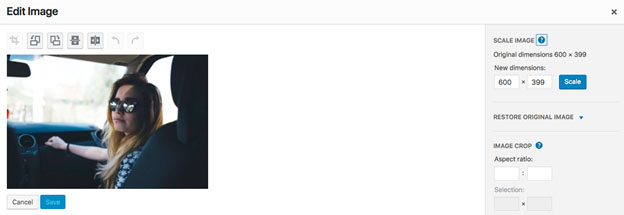
Făcând clic pe butonul Editare imagine din colțul din dreapta jos al imaginii, o puteți modifica. Veți fi direcționat către o pagină unde puteți previzualiza imagini. Imaginea poate fi redusă sau decupată, în funcție de opțiunea pe care o selectați în coloana din dreapta paginii. Veți putea ajusta dimensiunile imaginii făcând clic pe fila dimensiuni din secțiunea dimensiuni originale.
Cum pot încărca o imagine optimizată în WordPress? Site-ul dvs. web suferă de timpi lenți de încărcare din cauza imaginilor mari de pe el. Când dimensiunea fișierului unei imagini este redusă, se utilizează un plugin sau un script pentru a o optimiza. În general, prin tăierea și comprimarea imaginilor, puteți reduce dimensiunea fișierului cu 50%-75 din dimensiunea originală. Dacă aveți un site mai mare, vă recomand să descărcați o copie de rezervă a acestuia ca fișier .zip. Testează câteva imagini pentru a vedea cât de bine le înțelegi înainte de a te angaja într-o relație pe termen lung.
Cum să vă schimbați imaginea antetului în WordPress
După ce v-ați decis cu privire la dimensiunea dvs., faceți clic pe „Salvați modificările” și „Încărcați în WordPress”.
Cum modific lățimea și înălțimea unei imagini prezentate în WordPress?
Pentru a modifica lățimea și înălțimea unei imagini prezentate în WordPress, trebuie să deschideți pagina Setări media din tabloul de bord WordPress. Pe această pagină, puteți modifica lățimea și înălțimea imaginii prezentate.
O imagine WordPress recomandată ar trebui să aibă o dimensiune de aproximativ 1200 x 628 pixeli. Pe ecrane și telefoane mai mici, imaginea devine dificil de citit dacă este mare. În acest articol, vom analiza cum să alegeți o dimensiune a imaginii prezentate WordPress. În plus, vă va arăta cum să alegeți dimensiunea potrivită a imaginii prezentate WordPress în funcție de nevoile dvs. Când vine vorba de clasarea pentru Google, este necesară o imagine prezentată pe site-ul dvs. web. Imaginile oferă o cale clară către site-ul web de lucru și pot fi folosite ca material de referință pentru viitoare proiecte de web design. Imaginile care sunt prezentate pe site-ul dvs. sunt atractive din punct de vedere vizual și îmbunătățesc interacțiunea cititorilor dvs. cu dvs. în moduri în care textul nu poate.
Veți obține mult mai mult trafic pentru imaginile dvs. dacă acestea sunt mari. Imaginile mai mici primesc mai multe vizite, deoarece se încarcă mai repede. O imagine prezentată, pe lângă faptul că oferă mai multe informații, este o modalitate excelentă de a evidenția informațiile. Dacă doriți să vindeți ceva, evitați să folosiți imaginile prezentate.
Dimensiunea personalizată a imaginii WordPress nu funcționează
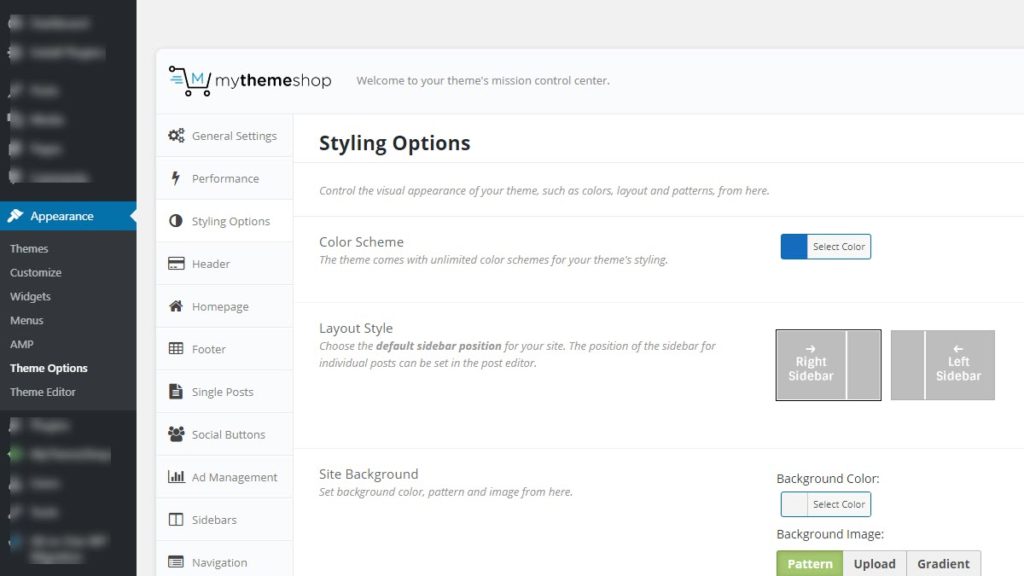
Dacă întâmpinați probleme cu dimensiunea personalizată a imaginii WordPress nu funcționează, există câteva lucruri pe care le puteți încerca. În primul rând, verificați dacă tema dvs. este setată să utilizeze dimensiunea imaginii prezentate WordPress. Dacă nu, încercați să vă schimbați tema sau să treceți la o temă implicită. Dacă acest lucru nu funcționează, încercați să vă regenerați miniaturile. Puteți face acest lucru accesând setările WordPress și făcând clic pe fila „media”. De acolo, veți vedea o opțiune pentru a vă regenera miniaturile.
Plugin pentru dimensiunea imaginii personalizate WordPress
Există câteva lucruri pe care trebuie să le știți înainte de a putea crea dimensiuni personalizate de imagini în WordPress. Odată ce știți cum să adăugați dimensiuni personalizate de imagine în fișierul functions.php, puteți utiliza un plugin precum WP Smush pentru a vă ajuta să automatizați procesul.

Documentul Dimensiuni de imagine WordPress și Cum să adăugați dimensiuni personalizate explică cum să adăugați dimensiuni personalizate la o imagine WordPress. Sarcina WordPress este să se asigure că vizitatorii dvs. profită la maximum de imaginile dvs. efectuând o mulțime de lucrări în culise. Dacă utilizați acest proces, puteți adăuga dimensiuni personalizate de imagine pentru a economisi timp și bani prin redimensionarea automată a imaginilor. Nucleul WordPress include acum imagini receptive. Folosind noul filtru big_image_size_threshold, puteți modifica dimensiunea imaginii la 2560 px. Se va utiliza un prag de înălțime maximă și lățime maximă, ceea ce duce la reducerea la scară a imaginii - înălțimea și lățimea fiind utilizate ca intrări. Când utilizați funcția_post_thumbnail(), dimensiunea va fi dimensiunea pătrată implicită de 150 px fără un argument.
Vă sugerez să creați o dimensiune personalizată a imaginii și să o denumiți prezentată-mare sau ceva similar, astfel încât să puteți folosi dimensiunea corectă pentru dvs. Când încărcați zece imagini, veți arde mai repede alocația de imagine, iar când utilizați un serviciu de optimizare a imaginii, veți rămâne fără spațiu abia după zece imagini. Puteți modifica dimensiunile imaginii făcând clic pe meniul drop-down din blocul de imagini Gutenberg. Dacă dimensiunea personalizată a imaginii este de 600 pe 600 de pătrate și setați decupat la adevărat, 200 de pătrate vor fi tăiate pentru a face imaginea pătrată. Nu va schimba forma imaginii sau nu va reduce numărul de pixeli; cu toate acestea, va mări imaginile. Pentru a utiliza fișierul cu funcții, tot ce trebuie să faceți este să introduceți codul prezentat mai jos. Filtrul image_size_names_choose va fi folosit pentru a selecta dimensiunea imaginii.
Vom vedea cum tema noastră nu acceptă în prezent imaginile prezentate, așa că obișnuiește-te cu ea. Nu am decupat imaginile care vor fi folosite pentru a acoperi lățimea conținutului blogului. Puteți, de asemenea, să creșteți performanța site-ului dvs. și să îmbunătățiți clasamentul motoarelor de căutare, având dimensiunile potrivite pentru imagini. Smush Pro include acum un CDN cu capabilități de redimensionare automată a imaginii . Există, de asemenea, câteva instrumente grozave de optimizare a imaginii încorporate în program, cum ar fi încărcarea leneșă și conversia imaginilor în formate de generație următoare.
WordPress Adăugați dimensiunea imaginii numai lățime
Dacă doriți să adăugați o dimensiune a imaginii doar cu o lățime, puteți utiliza funcția add_image_size(). Această funcție are trei parametri: numele dimensiunii imaginii, lățimea în pixeli și înălțimea în pixeli. Dacă lăsați necompletat parametrul de înălțime, WordPress va calcula automat înălțimea pe baza lățimii.
WordPress, în mod implicit, creează un număr mare de încărcări de imagini de diferite dimensiuni. Cu toate acestea, după cum probabil ați observat, este posibil ca aceste dimensiuni să nu fie adecvate nevoilor dumneavoastră. Cu WordPress, puteți adăuga cu ușurință noi dimensiuni de imagini și le puteți utiliza pe site-ul dvs. web. În acest articol, vom demonstra cum să faceți acest lucru folosind funcția add_image_size . Se datorează faptului că modul de decupare moale este setat să facă acest lucru în setarea implicită, ceea ce împiedică adăugarea oricăror valori suplimentare. Puteți specifica o lățime care nu vă va rupe designul, lăsând înălțimea la un nivel nelimitat în acest mod. Se recomandă ca toate imaginile să fie regenerate pentru a evita orice comportament neașteptat.
Sub „Dimensiunea imaginii”, puteți alege o dimensiune personalizată a imaginii pentru blocul dvs. de imagini. Acum puteți alege aceste dimensiuni atunci când adăugați imagini la postări și pagini de pe site-ul dvs. web, ca parte a unei noi funcții care vă permite dvs. și altor autori să faceți acest lucru. În articolul de mai jos, vă vom arăta cum să creați dimensiunile imaginii WordPress.
Adăugați dimensiunea imaginii online
Există multe modalități de a adăuga dimensiuni de imagini online. O modalitate este să utilizați un site web precum PicResize.com. Puteți încărca o imagine și apoi alegeți dimensiunea dorită. De asemenea, puteți utiliza un program precum Photoshop pentru a modifica dimensiunea imaginii.
Acest instrument online gratuit vă permite să reduceți cu ușurință dimensiunea fișierelor de imagine online. Puteți să vă încărcați imaginea în Fotor și să utilizați opțiunea de pixeli pentru a-i face modificări. Acceptă o gamă largă de formate de imagine, inclusiv JPG, PNG și altele.
Dimensiuni ale imaginii WordPress Mediu Mare
Există câteva dimensiuni diferite de imagini care pot fi utilizate în WordPress, inclusiv medii și mari. Imaginile mari vor ocupa mai mult spațiu pe site-ul dvs. și se vor încărca mai lent decât imaginile mai mici, așa că este important să alegeți dimensiunea potrivită nevoilor dvs. Imaginile medii sunt o alegere bună pentru majoritatea scopurilor și se vor încărca rapid fără a ocupa prea mult spațiu.
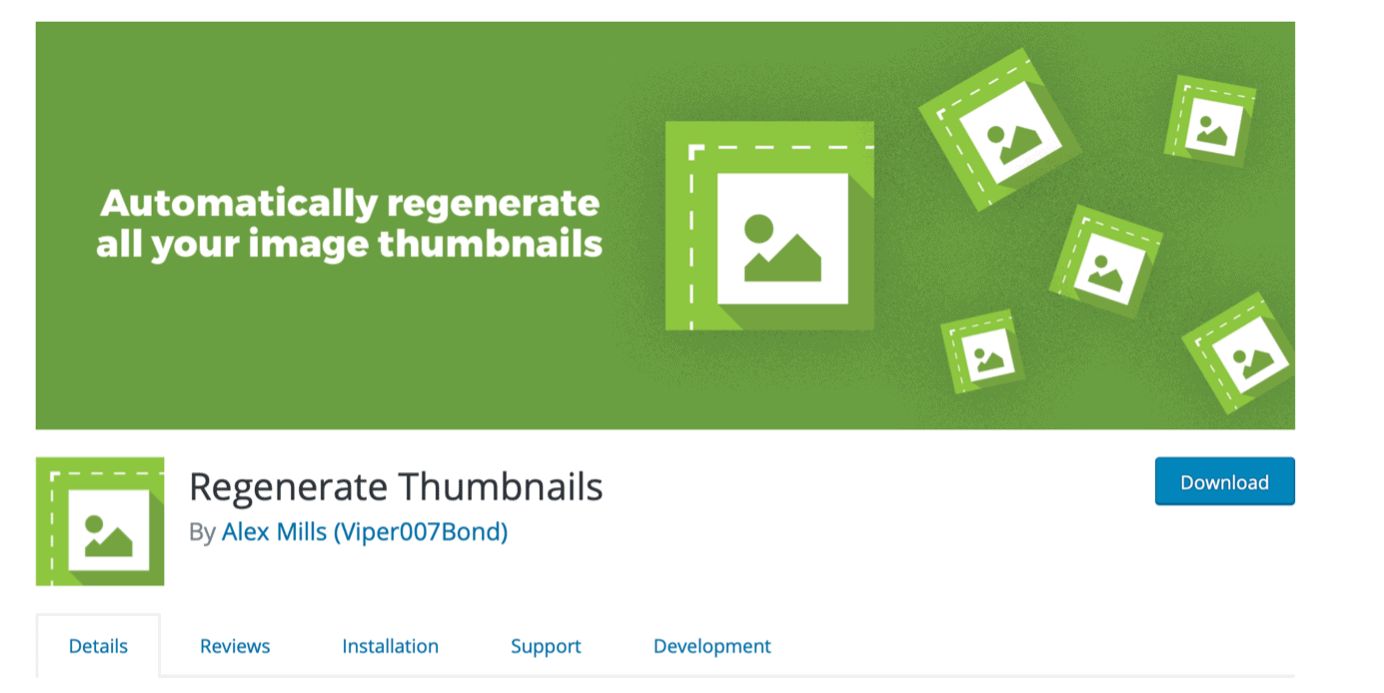
Când vine vorba de WordPress, puteți alege dintre trei dimensiuni de imagine. Toate aceste dimensiuni sunt disponibile în categoriile miniaturi, medii, mari și mari. Dacă nu sunteți sigur că opțiunile pe care le-ați ales vă vor satisface nevoile, aveți alte opțiuni. Cum pot face o dimensiune personalizată a imaginii WordPress ? Este posibil să se facă acest lucru. Dimensiunile imaginilor WordPress pot fi dificil de determinat. WordPress are opțiunea de a face modificări la dimensiunile imaginii sale, fie implicit, fie prin crearea unora personalizate. Pluginul Regenerate vă poate ajuta să actualizați dimensiunea imaginii anterioare. Cu acest articol, poți învăța cum să alegi imaginile potrivite, la locul potrivit, cu dimensiunile potrivite.
Cele mai bune dimensiuni de imagine pentru WordPress
Când încărcați o imagine pe WordPress, aveți câteva opțiuni: *br. Lățimea imaginii este dimensiunea spațiului în care apare. În acest caz, lățimea imaginii este setată la pixeli. Înălțimea unei imagini este denumită înălțimea acesteia. În acest caz, înălțimea imaginii este setată la pixeli. Dimensiunea imaginii este măsurată în inci. Mărimea imaginii este specificată în octeți utilizând această metodă. Tipul de fișier al imaginii este specificat folosind proprietatea Tip fișier. Imaginile de pe WordPress nu trebuie să fie mai mari de 1048 x 250 pixeli. Ar trebui să aibă o rezoluție de 1200 x 900 pixeli în modul peisaj și 900 x 1200 în modul portret. Imaginile realizate cu o rezoluție de 1920 x 1080 trebuie folosite pe fundal. Dacă aveți o imagine mai mică de 1500 px lățime, este foarte probabil să fie neclară. Ar trebui să puteți rezolva această problemă ștergând 20px din Lățimea conținutului din Aspect.