
Como adicionar tamanhos de imagem personalizados ao seu tema WordPress
Publicados: 2022-10-14Um tema no WordPress é uma coleção de modelos e folhas de estilo usadas para definir a aparência de um site. Os temas podem ser instalados e alternados no painel de administração do WordPress. Um dos recursos mais populares do WordPress é a capacidade de adicionar tamanhos de imagem personalizados ao seu tema. Isso permite que você crie miniaturas ou outros tamanhos de imagens específicos do seu site. Adicionar tamanhos de imagem personalizados ao seu tema WordPress é um processo de duas etapas. Primeiro, você precisa adicionar o tamanho da imagem ao seu arquivo functions.php. Segundo, você precisa adicionar o tamanho da imagem ao seu arquivo CSS. Em seu arquivo functions.php, você precisa adicionar o seguinte código: function my_custom_image_sizes() { add_image_size( 'name-of-image-size', width, height, crop ); } Esta função adicionará o tamanho da imagem personalizada ao seu tema WordPress. O nome do tamanho da imagem é o nome que você deseja dar ao tamanho da imagem. A largura e a altura são as dimensões da sua imagem. O parâmetro crop é opcional e é usado para cortar a imagem nas dimensões especificadas. Em seu arquivo CSS, você precisa adicionar o seguinte código: .name-of-image-size { largura: largurapx; altura: alturapx; } Este código garantirá que o tamanho da imagem personalizada seja exibido corretamente em seu site. Adicionar tamanhos de imagem personalizados ao seu tema WordPress é uma ótima maneira de melhorar a aparência do seu site. É um processo simples que requer apenas duas etapas.
Neste tutorial, veremos como adicionar tamanhos de imagem a um tema filho usando o popular tema Olsen Light. Esses tipos de informações também podem ser usados em plugins que fazem parte de um tema pai. Um recurso futuro mostrará todas as imagens enviadas especificamente para uma postagem imediatamente após qualquer outro conteúdo ao visualizar uma única postagem. Um redimensionamento economiza espaço em disco e largura de banda quando comparado a uma única imagem que pode ser armazenada em cache pelo navegador do usuário, mas exibida várias vezes. Add_image_size() aceita três parâmetros: o tamanho da imagem, sua largura e altura máximas e se ela precisa ou não ser cortada. Se a imagem for verdadeira, ela será cortada e, se falsa, será reduzida proporcionalmente para atingir sua proporção. Na imagem acima, definimos o novo tamanho como “my_wide”, com dimensões 750*150 e corte ativado.
Verificamos instantaneamente se há um único post no ar. A função get_attached_media() é usada para obter todas as imagens anexadas. Os filtros que podem ser usados incluem 'imagem' e 'retorno'. Se ecoarmos nossas tags de dentro de my_wide_images_after_the_content() elas aparecerão primeiro, pois $content não é uma ação. Todas as imagens existentes do WordPress podem ser forçadas a ter seus tamanhos intermediários alterados usando o plugin AJAX Thumbnail Rebuild. Simplesmente vá para a seção Painel * Ferramentas * Reconstruir Miniaturas para reconstruir todas as suas Miniaturas mais uma vez, então selecione 'My_wide'.
Você pode redimensionar imagens no WordPress?
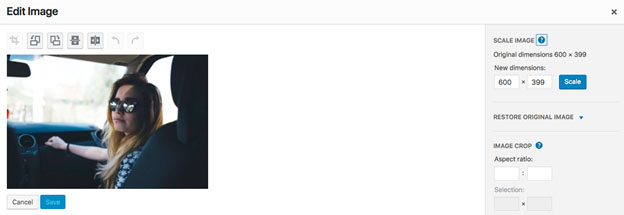
Ao clicar no botão Editar Imagem no canto inferior direito da imagem, você pode modificá-la. Você será levado a uma página onde poderá visualizar as imagens. A imagem pode ser reduzida ou cortada, dependendo da opção selecionada na coluna à direita da página. Você poderá ajustar as dimensões da imagem clicando na guia de dimensões na seção de dimensões originais.
Como posso fazer upload de imagem otimizada no WordPress? Seu site sofre com tempos de carregamento lentos como resultado de imagens grandes nele. Quando o tamanho do arquivo de uma imagem é reduzido, um plugin ou script é usado para otimizá-lo. Em geral, ao aparar e compactar suas imagens, você pode reduzir o tamanho do arquivo em 50%-75 do tamanho original. Se você tiver um site maior, eu recomendaria baixar um backup dele como um arquivo.zip. Teste algumas imagens para ver o quão bem você as entende antes de se comprometer com um relacionamento de longo prazo.
Como alterar sua imagem de cabeçalho no WordPress
Depois de decidir o tamanho, clique em 'Salvar alterações' e 'Fazer upload para o WordPress'.
Como faço para alterar a largura e a altura de uma imagem em destaque no WordPress?
Para alterar a largura e a altura de uma imagem em destaque no WordPress, você precisa abrir a página Configurações de mídia em seu painel do WordPress. Nesta página, você pode alterar a largura e a altura da sua imagem em destaque.
Uma imagem em destaque do WordPress deve ter cerca de 1200 x 628 pixels de tamanho. Em telas e telefones menores, a imagem fica difícil de ler se for grande. Neste artigo, veremos como escolher um tamanho de imagem em destaque do WordPress. Além disso, ele mostrará como escolher o tamanho apropriado da imagem em destaque do WordPress com base em suas necessidades. Quando se trata de classificação para o Google, é necessária uma imagem em destaque em seu site. As imagens fornecem um caminho claro para o site em funcionamento e podem ser usadas como material de referência para futuros projetos de web design. As imagens apresentadas em seu site são visualmente atraentes, além de melhorar a interação de seus leitores com você de uma forma que o texto não pode.
Você obterá muito mais tráfego para suas imagens se elas forem grandes. Imagens menores recebem mais visitas porque carregam mais rápido. Uma imagem em destaque, além de fornecer mais informações, é uma excelente maneira de destacar as informações. Se você quer vender algo, evite usar imagens em destaque.
Tamanho da imagem personalizada do WordPress não está funcionando
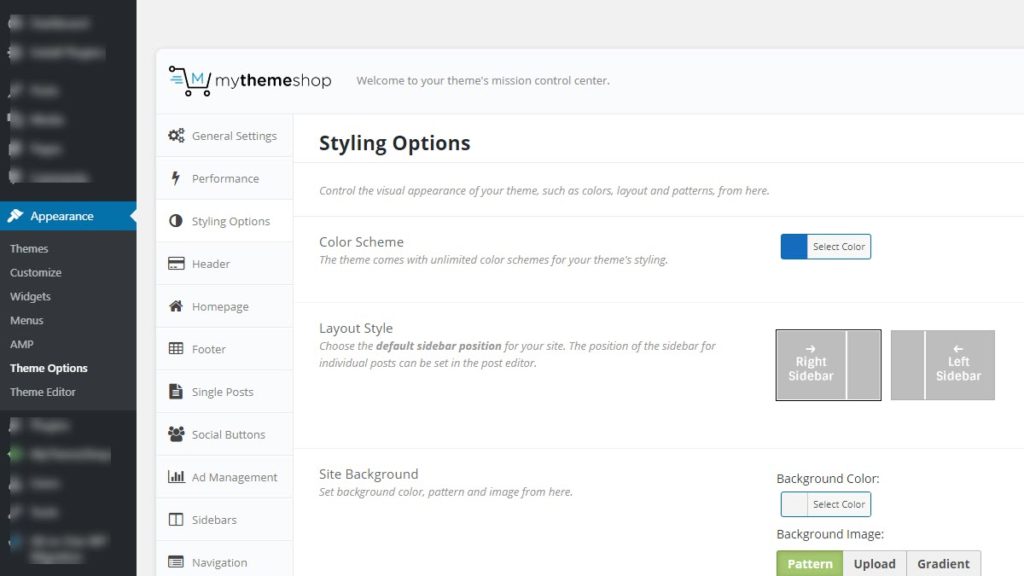
Se você está tendo problemas com o tamanho da imagem personalizada do WordPress não funcionando, há algumas coisas que você pode tentar. Primeiro, verifique se o seu tema está configurado para usar o tamanho da imagem em destaque do WordPress. Caso contrário, tente alterar seu tema ou mudar para um tema padrão. Se isso não funcionar, tente regenerar suas miniaturas. Você pode fazer isso acessando as configurações do WordPress e clicando na guia “mídia”. A partir daí, você verá uma opção para regenerar suas miniaturas.
Plugin de tamanho de imagem personalizado do WordPress
Há algumas coisas que você precisa saber antes de criar tamanhos de imagem personalizados no WordPress. Depois de saber como adicionar tamanhos de imagem personalizados ao seu arquivo functions.php, você pode usar um plug-in como o WP Smush para ajudá-lo a automatizar o processo.

O documento Tamanhos de imagem do WordPress e como adicionar tamanhos personalizados explica como adicionar tamanhos personalizados a uma imagem do WordPress. O trabalho do WordPress é garantir que seus visitantes tirem o máximo proveito de suas imagens, realizando muito trabalho nos bastidores. Se você usar o processo, poderá adicionar tamanhos de imagem personalizados para economizar tempo e dinheiro redimensionando automaticamente as imagens. O núcleo do WordPress agora inclui imagens responsivas. Usando o novo filtro big_image_size_threshold, você pode alterar o tamanho da imagem para 2560px. Um limite de altura máxima e largura máxima será usado, resultando na redução da escala da imagem – com a altura e a largura sendo usadas como entradas. Ao usar a função the_post_thumbnail(), o tamanho será o tamanho quadrado padrão de 150px sem um argumento.
Sugiro que você crie um tamanho de imagem personalizado e nomeie-o como destaque-grande ou algo semelhante para que você possa realmente usar o tamanho correto para si mesmo. Ao fazer upload de dez imagens, você queimará sua permissão de imagens mais rapidamente e, quando usar um serviço de otimização de imagens, ficará sem espaço apenas após dez imagens. Você pode alterar os tamanhos das imagens clicando no menu suspenso no bloco de imagens do Gutenberg. Se o tamanho da sua imagem personalizada for 600 por 600 quadrados e você definir cropped para true, 200 quadrados serão cortados para tornar a imagem quadrada. Não alterará a forma da imagem nem cortará a contagem de pixels; no entanto, aumentará as imagens. Para usar o arquivo de função, tudo o que você precisa fazer é inserir o código mostrado abaixo. O filtro image_size_names_choose será usado para selecionar o tamanho da imagem.
Veremos como nosso tema atualmente não suporta imagens em destaque, então se acostume. Não cortei as imagens que serão usadas para abranger a largura do conteúdo do blog. Você também pode aumentar o desempenho do seu site e melhorar as classificações dos mecanismos de pesquisa tendo os tamanhos de imagem corretos. O Smush Pro agora inclui um CDN com recursos de redimensionamento automático de imagem . Existem também algumas ótimas ferramentas de otimização de imagem incorporadas ao programa, como carregamento lento e conversão de imagens para formatos de próxima geração.
WordPress Adicionar apenas largura do tamanho da imagem
Se você quiser adicionar um tamanho de imagem com apenas uma largura, você pode usar a função add_image_size(). Esta função recebe três parâmetros: o nome do tamanho da imagem, a largura em pixels e a altura em pixels. Se você deixar o parâmetro height em branco, o WordPress calculará automaticamente a altura com base na largura.
O WordPress, por padrão, cria um grande número de uploads de imagens em vários tamanhos. No entanto, como você deve ter notado, esses tamanhos podem não ser adequados às suas necessidades. Com o WordPress, você pode adicionar facilmente novos tamanhos de imagem e usá-los em seu site. Neste artigo, demonstraremos como fazer isso usando a função add_image_size . Isso ocorre porque o modo de corte suave está definido para fazer isso na configuração padrão, o que impede a adição de valores adicionais. Você pode especificar uma largura que não quebrará seu design, deixando a altura em um nível ilimitado neste modo. Recomenda-se que todas as imagens sejam regeneradas para evitar qualquer comportamento inesperado.
Em 'Tamanho da imagem', você pode escolher um tamanho de imagem personalizado para seu bloco de imagem. Agora você pode escolher esses tamanhos ao adicionar imagens a postagens e páginas em seu site como parte de um novo recurso que permite que você e outros autores o façam. No artigo abaixo, mostraremos como criar tamanhos de imagem do WordPress.
Adicionar tamanho de imagem on-line
Há muitas maneiras de adicionar tamanhos de imagem online. Uma maneira é usar um site como PicResize.com. Você pode fazer upload de uma imagem e depois escolher o tamanho desejado. Você também pode usar um programa como o Photoshop para alterar o tamanho da imagem.
Esta ferramenta online gratuita permite reduzir facilmente o tamanho dos arquivos de imagem online. Você pode enviar sua imagem para o Fotor e usar a opção de pixels para fazer alterações nela. Ele suporta uma ampla variedade de formatos de imagem, incluindo JPG, PNG e outros.
Tamanhos de imagem do WordPress Médio Grande
Existem alguns tamanhos de imagem diferentes que podem ser usados no WordPress, incluindo médio e grande. Imagens grandes ocuparão mais espaço em seu site e carregarão mais lentamente do que imagens menores, por isso é importante escolher o tamanho certo para suas necessidades. Imagens médias são uma boa opção para a maioria dos propósitos e carregam rapidamente sem ocupar muito espaço.
Quando se trata de WordPress, você pode escolher entre três tamanhos de imagem. Todos esses tamanhos estão disponíveis nas categorias miniatura, médio, grande e tamanho completo. Se não tiver certeza de que as opções escolhidas atenderão às suas necessidades, você tem outras opções. Como posso criar um tamanho de imagem personalizado do WordPress ? É possível fazê-lo. Os tamanhos de imagem do WordPress podem ser difíceis de determinar. O WordPress tem a opção de fazer alterações nos tamanhos das suas imagens, seja por padrão ou por meio da criação de outras personalizadas. O plugin Regenerate pode ajudá-lo a atualizar o tamanho da sua imagem anterior. Com este artigo, você pode aprender a escolher as imagens certas, no lugar certo, com os tamanhos certos.
Os melhores tamanhos de imagem para WordPress
Quando você carrega uma imagem no WordPress, você tem algumas opções: *br. A largura da imagem é o tamanho do espaço em que ela aparece. Nesse caso, a largura da imagem é definida como pixels. A altura de uma imagem é chamada de altura. Nesse caso, a altura da imagem é definida como pixels. O tamanho da imagem é medido em polegadas. O tamanho da imagem é especificado em bytes usando este método. O tipo de arquivo da imagem é especificado usando a propriedade Tipo de Arquivo. As imagens no WordPress não devem ter mais de 1048 x 250 pixels de tamanho. Deve ter uma resolução de 1200 x 900 pixels no modo paisagem e 900 x 1200 no modo retrato. Imagens tiradas com resolução de 1920 x 1080 devem ser usadas no plano de fundo. Se você tiver uma imagem menor que 1500px de largura, é muito provável que ela fique desfocada. Você deve conseguir resolver esse problema excluindo os 20px da largura do conteúdo na aparência.