
Como usar ícones impressionantes de fontes no WordPress
Publicados: 2022-10-14Se você quiser usar ícones do Font Awesome em seu site WordPress, a primeira coisa que você precisa fazer é instalar e ativar o plugin Font Awesome Icons. Para obter mais informações, consulte nosso artigo sobre como instalar um plugin do WordPress. Uma vez que o plugin é ativado, você precisa editar seu tema WordPress para incluir o arquivo CSS Font Awesome. A maneira mais fácil de fazer isso é adicionando o seguinte código ao arquivo functions.php do seu tema: add_action( 'wp_enqueue_scripts', 'enqueue_font_awesome' ); function enqueue_font_awesome() { wp_enqueue_style( 'font-awesome', '//netdna.bootstrapcdn.com/font-awesome/4.0.3/css/font-awesome.css', array(), '4.0.3'); } Este código carregará o arquivo CSS Font Awesome do Bootstrap CDN. Se preferir, você pode baixar o arquivo CSS Font Awesome e hospedá-lo em seu próprio servidor. Depois que o arquivo CSS Font Awesome for carregado, você poderá começar a usar os ícones em seu site WordPress. Por exemplo, você pode adicionar um ícone ao seu menu como este: Home Contato Você também pode usar ícones do Font Awesome em seu conteúdo. Por exemplo, você pode adicionar um ícone a uma lista como esta: Este é o item um Este é o item dois Este é o item três E você pode adicionar um ícone a um link como este: Siga-me no Twitter As possibilidades são infinitas! Para obter mais informações, consulte o site Font Awesome.
Como resultado, usar a biblioteca Font Awesome em seu site WordPress é relativamente simples. Você poderá reduzir o tempo de carregamento da página depois de seguir estas etapas simples. Não será necessário usar os ícones como fontes para o seu site. Eles podem ser editados de qualquer maneira que você normalmente poderia incluir em uma fonte. O plugin Font Awesome WordPress é adequado para pessoas que não se sentem à vontade para acessar seu tema ou arquivos para inserir o código necessário. O plano Pro inclui 1.500 ícones gratuitos, além de mais de 5.000 variações. Você pode adicionar qualquer ícone que desejar digitando e/ou editando class=fab fa-wordpress em qualquer idioma.
Em seu painel do WP, clique em Aparência – Editor e, em seguida, no arquivo header.php. Verifique a posição da linha que contém o código antes de clicar nele e cole o mesmo código do Font Awesome. Isso exigirá cavar os arquivos Core do seu tema, mas será um processo simples e rápido. Depois de instalar o Font Awesome, você precisará verificar se os ícones estão posicionados corretamente. É possível incluir o estilo em suas folhas de estilo ou fazê-lo inline. Cor e tamanho são dois dos estilos mais usados. Você pode modificar o ícone em seu próprio <div> para fazê-lo funcionar em suas restrições se precisar que ele seja relativo a um tamanho específico, mas os valores absolutos não.
A opção de menu Font Awesome Icon pode ser encontrada na barra de formato estendida quando você está em um bloco de texto do Gutenberg (ou acima da barra de formato no editor WordPress Classic). O Seletor de Ícones permite pesquisar ícones do Font Awesome por nome de ícone, categoria ou palavra-chave.
Como uso o Font Awesome no tema WordPress?
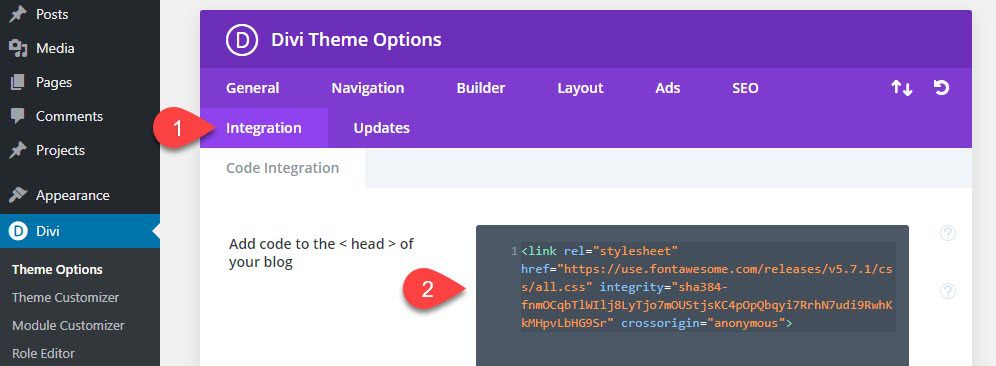
Se você quiser usar o Font Awesome em seu tema WordPress, existem algumas maneiras de fazer isso. Uma maneira é usar um plugin como Better Font Awesome , que lhe dará uma página de configurações onde você pode facilmente ativar ou desativar os ícones do Font Awesome em seu site. Outra maneira é adicionar manualmente o código Font Awesome ao seu tema. Você pode encontrar o código para cada ícone no site Font Awesome. Depois de ter o código, você pode adicioná-lo ao arquivo CSS do seu tema ou onde quiser incluí-lo.
A equipe da Font Awesome criou um novo tutorial sobre como usar o pseudoelemento ::before para adicionar ícones às suas páginas usando CSS na versão 4.7 do aplicativo. Usando este tutorial, você não precisa usar imagens ou copiar e colar código para adicionar ícones às suas páginas.
Se você tiver a versão gratuita do Font Awesome instalada, pode estar perdendo alguns dos ícones da versão Pro. Se isso não for uma opção, você pode obter os ícones gratuitos alternativos ou atualizar para uma assinatura Pro.
Se você deseja adicionar ícones às suas páginas sem precisar usar imagens ou código, o método ::before pseudoelement é uma ótima opção. Usar este pseudo-elemento é simples se você seguir o tutorial fornecido pelo Font Awesome, e você também pode adicionar ícones às suas páginas.
Posso usar o Font Awesome comercialmente?
Font Awesome é totalmente open source e vem com uma licença GPL. O programa pode ser usado para qualquer projeto, desde comercial a código aberto até puramente pessoal.
Como adiciono uma fonte incrível ao WordPress sem plugins?
Como adicionar o Font Awesome ao seu WordPress sem um plugin Você pode adicionar ícones manualmente acessando a biblioteca de ícones do Font Awesome e selecionando entre uma seleção de fontes disponíveis. Você pode obter o código de incorporação enviando o link do seu tema por e-mail.
Ícones podem ser adicionados ao WordPress sem nenhum conhecimento de programação ou design. O ícone da fonte é totalmente personalizável e responsivo, e alguns deles substituíram imagens tradicionais ou folhas de Sprite. Atualmente está instalado em mais de 80.000 computadores e é compatível com a versão mais recente do WordPress. Os ícones podem ser alterados com a mesma frequência que as fontes comuns do dia-a-dia. Você pode alterar as cores, alinhamento, altura, estilo e assim por diante com essas opções. Quase todos os navegadores suportam ícones de fonte. Como há tantos ícones de fontes disponíveis, o uso de imagens em nossos sites é limitado.
A maioria dos designers parou de usar imagens tradicionais e as substituiu por ícones Font Awesome. Os ícones são uma ferramenta fantástica que pode ser modificada de várias maneiras. Ao alterar o tamanho do ícone, girá-lo, alterar sua cor ou realizar outras ações, você também pode torná-lo mais flexível. O código abaixo deve ser copiado e colado em seu editor WordPress. Como você faz o Font Awesome funcionar no Elementor? Não há necessidade de alterar os arquivos principais ou instalar plugins para o seu tema. Ícones para font awesome já estão presentes na versão premium do Elementor. Better Font Awesome permitirá que você use códigos de acesso criados com o plugin Font Awesome Icons e Font Awesome Shortcodes .

Alterar as configurações de CDN no plug-in Font Awesome é tudo o que é necessário para servir ícones personalizados. Você também pode usar sua própria configuração de CDN em vez de usar a CDN padrão do Font Awesome. Se você quiser usar apenas os ícones básicos do Free, é improvável que você precise fazer alterações na configuração padrão. Depois de baixar um arquivo zip gratuito do site oficial da font awesome, extraia-o e vincule-o à sua página. Na documentação do plugin, há muitas informações sobre como configurar seu próprio CDN.
Font Awesome: um plugin WordPress obrigatório para o seu site
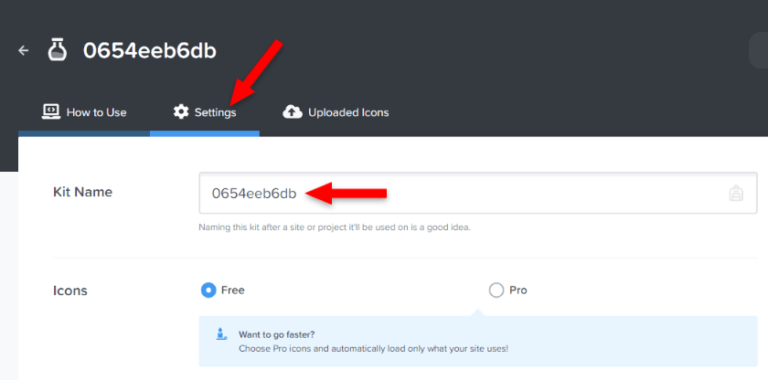
O plugin Font Awesome WordPress permite que você use uma biblioteca de ícones em seu site. Se você não estiver familiarizado com ele, poderá ajustar suas configurações acessando a página de configurações do plug-in. Para começar, você deve primeiro instalar o plugin Font Awesome em seu site WordPress. Em seguida, nas configurações do plug-in, selecione Usar um Kit. Você pode usar os ícones dos plugins com um CDN específico fazendo isso. Não há alterações necessárias se você precisar apenas dos ícones básicos.
Adicionar fonte impressionante ao WordPress sem plug-in
Adicionar Font Awesome ao WordPress sem um plugin é um processo bastante simples. Primeiro, você precisará visitar o site Font Awesome e baixar a versão mais recente da biblioteca Font Awesome. Em seguida, você precisará carregar a biblioteca Font Awesome para o seu site WordPress. A maneira mais fácil de fazer isso é usando um cliente FTP. Depois que a biblioteca Font Awesome for carregada no seu site WordPress, você precisará adicionar algumas linhas de código ao arquivo functions.php do seu tema WordPress. O código que você precisará adicionar é:
add_action( 'wp_enqueue_scripts', 'enqueue_font_awesome' );
function enqueue_font_awesome() {
wp_enqueue_style( 'font-awesome', '//netdna.bootstrapcdn.com/font-awesome/4.0.3/css/font-awesome.css', array(), '4.0.3' );
}
Adicionar Font Awesome ao WordPress sem um plugin é um processo bastante simples. O código que você precisará adicionar é:
add_action( 'wp_enqueue_scripts', 'enqueue_font_awesome' );
function enqueue_font_awesome() {
wp_enqueue_style( 'font-awesome', '//netdna.bootstrapcdn.com/font-awesome/4.0.3/css/font-awesome.css', array(), '4.0.3' );
}
Usando as etapas abaixo, você poderá adicionar o Font Awesome ao seu site WordPress. Os métodos mais comuns para fazer isso são internos ou externos. O mais importante é garantir que a fonte seja carregada corretamente. Se a fonte e o link não estiverem configurados corretamente ou se o ícone não aparecer. É simples usar o Font Awesome porque leva apenas algumas linhas para copiar e colar. Se você estiver usando Sass ou Less, você precisará baixar a pasta font-awesome e colocá-la na raiz do projeto. Alguns plugins estão disponíveis para ajudá-lo no processo de instalação. Você pode querer criar seus próprios plugins que podem ser usados em vários projetos e temas.
Como usar ícones impressionantes de fontes no WordPress
Basta selecionar os ícones Font Awesome no menu do WordPress. É simples adicionar um ícone a qualquer página adicionando *i class=fab fa-wordpress*/i. Verifique a biblioteca de ícones para obter sugestões sobre o que incluir. É fundamental observar que os códigos de acesso no plug-in nem sempre funcionam.
Veja como usar Font Awesome Icons em seu site WordPress em (2121). É uma das bibliotecas de ícones mais populares na Web. Como você pode configurar o Font Awesome no WordPress de várias maneiras? Você aprenderá a integrar perfeitamente o Font Awesome com o WordPress neste artigo. Quando você não sabe como usar os ícones do Font Awesome em seu site, hospedá-los em seu servidor é a melhor opção. Os únicos arquivos que podem ser adicionados são aqueles que você usará em seu site WordPress se você mesmo hospedar os ícones. O que faz o Font Awesome se destacar como um pacote de ícones é sua capacidade de personalizar e alterar a aparência dos ícones.
Os usuários do WordPress podem acessar o Font Awesome usando os seguintes métodos. Se você não tem experiência em codificação, personalizar os ícones é ainda mais difícil. O plug-in de bloco Gutenberg Stackable, que é instalado como download gratuito, pode ser usado com o Font Awesome para facilitar o uso. O recurso Empilhável permite que você selecione designs pré-fabricados premium que sejam consistentes com a qualidade dos ícones Font Awesome. Você pode acessar os ícones de qualquer conta do Font Awesome Pro acessando o bloco de ícones. O Stackable cuidará do processo de registro para você, portanto, não há necessidade de se inscrever em uma conta ou criar um código de kit. Não é necessário ter conhecimento de codificação para alterar a aparência dos ícones. Isso está disponível apenas para quem compra os planos Free e Pro.
Se você não estiver usando o Font Awesome Pro, você deve procurar os ícones gratuitos na lista de ícones Font Awesome Standard . Se você estiver usando o Font Awesome Pro, precisará referenciar o prefixo de estilo correto, bem como os arquivos de suporte. Se você estiver usando o guia de estilo, poderá ter uma ideia de como usar Font. Aqui estão alguns ótimos ícones Pro. Se você tiver uma assinatura Font Awesome Standard ou superior, também deverá usar os ícones Pro.