
Jak korzystać z niesamowitych ikon czcionek w WordPress
Opublikowany: 2022-10-14Jeśli chcesz używać ikon Font Awesome w swojej witrynie WordPress, pierwszą rzeczą, którą musisz zrobić, to zainstalować i aktywować wtyczkę Font Awesome Icons. Aby uzyskać więcej informacji, zapoznaj się z naszym artykułem na temat instalacji wtyczki WordPress. Po aktywacji wtyczki musisz edytować motyw WordPress, aby dołączyć plik Font Awesome CSS. Najłatwiej to zrobić, dodając następujący kod do pliku functions.php motywu: add_action( 'wp_enqueue_scripts', 'enqueue_font_awesome' ); function enqueue_font_awesome() { wp_enqueue_style( 'font-awesome', '//netdna.bootstrapcdn.com/font-awesome/4.0.3/css/font-awesome.css', array(), '4.0.3' ); } Ten kod załaduje plik Font Awesome CSS z sieci Bootstrap CDN. Jeśli wolisz, możesz pobrać plik Font Awesome CSS i umieścić go na własnym serwerze. Po załadowaniu pliku Font Awesome CSS możesz zacząć używać ikon w swojej witrynie WordPress. Na przykład, możesz dodać ikonę do swojego menu w następujący sposób: Strona główna Kontakt Możesz także użyć ikon Font Awesome w treści. Na przykład, możesz dodać ikonę do listy w następujący sposób: To jest element pierwszy To jest element drugi To jest element trzeci I możesz dodać ikonę do łącza w ten sposób: Śledź mnie na Twitterze Możliwości są nieograniczone! Aby uzyskać więcej informacji, odwiedź witrynę Font Awesome.
W rezultacie korzystanie z biblioteki Font Awesome w witrynie WordPress jest stosunkowo proste. Po wykonaniu tych prostych kroków będziesz mógł skrócić czas ładowania strony. Nie będzie konieczne używanie ikon jako czcionek dla Twojej witryny. Można je edytować w dowolny sposób, w jaki normalnie można by było umieścić je w czcionce. Wtyczka Font Awesome WordPress jest odpowiednia dla osób, które nie czują się komfortowo wchodząc do swojego motywu lub plików, aby wstawić wymagany kod. Plan Pro zawiera 1500 ikon za darmo, a także ponad 5000 odmian. Możesz dodać dowolną ikonę, wpisując i/lub edytując class=fab fa-wordpress w dowolnym języku.
Na pulpicie WP kliknij Wygląd – Edytor, a następnie plik header.php. Sprawdź pozycję wiersza zawierającego kod przed kliknięciem, a następnie wklej ten sam kod z Font Awesome. Będzie to wymagało zagłębienia się w pliki podstawowe twojego motywu, ale będzie to prosty i szybki proces. Po zainstalowaniu Font Awesome musisz upewnić się, że ikony są odpowiednio rozmieszczone. Możliwe jest uwzględnienie stylizacji w arkuszach stylów lub wykonanie tego w linii. Kolor i rozmiar to dwa z najczęściej używanych stylów. Możesz zmodyfikować ikonę w jej własnym <div>, aby działała w twoich ograniczeniach, jeśli chcesz, aby była względna do określonego rozmiaru, ale wartości bezwzględne nie są.
Opcję menu Font Awesome Icon można znaleźć na rozszerzonym pasku formatu, gdy jesteś w bloku tekstowym Gutenberga (lub nad paskiem formatu w edytorze WordPress Classic). Wybór ikon umożliwia wyszukiwanie ikon Font Awesome według nazwy ikony, kategorii lub słowa kluczowego.
Jak używać czcionek Awesome w motywie WordPress?
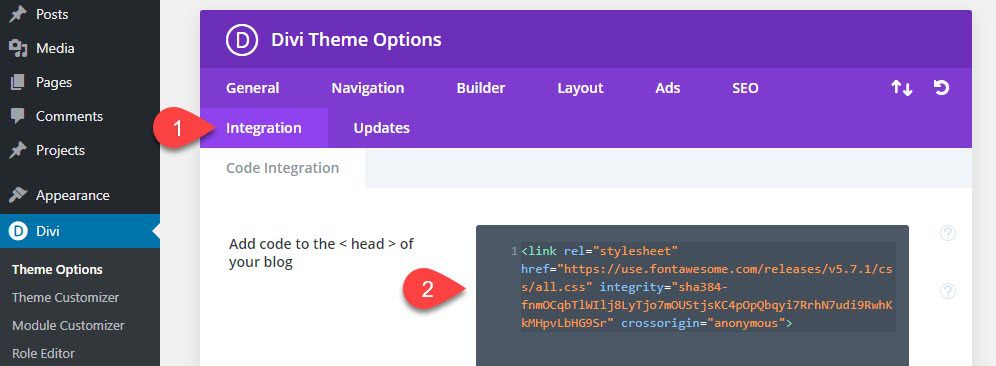
Jeśli chcesz użyć Font Awesome w swoim motywie WordPress, możesz to zrobić na kilka sposobów. Jednym ze sposobów jest użycie wtyczki, takiej jak Better Font Awesome , która udostępni stronę ustawień, na której możesz łatwo włączyć lub wyłączyć ikony Font Awesome w swojej witrynie. Innym sposobem jest ręczne dodanie kodu Font Awesome do motywu. Kod każdej ikony można znaleźć w witrynie Font Awesome. Po uzyskaniu kodu możesz dodać go do pliku CSS motywu lub w dowolnym miejscu, w którym chcesz go dołączyć.
Zespół Font Awesome stworzył nowy samouczek dotyczący używania pseudoelementu ::before do dodawania ikon do stron za pomocą CSS w wersji 4.7 ich aplikacji. Korzystając z tego samouczka, nie musisz używać obrazów ani kopiować i wklejać kodu, aby dodawać ikony do swoich stron.
Jeśli masz zainstalowaną darmową wersję Font Awesome, być może brakuje Ci niektórych ikon w wersji Pro. Jeśli nie jest to możliwe, możesz uzyskać alternatywne bezpłatne ikony lub przejść na subskrypcję Pro.
Jeśli chcesz dodać ikony do swoich stron bez konieczności używania obrazów lub kodu, metoda pseudoelementu ::before jest świetną opcją. Korzystanie z tego pseudoelementu jest proste, jeśli postępujesz zgodnie z samouczkiem dostarczonym przez Font Awesome, a także możesz dodawać ikony do swoich stron.
Czy mogę używać czcionki Awesome komercyjnie?
Font Awesome jest w pełni open source i jest objęty licencją GPL. Program może być używany w dowolnym projekcie, od komercyjnego przez open source do czysto osobistego.
Jak dodać czcionkę Awesome do WordPressa bez wtyczek?
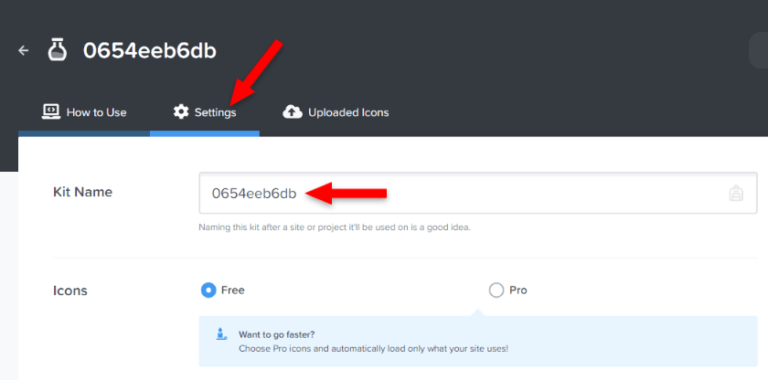
Jak dodać Font Awesome do WordPressa Bez wtyczki Ikony można dodawać ręcznie, przechodząc do biblioteki ikon Font Awesome i wybierając jedną z dostępnych czcionek. Możesz otrzymać kod do umieszczenia, wysyłając e-mailem link do swojego motywu.
Ikony można dodawać do WordPressa bez znajomości programowania lub projektowania. Ikona Czcionka jest w pełni konfigurowalna i responsywna, a niektóre z nich zastąpiły tradycyjne obrazy lub arkusze Sprite. Obecnie jest zainstalowany na ponad 80 000 komputerach i jest kompatybilny z najnowszą wersją WordPressa. Ikony można zmieniać tak samo często, jak zwykłe czcionki używane na co dzień. Za pomocą tych opcji możesz zmienić kolory, wyrównanie, wysokość, styl itd. Prawie każda przeglądarka obsługuje ikony czcionek. Ponieważ dostępnych jest tak wiele ikon czcionek, wykorzystanie zdjęć na naszych stronach internetowych jest ograniczone.
Większość projektantów przestała używać tradycyjnych obrazów i zastąpiła je ikonami Font Awesome. Ikony to fantastyczne narzędzie, które można modyfikować na wiele sposobów. Zmieniając rozmiar ikony, obracając ją, zmieniając jej kolor lub wykonując inne czynności, możesz również uelastycznić ją. Poniższy kod należy skopiować i wkleić do edytora WordPress. Jak sprawić, by Font Awesome działał w Elementorze? Nie ma potrzeby zmieniania podstawowych plików ani instalowania wtyczek do motywu. Ikony niesamowitej czcionki są już obecne w wersji premium Elementora. Better Font Awesome pozwoli Ci używać skrótów utworzonych za pomocą wtyczki Font Awesome Icons i Font Awesome Shortcodes .

Zmiana ustawień CDN we wtyczce Font Awesome to wszystko, co jest wymagane do obsługi niestandardowych ikon. Możesz także użyć własnej konfiguracji CDN, zamiast używać domyślnej usługi Font Awesome CDN. Jeśli chcesz używać tylko podstawowych ikon bezpłatnych, jest mało prawdopodobne, że będziesz musiał wprowadzić jakiekolwiek zmiany w domyślnej konfiguracji. Po pobraniu bezpłatnego pliku zip z oficjalnej strony Font awesome, rozpakuj go i połącz ze swoją stroną. W dokumentacji wtyczki znajduje się wiele informacji o tym, jak skonfigurować własny CDN.
Font Awesome: Niezbędna wtyczka WordPress dla Twojej witryny
Wtyczka Font Awesome WordPress umożliwia korzystanie z biblioteki ikon w Twojej witrynie. Jeśli go nie znasz, możesz dostosować jego ustawienia, przechodząc do strony ustawień wtyczki. Aby rozpocząć, musisz najpierw zainstalować wtyczkę Font Awesome w swojej witrynie WordPress. Następnie w ustawieniach wtyczki wybierz Użyj zestawu. W ten sposób możesz użyć ikon wtyczek z konkretnym CDN. Jeśli potrzebujesz tylko podstawowych ikon, nie są konieczne żadne zmiany.
Dodaj czcionkę Awesome do WordPressa bez wtyczki
Dodanie Font Awesome do WordPressa bez wtyczki to dość prosty proces. Najpierw musisz odwiedzić witrynę Font Awesome i pobrać najnowszą wersję biblioteki Font Awesome. Następnie musisz przesłać bibliotekę Font Awesome do swojej witryny WordPress. Najłatwiej to zrobić za pomocą klienta FTP. Po przesłaniu biblioteki Font Awesome do witryny WordPress musisz dodać kilka wierszy kodu do pliku functions.php motywu WordPress. Kod, który musisz dodać, to:
add_action( 'wp_enqueue_scripts', 'enqueue_font_awesome' );
funkcja enqueue_font_awesome() {
wp_enqueue_style( 'font-awesome', '//netdna.bootstrapcdn.com/font-awesome/4.0.3/css/font-awesome.css', array(), '4.0.3' );
}
Dodanie Font Awesome do WordPressa bez wtyczki to dość prosty proces. Kod, który musisz dodać, to:
add_action( 'wp_enqueue_scripts', 'enqueue_font_awesome' );
funkcja enqueue_font_awesome() {
wp_enqueue_style( 'font-awesome', '//netdna.bootstrapcdn.com/font-awesome/4.0.3/css/font-awesome.css', array(), '4.0.3' );
}
Wykonując poniższe czynności, będziesz mógł dodać Font Awesome do swojej witryny WordPress. Najpopularniejszymi metodami na to są wewnętrzne lub zewnętrzne. Najważniejszą rzeczą jest upewnienie się, że czcionka jest poprawnie załadowana. Jeśli czcionka i łącze nie są poprawnie skonfigurowane lub ikona w ogóle się nie pojawia. Korzystanie z Font Awesome jest proste, ponieważ kopiowanie i wklejanie zajmuje tylko kilka linii. Jeśli używasz Sass lub Less, musisz pobrać folder font-awesome i umieścić go w katalogu głównym projektu. Dostępnych jest kilka wtyczek, które pomogą Ci w procesie instalacji. Możesz tworzyć własne wtyczki, których można używać w wielu projektach i motywach.
Jak korzystać z niesamowitych ikon czcionek w WordPress
Po prostu wybierz ikony Font Awesome z menu WordPress. Łatwo jest dodać ikonę do dowolnej strony, dodając *i class=fab fa-wordpress*/i. Sprawdź bibliotekę ikon, aby uzyskać sugestie, co uwzględnić. Należy zauważyć, że skróty we wtyczce nie zawsze działają.
Oto jak używać czcionek Awesome Icons w witrynie WordPress w (2121). Jest to jedna z najpopularniejszych bibliotek ikon w sieci. Jak na różne sposoby skonfigurować Font Awesome na WordPressie? W tym artykule dowiesz się, jak bezproblemowo zintegrować Font Awesome z WordPressem. Jeśli nie wiesz, jak używać ikon Font Awesome w swojej witrynie, najlepszym rozwiązaniem jest umieszczenie ich na serwerze. Jedyne pliki, które można dodać, to te, których będziesz używać w swojej witrynie WordPress, jeśli sam hostujesz ikony. To, co wyróżnia Font Awesome jako pakiet ikon, to możliwość dostosowywania i zmiany wyglądu ikon.
Użytkownicy WordPressa mogą uzyskać dostęp do Font Awesome za pomocą następujących metod. Jeśli nie masz doświadczenia w kodowaniu, dostosowywanie ikon jest jeszcze trudniejsze. Wtyczka blokowa Gutenberg Stackable, która jest instalowana do bezpłatnego pobrania, może być używana z Font Awesome, aby ułatwić korzystanie z niej. Funkcja Stackable umożliwia wybór gotowych projektów premium, które są zgodne z jakością ikon Font Awesome. Możesz uzyskać dostęp do ikon dowolnego konta Font Awesome Pro , przechodząc do bloku ikon. Stackable zajmie się procesem rejestracji za Ciebie, więc nie ma potrzeby zakładania konta lub tworzenia kodu zestawu. Nie jest konieczna znajomość kodowania, aby zmienić wygląd ikon. Jest to dostępne tylko dla tych, którzy kupują plany Free i Pro.
Jeśli nie używasz Font Awesome Pro, powinieneś poszukać bezpłatnych ikon na liście ikon Font Awesome Standard . Jeśli używasz Font Awesome Pro, musisz podać poprawny przedrostek stylu oraz pliki pomocnicze. Jeśli korzystasz z przewodnika po stylu, możesz dowiedzieć się, jak korzystać z czcionki. Oto kilka świetnych ikon Pro. Jeśli masz subskrypcję Font Awesome Standard lub wyższą, musisz również użyć ikon Pro.