
如何更改 WordPress 主題中氣泡的格式
已發表: 2022-10-14如果您想更改 WordPress 主題中氣泡的格式,您可以做一些事情。 首先,您可以轉到主題定制器並在“格式”設置下,選擇您希望氣泡的顯示方式。 您還可以更改氣泡的大小、顏色和不透明度。 如果您想更好地控制氣泡,可以編輯主題的CSS 代碼。 例如,您可以定位“.bubble”類並將“display”屬性更改為“inline-block”,以便氣泡彼此相鄰出現。 您還可以更改“寬度”和“高度”屬性來控制氣泡的大小。
如何更改 WordPress 中的格式?
帖子頁面(位於管理面板中)可用於更改帖子格式; 從所有帖子選項卡中選擇所有帖子,然後編輯所需的帖子格式。 單擊編輯鏈接以選擇另一種帖子格式後,從格式塊中選擇另一種格式。
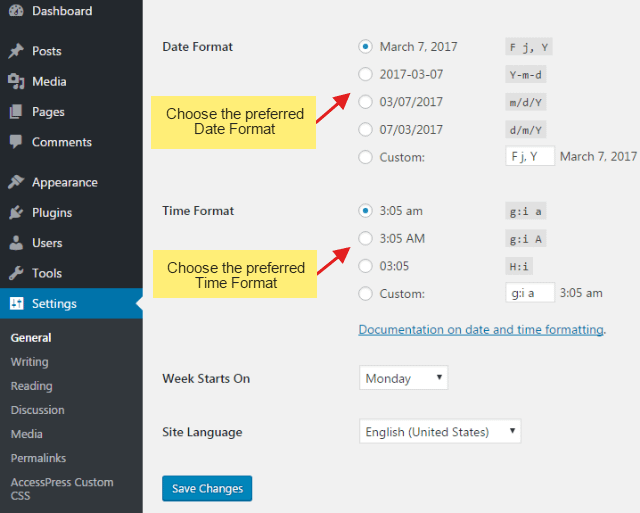
如何使用 WordPress 更改您網站上的日期格式。 市場上有多種格式可供選擇。 如果您沒有看到所需的格式,您也可以創建自己的格式。 我們將在帖子署名和評論等地方使用新格式。 設置您自己的日期格式允許您指定日期在您的網站上以更自定義的方式顯示的方式。 F j、Y、g:ia 字符可用於顯示整個站點的出版物的日期和時間戳。 儘管某些 WordPress 主題可能不支持日期和時間戳,但我們的免費 WordPress 主題支持所有格式。
帖子格式:它們是什麼以及如何使用它們
總而言之,帖子格式和聽起來一樣基本。 帖子格式可以由一個或多個組成,每個格式都有自己的一套規則,規定文本應該有多長、應該有什麼樣的標題等等。 頁面格式(如帖子格式)用於創建您的網站頁面,而不是單個帖子。 您可以擁有適合您需求的頁面格式,並且每種格式都有自己的一套規則。 要更改帖子或頁面格式,請轉到帖子或頁面頁面,然後單擊編輯按鈕。 在屏幕右側,將有一個可用格式列表。 當您單擊一個時,該格式的規則將應用於帖子或頁面。
您可以自定義 WordPress 插件嗎?

在自定義 WordPress 插件方面沒有簡單的答案。 雖然可以在一定程度上修改大多數插件的代碼,但除非您具有高級編碼技能,否則不建議這樣做。 這樣做可能會破壞插件並導致您的網站出現錯誤。 如果您不是熟練的編碼人員,最好將插件定制留給專業人員。
它是允許您向網站添加附加功能的軟件。 很難確定某些功能需要什麼。 好消息是現有插件可以通過這種方式進行更改。 您將學習如何使用四種方法自定義插件。 如果您想為WordPress 網站上的插件添加功能,則可以選擇創建自己的插件。 您可以使用此選項擴展插件的當前功能集,而無需更改其代碼庫。 如果您不確定如何進行,您可以聘請開發人員。

自定義 WordPress 插件或自己創建一個插件幾乎肯定會導致一些障礙。 此外,該過程無法在開始之前備份您的網站,以及更改插件代碼而不將原始代碼保存到另一個位置。 可以糾正許多這些錯誤,但也可能造成不必要的壓力。 “死機白屏”是最常見的插件開發難題之一。 PHP 錯誤或內存管理問題最有可能歸咎於此。 您的所有插件都可以被禁用然後一個一個重新激活,直到找到罪魁禍首,或者您可以隨時重新激活它們。 從 WP Engine 獲得超過 200 個 WordPress 問題的專家支持。
如何使您的 WordPress 插件可供社區使用
編寫插件後,必須將其提供給 WordPress 社區。 這可以通過多種方式實現。 如果您將其上傳到 WordPress 插件存儲庫,您可以將其鏈接到博客的頁腳或側邊欄。
如何在 WordPress 中格式化文本?
WordPress和 Word 格式文本的方式非常相似。 在可視化編輯器中選擇一段文本時,可以將其設為粗體或斜體,將其更改為項目符號、編號、居中或鏈接到另一個頁面。
在本教程中,我們將向您展示如何格式化、編輯和添加文本到WordPress 帖子或頁面。 “添加媒體”按鈕位於編輯器左側的頂部。 文本編輯器顯示與代碼相對應的文本,主要是 HTML。 當您將圖像添加到網站時,它將包含許多代碼,這些代碼將指定圖像的位置、顯示方式等。 更多信息可以在頁面底部找到,您可以在其中找到文本編輯器分步指南。 在可視化編輯器上,兩行函數排成一行。 在您的帖子或頁面上包含圖像和其他媒體的最佳方式是使用編輯器上的按鈕。
在某些情況下,您可以使用這些函數立即格式化文本,而其他情況則需要額外的信息,例如您要創建的超鏈接的數量。 頂部工具欄包括最常用的編輯功能,以及用於顯示或隱藏下部或第二個工具欄的切換選項。 然後可以保存、發布或查看草稿、預覽或招股說明書。 確保保存所有更改。 如果您已經發表了一篇文章,則 Save Drat 選項不再可用。 按照分步過程,您可以通過單擊發布按鈕更改您的設置。
如何在 WordPress 中格式化文本
要使文本變為斜體,請選擇它,然後按斜體按鈕對其進行格式化。 選擇要格式化的文本後,單擊刪除線按鈕。 此外,WordPress 包括一個常見的文本格式選項列表,可以在這裡找到。 選擇要格式化的文本,然後單擊中心按鈕開始。 單擊左對齊按鈕時,將顯示要格式化的文本。 選擇右對齊文本時,按右對齊按鈕將其格式化。 您可以通過單擊要格式化的文本上的縮進按鈕來格式化文本。 要突出文本,請選擇它並在選擇後單擊突出按鈕。 通過按上標按鈕選擇要格式化的文本,您將能夠對其進行上標。 選擇要下標的文本後,單擊下標按鈕對其進行格式化。