
Jak zmienić format bąbelków w motywie WordPress?
Opublikowany: 2022-10-14Jeśli chcesz zmienić format bąbelków w motywie WordPress, możesz zrobić kilka rzeczy. Najpierw możesz przejść do dostosowywania motywów i w ustawieniach „Format” możesz wybrać sposób wyświetlania bąbelków. Możesz także zmienić rozmiar, kolor i krycie bąbelków. Jeśli chcesz mieć większą kontrolę nad bąbelkami, możesz edytować kod CSS swojego motywu. Na przykład możesz wskazać klasę „.bubble” i zmienić właściwość „display” na „inline-block”, aby bąbelki pojawiały się obok siebie. Możesz także zmienić właściwości „width” i „height”, aby kontrolować rozmiar bąbelków.
Jak zmienić format w WordPressie?
Strona Posty (znajdująca się w panelu administracyjnym) może być użyta do zmiany formatu postu; wybierz Wszystkie posty na karcie Wszystkie posty, a następnie edytuj żądany format postu. Wybierz inny format z bloku Formaty po kliknięciu linku Edytuj, aby wybrać inny format postu.
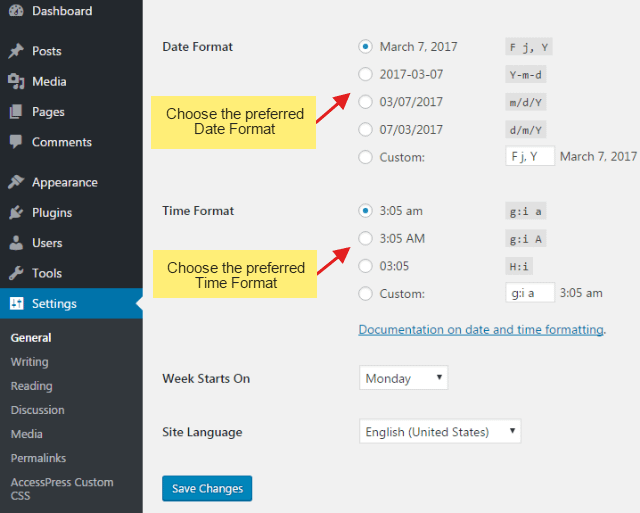
Jak WordPress może być używany do zmiany formatu daty w Twojej witrynie. Na rynku dostępnych jest kilka formatów. Możesz również stworzyć własny format, jeśli nie widzisz formatu, którego potrzebujesz. Będziemy używać nowego formatu w miejscach takich jak tekst wpisu i komentarze. Skonfigurowanie własnych formatów dat pozwala określić sposób wyświetlania dat w witrynie w bardziej spersonalizowany sposób. Znaki Fj, Y, g:ia mogą służyć do wyświetlania zarówno daty, jak i znacznika czasu publikacji w witrynie. Chociaż niektóre motywy WordPress mogą nie obsługiwać znaczników daty i czasu, wszystkie formaty są obsługiwane przez nasze bezpłatne motywy WordPress.
Formaty postów: czym są i jak z nich korzystać
Podsumowując, formaty postów są tak proste, jak brzmią. Format postu może składać się z jednego lub więcej, z których każdy ma własny zestaw reguł dotyczących długości tekstu, rodzaju nagłówków i tak dalej. Formaty stron, podobnie jak formaty postów, są używane do tworzenia stron witryny, a nie pojedynczych postów. Możesz mieć format strony, który odpowiada Twoim potrzebom, a każda z nich będzie miała swój własny zestaw reguł. Aby zmienić format postu lub strony, przejdź do strony postu lub strony i kliknij przycisk Edytuj. Po prawej stronie ekranu pojawi się lista dostępnych formatów . Kiedy klikniesz na jeden, reguły dla tego formatu zostaną zastosowane do postu lub strony.
Czy możesz dostosować wtyczki WordPress?

Nie ma łatwej odpowiedzi, jeśli chodzi o dostosowywanie wtyczek WordPress. Chociaż możliwe jest do pewnego stopnia modyfikowanie kodu większości wtyczek, nie jest to zalecane, chyba że masz zaawansowane umiejętności kodowania. Może to spowodować uszkodzenie wtyczki i spowodować błędy w Twojej witrynie. Jeśli nie jesteś doświadczonym programistą, najlepiej pozostawić dostosowanie wtyczki profesjonalistom.
Jest to oprogramowanie, które pozwala na dodanie dodatkowych funkcji do Twojej witryny. Określenie, co jest wymagane w przypadku niektórych funkcji, może być trudne. Dobrą wiadomością jest to, że istniejące wtyczki można w ten sposób zmienić. Dowiesz się, jak dostosować wtyczki za pomocą czterech metod. Stworzenie własnej wtyczki jest opcją, jeśli chcesz dodać funkcjonalność do wtyczki w swojej witrynie WordPress . Korzystając z tej opcji, możesz rozszerzyć obecny zestaw funkcji wtyczki bez zmiany jej bazy kodu. Jeśli nie masz pewności, jak postępować, możesz zatrudnić programistę.

Dostosowanie wtyczki WordPress lub samodzielne jej utworzenie prawie na pewno spowoduje pewne wyboje na drodze. Co więcej, proces nie tworzy kopii zapasowej witryny przed rozpoczęciem, a także zmienia kod wtyczki bez zapisywania oryginalnego kodu w innej lokalizacji. Wiele z tych błędów można poprawić, ale można też wywołać niepotrzebny stres. „Biały ekran śmierci” jest jednym z najczęstszych problemów związanych z tworzeniem wtyczek. Najprawdopodobniej przyczyną tego jest błąd PHP lub problem z zarządzaniem pamięcią. Wszystkie twoje wtyczki można wyłączyć, a następnie ponownie aktywować jeden po drugim, dopóki nie znajdziesz winowajcy, lub możesz je ponownie aktywować w dowolnym momencie. Uzyskaj wsparcie ekspertów dla ponad 200 pytań WordPress od WP Engine.
Jak udostępnić wtyczkę WordPress dla społeczności?
Po napisaniu wtyczki należy ją udostępnić społeczności WordPress. Można to osiągnąć na wiele sposobów. Jeśli przesyłasz go do repozytorium wtyczek WordPress, możesz połączyć go ze stopką lub paskiem bocznym swojego bloga.
Jak sformatować tekst w WordPressie?
Sposób, w jaki tekst w formacie WordPress i Word jest bardzo podobny. Po zaznaczeniu fragmentu tekstu w Edytorze wizualnym można go pogrubić lub pochylić, zmienić na wypunktowany, numerowany, wyśrodkowany lub link do innej strony.
W tym samouczku pokażemy, jak formatować, edytować i dodawać tekst do posta lub strony WordPress . Przycisk „Dodaj multimedia” znajduje się na górze po lewej stronie edytora. Edytor tekstu wyświetla tekst odpowiadający kodowi, który jest głównie HTML. Po dodaniu obrazu do witryny internetowej będzie on zawierał numer kodu, który określi lokalizację obrazu, sposób jego wyświetlania i tak dalej. Więcej informacji znajdziesz na dole strony, gdzie znajdziesz przewodnik krok po kroku dotyczący edytora tekstu. W edytorze wizualnym dwa rzędy funkcji są ułożone w rzędzie. Najlepszym sposobem na umieszczenie obrazów i innych multimediów w swoim poście lub na stronie jest użycie przycisków w edytorze.
W niektórych przypadkach możesz natychmiast sformatować tekst za pomocą funkcji, podczas gdy inne będą wymagały dodatkowych informacji, takich jak liczba hiperłączy, które chcesz utworzyć. Górny pasek narzędzi zawiera najpopularniejsze funkcje edycji, a także opcję przełączania wyświetlania lub ukrywania dolnych lub drugich pasków narzędzi. Szkic, podgląd lub prospekt można następnie zapisać, opublikować lub wyświetlić. Pamiętaj, aby zapisać wszelkie zmiany. Jeśli już opublikowałeś artykuł, opcja Zapisz Drat nie jest już dostępna. Postępując zgodnie z procedurą krok po kroku, możesz zmienić swoje ustawienia, klikając przycisk Opublikuj.
Jak formatować tekst w WordPress
Aby pochylić tekst, zaznacz go, a następnie naciśnij przycisk kursywy, aby go sformatować. Po zaznaczeniu tekstu, który chcesz sformatować, kliknij przycisk przekreślenia. Ponadto WordPress zawiera listę popularnych opcji formatowania tekstu, które można znaleźć tutaj. Wybierz tekst do sformatowania, a następnie kliknij środkowy przycisk, aby rozpocząć. Po kliknięciu przycisku wyrównania do lewej zostanie wyświetlony tekst, który chcesz sformatować. Wybierając tekst z wyrównaniem do prawej, naciśnij prawy przycisk wyrównania, aby go sformatować. Tekst można sformatować, klikając przycisk wcięcia na tekście, który chcesz sformatować. Aby przewyższyć tekst, wybierz go i kliknij przycisk przechylenia po jego zaznaczeniu. Wybierz tekst, który chcesz sformatować, naciskając przycisk indeksu górnego, a będziesz mógł go sformatować. Po wybraniu tekstu, który chcesz indeksować, kliknij przycisk indeksu dolnego, aby go sformatować.