
Jak połączyć szablon WordPress z GoDaddy?
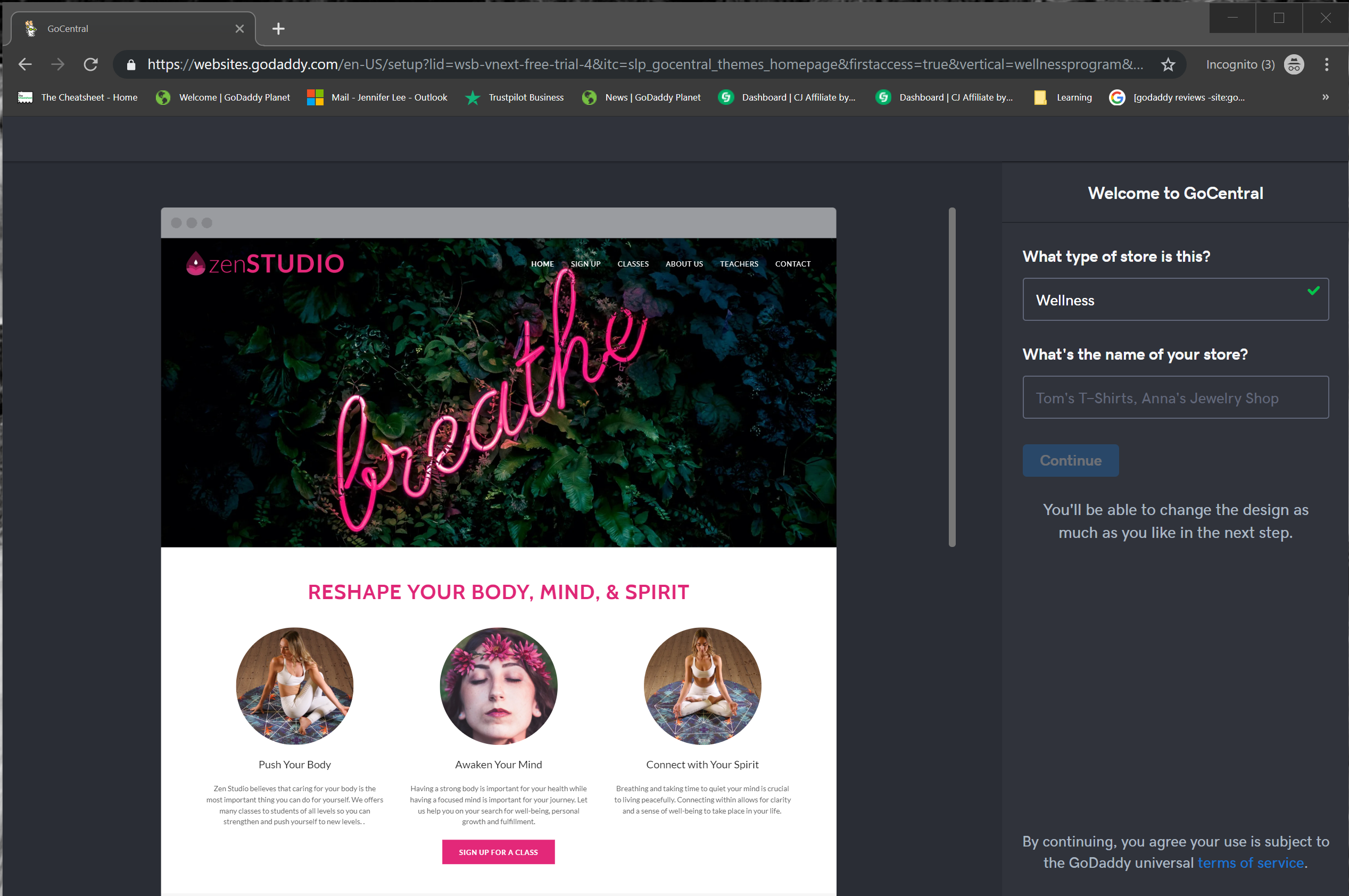
Opublikowany: 2022-10-14Jeśli chcesz połączyć swój szablon WordPress z GoDaddy, musisz zrobić kilka rzeczy. Najpierw musisz założyć konto GoDaddy, a następnie utworzyć nową witrynę WordPress . Po skonfigurowaniu obu tych rzeczy możesz wykonać następujące kroki, aby połączyć swój szablon WordPress z GoDaddy. 1. Zaloguj się na swoje konto GoDaddy i wybierz swoją witrynę WordPress. 2. Kliknij na zakładkę „Ustawienia”, a następnie wybierz opcję „Domeny”. 3. Kliknij przycisk „Dodaj domenę” i wprowadź nazwę swojej domeny. 4. Po dodaniu nazwy domeny wybierz opcję „Serwery nazw”. 5. Kliknij opcję „Niestandardowe serwery nazw” i wprowadź następujące serwery nazw: ns1.wpdaddy.com ns2.wpdaddy.com 6. Kliknij przycisk „Zapisz zmiany”, a szablon WordPress powinien być teraz połączony z kontem GoDaddy.
Konta hostingowe GoDaddy zawierają funkcje WordPress i Joomla, ale nie można zainstalować obu jednocześnie. W zależności od aplikacji możesz zastosować niestandardowe szablony. Motyw WordPress zawiera informacje o stylu Twojej witryny oraz pliki szablonów, które zarządzają jej zawartością. Pierwszym krokiem jest kliknięcie przycisku Menedżer rozszerzeń na stronie administracyjnej Joomla. Po kliknięciu zakładki Zainstaluj motywy będziesz mógł wyszukać motywy do zainstalowania. Po podjęciu decyzji, jak zainstalować szablon, kliknij przycisk Metoda instalacji. Czwartym krokiem jest przesłanie szablonu poprzez wpisanie jego pliku lub lokalizacji. Możesz dodać nowe szablony, wracając do strony głównej Administracji i klikając przycisk „Szablony”.
Czy mogę użyć motywu WordPress na GoDaddy?

Tak, możesz użyć motywu WordPress w GoDaddy. Możesz zainstalować WordPress za pośrednictwem GoDaddy lub samodzielnie zainstalować WordPress, a następnie przesłać motyw. Jeśli zainstalujesz WordPressa za pośrednictwem GoDaddy, musisz wybrać motyw z ich biblioteki. Jeśli sam zainstalujesz WordPress, możesz przesłać dowolny motyw.
Instalowanie nowego motywu WordPress
Po przejściu do folderu motywu zobaczysz wszystkie pliki, które go tworzą. Skopiuj strukturę folderów do katalogu głównego witryny, a następnie wklej ją. Następnie przejdź do zakładki „aktywuj” i wprowadź kod aktywacyjny otrzymany przy zakupie motywu. Po zakończeniu przejdź do zakładki „Opcje” i włącz motyw. Na koniec motyw będzie musiał zostać dodany do panelu administracyjnego WordPress. Pierwszym krokiem jest utworzenie nowego pola motywu, przechodząc do '/WP-Admin/options-general.php. Folder, do którego skopiowano pliki motywów, należy wpisać w polu „motyw”.
Czy mogę przesłać szablon strony internetowej do GoDaddy?
Listę kont hostingowych GoDaddy można rozszerzyć, klikając przycisk + obok opcji Hosting WWW. Możesz to zrobić, klikając przycisk „Uruchom” po prawej stronie domeny, do której chcesz przesłać motyw. Przycisk „Prześlij pliki” można znaleźć na otwartej stronie, a za jego pomocą można otworzyć nowe okno lub kartę.
Wybierz idealny motyw WordPress dla swojej witryny
W mgnieniu oka możesz utworzyć plik CSV, a my zajmiemy się wszystkimi szczegółami. Aby Twoje witryny były widoczne w Pro Sites, musisz podać tylko trzy informacje: adres URL witryny, adres URL pulpitu nawigacyjnego i odsyłacz. Autorzy motywów mogą oferować motyw jako część swojego pakietu lub możesz uiścić opłatę za korzystanie z niego. Firma GoDaddy stworzyła motywy WordPress do użytku w niektórych naszych hostingowych i zarządzanych planach WordPress, ale nie musisz tego robić. Możesz wybrać motyw, który będzie odpowiedni dla Ciebie, Twojej firmy i Twojej witryny. Najlepszym sposobem na zmianę motywu GoDaddy jest przejście do karty Kreator witryn w prawym górnym rogu i wybranie opcji „Motyw”. Następnie w sekcji „Wypróbuj nowy wygląd” kliknij „Wypróbuj nowy wygląd”. Wybierz motyw, klikając go na liście. Po zarejestrowaniu narzędzia do tworzenia witryn GoDaddy zostanie wyświetlony monit o wybranie nowego motywu.
Czy GoDaddy ma wtyczkę WordPress?
GoDaddy współpracował z WordPressem przy tworzeniu kilku wtyczek. Każda z tych wtyczek zawiera własne strony informacyjne i pomocy technicznej, które można znaleźć na WordPress.org. Strony informacyjne zawierają opis, link do pobrania i recenzję. Możesz również uzyskać dostęp do forów pomocy technicznej dla każdej z tych wtyczek, klikając poniższy link.

GoDaddy oferuje wsparcie WordPress
Czy GoDaddy zezwala na wtyczki? Wtyczkę premium można zainstalować na wielu stronach jednocześnie. Dzięki naszym programistom WordPress dostawcy hostingu WordPress mogą bardzo skorzystać. GoDaddy nie świadczy usług hostingowych swoim klientom. Jeśli Twoja witryna nie jest hostowana przez firmę GoDaddy, podczas dodawania jej do subskrypcji musisz wprowadzić poświadczenia witryny. Czy możesz zapewnić wsparcie WordPress firmie GoDaddy?
Prześlij motyw WordPress – GoDaddy
Przesyłanie motywu WordPress do GoDaddy to dość prosty proces. Wystarczy zalogować się na swoje konto GoDaddy, przejść do konta hostingowego, a następnie otworzyć cPanel. Stamtąd będziesz chciał przewinąć w dół do ikony "Menedżer plików" i kliknąć ją. Gdy znajdziesz się w Menedżerze plików, będziesz chciał przejść do folderu „public_html”. Wewnątrz folderu public_html powinieneś zobaczyć folder o nazwie „wp-content”. Śmiało i otwórz ten folder. Wewnątrz folderu wp-content powinieneś zobaczyć folder o nazwie „motywy”. Teraz wszystko, co musisz zrobić, to przesłać folder motywów WordPress (zawierający pliki motywu) do folderu motywów. Po przesłaniu folderu motywu możesz go aktywować, przechodząc do pulpitu WordPress i przechodząc do sekcji „Wygląd”.
Czy mogę przesłać własny motyw do GoDaddy?
Do zainstalowania motywu lepiej jest używać interfejsu CMS w konsoli zarządzania treścią witryny internetowej, a nie GoDaddy. Wreszcie Menedżer plików GoDaddy umożliwia przesyłanie i rozpakowywanie niestandardowych motywów.
Aktywuj motyw WordPress – GoDaddy
Zaloguj się do WordPressa, aby uzyskać dostęp do witryny. Klikając kartę Wygląd w menu po lewej stronie, możesz wybrać Motywy. Aktywuj motyw, którego chcesz użyć, przewijając zainstalowane motywy i najeżdżając na jego podgląd.
Jak zainstalować motyw WordPress w GoDaddy
Instalowanie motywu WordPress na GoDaddy to prosty proces. Wystarczy wykonać następujące czynności: 1. Zaloguj się na swoje konto GoDaddy i przejdź do witryny WordPress. 2. Na lewym pasku bocznym kliknij Wygląd, a następnie Motywy. 3. Na stronie Motywy kliknij przycisk Dodaj nowy. 4. Na stronie Dodaj motywy możesz przesłać motyw z komputera lub wyszukać motyw w repozytorium motywów WordPress . 5. Jeśli szukasz motywu, będziesz mógł go wyświetlić przed zainstalowaniem. 6. Po znalezieniu motywu, który Ci się podoba, kliknij przycisk Instaluj. 7. Po zainstalowaniu motywu możesz go aktywować, klikając przycisk Aktywuj.
GoDaddy Hosting stał się liderem w branży hostingu internetowego. Oferują szereg planów hostingu współdzielonego, hostingu VPS i serwerów dedykowanych. Certyfikaty SSL to kolejna opcja dla witryn e-commerce. Goddady to doskonały wybór dla tych, którzy szukają niezawodnego, niedrogiego dostawcy usług hostingowych. Klikając Tak, możesz zainstalować WordPress. W kroku 7 musisz wprowadzić swoją nazwę użytkownika i hasło, aby utworzyć konto użytkownika WordPress . Po chwili pojawi się pasek postępu.
Musisz skopiować serwery nazw GoDaddy do swojego rejestratora domen. Wdrażanie zostało zakończone na czas i pomyślnie w kroku 10. Możesz uzyskać dostęp do swojego pulpitu nawigacyjnego, klikając następny ekran. Pierwszym krokiem jest zalogowanie się do hostingu GoDaddy i wybranie Zarządzaj. W kroku 2 naciśnij i przytrzymaj czarny przycisk na klawiaturze oznaczony „Administrator panelu”. Krok 3 wymaga przejścia do WordPress, który znajduje się w zakładce Aplikacje internetowe. 4.
Otwórz aplikację i przejdź do lokalizacji, w której chcesz ją zainstalować. Po zakończeniu instalacji potrzeba kilku sekund na zakończenie. SSL nawiązuje połączenie internetowe między serwerem WWW a przeglądarką. Jeśli nie masz jeszcze konta Cloudflare, przejdź do ich witryny i utwórz je. Upewnij się, że w Twojej domenie obowiązują następujące ustawienia, aby można było szybko zainstalować SSL. SSL to usługa bezpłatna. Jaka była najlepsza część?
Certyfikaty SSL wydawane są na okres 15 lat. Przejdź do Moje konto GoDaddy i kliknij Zarządzaj. 16 krok to zakończenie instalacji cPanel. Kliknij czarny przycisk w oknie cPanel Admin, aby otworzyć okno instalacji certyfikatu SSL. Krok 17 to użycie SSL. Możesz wyszukać termin SSL/TLS, wpisując go w polu wyszukiwania. SSL i HTTPS są zarządzane w kroku 18. Kopiowanie i wklejanie SSL to 19 krok tego procesu. W kroku 20 będziesz musiał uzyskać certyfikat.