
كيفية توصيل قالب WordPress الخاص بك بـ GoDaddy
نشرت: 2022-10-14إذا كنت تبحث عن ربط قالب WordPress الخاص بك بـ GoDaddy ، فهناك بعض الأشياء التي ستحتاج إلى القيام بها. أولاً ، ستحتاج إلى التسجيل للحصول على حساب GoDaddy ثم إنشاء موقع WordPress جديد . بمجرد إعداد هذين الأمرين ، يمكنك اتباع هذه الخطوات لتوصيل قالب WordPress الخاص بك بـ GoDaddy. 1. قم بتسجيل الدخول إلى حساب GoDaddy الخاص بك وحدد موقع WordPress الخاص بك. 2. انقر فوق علامة التبويب "إعدادات" ثم حدد خيار "المجالات". 3. انقر فوق الزر "إضافة مجال" وأدخل اسم المجال الخاص بك. 4. بمجرد إضافة اسم المجال الخاص بك ، حدد خيار "Nameservers". 5. انقر فوق الخيار "Custom Nameservers" وأدخل خوادم الأسماء التالية: ns1.wpdaddy.com ns2.wpdaddy.com 6. انقر فوق الزر "حفظ التغييرات" ويجب أن يكون قالب WordPress الخاص بك متصلاً الآن بحساب GoDaddy الخاص بك.
تتضمن حسابات استضافة GoDaddy وظائف WordPress و Joomla ، على الرغم من أنه لا يمكنك تثبيت كليهما في نفس الوقت. اعتمادًا على التطبيق ، يمكنك تطبيق قوالب مخصصة. يحتوي قالب WordPress على معلومات حول نمط موقع الويب الخاص بك وملفات القوالب التي تحكم محتواه. الخطوة الأولى هي النقر فوق زر مدير الامتدادات في صفحة إدارة جملة. عند النقر فوق علامة التبويب تثبيت السمات ، ستتمكن من البحث عن السمات المراد تثبيتها. بعد أن تقرر كيفية تثبيت القالب ، انقر فوق زر طريقة التثبيت. الخطوة الرابعة هي تحميل النموذج عن طريق إدخال ملفه أو موقعه. يمكنك إضافة قوالب جديدة من خلال العودة إلى الصفحة الرئيسية للإدارة الخاصة بك والنقر فوق الزر "قوالب".
هل يمكنني استخدام موضوع WordPress على Godaddy؟
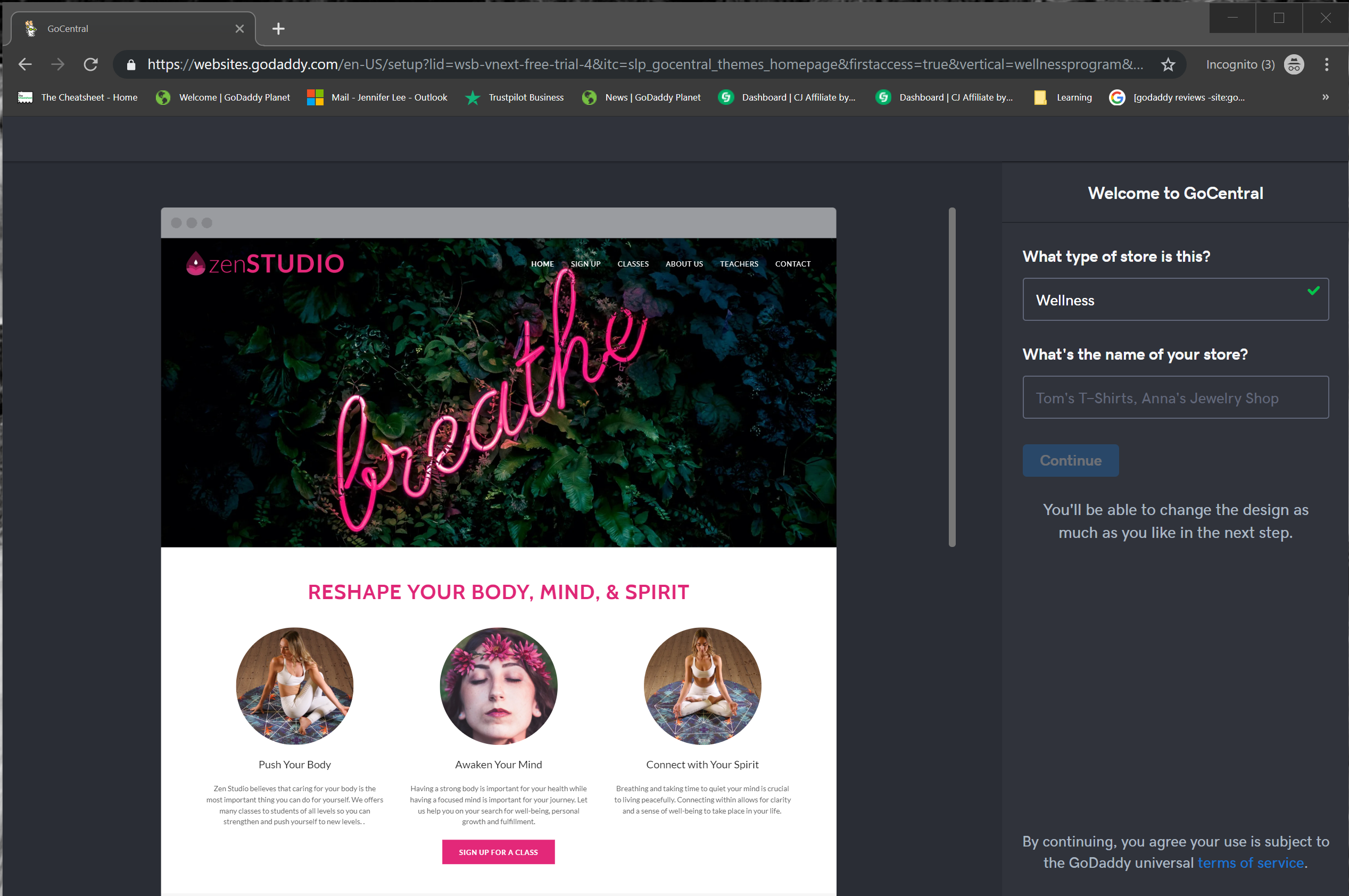
نعم ، يمكنك استخدام سمة WordPress على GoDaddy. يمكنك إما تثبيت WordPress من خلال GoDaddy أو يمكنك تثبيت WordPress بنفسك ثم تحميل قالب. إذا قمت بتثبيت WordPress من خلال GoDaddy ، فستحتاج إلى تحديد سمة من مكتبتهم. إذا قمت بتثبيت WordPress بنفسك ، يمكنك تحميل أي سمة تريدها.
تثبيت ثيم WordPress جديد
بمجرد وصولك إلى مجلد السمات ، سترى جميع الملفات التي يتكون منها. انسخ بنية المجلد إلى الدليل الجذر لموقع الويب الخاص بك ، ثم الصقه. بعد ذلك ، انتقل إلى علامة التبويب "تنشيط" وأدخل رمز التنشيط الذي تلقيته عند شراء السمة. عند الانتهاء ، انتقل إلى علامة التبويب "الخيارات" وقم بالتبديل بين السمة. أخيرًا ، يجب إضافة السمة إلى لوحة إدارة WordPress. الخطوة الأولى هي إنشاء حقل موضوع جديد بالانتقال إلى '/WP-Admin/options-general.php. يجب إدخال المجلد الذي تم نسخ ملفات النسق إليه في حقل "السمة".
هل يمكنني تحميل قالب موقع إلى Godaddy؟
يمكن توسيع قائمة حسابات استضافة GoDaddy من خلال النقر على مفتاح + بجوار Web Hosting. بالنقر فوق الزر "تشغيل" على يمين المجال الذي تريد تحميل السمة فيه ، يمكنك القيام بذلك. يمكن العثور على زر "تحميل الملفات" في الصفحة المفتوحة ، ويمكن فتح نافذة أو علامة تبويب جديدة بها.
اختر موضوع WordPress المثالي لموقعك على الويب
في أي وقت من الأوقات ، يمكنك إنشاء ملف CSV وجعلنا نتعامل مع جميع التفاصيل. لكي تكون مواقع الويب الخاصة بك مرئية في مواقع Pro ، يجب عليك تقديم ثلاث أجزاء فقط من المعلومات: عنوان URL لموقع الويب وعنوان URL الخاص بلوحة المعلومات والمحيل. مؤلفو القوالب أحرار في تقديم السمة كجزء من الحزمة الخاصة بهم ، أو يمكنك دفع رسوم لهم لاستخدامها. أنشأ GoDaddy سمات WordPress لاستخدامها في بعض خطط الاستضافة و WordPress المُدارة لدينا ، لكنك لست مطالبًا بعمل ذلك. يمكنك اختيار موضوع مناسب لك ولعملك وموقعك الإلكتروني. أفضل طريقة لتغيير سمة GoDaddy هي الانتقال إلى علامة التبويب Website Builder في الزاوية العلوية اليمنى وتحديد "Theme". بعد ذلك ، ضمن "جرِّب مظهرًا جديدًا" ، انقر على "جرِّب مظهرًا جديدًا". حدد موضوعًا بالنقر فوقه في القائمة. بعد تسجيل منشئ موقع GoDaddy ، سيُطلب منك اختيار سمة جديدة.
هل لدى Godaddy ملحق WordPress؟
عمل GoDaddy مع WordPress لإنشاء العديد من المكونات الإضافية. يحتوي كل من هذه المكونات الإضافية على معلومات خاصة به وصفحات الدعم ، والتي يمكن العثور عليها على WordPress.org. تحتوي صفحات المعلومات على وصف وارتباط تنزيل ومراجعة. يمكنك أيضًا الوصول إلى منتديات الدعم لكل من هذه المكونات الإضافية من خلال النقر على الرابط التالي.

يقدم Godaddy دعم WordPress
هل يسمح GoDaddy بالمكونات الإضافية؟ يمكن تثبيت مكون إضافي مميز على مواقع ويب متعددة في نفس الوقت. مع مطوري WordPress لدينا ، يمكن لموفري استضافة WordPress الاستفادة بشكل كبير. لا تقدم GoDaddy خدمات الاستضافة لعملائها. إذا لم يكن موقع الويب الخاص بك مستضافًا بواسطة GoDaddy ، فستحتاج إلى إدخال بيانات اعتماد الموقع عند إضافته إلى اشتراكك. هل يمكنك توفير دعم WordPress لـ GoDaddy؟
تحميل موضوع ووردبريس - Godaddy
يعد تحميل قالب WordPress إلى GoDaddy عملية بسيطة جدًا. فقط قم بتسجيل الدخول إلى حساب GoDaddy الخاص بك ، وانتقل إلى حساب الاستضافة الخاص بك ، ثم افتح cPanel. من هناك ، سترغب في التمرير لأسفل إلى رمز "مدير الملفات" والنقر فوقه. بمجرد دخولك إلى مدير الملفات ، سترغب في الانتقال إلى مجلد "public_html". داخل المجلد public_html ، من المفترض أن ترى مجلدًا يسمى "wp-content". انطلق وافتح هذا المجلد. داخل مجلد wp-content ، يجب أن ترى مجلدًا يسمى "السمات". الآن ، كل ما عليك فعله هو تحميل مجلد سمة WordPress الخاص بك (الذي يحتوي على ملفات السمة الخاصة بك) في مجلد السمات. بمجرد تحميل مجلد المظهر الخاص بك ، يمكنك تنشيطه بالذهاب إلى لوحة معلومات WordPress الخاصة بك والانتقال إلى قسم "المظهر".
هل يمكنني تحميل موضوعي الخاص إلى Godaddy؟
يُفضل استخدام واجهة CMS داخل وحدة تحكم إدارة المحتوى لموقع الويب الخاص بك بدلاً من GoDaddy لتثبيت سمة. أخيرًا ، يتيح لك GoDaddy's File Manager تحميل وفك ضغط السمات المخصصة.
تفعيل Theme WordPress - Godaddy
قم بتسجيل الدخول إلى WordPress للوصول إلى الموقع. من خلال النقر فوق علامة التبويب المظهر في القائمة اليمنى ، يمكنك تحديد السمات. قم بتنشيط السمة التي تريد استخدامها من خلال التمرير عبر السمات المثبتة وتحوم فوق معاينتها.
كيفية تثبيت ثيم WordPress في Godaddy
يعد تثبيت سمة WordPress على GoDaddy عملية بسيطة. ما عليك سوى اتباع الخطوات التالية: 1. قم بتسجيل الدخول إلى حساب GoDaddy الخاص بك وانتقل إلى موقع WordPress الخاص بك. 2. في الشريط الجانبي الأيسر ، انقر فوق المظهر ثم السمات. 3. في صفحة السمات ، انقر فوق الزر "إضافة جديد". 4. في صفحة إضافة سمات ، يمكنك إما تحميل سمة من جهاز الكمبيوتر الخاص بك أو البحث عن سمة في مستودع قوالب WordPress . 5. إذا كنت تبحث عن سمة ، فستتمكن من معاينتها قبل تثبيتها. 6. بمجرد العثور على المظهر الذي يعجبك ، انقر فوق الزر تثبيت. 7. بعد تثبيت السمة ، يمكنك تنشيطها بالنقر فوق الزر "تنشيط".
برزت GoDaddy Hosting كشركة رائدة في صناعة استضافة الويب. أنها توفر عددًا من الاستضافة المشتركة واستضافة VPS وخطط الخادم المخصصة. تعد شهادات SSL خيارًا آخر لمواقع التجارة الإلكترونية. يعد Goddady خيارًا رائعًا لأولئك الذين يبحثون عن مزود استضافة موثوق به ومنخفض التكلفة. بالنقر فوق "نعم" ، يمكنك تثبيت WordPress. في الخطوة 7 ، يجب عليك إدخال اسم المستخدم وكلمة المرور لإنشاء حساب مستخدم WordPress . سيظهر شريط التقدم بعد مهلة قصيرة.
يجب عليك نسخ خوادم أسماء GoDaddy إلى مسجل المجال الخاص بك. اكتمل الإعداد في الوقت المحدد وبنجاح في الخطوة 10. يمكنك الوصول إلى لوحة التحكم الخاصة بك عن طريق النقر فوق الشاشة التالية. الخطوة الأولى هي تسجيل الدخول إلى استضافة GoDaddy وتحديد إدارة. في الخطوة 2 ، اضغط مع الاستمرار على الزر الأسود على لوحة المفاتيح المسمى "Cpanel Admin". تتطلب الخطوة 3 الانتقال إلى WordPress ، الموجود أسفل علامة التبويب تطبيقات الويب. 4.
افتح التطبيق وانتقل إلى الموقع الذي تريد تثبيته فيه. بعد اكتمال التثبيت ، يلزم بضع ثوان للانتهاء. تقوم طبقة المقابس الآمنة (SSL) بإنشاء اتصال إنترنت بين خادم الويب والمتصفح. إذا لم يكن لديك حساب Cloudflare بالفعل ، فانتقل إلى موقع الويب الخاص به وأنشئ حسابًا. يجب عليك التأكد من أن الإعدادات التالية في مكانها لنطاقك بحيث يمكن تثبيت SSL بسرعة. SSL هي خدمة مجانية. ما هو أفضل جزء؟
يتم إصدار شهادات SSL لمدة 15 عامًا. انتقل إلى GoDaddy My Account وانقر فوق إدارة. الخطوة السادسة عشر هي إكمال تثبيت cPanel. انقر فوق الزر الأسود في نافذة مسؤول cPanel لفتح نافذة تثبيت شهادة SSL. الخطوة السابعة عشر هي استخدام SSL. يمكنك البحث عن مصطلح SSL / TLS عن طريق كتابته في مربع البحث. تتم إدارة SSL و HTTPS في الخطوة 18. نسخ SSL واللصق هو الخطوة التاسعة عشر في هذه العملية. في الخطوة 20 ، ستحتاج إلى الحصول على شهادة.