
Cum să vă conectați șablonul WordPress la GoDaddy
Publicat: 2022-10-14Dacă doriți să vă conectați șablonul WordPress la GoDaddy, există câteva lucruri pe care va trebui să le faceți. Mai întâi, va trebui să vă creați un cont GoDaddy și apoi să creați un nou site WordPress . După ce ați configurat ambele lucruri, puteți urma acești pași pentru a vă conecta șablonul WordPress la GoDaddy. 1. Conectați-vă la contul dvs. GoDaddy și selectați site-ul dvs. WordPress. 2. Faceți clic pe fila „Setări” și apoi selectați opțiunea „Domenii”. 3. Faceți clic pe butonul „Adăugați domeniu” și introduceți numele domeniului dvs. 4. Odată ce numele dvs. de domeniu a fost adăugat, selectați opțiunea „Servere de nume”. 5. Faceți clic pe opțiunea „Servere de nume personalizate” și introduceți următoarele servere de nume: ns1.wpdaddy.com ns2.wpdaddy.com 6. Faceți clic pe butonul „Salvare modificări” și șablonul dvs. WordPress ar trebui să fie acum conectat la contul dvs. GoDaddy.
Conturile de găzduire GoDaddy includ funcționalitățile WordPress și Joomla, deși nu le puteți instala pe ambele în același timp. În funcție de aplicație, puteți aplica șabloane personalizate. O temă WordPress conține informații despre stilul site-ului dvs. și fișierele șablon care guvernează conținutul acestuia. Primul pas este să faceți clic pe butonul Manager de extensii de pe pagina de administrare Joomla. Când faceți clic pe fila Instalați teme, veți putea căuta teme de instalat. După ce ați decis cum să instalați șablonul, faceți clic pe butonul Instalare Metodă. Al patrulea pas este să încărcați șablonul introducând fișierul sau locația acestuia. Puteți adăuga șabloane noi, revenind la pagina principală a Administrației și făcând clic pe butonul „Șabloane”.
Pot folosi o temă WordPress pe Godaddy?

Da, puteți folosi o temă WordPress pe GoDaddy. Puteți fie să instalați WordPress prin GoDaddy, fie să instalați singur WordPress și apoi să încărcați o temă. Dacă instalați WordPress prin GoDaddy, va trebui să selectați o temă din biblioteca lor. Dacă instalați singur WordPress, puteți încărca orice temă doriți.
Instalarea unei noi teme WordPress
După ce ați ajuns la folderul cu teme, veți vedea toate fișierele care îl compun. Copiați structura folderului în directorul rădăcină al site-ului dvs. web, apoi lipiți-o. După aceea, accesați fila „activare” și introduceți codul de activare pe care l-ați primit când ați achiziționat tema. Când ați terminat, accesați fila „Opțiuni” și comutați la tema. În cele din urmă, tema va trebui adăugată la panoul de administrare WordPress. Primul pas este să creați un câmp temă nou accesând „/WP-Admin/options-general.php. Dosarul în care au fost copiate fișierele teme trebuie introdus în câmpul „temă”.
Pot încărca un șablon de site web pe Godaddy?
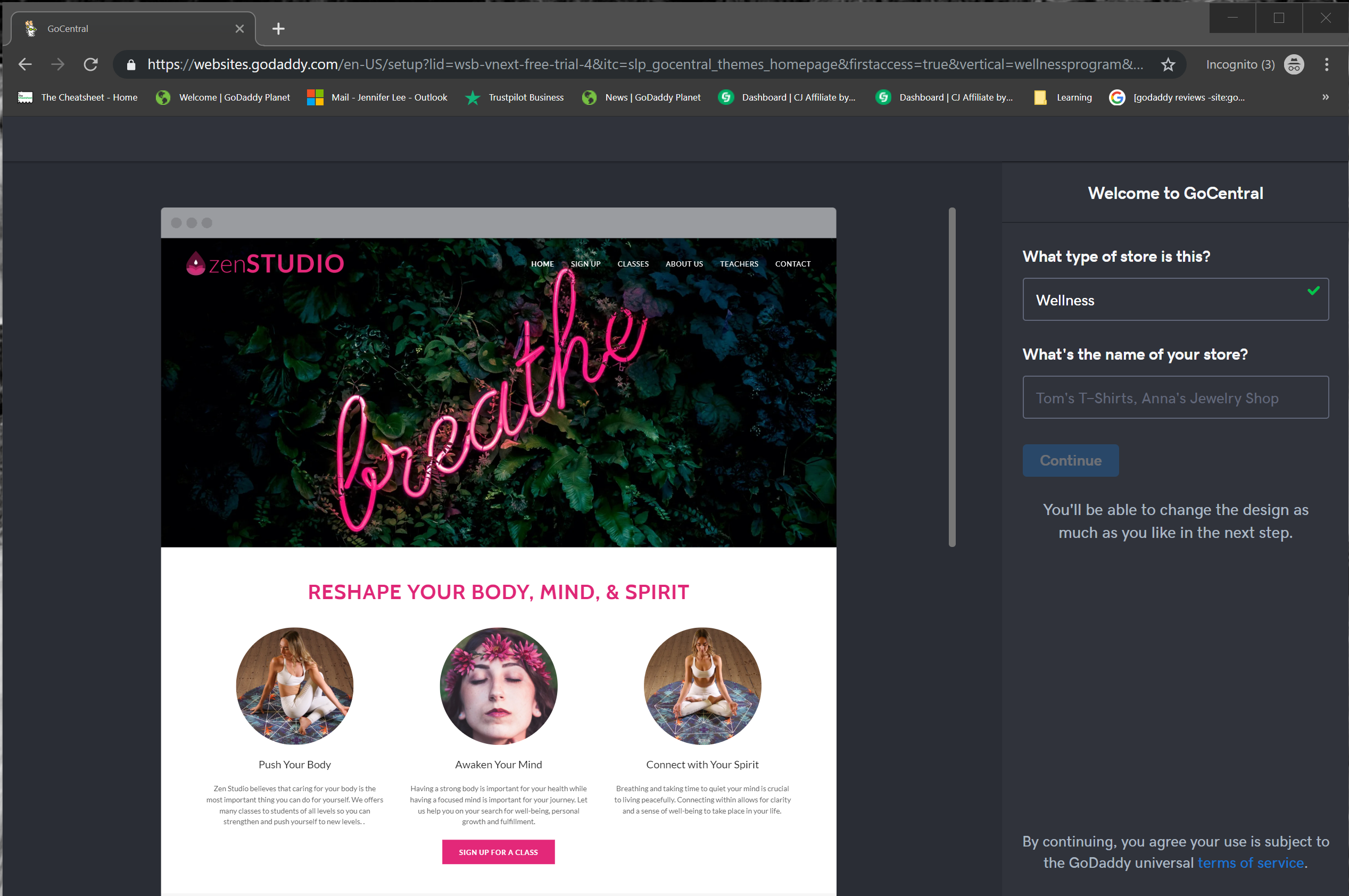
Lista conturilor de găzduire GoDaddy poate fi extinsă făcând clic pe tasta + de lângă Găzduire web. Făcând clic pe butonul „Lansare” din dreapta domeniului în care doriți să încărcați tema, puteți face acest lucru. Butonul „Încărcare fișiere” poate fi găsit pe pagina deschisă și o nouă fereastră sau filă poate fi deschisă cu acesta.
Alege tema WordPress perfectă pentru site-ul tău
În cel mai scurt timp, puteți crea un fișier CSV și ne lăsați să ne ocupăm de toate detaliile. Pentru ca site-urile dvs. web să fie vizibile în site-urile profesionale, trebuie să furnizați doar trei informații: adresa URL a site-ului web, adresa URL a tabloului de bord și referința. Autorii temei sunt liberi să ofere tema ca parte a pachetului lor sau le puteți plăti o taxă pentru ao folosi. GoDaddy a creat teme WordPress pentru a fi utilizate pe unele dintre planurile noastre de găzduire și WordPress gestionate, dar nu ești obligat să faci acest lucru. Puteți alege o temă care funcționează bine pentru dvs., afacerea dvs. și site-ul dvs. web. Cel mai bun mod de a schimba o temă GoDaddy este să accesați fila Website Builder din colțul din dreapta sus și să selectați „Temă”. Apoi, sub „Încercați un aspect nou”, faceți clic pe „Încercați un aspect nou”. Selectați o temă făcând clic pe ea din listă. După ce înregistrați un generator de site-uri web GoDaddy, vi se va solicita să alegeți o temă nouă.
Godaddy are un plugin WordPress?
GoDaddy a lucrat cu WordPress pentru a crea mai multe plugin-uri. Fiecare dintre aceste plugin-uri conține propriile pagini de informații și suport, care pot fi găsite pe WordPress.org. Paginile de informații conțin o descriere, un link de descărcare și o recenzie. De asemenea, puteți accesa forumurile de asistență pentru fiecare dintre aceste pluginuri făcând clic pe următorul link.

Godaddy oferă suport WordPress
GoDaddy permite pluginuri? Un plugin premium poate fi instalat pe mai multe site-uri web în același timp. Cu dezvoltatorii noștri WordPress, furnizorii de găzduire WordPress pot beneficia foarte mult. GoDaddy nu oferă clienților săi servicii de găzduire. Dacă site-ul dvs. nu este găzduit de GoDaddy, va trebui să introduceți datele de conectare ale site-ului când îl adăugați la abonament. Puteți oferi suport WordPress pentru GoDaddy?
Încărcați tema WordPress – Godaddy
Încărcarea unei teme WordPress în GoDaddy este un proces destul de simplu. Conectați-vă la contul dvs. GoDaddy, navigați la contul dvs. de găzduire și apoi deschideți cPanel. De acolo, veți dori să derulați în jos la pictograma „Manager de fișiere” și să faceți clic pe ea. Odată ce vă aflați în Managerul de fișiere, veți dori să navigați la folderul „public_html”. În interiorul folderului public_html, ar trebui să vedeți un folder numit „wp-content”. Continuați și deschideți acel folder. În interiorul folderului wp-content, ar trebui să vedeți un folder numit „teme”. Acum, tot ce trebuie să faceți este să încărcați folderul cu teme WordPress (conținând fișierele temei) în folderul cu teme. Odată ce folderul cu tema este încărcat, îl puteți activa accesând tabloul de bord WordPress și navigând la secțiunea „Aspect”.
Îmi pot încărca propria temă pe Godaddy?
Este de preferat să utilizați interfața CMS din consola de gestionare a conținutului site-ului dvs., mai degrabă decât GoDaddy pentru a instala o temă. În cele din urmă, Managerul de fișiere GoDaddy vă permite să încărcați și să dezarhivați teme personalizate.
Activați tema WordPress – Godaddy
Conectați-vă la WordPress pentru a accesa site-ul. Făcând clic pe fila Aspect din meniul din stânga, puteți selecta Teme. Activați tema pe care doriți să o utilizați derulând prin temele instalate și trecând cu mouse-ul peste previzualizarea acesteia.
Cum se instalează tema WordPress în Godaddy
Instalarea unei teme WordPress pe GoDaddy este un proces simplu. Doar urmați acești pași: 1. Conectați-vă la contul dvs. GoDaddy și accesați site-ul dvs. WordPress. 2. În bara laterală din stânga, faceți clic pe Aspect și apoi pe Teme. 3. În pagina Teme, faceți clic pe butonul Adăugare nou. 4. Pe pagina Adăugați teme, puteți fie să încărcați o temă de pe computer, fie să căutați o temă în depozitul de teme WordPress . 5. Dacă căutați o temă, veți putea să o previzualizați înainte de a o instala. 6. După ce găsiți o temă care vă place, faceți clic pe butonul Instalare. 7. După ce tema este instalată, o puteți activa făcând clic pe butonul Activare.
GoDaddy Hosting a apărut ca lider în industria de găzduire web. Oferă o serie de găzduire partajată, găzduire VPS și planuri de server dedicat. Certificatele SSL sunt o altă opțiune pentru site-urile de comerț electronic. Goddady este o alegere excelentă pentru cei care caută un furnizor de găzduire de încredere, cu costuri reduse. Făcând clic pe Da, puteți instala WordPress. La pasul 7, trebuie să introduceți numele de utilizator și parola pentru a crea un cont de utilizator WordPress . Bara de progres va apărea după o scurtă întârziere.
Trebuie să copiați serverele de nume GoDaddy în registratorul de domenii. Integrarea a fost finalizată la timp și cu succes la Pasul 10. Puteți accesa tabloul de bord făcând clic pe următorul ecran. Primul pas este să vă conectați la găzduirea GoDaddy și să selectați Gestionați. La pasul 2, apăsați și mențineți apăsat butonul negru de pe tastatură etichetat „Cpanel Admin”. Pasul 3 necesită să navigați la WordPress, care se află sub fila Aplicații web. 4.
Deschideți aplicația și navigați la locația în care doriți să o instalați. După finalizarea instalării, sunt necesare câteva secunde pentru a finaliza. SSL stabilește o conexiune la Internet între serverul web și browser. Dacă nu aveți deja un cont Cloudflare, accesați site-ul lor și creați unul. Ar trebui să vă asigurați că următoarele setări sunt aplicate pentru domeniul dvs., astfel încât SSL să poată fi instalat rapid. SSL este un serviciu gratuit. Care a fost cea mai bună parte?
Certificatele SSL sunt emise pentru o perioadă de 15 ani. Navigați la Contul meu GoDaddy și faceți clic pe Gestionare. Al 16-lea pas este finalizarea instalării cPanel. Faceți clic pe butonul negru din fereastra cPanel Admin pentru a deschide fereastra de instalare a certificatului SSL. Al 17-lea pas este utilizarea SSL. Puteți căuta termenul SSL/TLS introducându-l în caseta de căutare. SSL și HTTPS sunt gestionate la pasul 18. Copierea și lipirea SSL este al 19-lea pas al acestui proces. La pasul 20, va trebui să obțineți un certificat.