
Come collegare il tuo modello WordPress a GoDaddy
Pubblicato: 2022-10-14Se stai cercando di collegare il tuo modello WordPress a GoDaddy, ci sono alcune cose che devi fare. Innanzitutto, devi creare un account GoDaddy e quindi creare un nuovo sito WordPress . Dopo aver impostato entrambe queste cose, puoi seguire questi passaggi per collegare il tuo modello WordPress a GoDaddy. 1. Accedi al tuo account GoDaddy e seleziona il tuo sito WordPress. 2. Fare clic sulla scheda "Impostazioni", quindi selezionare l'opzione "Domini". 3. Fai clic sul pulsante "Aggiungi dominio" e inserisci il tuo nome di dominio. 4. Una volta aggiunto il tuo nome di dominio, seleziona l'opzione "Server dei nomi". 5. Fai clic sull'opzione "Server dei nomi personalizzati" e inserisci i seguenti server dei nomi: ns1.wpdaddy.com ns2.wpdaddy.com 6. Fai clic sul pulsante "Salva modifiche" e il tuo modello WordPress dovrebbe ora essere collegato al tuo account GoDaddy.
Gli account di hosting GoDaddy includono funzionalità WordPress e Joomla, sebbene non sia possibile installarli entrambi contemporaneamente. A seconda dell'applicazione, puoi applicare modelli personalizzati. Un tema WordPress contiene informazioni sullo stile del tuo sito Web e sui file modello che ne regolano il contenuto. Il primo passo è fare clic sul pulsante Gestione estensioni nella pagina di amministrazione di Joomla. Quando fai clic sulla scheda Installa temi, sarai in grado di cercare i temi da installare. Dopo aver deciso come installare il modello, fare clic sul pulsante Metodo di installazione. Il quarto passaggio consiste nel caricare il modello inserendo il file o la posizione. Puoi aggiungere nuovi modelli tornando alla home page di Amministrazione e facendo clic sul pulsante "Modelli".
Posso usare un tema WordPress su Godaddy?

Sì, puoi utilizzare un tema WordPress su GoDaddy. Puoi installare WordPress tramite GoDaddy oppure puoi installare WordPress tu stesso e quindi caricare un tema. Se installi WordPress tramite GoDaddy, dovrai selezionare un tema dalla loro libreria. Se installi WordPress tu stesso, puoi caricare qualsiasi tema che ti piace.
Installazione di un nuovo tema WordPress
Una volta che sei arrivato alla cartella del tema, vedrai tutti i file che lo compongono. Copia la struttura delle cartelle nella directory principale del tuo sito Web, quindi incollala. Successivamente, vai alla scheda "attiva" e inserisci il codice di attivazione che hai ricevuto quando hai acquistato il tema. Quando hai finito, vai alla scheda "opzioni" e attiva il tema. Infine, il tema dovrà essere aggiunto al pannello di amministrazione di WordPress. Il primo passo è creare un nuovo campo tema andando su '/WP-Admin/options-general.php. La cartella in cui sono stati copiati i file del tema deve essere inserita nel campo "tema".
Posso caricare un modello di sito Web su Godaddy?
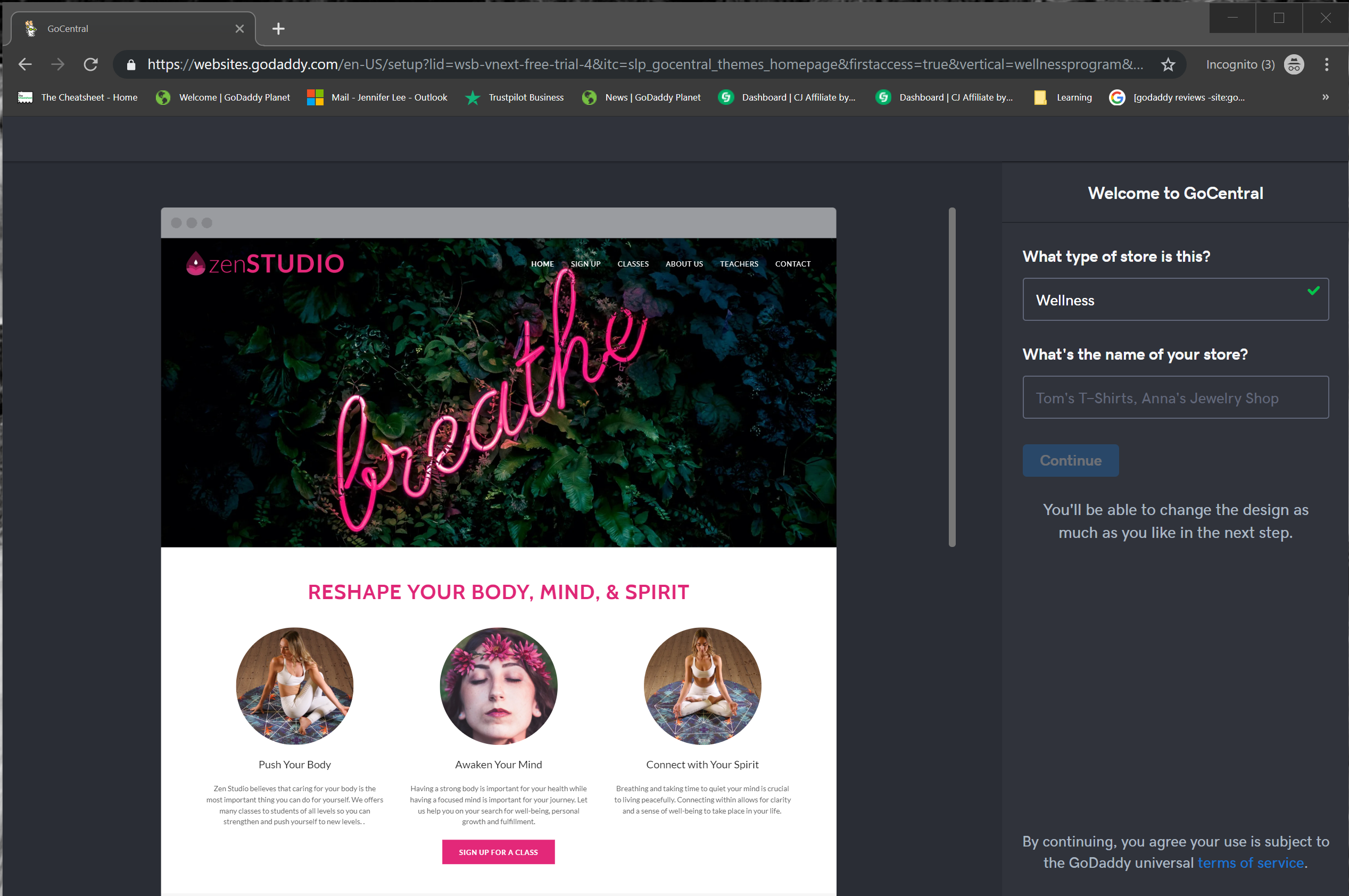
L'elenco degli account di hosting GoDaddy può essere ampliato facendo clic sul tasto + accanto a Web Hosting. Facendo clic sul pulsante "Avvia" a destra del dominio in cui desideri caricare il tema, puoi farlo. Il pulsante "Carica file" si trova nella pagina aperta e con esso è possibile aprire una nuova finestra o scheda.
Scegli il tema WordPress perfetto per il tuo sito web
In pochissimo tempo, puoi creare un file CSV e farci gestire tutti i dettagli. Affinché i tuoi siti Web siano visibili in Pro Sites, devi fornire solo tre informazioni: URL del sito Web, URL del dashboard e referrer. Gli autori del tema sono liberi di offrire il tema come parte del loro pacchetto, oppure puoi pagare loro una quota per usarlo. GoDaddy ha creato temi WordPress da utilizzare su alcuni dei nostri piani WordPress di hosting e gestiti, ma non sei obbligato a farlo. Puoi scegliere un tema che funzioni bene per te, la tua azienda e il tuo sito web. Il modo migliore per cambiare un tema GoDaddy è andare alla scheda Website Builder nell'angolo in alto a destra e selezionare "Tema". Quindi, in "Prova un nuovo look", fai clic su "Prova un nuovo look". Selezionare un tema facendo clic su di esso nell'elenco. Dopo aver registrato un costruttore di siti Web GoDaddy, ti verrà chiesto di scegliere un nuovo tema.
Godaddy ha un plugin per WordPress?
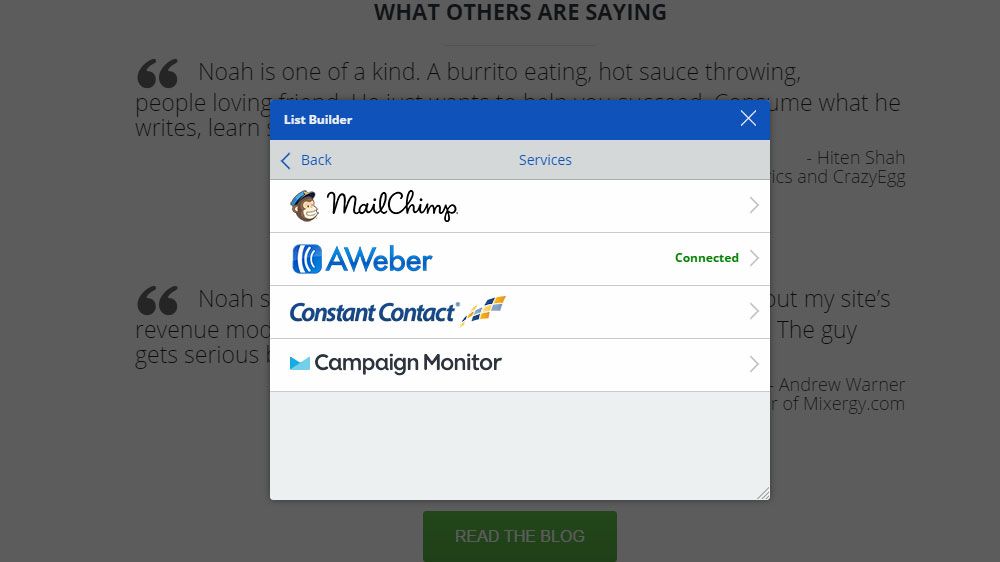
GoDaddy ha collaborato con WordPress per creare diversi plugin. Ciascuno di questi plugin contiene le proprie informazioni e pagine di supporto, che possono essere trovate su WordPress.org. Le pagine informative contengono una descrizione, un collegamento per il download e una recensione. Puoi anche accedere ai forum di supporto per ciascuno di questi plugin facendo clic sul seguente link.

Godaddy offre supporto per WordPress
GoDaddy consente i plug-in? Un plug-in premium può essere installato su più siti Web contemporaneamente. Con i nostri sviluppatori WordPress, i provider di hosting WordPress possono trarre grandi vantaggi. GoDaddy non fornisce servizi di hosting ai propri clienti. Se il tuo sito web non è ospitato da GoDaddy, dovrai inserire le credenziali del sito quando lo aggiungi al tuo abbonamento. Puoi fornire supporto WordPress a GoDaddy?
Carica il tema WordPress – Godaddy
Il caricamento di un tema WordPress su GoDaddy è un processo piuttosto semplice. Accedi al tuo account GoDaddy, vai al tuo account di hosting e quindi apri il cPanel. Da lì, ti consigliamo di scorrere verso il basso fino all'icona "File Manager" e fare clic su di essa. Una volta che sei nel File Manager, ti consigliamo di accedere alla cartella "public_html". All'interno della cartella public_html, dovresti vedere una cartella chiamata "wp-content". Vai avanti e apri quella cartella. All'interno della cartella wp-content, dovresti vedere una cartella chiamata "temi". Ora, tutto ciò che devi fare è caricare la cartella del tuo tema WordPress (contenente i file del tuo tema) nella cartella dei temi. Una volta caricata la cartella del tema, puoi attivarla andando sulla dashboard di WordPress e navigando nella sezione "Aspetto".
Posso caricare il mio tema su Godaddy?
È preferibile utilizzare l'interfaccia CMS all'interno della console di gestione dei contenuti del tuo sito Web piuttosto che GoDaddy per installare un tema. Infine, il File Manager di GoDaddy ti consente di caricare e decomprimere temi personalizzati.
Attiva il tema WordPress – Godaddy
Accedi a WordPress per accedere al sito. Facendo clic sulla scheda Aspetto nel menu a sinistra, puoi selezionare Temi. Attiva il tema che desideri utilizzare scorrendo i temi installati e passando il mouse sopra la sua anteprima.
Come installare il tema WordPress in Godaddy
L'installazione di un tema WordPress su GoDaddy è un processo semplice. Segui questi passaggi: 1. Accedi al tuo account GoDaddy e vai al tuo sito WordPress. 2. Nella barra laterale sinistra, fai clic su Aspetto e poi su Temi. 3. Nella pagina Temi, fare clic sul pulsante Aggiungi nuovo. 4. Nella pagina Aggiungi temi, puoi caricare un tema dal tuo computer o cercare un tema nel repository dei temi di WordPress . 5. Se cerchi un tema, potrai visualizzarlo in anteprima prima di installarlo. 6. Una volta trovato un tema che ti piace, fai clic sul pulsante Installa. 7. Dopo aver installato il tema, puoi attivarlo facendo clic sul pulsante Attiva.
GoDaddy Hosting è emerso come leader nel settore dell'hosting web. Offrono una serie di piani di hosting condiviso, hosting VPS e server dedicati. I certificati SSL sono un'altra opzione per i siti di e-commerce. Goddady è un'ottima scelta per coloro che cercano un provider di hosting affidabile ea basso costo. Cliccando Sì, puoi installare WordPress. Nel passaggio 7, devi inserire il tuo nome utente e password per creare un account utente WordPress . La barra di avanzamento apparirà dopo un breve ritardo.
Devi copiare i server dei nomi di GoDaddy nel tuo registrar di domini. L'onboarding è stato completato in tempo e con successo nel passaggio 10. Puoi accedere alla dashboard facendo clic sulla schermata successiva. Il primo passo è accedere al tuo hosting GoDaddy e selezionare Gestisci. Nel passaggio 2, tieni premuto il pulsante nero sulla tastiera con l'etichetta "Cpanel Admin". Il passaggio 3 richiede di accedere a WordPress, che si trova nella scheda Applicazioni Web. 4.
Apri l'applicazione e vai alla posizione in cui desideri che sia installata. Al termine dell'installazione, sono necessari alcuni secondi per terminare. SSL stabilisce una connessione Internet tra il server Web e il browser. Se non disponi già di un account Cloudflare, vai sul loro sito Web e creane uno. Dovresti assicurarti che le seguenti impostazioni siano attive per il tuo dominio in modo che SSL possa essere installato rapidamente. SSL è un servizio gratuito. Qual è stata la parte migliore?
I certificati SSL sono emessi per un periodo di 15 anni. Accedi a Il mio account GoDaddy e fai clic su Gestisci. Il 16° passaggio consiste nel completare l'installazione di cPanel. Fare clic sul pulsante nero nella finestra di amministrazione di cPanel per aprire la finestra di installazione del certificato SSL. Il 17° passaggio consiste nell'utilizzare SSL. Puoi cercare il termine SSL/TLS digitandolo nella casella di ricerca. SSL e HTTPS vengono gestiti nel passaggio 18. Copia e incolla SSL è il diciannovesimo passaggio di questo processo. Nel passaggio 20, dovrai ottenere un certificato.