
Aggiungi TwentySixteen stili di menu al tuo tema WordPress
Pubblicato: 2022-10-14Aggiungere TwentySixteen stili di menu al tuo tema WordPress TwentySixteen è un ottimo tema WordPress e una delle sue migliori caratteristiche è la varietà di stili di menu disponibili. Se stai utilizzando un tema diverso, tuttavia, potresti non avere accesso a tutti quegli stili di menu. Fortunatamente, è facile aggiungere stili di menu TwentySixteen al tuo tema WordPress. Con poche righe di codice, puoi avere tutti gli stessi stili di menu disponibili nel tuo tema. Ecco come farlo: 1. Innanzitutto, apri il foglio di stile del tuo tema (style.css) in un editor di testo. 2. Quindi, scorri fino alla fine del file e aggiungi il codice seguente: /* Aggiungi TwentySixteen Menu Styles */ @import url(“https://fonts.googleapis.com/css?family=PT+Sans:400,700 ”); @import url(“https://fonts.googleapis.com/css?family=PT+Serif:400,700,400italic,700italic”); 3. Salva le modifiche e carica il foglio di stile aggiornato sul tuo tema WordPress. Questo è tutto quello che c'è da fare! Ora puoi goderti tutti i fantastici stili di menu che TwentySixteen ha da offrire nel tuo tema.
Posso usare il tema Twenty 16 per i seguenti elementi? Il menu dovrebbe essere spostato sul lato destro dell'immagine dell'intestazione/banner. È possibile rimuovere il sottile bordo bianco tra il menu e l'intestazione oppure ridurre lo spazio tra il menu e l'intestazione; questo bordo appare sulle voci del menu a discesa. Puoi anche cambiare il colore del bordo del menu. Sarebbe molto apprezzato se qualcuno potesse aiutarmi con eventuali modifiche CSS che potrebbero essere necessarie. Vedo se riesco a trovare un sito web del 2010 che abbia un banner che sembra vicino al titolo ma è reattivo. Userò il tuo codice sui CSS nell'edizione 2016 del mio diario.
Grazie ancora, molte grazie. Potresti voler esaminare alcuni temi premium per vedere se forniscono un maggiore controllo. La risposta alla domanda di cui sopra sulla dimensione del testo del titolo del sito può essere trovata su un sito chiamato http://www.karavadra.net:. Nel codice CSS che utilizzo, specifico che la dimensione più grande è impostata specificamente per gli schermi dei computer, mentre la dimensione più piccola è impostata per i cellulari. Inoltre, per sicurezza, l'intestazione della home page è particolarmente problematica nella visualizzazione mobile. Attualmente occupa praticamente l'intero schermo, ma se potesse essere ridotto a (diciamo, metà o un terzo delle dimensioni dello schermo), credo che sembrerebbe molto meglio.
Come aggiungo una sezione personalizzata al mio tema WordPress?
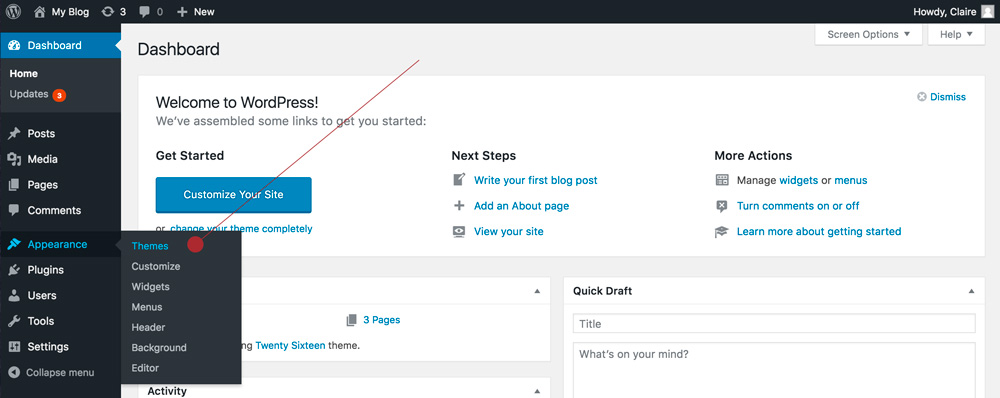
Seleziona Impostazioni dal menu. Le sezioni possono essere personalizzate nel menu Aspetto . Se vuoi disabilitare la sezione Informazioni, seleziona la casella. Facendo clic con il mouse, puoi accedere a WP-Admin. Crea una pagina e poi modifica la home page.
Alcuni giorni fa mi sono imbattuto in un bisogno urgente quando stavo sviluppando un tema WordPress personalizzato . Devi includere la sezione Social Media nella personalizzazione. L'utente può inserire i link che corrispondono ai propri profili sui social media. Vedrai un'icona (se è disponibile il collegamento corrispondente) del social network a cui sei associato quando lo fanno. Viene utilizzato il parametro $WP_Customize_Control, che corrisponde alle impostazioni di Instagram. È necessario per il corretto funzionamento della funzione. Questa funzione viene eseguita utilizzando il file header.php (o ovunque desideri che appaia il social media). Il personalizzatore visualizzerà un'icona di instagram se il collegamento viene inserito nel personalizzatore (concesso, fontsawesome dovrebbe essere installato).
Come personalizzare un tema WordPress
Una personalizzazione del tema WordPress può essere un'esperienza soddisfacente e gratificante che ti consente di personalizzare il tuo sito per soddisfare le tue esigenze specifiche. La personalizzazione di un tema WordPress è un processo abbastanza semplice che può essere completato in pochi minuti, nonostante il fatto che la personalizzazione di un tema WordPress possa essere un po' intimidatoria all'inizio. Se hai appena iniziato con WordPress o desideri migliorare l'aspetto grafico di un sito esistente, il pannello di amministrazione di WordPress è un ottimo punto di partenza. Puoi modificare facilmente tutti gli aspetti del tuo sito Web, dal contenuto al design, utilizzando questo potente strumento nell'area di amministrazione principale. Dovresti iniziare a cercare i migliori temi WordPress per il tuo sito dopo averlo configurato nel modo desiderato. Oltre ai temi standard di WordPress, sono disponibili numerosi temi preconfigurati, nonché la possibilità di installare temi aggiuntivi dal repository dei temi di WordPress. Quando selezioni un tema, devi fare clic sul collegamento di attivazione accanto ad esso per attivarlo. Dopo aver abilitato il tema, puoi personalizzarne l'aspetto facendo clic sul collegamento Personalizza nella schermata delle impostazioni principali del tema. Dopo aver selezionato il tema, verrà creata una pagina in cui è possibile modificare i parametri. Puoi modificare la combinazione di colori, il carattere e persino il design del tema seguendo questi passaggi. Se disponi delle autorizzazioni necessarie, puoi persino aggiungere file CSS personalizzati al tuo tema per assicurarti che appaia esattamente come desideri. Un tema WordPress può essere personalizzato per ogni occasione, sia che tu voglia aggiornare un sito esistente o aggiungere qualcosa di nuovo, ed è un ottimo modo per ottenere l'aspetto che desideri senza dover imparare a programmare.

Come posso creare un menu di navigazione personalizzato in WordPress?
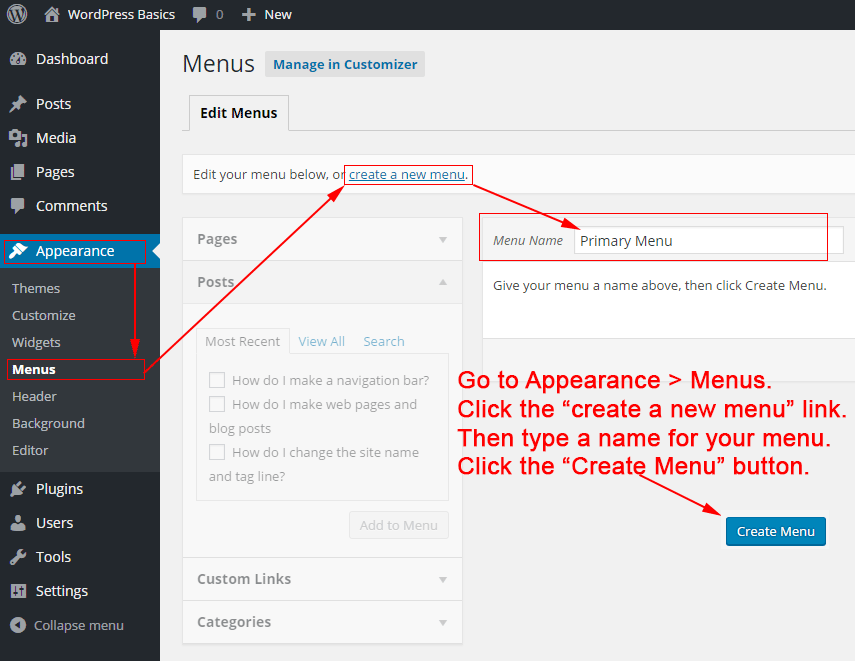
Per creare un menu di navigazione personalizzato in WordPress, dovrai prima creare un menu personalizzato. Per fare ciò, vai alla pagina Menu nel Pannello di amministrazione di WordPress e fai clic sul pulsante "Crea un nuovo menu". Successivamente, dovrai dare un nome al tuo menu e quindi fare clic sul pulsante " Crea menu ". Una volta creato il menu, puoi aggiungervi elementi facendo clic sul pulsante "Aggiungi elementi". Qui puoi aggiungere pagine, post, categorie e persino collegamenti personalizzati. Dopo aver aggiunto tutti gli elementi che desideri al tuo menu, fai semplicemente clic sul pulsante "Salva menu" e il tuo menu personalizzato verrà salvato.
I tuoi visitatori saranno in grado di navigare nel tuo sito web in modo più efficace se fornisci menu di navigazione . Sono disponibili diversi tipi di menu, ma i menu statici e mobili sono i più comuni. Ti mostrerò come crearne uno senza plug-in, come creare un menu permanente o mobile e come utilizzare il plug-in Max Mega Menu. È possibile utilizzare lo Sticky Menu (o qualsiasi altra cosa). Utilizzando il plug-in on Scroll, puoi facilmente aggiungere un menu permanente al tuo sito WordPress. Il plugin è semplice da usare, ma avrai bisogno di un menu sul tuo sito web se lo desideri. Per creare un nuovo menu, fare clic sul pulsante Crea nuovo menu.
Se non sei soddisfatto dell'attuale layout del menu , ti consigliamo di cambiare il tema. Puoi utilizzare il plug-in Sticky Menu (o Anything! on Scroll) scaricandolo e attivandolo. Il secondo passaggio consiste nel copiare e incollare l'ID CSS del menu nella casella di testo live sulla pagina live del tuo sito web. Non sarai in grado di vedere il menu se scorri abbastanza in basso su una pagina per vederlo. Le opzioni di modifica del menu predefinite non sono sufficienti per molti sviluppatori. Utilizzando Max Mega Menu, puoi migliorare l'aspetto dei menu WordPress esistenti.
Il plugin scompone le impostazioni dei menu in diversi modi che ti mostrerò tra poco. Per ottenere maggiori informazioni, fare riferimento alla fase di installazione precedente. È possibile accedere a questa sezione in vari modi. Solo l'opzione di output CSS è disponibile in Impostazioni generali. Puoi aggiungere o rimuovere un numero qualsiasi di effetti a cui potresti aver pensato, come l'interlinea, gli effetti ombra, gli effetti al passaggio del mouse e così via. Puoi ottenere tutto in questo plugin scrivendo CSS da solo.