
Ajoutez des styles de menu TwentySixteen à votre thème WordPress
Publié: 2022-10-14Ajout de styles de menu TwentySixteen à votre thème WordPress TwentySixteen est un excellent thème WordPress, et l'une de ses meilleures caractéristiques est la variété de styles de menu disponibles. Si vous utilisez un thème différent, vous n'aurez peut-être pas accès à tous ces styles de menu. Heureusement, il est facile d'ajouter des styles de menu TwentySixteen à votre thème WordPress. Avec seulement quelques lignes de code, vous pouvez avoir tous les mêmes styles de menu à votre disposition dans votre thème. Voici comment procéder : 1. Tout d'abord, ouvrez la feuille de style de votre thème (style.css) dans un éditeur de texte. 2. Ensuite, faites défiler vers le bas du fichier et ajoutez le code suivant : /* Add TwentySixteen Menu Styles */ @import url(“https://fonts.googleapis.com/css?family=PT+Sans:400,700 ”); @import url ("https://fonts.googleapis.com/css?family=PT+Serif:400,700,400italic,700italic"); 3. Enregistrez vos modifications et téléchargez la feuille de style mise à jour sur votre thème WordPress. C'est tout ce qu'on peut en dire! Vous pouvez désormais profiter de tous les superbes styles de menu proposés par TwentySixteen dans votre propre thème.
Puis-je utiliser le thème Twenty 16 pour les éléments suivants ? Le menu doit être déplacé vers la droite de l'image d'en-tête/bannière. La fine bordure blanche entre le menu et l'en-tête peut être supprimée, ou l'écart entre le menu et l'en-tête peut être réduit ; cette bordure apparaît sur les éléments du menu déroulant. Vous pouvez également modifier la couleur de la bordure du menu. Il serait grandement apprécié si quelqu'un pouvait m'aider avec les changements CSS qui pourraient être nécessaires. Je vais voir si je peux trouver un site Web de 2010 qui a une bannière qui semble proche du titre mais qui est réactive. J'utiliserai votre code sur le CSS dans l'édition 2016 de mon journal.
Merci encore, merci beaucoup. Vous voudrez peut-être examiner quelques thèmes premium pour voir s'ils offrent plus de contrôle. La réponse à la question ci-dessus sur la taille du texte du titre du site peut être trouvée sur un site appelé http://www.karavadra.net :. Dans le code CSS que j'utilise, je précise que la plus grande taille est définie spécifiquement pour les écrans d'ordinateur, tandis que la plus petite taille est définie pour les mobiles. De plus, juste pour être sûr, l'en-tête de la page d'accueil est particulièrement problématique en vue mobile. Il occupe actuellement à peu près tout l'écran, mais s'il pouvait être réduit à (disons, la moitié ou le tiers de la taille de l'écran), je pense que cela aurait l'air beaucoup mieux.
Comment ajouter une section personnalisée à mon thème WordPress ?
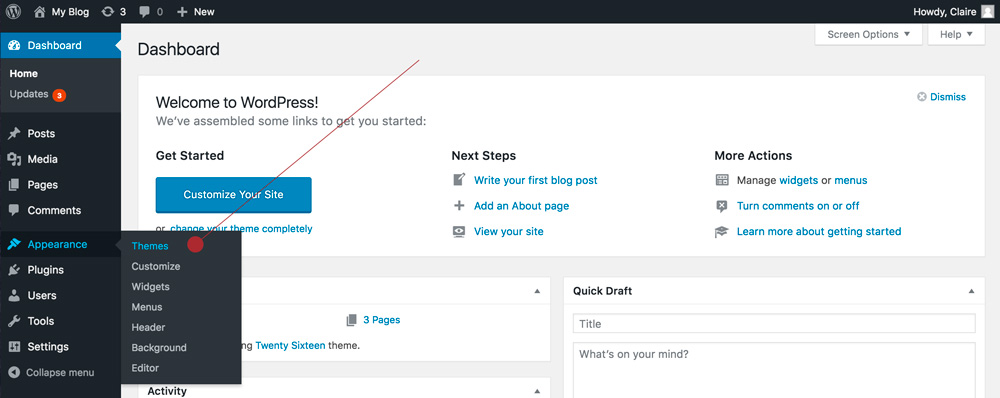
Sélectionnez Paramètres dans le menu. Les sections peuvent être personnalisées dans le menu Apparence . Si vous souhaitez désactiver la section À propos, cochez la case. En cliquant sur la souris, vous pouvez accéder à WP-Admin. Créez une page, puis modifiez la page d'accueil.
Je suis tombé sur un besoin urgent il y a quelques jours alors que je développais un thème WordPress personnalisé . Vous devez inclure la section Réseaux sociaux dans votre personnalisateur. L'utilisateur peut entrer les liens qui correspondent à ses profils de médias sociaux. Vous verrez une icône (si le lien correspondant est disponible) du réseau social auquel vous êtes associé lorsqu'ils le font. Le paramètre $WP_Customize_Control est utilisé et correspond aux paramètres Instagram. Est nécessaire au bon fonctionnement de la fonction. Cette fonction est accomplie en utilisant le fichier header.php (ou partout où vous voulez que les médias sociaux apparaissent). Le personnalisateur affichera une icône d'instagram si le lien est entré dans le personnalisateur (certes, fontsawesome devrait être installé).
Comment personnaliser un thème WordPress
Une personnalisation de thème WordPress peut être une expérience satisfaisante et enrichissante qui vous permet de personnaliser votre site pour répondre à vos besoins spécifiques. La personnalisation d'un thème WordPress est un processus assez simple qui peut être complété en quelques minutes, malgré le fait que la personnalisation d'un thème WordPress peut être un peu intimidante au début. Si vous débutez avec WordPress ou si vous souhaitez améliorer l'apparence d'un site existant, le panneau d'administration WordPress est un excellent point de départ. Vous pouvez facilement modifier tous les aspects de votre site Web, du contenu à la conception, à l'aide de cet outil puissant dans la zone d'administration principale. Vous devriez commencer à rechercher les meilleurs thèmes WordPress pour votre site une fois que vous l'avez configuré comme vous le souhaitez. Outre les thèmes WordPress standard, il existe un certain nombre de thèmes préconfigurés disponibles, ainsi que la possibilité d'installer des thèmes supplémentaires à partir du référentiel de thèmes WordPress. Lorsque vous sélectionnez un thème, vous devez cliquer sur le lien d'activation à côté de celui-ci pour l'activer. Après avoir activé le thème, vous pouvez personnaliser son apparence en cliquant sur le lien de personnalisation dans l'écran principal des paramètres du thème. Après avoir sélectionné le thème, une page sera créée où vous pourrez modifier les paramètres. Vous pouvez modifier le jeu de couleurs, la police et même la conception du thème en suivant ces étapes. Si vous disposez des autorisations nécessaires, vous pouvez même ajouter des fichiers CSS personnalisés à votre thème pour vous assurer qu'il ressemble exactement à ce que vous souhaitez. Un thème WordPress peut être personnalisé pour toutes les occasions, que vous souhaitiez mettre à jour un site existant ou ajouter un petit quelque chose de nouveau, et c'est un excellent moyen d'obtenir l'apparence que vous souhaitez sans avoir à apprendre le codage.

Comment créer un menu de navigation personnalisé dans WordPress ?
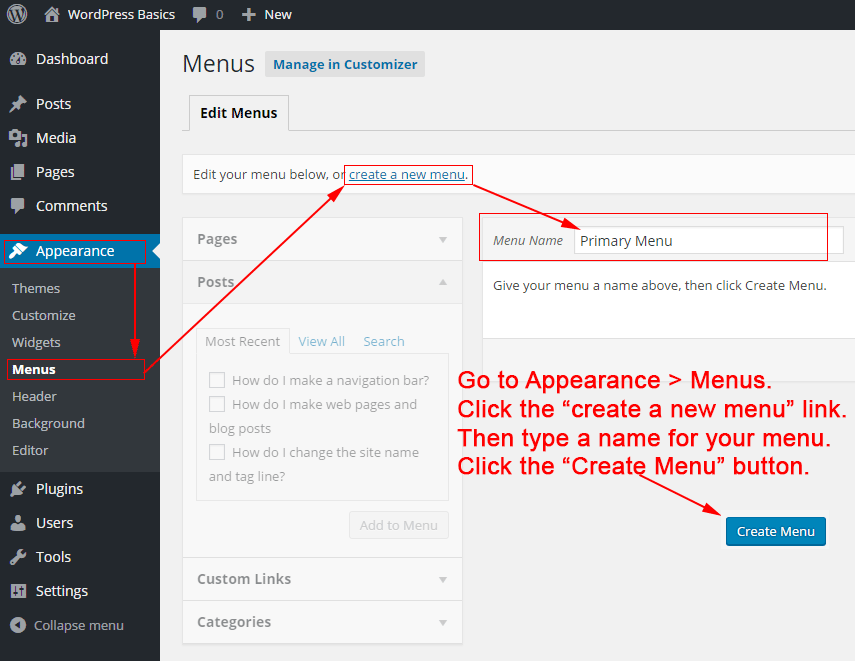
Afin de créer un menu de navigation personnalisé dans WordPress, vous devrez d'abord créer un menu personnalisé. Pour ce faire, rendez-vous sur la page Menus du panneau d'administration WordPress et cliquez sur le bouton « Créer un nouveau menu ». Ensuite, vous devrez donner un nom à votre menu puis cliquer sur le bouton « Créer un menu ». Une fois votre menu créé, vous pouvez ensuite y ajouter des éléments en cliquant sur le bouton « Ajouter des éléments ». Ici, vous pouvez ajouter des pages, des publications, des catégories et même des liens personnalisés. Une fois que vous avez ajouté tous les éléments que vous souhaitez à votre menu, cliquez simplement sur le bouton "Enregistrer le menu" et votre menu personnalisé sera enregistré.
Vos visiteurs pourront naviguer plus efficacement sur votre site Web si vous fournissez des menus de navigation . Plusieurs types de menus sont disponibles, mais les menus statiques et flottants sont les plus courants. Je vais vous montrer comment en créer un sans plugin, comment créer un menu collant ou flottant et comment utiliser le plugin Max Mega Menu. Le Sticky Menu (ou n'importe quoi d'autre) peut être utilisé. En utilisant le plugin on Scroll, vous pouvez facilement ajouter un menu collant à votre site WordPress. Le plugin est simple à utiliser, mais vous aurez besoin d'un menu sur votre site Web si vous en voulez un. Pour créer un nouveau menu, cliquez sur le bouton Créer un nouveau menu.
Si vous n'êtes pas satisfait de la disposition actuelle du menu , il est recommandé de modifier le thème. Vous pouvez utiliser le plugin Sticky Menu (ou Anything! on Scroll) en le téléchargeant et en l'activant. La deuxième étape consiste à copier et coller l'ID CSS du menu dans la zone de texte en direct de la page en direct de votre site Web. Vous ne pourrez pas voir le menu si vous descendez suffisamment sur une page pour le voir. Les options d'édition de menu par défaut sont insuffisantes pour de nombreux développeurs. En utilisant Max Mega Menu, vous pouvez améliorer l'apparence des menus WordPress existants.
Le plugin décompose les paramètres des menus de plusieurs manières que je vais vous montrer dans un instant. Pour obtenir plus d'informations, reportez-vous à l'étape d'installation précédente. Cette section est accessible de différentes manières. Seule l'option de sortie CSS est disponible sous Paramètres généraux. Vous pouvez ajouter ou supprimer n'importe quel nombre d'effets auxquels vous auriez pu penser, tels que l'espacement des lignes, les effets d'ombre, les effets de survol, etc. Vous pouvez tout réaliser dans ce plugin en écrivant du CSS par vous-même.