
C'è una barra degli strumenti inclusa nel piano dei temi di WordPress?
Pubblicato: 2022-10-14Non esiste una risposta definitiva sul fatto che il WordPress Theme Plane abbia o meno una barra degli strumenti. Tuttavia, dopo aver esaminato le caratteristiche del tema, non sembra che sia inclusa una barra degli strumenti. Ci sono molte funzionalità incluse nel tema, come un generatore di pagine trascina e rilascia, un design reattivo e una varietà di opzioni di personalizzazione. Anche se una barra degli strumenti sarebbe un'utile aggiunta, non sembra essere inclusa in questo particolare tema.
Dov'è la barra degli strumenti in WordPress?
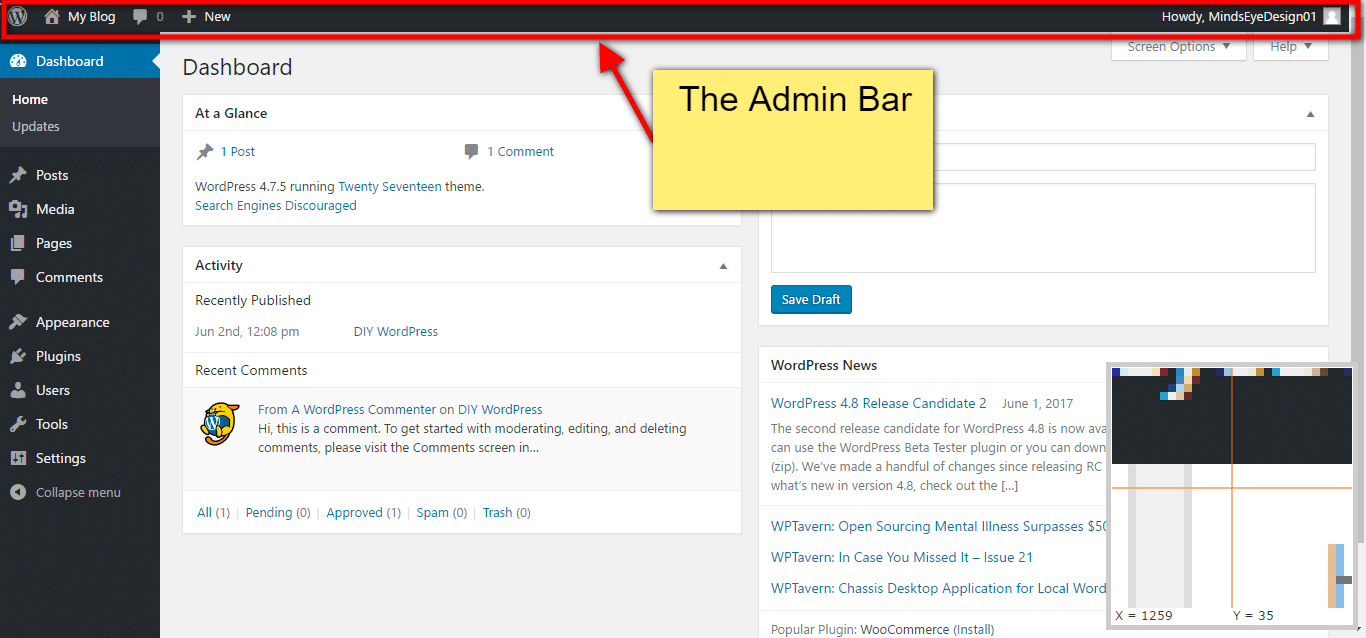
La barra degli strumenti in WordPress si trova nella parte superiore della pagina, sopra l'intestazione. Contiene il menu principale di navigazione , oltre al titolo e al logo del sito.
La barra di amministrazione dovrebbe visualizzare post, pagine, commenti, termini e utenti sulla pagina. Per nascondere o mostrare uno di questi elementi, fai clic sull'icona corrispondente e seleziona Nascondi o Mostra dal menu a discesa. Tutti i post, le pagine e i commenti possono essere visualizzati separatamente dagli utenti. È possibile modificare la barra degli strumenti in vari modi. La barra degli strumenti può essere nascosta o visualizzata facendo clic sull'icona corrispondente e selezionando Nascondi o Mostra dal menu a tendina. Ogni elemento della barra degli strumenti può avere la propria icona e puoi anche scegliere un'icona per ciascuno. È possibile modificare il colore, il bordo e il testo delle icone, nonché i bordi e il testo delle icone.
Come aggiungo la barra superiore al mio tema WordPress?
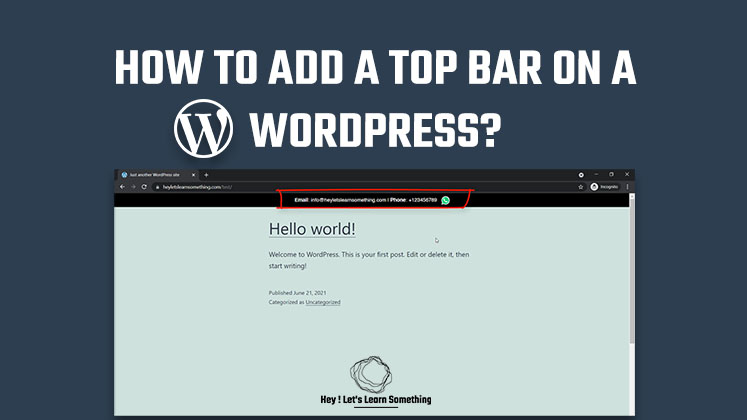
L'aggiunta di una barra in alto al tuo tema WordPress è un processo semplice che può essere completato in pochi passaggi. Innanzitutto, dovrai creare un nuovo file nella directory del tuo tema chiamato "top-bar.php". Successivamente, dovrai copiare e incollare il seguente codice nel tuo nuovo file: /** * The Top Bar * * @package WordPress * @subpackage Top_Bar * @da 1.0 */ ? > Successivamente, dovrai aggiungere il seguente codice al file “functions.php” del tuo tema: /** * Registra l'area widget della barra superiore. * * @link https://codex.wordpress.org/Function_Reference/register_sidebar */ function top_bar_widgets_init () { register_sidebar( array( 'name' => __( 'Top Bar', 'top-bar' ), 'id' => 'top-bar', 'description' => __( 'Aggiungi widget qui per apparire nella barra in alto.', ' top-bar' ), 'before_widget' => ”, 'after_widget' => ”, ' prima_titolo' => ”, 'dopo_titolo' => ”, ) ); } add_action('widgets_init', 'top_bar_widgets_init'); ? > Infine, dovrai aggiungere il seguente codice al file “header.php” del tuo tema: Ciò assicurerà che la barra in alto appaia su ogni pagina del tuo sito WordPress.
Esistono numerosi plugin per questo e puoi scegliere se codificarlo o meno. Quando vuoi aggiungere una barra in alto, puoi creare un tema figlio o un plug-in. Un nuovo oggetto $WP_customize può essere trovato nelle versioni di WordPress 3.5 o successive. Possiamo aggiungere un controllo all'Aspetto – andgt; Personalizza la schermata di amministrazione in questo modo. Ho anche aggiunto alcune nuove impostazioni e controlli al mio codice. ' storefront_before_header' è stato utilizzato per mostrare l'output prima dell'intestazione nel tema. Se hai un tema WordPress che non è il tema predefinito di WordPress, non sarai in grado di creare un hook di azione. Inserisci la seguente riga nel tuo header.php se vuoi aggiungere la barra subito dopo l'elemento body.
Andando su Aspetto > Personalizza > Barra in alto > Contenuto, puoi configurare la barra di amministrazione da nascondere per un utente specifico. Di seguito è possibile modificare il contenuto. È possibile eliminare il valore predefinito semplicemente rimuovendolo. Se vuoi cambiare il profilo utente per quello che vuoi vedere, vai su Utenti * Tutti gli utenti. Selezionando l'utente, è possibile visualizzare la barra di amministrazione per quell'utente. Quando visualizzi un'opzione del sito, assicurati che Mostra barra degli strumenti sia selezionata.

Barra di amministrazione: come abilitare o disabilitare
La barra di amministrazione di WordPress si trova in Aspetto. Puoi disabilitare la barra di amministrazione di WordPress selezionando disabilita o predefinita dall'intestazione Visualizza barra in alto .
Editor della barra degli strumenti di WordPress
L' editor della barra degli strumenti di WordPress è un plug-in che ti consente di personalizzare la barra degli strumenti di WordPress. Puoi aggiungere nuovi elementi alla barra degli strumenti o rimuovere elementi che non ti servono. Puoi anche riorganizzare l'ordine degli elementi nella barra degli strumenti. Il plug-in è disponibile gratuitamente nella directory dei plug-in di WordPress.
Puoi modificare la barra degli strumenti di WordPress (o qualsiasi altra cosa ti venga in mente). Quando accedi, noterai la barra di amministrazione (il menu orizzontale nella parte superiore della pagina). Puoi anche creare nuove voci di menu e nascondere, spostare, rinominare e modificare le voci esistenti all'interno dell'applicazione. Download illimitati include un anno di plugin e temi (oltre 5.000 download) per $ 12,97. La General Public License (GPL) dei plugin e dei temi WP ti consente di usarli gratuitamente. Di conseguenza, siamo liberi di regalare l'oggetto se lo desideriamo. Siamo perfettamente nel nostro diritto di vendertelo a un prezzo che è semplicemente troppo buono per lasciarselo sfuggire. Gli articoli sono disponibili per aggiornamenti gratuiti per il primo anno.
Come utilizzare la libreria multimediale di WordPress
Dove posso trovare le librerie multimediali in WordPress?
Una libreria multimediale è un'immagine, un video o un altro file multimediale che puoi salvare sul tuo account WordPress. Questo può essere trovato nel plugin WordPress Media Library. Nel menu Plugin, vai su Aggiungi nuovo, quindi Libreria multimediale. Per aggiungere qualsiasi file multimediale che desideri utilizzare, vai su Impostazioni > Libreria multimediale dopo aver installato il plug-in Libreria multimediale. Anche altri servizi, come Dropbox, possono essere utilizzati per importare file.
Barra degli strumenti di WordPress
La barra degli strumenti di WordPress è una barra nera che appare nella parte superiore dello schermo quando accedi al tuo sito WordPress. Ti fornisce collegamenti rapidi alle aree più comunemente utilizzate del tuo sito, come dashboard, post, libreria multimediale e altro ancora. Include anche il tuo nome utente WordPress, che ti consente di disconnetterti rapidamente dal tuo sito se necessario.
Mi piace e non mi piace la barra degli strumenti grigio scuro che è stata aggiunta a WordPress 3.2.3. È semplice cambiare la barra degli strumenti, se lo desideri. Il codice verrà applicato utilizzando un plug-in WordPress personalizzato, ma puoi anche includere lo stesso codice nel file functions.php del tema. Nonostante questa funzionalità non sia ancora attiva, puoi apportare aggiunte, salvare e aggiornare la pagina per visualizzare gli aggiornamenti più recenti. Quando definiamo un nuovo menu in update_ adminbar() durante il processo di aggiornamento della barra degli strumenti, apparirà in alto a destra della barra degli strumenti. Il metodo remove_node() rimuoverà qualsiasi elemento se contiene il suo ID. Impostare la priorità di ciascuna voce di menu su 999 quando si chiama add_action() nel metodo precedente. Non daremo la priorità a 999 perché stiamo rimuovendo gli elementi che devono essere aggiunti per poterli rimuovere.
La Toggle Bar è una sezione nascosta nella parte superiore del sito a cui è possibile accedere per visualizzare e nascondere i contenuti. È un modo utile per tenere traccia di tutto ed evitare che diventi disorganizzato. La piccola icona a forma di freccia accanto alla barra di commutazione si espanderà e sul lato destro apparirà un pulsante. Il contenuto può essere attivato facendo clic su questo collegamento nella barra di commutazione.