
วิธีแก้ไขธีม WordPress ใน Dreamweaver
เผยแพร่แล้ว: 2022-10-09หากคุณต้องการแก้ไขธีม WordPress ใน Dreamweaver ก็สามารถทำได้ อย่างไรก็ตาม สิ่งสำคัญที่ควรทราบคือ Dreamweaver ไม่ใช่ตัวแก้ไขเฉพาะของ WordPress ดังนั้น คุณจะต้องมีความเข้าใจที่ดีทั้ง WordPress และ Dreamweaver เพื่อที่จะได้ประโยชน์สูงสุดจากกระบวนการนี้ โดยทั่วไป ควรใช้โปรแกรมแก้ไขโค้ด เช่น Dreamweaver เมื่อทำงานกับธีม WordPress เนื่องจากตัวแก้ไขโค้ดมีสภาพแวดล้อมการแก้ไขที่มีประสิทธิภาพมากกว่าตัวแก้ไขในตัวของ WordPress อย่างไรก็ตาม หากคุณสะดวกที่จะทำงานกับตัวแก้ไข WordPress คุณสามารถใช้มันเพื่อแก้ไขธีมของคุณได้ สิ่งแรกที่คุณต้องทำเมื่อแก้ไขธีม WordPress ใน Dreamweaver คือการสร้างไซต์ใหม่ ในการดำเนินการนี้ ให้เลือก ไฟล์ > ใหม่ > ไซต์ จากเมนู Dreamweaver ในกล่องโต้ตอบการตั้งค่าไซต์ ให้ป้อน URL ของไซต์ WordPress ของคุณในฟิลด์ URL ของไซต์ จากนั้นเลือกโฟลเดอร์ WordPress ในช่องโฟลเดอร์ไซต์ภายในเครื่อง เมื่อคุณสร้างไซต์ใหม่แล้ว คุณสามารถเริ่มแก้ไขธีมของคุณได้ ในการดำเนินการนี้ ให้เลือกธีมที่คุณต้องการแก้ไขในเมนูดรอปดาวน์ของธีม WordPress จากนั้นให้คลิกปุ่มแก้ไข Dreamweaver จะเปิดไฟล์ของธีมในอินเทอร์เฟซ Dreamweaver จากที่นี่ คุณสามารถแก้ไขไฟล์ CSS และ HTML ของธีมได้เหมือนกับที่คุณทำกับหน้าเว็บอื่นๆ เมื่อคุณแก้ไขเสร็จแล้ว อย่าลืมบันทึกการเปลี่ยนแปลงและอัปโหลดธีมที่แก้ไขไปยังไซต์ WordPress ของคุณ
การใช้ Adobe Dreamweaver เป็นเครื่องมือเดสก์ท็อป คุณสามารถสร้างเว็บไซต์ที่ดึงดูดสายตาได้ นี่คือสภาพแวดล้อมการพัฒนาส่วนหน้าซึ่งช่วยให้คุณสลับไปมาระหว่าง HTML, CSS, JavaScript และการแสดงตัวอย่างแบบสดของการออกแบบปัจจุบันได้อย่างรวดเร็ว นอกจากนี้ คุณยังสามารถออกแบบและจัดวางหน้าด้วยภาพด้วยโหมด WYSIWYG อันทรงพลัง ซึ่งจะสร้างโค้ดโดยอัตโนมัติในขณะที่คุณทำงาน ด้วย WordPress และ Dreamweaver คุณสามารถสร้างธีมที่กำหนดเองได้หลากหลายโดยไม่ต้องเรียนรู้ HTML, CSS, JavaScript หรือ PHP คุณสามารถแก้ไขไฟล์ HTML และไฟล์เทมเพลตได้ตลอดเวลา คุณไม่จำเป็นต้องเป็นนักพัฒนาส่วนหน้าจึงจะใช้งานได้
การแก้ไขโค้ดโดยใช้เมนูบริบทการเข้ารหัส ใช้เมนูบริบทการเข้ารหัสใน Dreamweaver เพื่อแก้ไขโค้ดของคุณอย่างรวดเร็วและง่ายดาย ตัวเลือกนี้จะให้คุณเข้าสู่โหมดแก้ไขด่วน เมื่อคุณอยู่ในโหมดนี้ คุณจะสามารถเข้าถึงส่วนของโค้ดที่ต้องการได้อย่างรวดเร็วโดยระบุโค้ดเฉพาะบริบทและเครื่องมือแบบอินไลน์
คุณสามารถสร้างเทมเพลตได้โดยเลือก แทรก > เทมเพลต > สร้างเทมเพลต ตัวเลือกสร้างเทมเพลตสามารถพบได้ในหมวดหมู่ทั่วไปของแผงแทรกโดยเลือกเทมเพลตจากเมนูแบบเลื่อนลง
ฉันจะแก้ไขธีม WordPress ของฉันได้อย่างไร
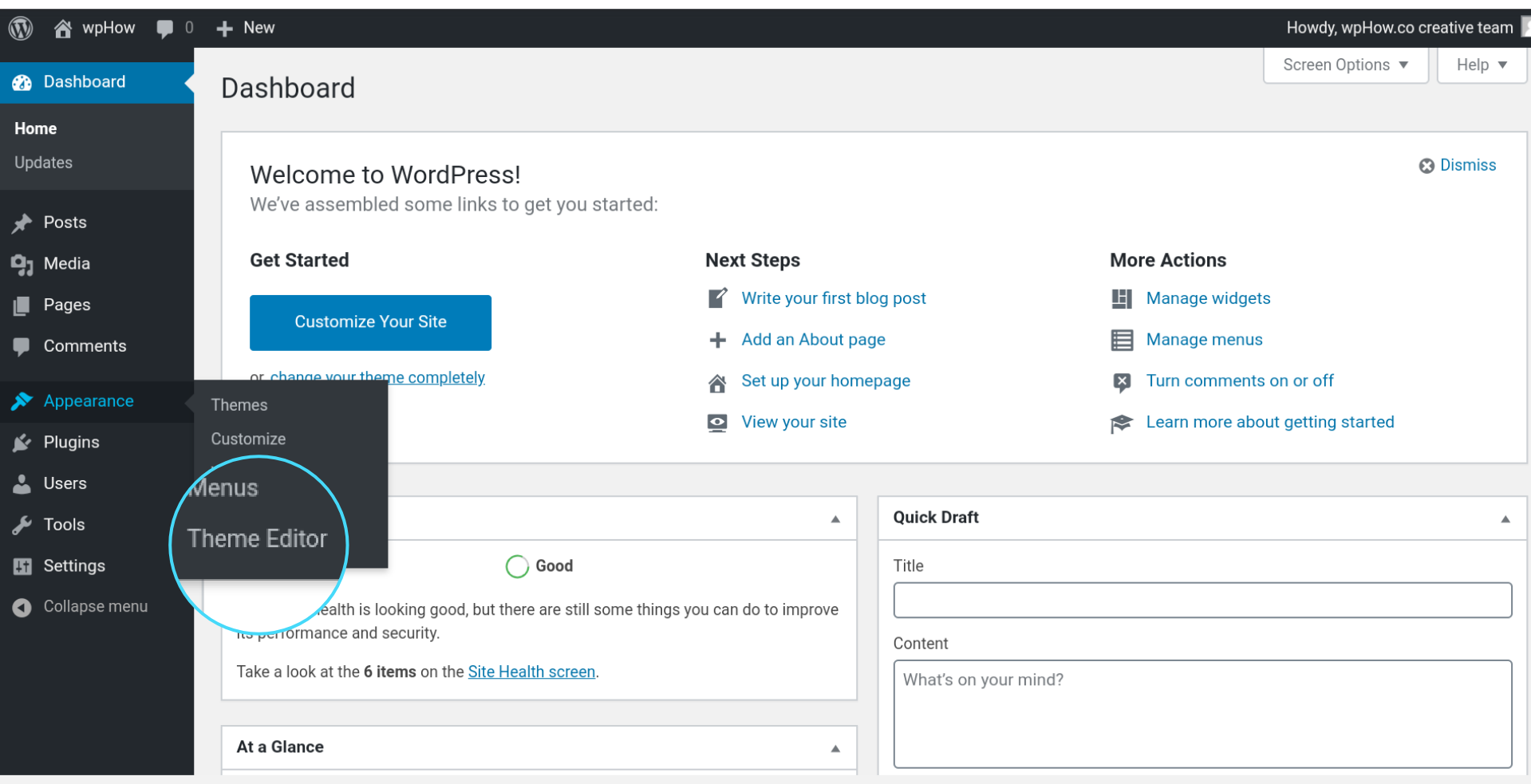
ไฟล์จากธีม WordPress สามารถเปิดได้ด้วยโปรแกรมแก้ไขธีม WordPress เนื้อหาของไฟล์สามารถดูได้ในเท็กซ์เอดิเตอร์ ดังนั้นคุณจึงสามารถแก้ไขโค้ดของธีมได้โดยตรงในแดชบอร์ด Theme File Editor เป็นเครื่องมือเดียวกับ Theme Editor ใน WordPress เวอร์ชันเก่า แต่ปัจจุบันใช้ใน WordPress 5.9 เวอร์ชันใหม่กว่า
เครื่องมือปรับแต่ง WordPress ซึ่งรวมอยู่ในธีม ช่วยให้คุณเปลี่ยนรูปลักษณ์ได้อย่างง่ายดาย สามารถใช้เพื่อเปลี่ยนชื่อและแท็กไลน์ของไซต์ของคุณ สร้างเมนูที่กำหนดเอง เพิ่มวิดเจ็ต และเปลี่ยนการตั้งค่าหน้าแรกของคุณ เครื่องมือนี้จะแสดงตัวอย่างการเปลี่ยนแปลงของคุณแบบสดก่อนที่จะเผยแพร่ มีเครื่องมือมากมายให้คุณปรับแต่งรูปลักษณ์ของไซต์ WordPress ของคุณ เครื่องมือเหล่านี้มาพร้อมกับฟังก์ชันการลากและวางและมีส่วนต่อประสานที่ใช้งานง่าย คุณสามารถใช้ Beaver Themer เพื่อเชื่อมต่อธีมและเพจของคุณ Elementor เป็นหนึ่งในผู้สร้างเว็บไซต์ WordPress ที่ได้รับความนิยมมากที่สุด โดยมีชุมชนผู้ใช้มากกว่า 5 ล้านคน
ธีมแบบรวมทุกอย่างนี้รวมถึงเครื่องมือสร้างเว็บไซต์และธีมแบบครบวงจร โปรแกรมนี้มีคุณสมบัติหลายอย่าง รวมถึงการควบคุม CSS แบบกำหนดเอง การสร้างแบบลากและวาง และการแก้ไขข้อความแบบอินไลน์ ด้วย Ultimate Tweaker คุณสามารถปรับแต่งธีม WordPress มากกว่า 200 ธีมได้อย่างง่ายดายและในราคาประหยัด ทุกการเปลี่ยนแปลงที่คุณทำในโปรแกรมแก้ไขภาพที่ใช้งานง่ายนั้นจะแสดงภาพแบบเรียลไทม์โดยอัตโนมัติ ด้วยตัวเลือกแพ็คเกจที่แตกต่างกันสองแบบ ซอฟต์แวร์สร้างธีมของ Headway จึงเป็นเครื่องมือสร้างระดับพรีเมียม คุณสามารถเพิ่มบล็อก ส่วนขยาย และองค์ประกอบลงในเค้าโครงของคุณได้โดยใช้เครื่องมือแก้ไขแบบลากแล้ววาง ด้วยแอป Visual Composer คุณสามารถควบคุมเลย์เอาต์ของเพจ โพสต์ หรือแม้แต่สร้างโพสต์ที่กำหนดเองโดยใช้ธีม WordPress ใดก็ได้
คุณจะแก้ไขเทมเพลตเว็บไซต์ใน Dreamweaver ได้อย่างไร?
โดยคลิกขวาที่เทมเพลตและเลือกแก้ไข คุณสามารถเปลี่ยนการตั้งค่าได้ คลิกชื่อเทมเพลตที่คุณต้องการแก้ไขหากคุณป้อนไว้ก่อนหน้านี้ เลือกเทมเพลตที่จะแก้ไขและคลิกแก้ไขที่ด้านล่างของแผงเนื้อหาเพื่อแก้ไข
บรรณาธิการสามารถเปลี่ยน อัปเดต และลบเทมเพลตใน Dreamweaver และไซต์ Contribute ได้ตามลำดับ คุณสามารถจัดระเบียบเทมเพลตที่มีอยู่ได้ในส่วนเทมเพลตของแผงเนื้อหา เมื่อคุณทำการเปลี่ยนแปลงและบันทึกแม่แบบ เอกสารทั้งหมดตามนั้นจะได้รับการอัปเดตโดยอัตโนมัติ หากจำเป็น คุณยังสามารถอัปเดตเอกสารด้วยตนเองเพื่อรวมการเปลี่ยนแปลงใดๆ ได้ การเปลี่ยนชื่อเทมเพลตใน Windows, Mac หรือ Finder จะเหมือนกับการเปลี่ยนชื่อไฟล์ใน Windows Explorer กระบวนการอัปเดตเอกสารตามเทมเพลตด้วยตนเองจะเหมือนกับกระบวนการสมัครใหม่ หากคุณต้องการอัปเดตหน้าทั้งหมดบนไซต์ ให้เลือกเทมเพลตเฉพาะ
หากคุณต้องการอัปเดตไฟล์ของเทมเพลตเฉพาะ ให้ไปที่เมนูไฟล์ที่ใช้แล้วเลือกชื่อเทมเพลตจากเมนูป๊อปอัป ตัวเลือก Show Log เป็นวิธีเดียวที่จะป้องกันไม่ให้โปรแกรมแสดงบันทึกของไฟล์ที่ได้รับการอัพเดต คุณไม่สามารถเรียกไฟล์เทมเพลตที่คุณลบไปแล้วหลังจากที่ลบไปแล้ว ไม่จำเป็นต้องลบเอกสารตามเทมเพลตที่ลบไปก่อนหน้านี้
ตัวอย่างเช่น หากคุณต้องการสร้างเทมเพลตสำหรับโฮมเพจ คุณสามารถระบุให้เทมเพลตนั้นรวมส่วนหัวและองค์ประกอบการออกแบบพื้นฐานบางอย่าง รวมถึงเนื้อหาบางส่วน เทมเพลตเอกสารสามารถใช้เพื่อสร้างเอกสารที่มีเนื้อหาส่วนหัวและส่วน รวมถึงองค์ประกอบการออกแบบที่คุณกำหนดเองได้
หรือใช้เทมเพลตเพื่อสร้างเค้าโครงหน้า "โครงการ" เทมเพลตหน้าโครงการจะประกอบด้วยส่วนหัว ภาพรวมโครงการ และรายละเอียดโครงการ ภาพรวมของส่วนหัวและโครงการจะรวมอยู่ในเอกสารที่ตามมา แต่คุณสามารถเพิ่มเนื้อหาที่กำหนดเอง (เช่น รูปภาพ วิดีโอ และข้อความ) ลงในส่วนรายละเอียดโครงการได้ในกรณีดังกล่าว
เมื่อคุณเลือกเทมเพลต แท็บ "เนื้อหาที่แก้ไขได้" จะปรากฏขึ้น ซึ่งมีสามแท็บ ได้แก่ เนื้อหาที่แก้ไขได้ ข้อมูลที่แก้ไขได้ และมุมมองที่แก้ไขได้
ส่วนที่สามารถแก้ไขได้
แท็บนี้ประกอบด้วยรายการส่วนต่างๆ ของเทมเพลต แต่ละส่วนมีสี่เหลี่ยมผืนผ้าที่แสดงถึงส่วนนั้น และคุณสามารถเปลี่ยนส่วนที่คุณต้องการแก้ไขได้ เนื้อหาของส่วนจะแสดงในครึ่งล่างของหน้าต่าง ในขณะที่เค้าโครงแม่แบบจะแสดงในครึ่งบน
เป็นเวอร์ชันล่าสุดของโปรแกรม เรียกอีกอย่างว่า "เนื้อหาที่แก้ไขได้"
ในเทมเพลต จะมีรายการเนื้อหาทั้งหมดบนแท็บนี้ คุณสามารถแก้ไขรายการใดๆ ที่มีสี่เหลี่ยมผืนผ้า และได้รับการกำหนดจำนวนอักขระที่กำหนด เนื้อหาของรายการจะแสดงที่ครึ่งล่างของหน้าต่าง ในขณะที่เค้าโครงแม่แบบจะแสดงในครึ่งบน
เครื่องมือนี้ช่วยให้คุณแก้ไขหน้าใดก็ได้
แท็บนี้แสดงรายการของหน้าทั้งหมดในเทมเพลต สี่เหลี่ยมผืนผ้าแสดงถึงแต่ละหน้า และคุณสามารถเลือกหนึ่งหน้าเพื่อแก้ไขได้ คุณสามารถเข้าถึงเนื้อหาของหน้าในครึ่งล่างของหน้าต่าง และเค้าโครงแม่แบบในครึ่งบน โดยคลิกที่รายการใดรายการหนึ่ง
เมื่อคุณแก้ไขเอกสารโดยยึดตามเทมเพลต เทมเพลตจะอัปเดตโดยอัตโนมัติ หากคุณต้องการเปลี่ยนเทมเพลตทั้งหมด ให้เลือกไฟล์เทมเพลต จากนั้นทำการเปลี่ยนแปลงไฟล์เมื่อแก้ไขภายใต้ "ไฟล์ที่แก้ไขได้"
หากคุณต้องการเรียนรู้เพิ่มเติมเกี่ยวกับเทมเพลต โปรดเยี่ยมชมเว็บไซต์ของเรา
การสร้างเอกสารที่สืบทอดเค้าโครงและเนื้อหาของแม่แบบเป็นส่วนสำคัญของการออกแบบเค้าโครงหน้า "คงที่" เทมเพลตสามารถใช้เพื่อแก้ไขส่วนและรายการในเอกสาร และเทมเพลตจะอัปเดตโดยอัตโนมัติเมื่อคุณเพิ่มหรือเอารายการออก
ฉันจะคัดลอกและแก้ไขเว็บไซต์ใน Dreamweaver ได้อย่างไร
เมื่อคลิกแท็บ แก้ไข เลือก เลือกทั้งหมด จากนั้นคัดลอกจากเมนูดรอปดาวน์เดียวกัน คุณจะสามารถคัดลอกรายการจากรายการแก้ไขได้ หากต้องการดูแหล่งที่มาใน Internet Explorer ให้ไปที่แท็บมุมมองที่ด้านบนของเบราว์เซอร์แล้วไปที่แท็บแหล่งที่มาที่ด้านล่าง ในหน้าต่างนี้ คุณจะเห็นการแสดงตัวอย่างซอร์สโค้ด
วิธีการคัดลอกเทมเพลต Dreamweaver
ฉันจะคัดลอก เทมเพลต Dreamweaver ได้อย่างไร เมื่อคลิก CTRL C คุณสามารถคัดลอกไฟล์ได้ CTRL V สามารถใช้เพื่อวางไฟล์ที่คัดลอกมา ขึ้นอยู่กับว่าไฟล์นั้นอยู่ที่ใด เมื่อคลิกสองครั้งที่ชื่อไฟล์ คุณจะเปลี่ยนชื่อไฟล์เพื่อให้แก้ไขได้มากขึ้น คำตอบทั้งสองถูกต้องและมีประโยชน์
แก้ไขไซต์ WordPress ด้วย Dreamweaver
WordPress เป็นระบบจัดการเนื้อหายอดนิยม (CMS) ที่อนุญาตให้ผู้ใช้สร้างและแก้ไขเว็บไซต์ได้อย่างง่ายดาย Dreamweaver เป็นเครื่องมือพัฒนาเว็บไซต์ยอดนิยมที่สามารถใช้เพื่อแก้ไขไซต์ WordPress ได้ แม้ว่าไซต์ WordPress จะสามารถแก้ไขได้โดยตรงผ่าน WordPressdashboard แต่ผู้ใช้จำนวนมากพบว่าการใช้ Dreamweaver เพื่อแก้ไขไซต์ WordPress ของพวกเขาทำได้ง่ายกว่า Dreamweaver นำเสนออินเทอร์เฟซที่เป็นมิตรต่อผู้ใช้มากขึ้นและช่วยให้ผู้ใช้สามารถเพิ่มและแก้ไขเนื้อหาบนไซต์ WordPress ของตนได้ง่ายขึ้น
แทนที่จะใช้เครื่องมือออกแบบเว็บเช่น Dreamweaver เราจะใช้ WordPress เพื่อพัฒนาเว็บไซต์สำหรับโปรแกรมใบรับรองการตลาดดิจิทัลของเรา ปัจจุบัน WordPress เป็นระบบจัดการเนื้อหาเริ่มต้นสำหรับเว็บไซต์เกือบหนึ่งในสามแห่งบนอินเทอร์เน็ต นักการตลาดดิจิทัลจำนวนมากจะค้นพบไซต์ WordPress ขณะที่พวกเขาต้องการเรียนรู้วิธีเพิ่มเนื้อหาลงในเว็บไซต์ WordPress แทนที่จะเป็น Dreamweaver เป็นระบบจัดการเนื้อหา (CMS) เพจที่สร้างด้วย Dremweaver ได้รับการออกแบบแยกกัน ในขณะที่เพจที่สร้างด้วย WordPress จะได้รับคำแนะนำจากบรรณาธิการและมีเทมเพลตสำหรับการอัปโหลดเนื้อหา ธีม WordPress ซึ่งแตกต่างจากไฟล์ HTML และ CSS ถูกสร้างโดยนักออกแบบและนำมาใช้ซ้ำสำหรับหน้าใดๆ ที่จำเป็น
Adobe Dreamweaver ดีกว่า WordPress หรือไม่?
หากคุณต้องการการควบคุมที่สร้างสรรค์อย่างสมบูรณ์ (และยินดีที่จะเรียนรู้ HTML และ CSS) คุณสามารถใช้ Dreamweaver เพื่อสร้างเว็บไซต์ในฝันของคุณได้ WordPress เป็นตัวเลือกที่ดีที่สุดหากคุณต้องการเว็บไซต์ที่ดูเรียบง่ายและดูเป็นมืออาชีพในระยะเวลาอันสั้น
เทมเพลต Dreamweaver
เทมเพลต Dreamweaver คือหน้าเว็บที่ออกแบบไว้ล่วงหน้าซึ่งคุณหรือบุคคลอื่นสามารถใช้เป็นจุดเริ่มต้นสำหรับเว็บไซต์ใหม่ได้ เทมเพลตสามารถเป็นวิธีที่ยอดเยี่ยมในการทำให้เว็บไซต์ที่ดูเป็นมืออาชีพและทำงานได้อย่างรวดเร็ว โดยไม่ต้องออกแบบทุกอย่างตั้งแต่เริ่มต้น มีสถานที่มากมายให้ค้นหา เทมเพลต Dreamweaver ทางออนไลน์ และคุณสามารถสร้างเทมเพลตของคุณเองได้
เรายินดีที่จะเสนอ เทมเพลต Dreamweaver ฟรี 30 แบบสำหรับโครงการออกแบบของคุณในปี 2019 HTML5, CSS3 และเทคโนโลยีเว็บใหม่อื่นๆ ได้รับการยอมรับจากนักออกแบบเว็บไซต์ คุณสามารถสร้างเทมเพลตใหม่ได้อย่างง่ายดายด้วยตัวเลือกตัวเลื่อนที่ตอบสนอง แบนราบ และสวยงาม โดยไม่ต้องกังวลว่าจะพลาดองค์ประกอบที่ทันสมัย เทมเพลตแค็ตตาล็อกสร้างขึ้นบน Twitter Bootstrap สำหรับหมวดหมู่แคตตาล็อกในหน้าแรก เทมเพลตนิตยสาร Adaria สามารถใช้งานร่วมกับ CSS3 และ Xhtml ได้อย่างสมบูรณ์ Connect เป็นเทมเพลต html/html ฟรีที่มีโทนสีเขียวที่นักออกแบบเว็บไซต์สามารถใช้ได้ Metasplash เป็นเทมเพลตสำหรับเปิดร้านขายรองเท้าที่จำหน่ายรองเท้าจากทั่วทุกมุมโลก
เว็บไซต์ที่คุณสามารถสร้างพอร์ตโฟลิโอดิจิทัลและบล็อกที่คุณสามารถค้นหานักออกแบบสำหรับโครงการของคุณได้ แถบเลื่อนที่มีเอฟเฟกต์การเปลี่ยนภาพ 3 มิติ รวมถึงองค์ประกอบที่จัดไว้อย่างดี ช่วยให้คุณสามารถแสดงโครงการออกแบบเว็บของคุณได้ สถานีนี้เหมาะสำหรับการซื้อเครื่องจักรกลหนักใหม่สำหรับอุตสาหกรรมก่อสร้าง ร้านค้าดูสวยงาม ต้องขอบคุณส่วนราคาที่ออกแบบมาอย่างดีและคุณสมบัติหยิบใส่ตะกร้า
เมื่อคลิก ไฟล์ > ใหม่ > เทมเพลตไซต์ คุณสามารถสร้างเทมเพลต Dreamweaver ใหม่ได้ ดังที่แสดงในรูปที่ 1 ไดอะล็อกบ็อกซ์ New Site Template จะเปิดขึ้น คุณจะได้รับแจ้งให้เลือกเทมเพลตไซต์ใหม่จากรายการ ในฟิลด์ ชื่อ ให้เพิ่มชื่อของเทมเพลต เช่น เทมเพลตบล็อก ตำแหน่งของไฟล์เทมเพลตสามารถป้อนได้ในฟิลด์ Location เทมเพลตสามารถพบได้ในโฟลเดอร์รูทในเครื่องของไซต์เป็นค่าเริ่มต้น เมื่อคุณเลือกเทมเพลต เทมเพลตนั้นจะแสดงเป็นประเภทไฟล์ในช่องประเภทไฟล์ คุณต้องใช้ a เพื่อสร้างไฟล์เทมเพลตใน Adobe Dreamweaver นามสกุลไฟล์นี้เป็นนามสกุลไฟล์ adwt ในฟิลด์ ไฟล์เทมเพลต มีไฟล์ที่จะรวมไว้ในเทมเพลต หากยังไม่มี ไฟล์จะถูกสร้างขึ้นใน Dreamweaver ไฟล์แต่ละประเภทถูกกำหนดชื่อเทมเพลตที่สร้างขึ้นโดยอัตโนมัติ ฟิลด์เนื้อหาเทมเพลตช่วยให้คุณสามารถระบุเนื้อหาของเทมเพลตได้ สามฟิลด์ที่มองเห็นได้ในขณะนี้ ได้แก่ ชื่อไซต์ โลโก้ไซต์ และประเภทเนื้อหา เทมเพลตประกอบด้วยฟิลด์สำหรับฟิลด์ไซต์ ตามที่ระบุไว้ใน ส่วนฟิลด์ไซต์ Dreamweaver ฟิลด์ ชื่อไซต์ คำอธิบายไซต์ เส้นทางไซต์ หมวดหมู่ไซต์ และ คำหลักของไซต์ ทั้งหมดมีอยู่ในฟิลด์ คำสำคัญของไซต์ ส่วนองค์ประกอบของไซต์ Dreamweaver แสดงรายการองค์ประกอบของไซต์ที่สามารถใช้ในเทมเพลตได้ ฟิลด์เนื้อหาไซต์ ฟิลด์ส่วนหัวของไซต์ ฟิลด์ส่วนท้ายไซต์ ฟิลด์เมนูไซต์ ฟิลด์แถบการนำทางไซต์ ฟิลด์หน้าหมวดหมู่ไซต์ และฟิลด์แท็กไซต์คลาวด์ เป็นองค์ประกอบที่มีอยู่ ส่วนแท็กเทมเพลตของเว็บไซต์ Dreamweaver มีรายการแท็กเทมเพลตที่สามารถใช้กับเทมเพลตได้ ฟิลด์แท็กชื่อไซต์ ฟิลด์แท็กคำอธิบายไซต์ ฟิลด์แท็กโลโก้ไซต์ ฟิลด์แท็กเมนูไซต์ ฟิลด์แท็กแถบการนำทางไซต์ ฟิลด์แท็กหน้าหมวดหมู่ไซต์ และฟิลด์แท็กแท็กคลาวด์ของไซต์ ส่วนการตั้งค่าเทมเพลตของไซต์ประกอบด้วยรายการการตั้งค่าของเทมเพลต คุณสามารถเลือกกล่องกาเครื่องหมาย ใช้การตั้งค่าไซต์สากล กล่องกาเครื่องหมาย ใช้ CSS แบบกำหนดเอง กล่องกาเครื่องหมาย ใช้ JavaScript แบบกำหนดเอง กล่องกาเครื่องหมาย ใช้แบบสอบถามสื่อสากล และกล่องกาเครื่องหมาย ใช้ฟอนต์แบบกำหนดเอง การตั้งค่าเทมเพลตเบ็ดเตล็ดสามารถพบได้ในเมนูหลัก เลือกกล่องกาเครื่องหมาย เปิดใช้งานการอ้างอิงแอตทริบิวต์ CSS กล่องกาเครื่องหมาย เปิดใช้งานการอ้างอิง JavaScript หรือกล่องกาเครื่องหมาย เปิดใช้งานการอ้างอิงรูปภาพ หากคุณต้องการเปิดใช้งานการอ้างอิงแอตทริบิวต์ CSS การอ้างอิง JavaScript หรือการอ้างอิงรูปภาพ

ความนิยมอย่างต่อเนื่องของ Dreamweave
อย่างไรก็ตาม หลายคนยังคงพึ่งพา Adobe Dreamweaver ในการสร้างเว็บไซต์แบบโต้ตอบที่เรียบง่าย ด้วยเหตุนี้จึงเป็นเครื่องมือออกแบบเว็บยอดนิยมมาช้านาน เว็บไซต์ยอดนิยมหลายแห่ง รวมถึง Forbes, The Huffington Post และ The New York Times สร้างขึ้นโดยใช้ Adobe Creative Suite
หากคุณต้องการสร้างเว็บไซต์อย่างง่ายหรือเพียงแค่ต้องการสร้างหน้า HTML พื้นฐานอย่างรวดเร็วและง่ายดาย แอปพลิเคชั่น Photoshop เป็นตัวเลือกที่ยอดเยี่ยม
Dreamweaver ทำงานร่วมกับ WordPress ได้หรือไม่?
ใช่ Dreamweaver ทำงานร่วมกับ WordPress คุณสามารถใช้ Dreamweaver เพื่อสร้างและแก้ไขธีม ปลั๊กอิน และโพสต์ของ WordPress
สองแพลตฟอร์มการพัฒนาเว็บไซต์ที่ได้รับความนิยมมากที่สุดคือ Dreamweaver และ WordPress ตัวเลือกนี้ใช้งานง่ายกว่า มีความยืดหยุ่นในการออกแบบมากกว่า ผสานรวมกับส่วนเสริมที่กว้างขึ้น และมีค่าใช้จ่ายน้อยลง โดยเฉลี่ยแล้ว เจ้าของธุรกิจขนาดเล็กขาดทักษะการออกแบบเว็บหรือประสบการณ์การเขียนโค้ดที่จำเป็นสำหรับการพัฒนาเว็บในปัจจุบัน ฟังก์ชันลากและวางของ Dreamweaver เหมาะอย่างยิ่งสำหรับการสร้างเค้าโครงหน้าเว็บพื้นฐาน แต่จำเป็นสำหรับการสร้างการออกแบบที่ตอบสนองและคุณลักษณะขั้นสูง หากไม่มีความรู้มาก่อน คุณสามารถใช้ผู้สร้างเว็บไซต์ที่เป็นมิตรกับ WordPress เช่น Elementor หากเจ้าของเว็บไซต์อีคอมเมิร์ซต้องการจำกัดจำนวนการเขียนโค้ดด้วยตนเอง พวกเขาควรใช้ WordPress แทน Dreamweaver คุณสามารถเพิ่มแกลเลอรีผลิตภัณฑ์และตะกร้าสินค้าที่ใช้งานได้อย่างสมบูรณ์ในเว็บไซต์ของคุณโดยใช้ WooCommerce
ด้วยเหตุนี้ WordPress จึงเป็นตัวเลือกที่ดีกว่าสำหรับผู้ที่ต้องการขายออนไลน์ ยิ่งมีโอกาสในการผสานรวมที่ WordPress ให้มากเท่าใด โอกาสที่จะถูกรวมเข้ากับ Dreamweaver ก็ยิ่งมากขึ้นเท่านั้น จำเป็นต้องเขียนโค้ดการรวม Adobe หรือโซลูชันของบุคคลที่สามกับเว็บไซต์ Dreamweaver ด้วยตนเอง ในทางกลับกัน ปลั๊กอิน WordPress ส่วนใหญ่ไม่ต้องการการเข้ารหัสใด ๆ เพื่อติดตั้งหรือกำหนดค่า เป็นเรื่องง่ายสำหรับ WordPress ที่จะได้รับความช่วยเหลือ เนื่องจากมีชุมชนขนาดใหญ่ที่พร้อมจะช่วยเหลือ แผนบริการโฮสติ้งรายเดือนราคา $30 พร้อมโฮสติ้งที่ใช้ร่วมกันช่วยให้ธุรกิจขนาดเล็กดำเนินธุรกิจได้อย่างง่ายดาย เมื่อคุณสร้างเว็บไซต์ของคุณ คุณมักจะได้รับคุณค่าส่วนใหญ่
ในทางกลับกัน WordPress อนุญาตให้ผู้ใช้จัดการเนื้อหาของเว็บไซต์และสิ่งพิเศษทั้งหมดได้ฟรี การใช้คุณสมบัติการนำเข้าเทมเพลต Dreamweaver คุณสามารถนำเข้าเทมเพลต WordPress แล้วแก้ไขเพื่อสร้างเว็บไซต์ได้ WordPress เป็นแพลตฟอร์มที่ยอดเยี่ยมสำหรับเจ้าของเว็บไซต์ที่ไม่มีทักษะการเขียนโค้ดหรือมีประสบการณ์การออกแบบที่จำกัดเพื่อสร้างเว็บไซต์ที่มีคุณลักษณะครบถ้วน การรวมทั้งสองแพลตฟอร์มเข้าด้วยกันสามารถสร้างสภาพแวดล้อมการพัฒนาแบบผสมผสานได้อย่างแท้จริง เจ้าของธุรกิจขนาดเล็กสามารถใช้ประโยชน์จากความง่ายในการใช้งานของแพลตฟอร์มและต้นทุนที่ต่ำ การสร้างเว็บไซต์ด้วย Dreamweaver ต้องใช้ความพยายามอย่างมากสำหรับเจ้าของธุรกิจขนาดเล็กส่วนใหญ่ WordPress อนุญาตให้ผู้ใช้ที่ไม่ใช่ด้านเทคนิคสร้างเว็บไซต์ที่ปลอดภัยและดูเป็นมืออาชีพโดยไม่ต้องเขียนโค้ด เป็นระบบจัดการเนื้อหาที่ได้รับความนิยมมากที่สุดระบบหนึ่งที่ทำให้ใช้งานง่ายและสะดวก
ผู้ใช้ส่วนใหญ่ยังใหม่ต่อการออกแบบเว็บไซต์หรือผู้ที่ไม่มีทักษะการเขียนโปรแกรมที่จำเป็น การใช้ทางเลือกที่เป็นมิตรกับผู้ใช้และราคาไม่แพง เช่น WordPress และ Adobe Photoshop ทำให้ไม่จำเป็นต้องใช้ซอฟต์แวร์
Dreamweaver ขาดสภาพแวดล้อมการพัฒนาในตัวสำหรับ Php
อย่างไรก็ตาม เนื่องจาก Dreamweaver ไม่มีสภาพแวดล้อมการพัฒนา PHP ในตัว คุณต้องใช้เครื่องมืออื่น เช่น Apache หรือ phpstorm เพื่อคอมไพล์และดีบักโค้ด PHP ของคุณ
Dreamweaver Vs WordPress
มีแพลตฟอร์มเครื่องมือสร้างเว็บไซต์มากมาย และอาจเป็นเรื่องยากที่จะตัดสินใจว่าอันไหนที่เหมาะกับคุณ หากคุณกำลังพยายามเลือกระหว่าง Dreamweaver และ WordPress ก็ขึ้นอยู่กับสิ่งที่คุณต้องการและต้องการจากเว็บไซต์ของคุณ หากคุณกำลังมองหาบางสิ่งที่เรียบง่ายและตรงไปตรงมา Dreamweaver อาจเป็นตัวเลือกที่ดีกว่า อย่างไรก็ตาม หากคุณต้องการเว็บไซต์ที่ปรับแต่งได้และซับซ้อนมากขึ้น WordPress ก็อาจเป็นทางเลือกที่ดีกว่า มันขึ้นอยู่กับความต้องการเฉพาะของคุณจริงๆ
ตั้งแต่ต้นจนจบ เป็นกระบวนการที่แตกต่างไปจากเดิมอย่างสิ้นเชิง อินเทอร์เฟซผู้ใช้ WordPress ใช้งานง่ายกว่ามาก เนื่องจากมีคำแนะนำจำนวนมาก ในการสร้างเว็บไซต์ใน Dreamweaver จำเป็นต้องมีประสบการณ์การเขียนโค้ดมากกว่านี้ หากคุณต้องการเรียนรู้สิ่งที่ทำให้ WordPress โดดเด่น ให้ข้ามบทวิจารณ์และลงทะเบียนเพื่อทดลองใช้งานฟรีทันที Adobe ไม่ได้ใช้งานง่าย แม้ว่าคุณจะคุ้นเคย (เช่นฉัน) ไม่มี SEO ในตัวหรือการผสานรวมอื่นๆ ใน Dreamweaver เป็นไปไม่ได้ที่จะสร้างทุกอย่างตั้งแต่เริ่มต้น
ในการเปรียบเทียบ WordPress นั้นใช้งานง่ายกว่าและใช้งานง่ายกว่ามาก อย่างไรก็ตาม มีเหตุผลที่จะใช้ทั้งสองอย่าง แม้จะมีคู่แข่งก็ตาม คุณสามารถตั้งค่าเว็บไซต์ที่โฮสต์ด้วยตนเองได้อย่างง่ายดายหากคุณรู้วิธีเรียนรู้เว็บไซต์ เป็นผลให้คุณจะต้องจ่ายเงินน้อยลงอย่างมากสำหรับมัน หากคุณต้องการการควบคุมอย่างสร้างสรรค์อย่างสมบูรณ์ คุณสามารถสร้างเว็บไซต์ในฝันของคุณโดยใช้ Adobe Dreamweaver หากคุณต้องการเว็บไซต์ที่สร้างได้รวดเร็ว WordPress เป็นตัวเลือกที่ดีกว่า รายชื่อผู้สร้างเว็บไซต์ชั้นนำของเราพร้อมให้ตรวจสอบเสมอ
Adobe Dreamweaver ดีไหม
คำถามนี้ไม่มีคำตอบเดียว เพราะ Dreamweaver ที่ดีที่สุด สำหรับคุณขึ้นอยู่กับความต้องการและขั้นตอนการทำงานเฉพาะของคุณ อย่างไรก็ตาม นักออกแบบและนักพัฒนาเว็บมืออาชีพหลายคนมองว่า Dreamweaver เป็นหนึ่งในเครื่องมือพัฒนาเว็บไซต์ที่ดีที่สุด Dreamweaver อัดแน่นไปด้วยคุณสมบัติที่ทำให้การสร้างและจัดการเว็บไซต์ง่ายขึ้น และการผสานรวมเข้ากับผลิตภัณฑ์ Adobe อื่นๆ เช่น Photoshop และ Illustrator ทำให้เป็นเครื่องมือที่ทรงพลังสำหรับการสร้างเว็บไซต์ที่สวยงามและตอบสนองได้ดี
กวดวิชา Dreamweaver
สมมติว่าคุณต้องการภาพรวมคร่าวๆ ของ Adobe Dreamweaver:
Adobe Dreamweaver เป็นโปรแกรมซอฟต์แวร์สำหรับสร้างและแก้ไขเว็บไซต์ เป็นโปรแกรมแก้ไขภาพ หมายความว่าจะช่วยให้คุณเห็นว่าการเปลี่ยนแปลงของคุณจะมีลักษณะอย่างไรบนหน้าเว็บขณะที่คุณสร้าง แทนที่จะต้องโค้ดการเปลี่ยนแปลงด้วยตนเอง Dreamweaver ยังมีไคลเอนต์ FTP ในตัวเพื่อให้คุณสามารถอัปโหลดเว็บไซต์ของคุณได้โดยตรงจากโปรแกรมไปยังเว็บเซิร์ฟเวอร์ของคุณ
เมื่อคุณใช้แอปพลิเคชัน คุณสามารถออกแบบ เขียนโค้ด และจัดการเว็บไซต์ได้ คุณสามารถสร้างเว็บไซต์ทั้งในเบราว์เซอร์และผ่านทางอินเทอร์เฟซผู้ใช้ และเขียนโค้ดได้เช่นกัน เรียนรู้วิธีใช้ Dreamweaver เพื่อสร้างเว็บไซต์อย่างง่ายในบทช่วยสอนนี้ มันมาพร้อมกับคุณสมบัติดังต่อไปนี้: การออกแบบเว็บทำได้ง่ายขึ้นด้วยความช่วยเหลือของ Dreamweaver ซึ่งรองรับ HTML5, CSS, JavaScript และ PHP ฟีเจอร์ใหม่มากมายจะแสดงให้เห็นในบทช่วยสอนสำหรับผู้เริ่มต้นที่กำลังจะมีขึ้น ซึ่งจะครอบคลุมคุณลักษณะต่างๆ มากมาย ขั้นตอนแรกคือการกำหนดพื้นที่ทำงานที่เหมาะสมที่สุดสำหรับนักพัฒนาหรือพื้นที่ทำงานมาตรฐาน หากคุณใช้งานเป็นครั้งแรก เราต้องการสร้างการสาธิตแบบสดว่าไซต์ของคุณเป็นอย่างไร (สมมติว่าว่างเปล่าในขณะนี้) และโค้ดที่ใช้งานได้
โปรแกรมจะสร้างมาร์กอัป HTML พื้นฐานที่คุณสามารถใช้เพื่อประโยชน์ของคุณ หากต้องการแทรกองค์ประกอบลงในหน้า คุณต้องเลือกตำแหน่งขององค์ประกอบก่อน เป้าหมายของบทช่วย สอน Dreamweaver นี้คือการสอนวิธีเปลี่ยนข้อความของส่วนหัวของหน้า จากนั้น ในสองขั้นตอนถัดไป คุณจะต้องสร้างไฟล์เฉพาะสำหรับการกำหนดสไตล์ CSS ของเว็บไซต์ทั้งหมด เลื่อนลงไปที่ช่องไฟล์/URL เพื่อค้นหาชื่อไฟล์ สไตล์ CSS ถ้าจำเป็น เมื่อคุณเห็นไฟล์ใหม่ ไฟล์นั้นจะถูกเพิ่มที่ด้านบนสุดของไลฟ์วิวของคุณ
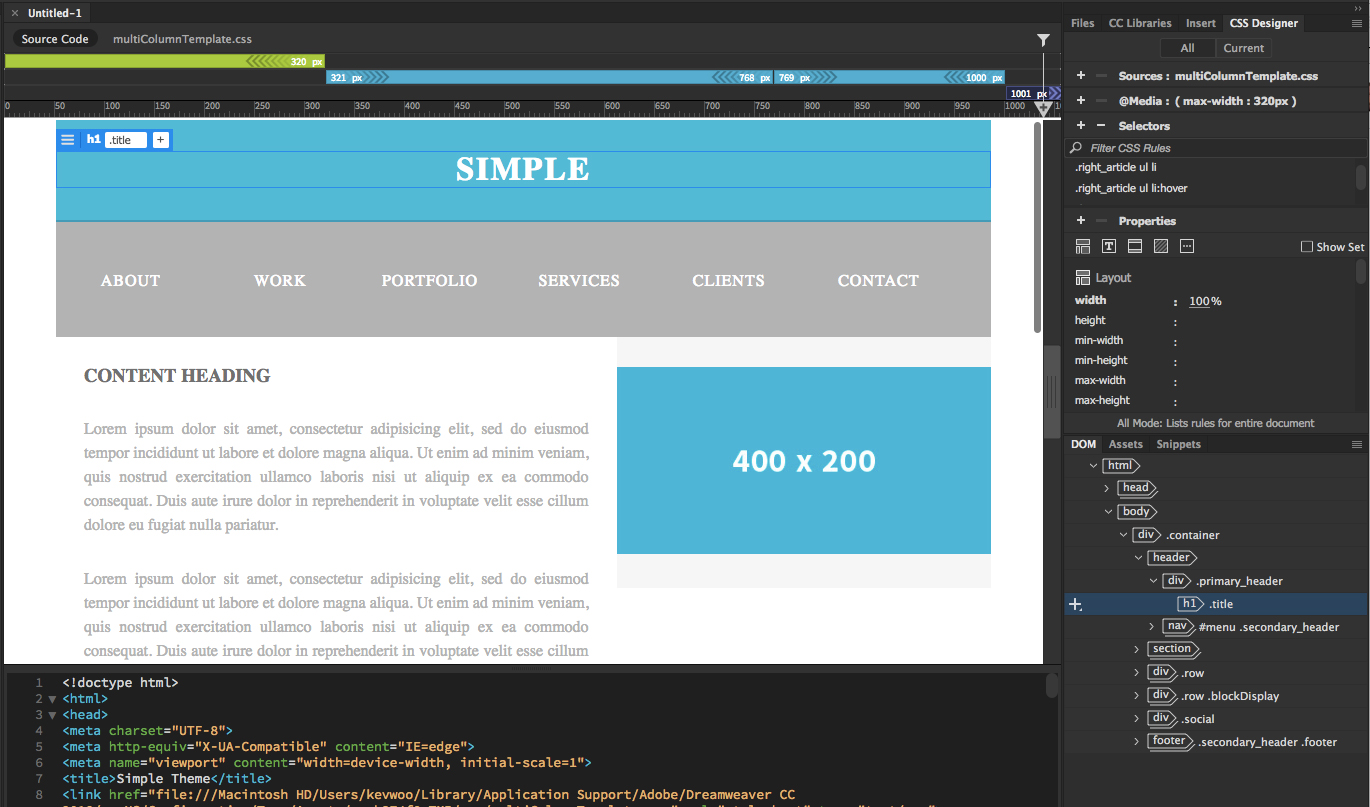
ง่ายพอๆ กับการป้อน H1 ของคุณในมุมขวาล่างของมุมมอง DOM จากนั้น คุณสามารถคลิกเครื่องหมายบวกเพื่อไปที่หน้าตัวเลือก หากคุณใช้วิธีนี้ คุณควรใช้ h1 เป็นชื่อตัวเลือก เมนูนี้อยู่ที่ด้านล่างของหน้าโดยคลิกจัดการแบบอักษร ที่นี่ คุณสามารถเลือกแบบอักษร Adobe ฟรีจากที่เก็บแบบอักษร Adobe เมื่อคุณพิมพ์บางสิ่งลงใน Dreamweaver คุณจะได้รับแจ้งให้ให้คำแนะนำเกี่ยวกับสิ่งที่คุณต้องการป้อน ทำให้สะดวกยิ่งขึ้น คุณสามารถจัดกึ่งกลางข้อความ เพิ่มตัวพิมพ์ใหญ่ทั้งหมด และทำให้เป็นตัวพิมพ์ใหญ่ทั้งหมดได้โดยใส่โค้ดต่อไปนี้
บทแนะนำนี้จะแนะนำคุณตลอดขั้นตอนการสร้างหน้าเว็บพื้นฐานใน Dreamweaver ของ Adobe เรายังใช้ประโยชน์จากการแสดงตัวอย่างเบราว์เซอร์ ซึ่งเป็นคุณลักษณะที่ช่วยให้คุณสามารถดูตัวอย่างไซต์ของคุณในแบบเรียลไทม์ในเบราว์เซอร์หรือบนอุปกรณ์เคลื่อนที่ คุณสามารถใช้ฟังก์ชันแทรกเพื่อเพิ่มองค์ประกอบอื่นๆ และสามารถใช้ CSS เพื่อจัดรูปแบบได้ เมื่อคุณทำการเปลี่ยนแปลงเบราว์เซอร์ของคุณ เบราว์เซอร์จะแสดงการเปลี่ยนแปลงโดยอัตโนมัติ คู่มือนี้จะแนะนำคุณตลอดขั้นตอนการเพิ่มสไตล์ตามเงื่อนไขสำหรับหน้าจอขนาดเล็ก สไตล์ตามเงื่อนไขคือรูปแบบที่แนะนำให้เบราว์เซอร์ปรับใช้สไตล์กับหน้าจอที่ใหญ่กว่าขนาดหน้าจอหรือมีอุปกรณ์เฉพาะ สามารถระบุเงื่อนไขสำหรับคิวรีสื่อได้ เช่น วิธีการใช้คิวรีสื่อ วิธีการจัดแนว และความละเอียดที่แสดง
คุณสามารถเปลี่ยนตัวเลือก CSS บนหน้าของคุณได้โดยไปที่ไฟล์และเลือกที่มุมขวาบนของหน้า หากต้องการลดขนาดฟอนต์ ให้ตั้งค่าขนาดฟอนต์ให้เล็กกว่าที่เป็นอยู่ในปัจจุบัน หากคุณต้องการให้องค์ประกอบอื่นๆ บนหน้าดูดี คุณสามารถเปลี่ยน CSS ขององค์ประกอบทั้งหมดได้ ที่มุมล่างซ้ายจะมีขนาดอุปกรณ์ที่กำหนดไว้ล่วงหน้าซึ่งคุณสามารถใช้เพื่อสร้างคิวรีสื่อได้รวดเร็วยิ่งขึ้น เมื่อใช้โปรแกรม คุณสามารถสร้างเว็บไซต์ที่ใช้งานง่าย อินเทอร์เฟซผู้ใช้ของเครื่องมือนี้เรียบง่ายและโปรแกรมแก้ไขโค้ดได้รับการจัดระเบียบอย่างดี ด้วยการผสมผสานองค์ประกอบเหล่านี้ ผู้เริ่มต้น ระดับกลาง และผู้ใช้ขั้นสูงจะสามารถสร้างเว็บไซต์คุณภาพสูงได้อย่างง่ายดาย เราจะแสดงวิธีตั้งค่าโปรแกรมในบทช่วยสอนนี้ และเราจะแสดงวิธีเริ่มต้นเว็บไซต์แรกของคุณ
เมื่อคุณพร้อมที่จะเริ่มเขียนโค้ดแล้ว ให้พิมพ์รหัสต่อไปนี้:
มีสองไฟล์: 1.1.0.0jquery.min.js และ 1.1.0.0jhtml.js
ใน Dreamweaver มีการแทรกไลบรารี jQuery และแอตทริบิวต์ src ถูกกำหนดให้กับ URL ของไลบรารี
คุณต้องรวมไฟล์ JavaScript ของ jQuery เพื่อใช้งาน หลังจากเลือกแทรกแล้ว ให้แทรกวัตถุ HTML หากคุณกำลังสร้างหน้า HTML5 หรือ XHTML ให้เลือก "ไม่มี" จากเมนูประเภท หากคุณกำลังสร้างหน้า HTML4 หรือ HTML5 ให้เลือก “ข้อความ/จาวาสคริปต์” จากเมนูประเภท
พิมพ์รหัสต่อไปนี้ทันทีที่คุณพร้อมที่จะเริ่มเขียนโค้ด
URL: http://www.Google.com/apis/jax/libs/js/jquery/1.11.0/jquerymin.js /script>
ไลบรารี jQuery ถูกแทรกลงใน Dreamweaver แบบไดนามิก และ URL สำหรับไลบรารีถูกตั้งค่าเป็น src
ตอนนี้สามารถใช้ jQuery ได้เป็นครั้งแรก เพื่อให้หน้าของคุณน่าสนใจยิ่งขึ้น คุณควรป้อนรหัสต่อไปนี้:
ฟังก์ชั่นสามารถเข้าถึงได้โดยคลิกที่ $(btn)
เมื่อผู้ใช้คลิกปุ่ม ชื่อคลาส .btn จะถูกเรียกโดยแนบฟังก์ชันนี้มาด้วย
คุณสามารถเสร็จสิ้นหน้าของคุณโดยป้อนรหัสต่อไปนี้
วลี ");"; คือการรวมกันของทั้งสองตัวอักษร
Dreamweaver ดีสำหรับผู้เริ่มต้นหรือไม่?
มันไม่ง่ายที่จะเชี่ยวชาญเพราะอินเทอร์เฟซภาพ Adobe Dreamweaver CC นั้นเรียบง่ายในตอนแรก แต่ยากที่จะเชี่ยวชาญในภายหลัง คุณทำอะไรไม่ได้มากไปกว่าพัฒนาทักษะของคุณเพื่อสร้างเว็บไซต์ที่ยอดเยี่ยม ด้วยเหตุนี้ แม้ว่าซอฟต์แวร์จะนำเสนอคุณลักษณะการพัฒนาเว็บที่หลากหลาย โดยมีความรู้เพียงเล็กน้อยหรือไม่มีเลย คุณก็ไม่สามารถใช้ประโยชน์ได้อย่างเต็มที่
Adobe Dreamweaver กับ Microsoft Visual Studio
เครื่องมือแต่ละอย่างมีข้อดีและข้อเสียหลายประการ และหากคุณเพิ่งเริ่มต้น Dreamweaver ที่ราคาไม่แพงแต่สร้างได้ดีกว่าก็เป็นตัวเลือกที่ยอดเยี่ยม ในขณะที่ Visual Studio เป็นตัวเลือกที่ดีกว่าสำหรับโครงการที่ซับซ้อนกว่า
Adobe Dreamweaver เรียนรู้ยากไหม
หากคุณคุ้นเคยกับ HTML และ CSS คุณไม่จำเป็นต้องเรียนรู้อะไรใหม่ๆ เกี่ยวกับ Dreamweaver แม้ว่าคุณจะเป็นมือใหม่ก็ตาม การเรียนรู้ Dreamweaver ก็สามารถทำได้ อย่างไรก็ตาม เนื่องจากคุณจะมีช่วงการเรียนรู้ที่สูงชัน คุณอาจไม่สามารถติดตามไทม์ไลน์ของคุณได้
ข้อดีและข้อเสียของ Dreamweave
อย่างไรก็ตาม โปรแกรมไม่ได้ไร้ที่ติ สำหรับมือใหม่ อาจดูยากและอาจมีค่าใช้จ่ายสูงสำหรับธุรกิจขนาดเล็กหรือบุคคลที่ต้องการสร้างเว็บไซต์พื้นฐาน
ฉันจะเรียนรู้ Dreamweaver ได้อย่างไร
เป็นสิ่งสำคัญสำหรับผู้เริ่มต้นโปรแกรมเมอร์ที่จะมีสิ่งนี้ เมื่อผู้ใช้ไม่แน่ใจว่าจะทำอย่างไรกับรูปภาพ แบบอักษร หรือสี Adobe Dreamweaver จะสร้างเมนูแบบเลื่อนลงที่มีตัวเลือกที่แนะนำโดยอัตโนมัติ คุณสามารถเลือกจากตัวเลือกโค้ดต่างๆ และสร้างโค้ดของคุณเองได้หลังจากเลือกโค้ดที่เหมาะกับเว็บไซต์ของคุณ มันง่ายมากที่จะเชี่ยวชาญ
Dreamweaver: เครื่องมืออันทรงพลังสำหรับทุกคนที่ต้องการสร้างอาชีพในการพัฒนาเว็บ
เป็นเครื่องมือที่ทรงพลังที่สามารถใช้ได้ในทุกระดับและเหมาะสำหรับทุกคน แอปนี้ทำให้ง่ายต่อการสร้างตัวตนของเว็บตามที่คุณจินตนาการ และยังเป็นเครื่องมือที่ทรงพลังสำหรับทุกคนที่สนใจในการพัฒนาเว็บอีกด้วย หากคุณต้องการเริ่มต้นธุรกิจพัฒนาเว็บไซต์ คุณต้องมีเครื่องมืออย่าง Dreamweaver ใช้งานง่ายและยืดหยุ่น ทำให้การสร้างเว็บไซต์เป็นเรื่องง่าย หากคุณสนใจที่จะเรียนรู้เพิ่มเติมเกี่ยวกับการพัฒนาเว็บ ผมขอแนะนำให้ใช้ Dreamweaver
นักออกแบบเว็บไซต์ยังคงใช้ Dreamweaver อยู่หรือไม่?
เนื่องจากชื่อเสียงที่มีมายาวนานในฐานะเครื่องมือสร้างเว็บไซต์แบบลากแล้ววางที่เรียบง่าย ซึ่งสามารถสร้างหน้าเว็บที่น่าดึงดูดใจ แต่มีขนาดใหญ่ นักออกแบบเว็บไซต์ที่จริงจังมักจะหลีกเลี่ยง เราสามารถทำงานร่วมกันในฐานะศิลปินดิจิทัลโดยใช้ Photoshop และนักวาดภาพประกอบ Erik Ly
Dreamweaver: พื้นฐานของการสร้างหน้าใหม่
หากคุณกำลังสร้างหน้าเว็บที่มีไฟล์ JavaScript คุณสามารถใช้ Dreamweaver เพื่อดำเนินการดังกล่าวได้ ในกรณีของหน้าใหม่ ไฟล์ JavaScript จะต้องรวมอยู่ในไดเร็กทอรีเดียวกันกับไฟล์ของเว็บเพจ
เมื่อสร้างหน้าใหม่แล้ว Dreamweaver จะสร้างไฟล์ index.js ที่มีโค้ด HTML, CSS และ JavaScript