
Comment modifier un thème WordPress dans Dreamweaver
Publié: 2022-10-09Si vous souhaitez éditer un thème WordPress dans Dreamweaver, il est possible de le faire. Cependant, il est important de noter que Dreamweaver n'est pas un éditeur spécifique à WordPress. En tant que tel, vous devrez avoir une bonne compréhension de WordPress et de Dreamweaver afin de tirer le meilleur parti de ce processus. En général, il est préférable d'utiliser un éditeur de code comme Dreamweaver lorsque vous travaillez avec des thèmes WordPress. En effet, les éditeurs de code fournissent un environnement d'édition plus robuste que l'éditeur intégré de WordPress. Cependant, si vous êtes à l'aise avec l'éditeur WordPress, vous pouvez certainement l'utiliser pour modifier votre thème. La première chose à faire lors de la modification d'un thème WordPress dans Dreamweaver est de créer un nouveau site. Pour ce faire, sélectionnez Fichier > Nouveau > Site dans le menu Dreamweaver. Dans la boîte de dialogue Configuration du site, entrez l'URL de votre site WordPress dans le champ URL du site. Ensuite, sélectionnez le dossier WordPress dans le champ Dossier du site local. Une fois que vous avez créé un nouveau site, vous pouvez commencer à modifier votre thème. Pour ce faire, sélectionnez le thème que vous souhaitez modifier dans le menu déroulant Thème WordPress. Ensuite, cliquez sur le bouton Modifier. Dreamweaver ouvrira les fichiers du thème dans l'interface Dreamweaver. À partir de là, vous pouvez modifier les fichiers CSS et HTML du thème comme vous le feriez pour n'importe quelle autre page Web. Lorsque vous avez terminé l'édition, assurez-vous d'enregistrer vos modifications et de télécharger le thème modifié sur votre site WordPress.
En utilisant Adobe Dreamweaver comme outil de bureau, vous pouvez créer des sites Web visuellement attrayants. Il s'agit d'un environnement de développement frontal qui vous permet de basculer rapidement entre HTML, CSS, JavaScript et un aperçu en direct de la conception actuelle. De plus, vous pouvez concevoir et mettre en page des pages visuellement avec le puissant mode WYSIWYG, qui génère automatiquement du code pendant que vous travaillez. Avec WordPress et Dreamweaver, vous pouvez créer une variété de thèmes personnalisés sans avoir à apprendre HTML, CSS, JavaScript ou PHP. Vous pouvez modifier les fichiers HTML ainsi que les fichiers modèles à tout moment. Il n'est pas nécessaire que vous soyez un développeur front-end pour l'utiliser.
Modification du code à l'aide du menu contextuel Codage Utilisez le menu contextuel Codage de Dreamweaver pour modifier rapidement et facilement votre code. Cette option vous permettra d'entrer en mode d'édition rapide. Lorsque vous êtes dans ce mode, vous pouvez accéder rapidement aux sections de code dont vous avez besoin en fournissant du code et des outils spécifiques au contexte en ligne.
Vous pouvez créer un modèle en sélectionnant Insertion > Modèle > Créer un modèle. L'option Créer un modèle se trouve dans la catégorie Commun du panneau Insertion en sélectionnant Modèles dans le menu déroulant.
Comment puis-je modifier mon thème WordPress ?
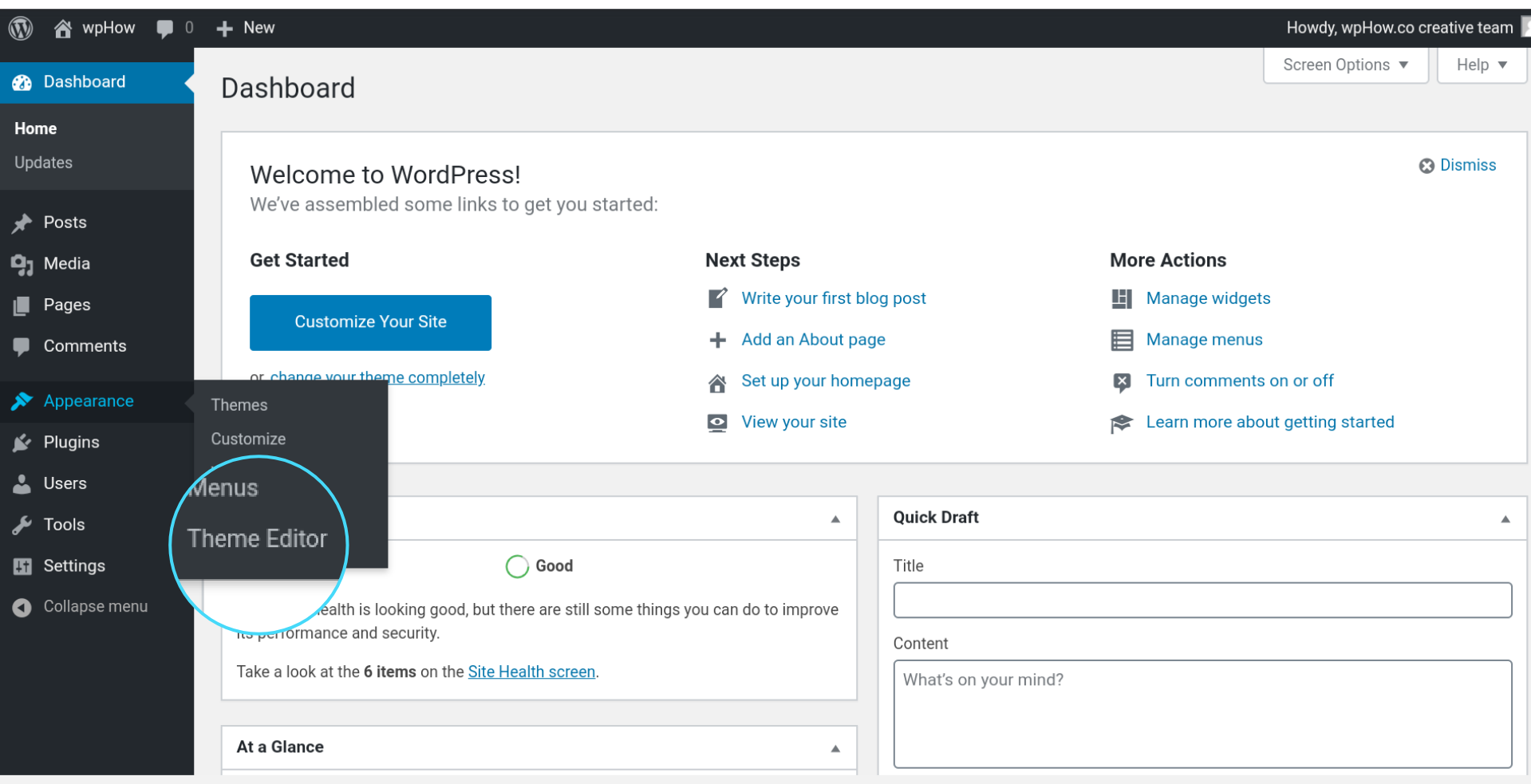
Les fichiers des thèmes WordPress peuvent être ouverts avec l'éditeur de thème WordPress. Le contenu du fichier est visualisable dans l'éditeur de texte, vous pouvez donc modifier le code du thème directement dans le tableau de bord. L' éditeur de fichiers de thème est le même outil que l'éditeur de thème dans l'ancienne version de WordPress, mais il est maintenant utilisé dans la nouvelle version, WordPress 5.9.
Le personnalisateur WordPress, qui est inclus avec le thème, vous permet de changer facilement son apparence. Il peut être utilisé pour modifier le titre et les slogans de votre site, créer des menus personnalisés, ajouter des widgets et modifier les paramètres de votre page d'accueil. L'outil vous fournit un aperçu en direct de vos modifications avant de les publier. Il existe un certain nombre d'outils différents à votre disposition pour personnaliser l'apparence de votre site WordPress. Ces outils sont dotés d'une fonctionnalité de glisser-déposer et offrent une interface conviviale. Afin de connecter votre thème et vos pages, vous pouvez utiliser le Beaver Themer. Elementor est l'un des constructeurs de sites Web WordPress les plus populaires, avec une communauté de plus de 5 millions d'utilisateurs.
Ce thème tout-en-un comprend un créateur de site Web ainsi qu'un thème tout-en-un. Le programme comprend un certain nombre de fonctionnalités, notamment des contrôles CSS personnalisés, la construction par glisser-déposer et l'édition de texte en ligne. Avec Ultimate Tweaker, vous pouvez personnaliser facilement et à moindre coût plus de 200 thèmes WordPress. Chaque modification que vous apportez dans son éditeur visuel intuitif est automatiquement visualisée en temps réel. Avec deux options de package différentes, le logiciel de construction Headway Themes est un constructeur premium. Des blocs, des extensions et des éléments peuvent être ajoutés à votre mise en page à l'aide de l'éditeur glisser-déposer. Avec l'application Visual Composer, vous pouvez contrôler la mise en page de vos pages, publications ou même créer des publications personnalisées à l'aide de n'importe quel thème WordPress.
Comment modifier un modèle de site Web dans Dreamweaver ?
En cliquant avec le bouton droit sur le modèle et en sélectionnant Modifier, vous pouvez modifier ses paramètres. Cliquez sur le nom du modèle que vous souhaitez modifier si vous l'avez déjà saisi. Sélectionnez un modèle à modifier et cliquez sur Modifier en bas du panneau Actifs pour le modifier.
L'éditeur peut modifier, mettre à jour et supprimer des modèles dans Dreamweaver et le site Contribute, respectivement. Vous pouvez organiser les modèles existants dans la section Modèles du panneau Actifs. Lorsque vous modifiez et enregistrez un modèle, tous les documents basés sur celui-ci sont automatiquement mis à jour. Si nécessaire, vous pouvez également mettre à jour manuellement les documents pour inclure les modifications. Le changement de nom d'un modèle dans Windows, Mac ou le Finder est identique au changement de nom d'un fichier dans l'Explorateur Windows. Le processus de mise à jour manuelle des documents basés sur des modèles est le même que celui de leur réapplication. Si vous souhaitez mettre à jour toutes les pages du site, choisissez un modèle spécifique.
Si vous souhaitez mettre à jour les fichiers d'un modèle spécifique, accédez au menu Fichiers utilisés et sélectionnez le nom du modèle dans le menu contextuel. L'option Afficher le journal est le seul moyen d'empêcher le programme d'afficher un journal des fichiers qui ont été mis à jour. Vous ne pouvez pas récupérer un fichier de modèle que vous avez supprimé après sa suppression. Il n'est pas nécessaire de supprimer des documents basés sur un modèle précédemment supprimé.
Par exemple, si vous souhaitez créer un modèle pour une page d'accueil, vous pouvez spécifier qu'il comprend un en-tête et certains éléments de conception de base, ainsi que du contenu de section. Les modèles de document peuvent ensuite être utilisés pour créer des documents avec un contenu d'en-tête et de section ainsi que vos propres éléments de conception personnalisés.
Alternativement, des modèles peuvent être utilisés pour créer une mise en page de « projet ». Un modèle de page de projet comprendrait un en-tête, un aperçu du projet et les détails du projet. L'en-tête et la vue d'ensemble du projet sont inclus dans les documents qui suivent, mais vous pouvez ajouter votre propre contenu personnalisé (tel que des images, des vidéos et des textes) à la section des détails du projet dans ce cas.
Lorsque vous sélectionnez un modèle, l'onglet "Contenu modifiable" apparaît, qui contient trois onglets : Contenu modifiable, Données modifiables et Vues modifiables.
Les sections peuvent être modifiées.
Cet onglet contient une liste de toutes les sections du modèle. Chaque section a un rectangle qui la représente, et vous pouvez changer la section que vous souhaitez modifier. Le contenu de la section est affiché dans la moitié inférieure de la fenêtre, tandis que la disposition du modèle est affichée dans la moitié supérieure.
Il s'agit de la version la plus récente du programme ; il est également connu sous le nom de "contenu modifiable".
Dans le modèle, il y a une liste de tout le contenu de cet onglet. Vous pouvez modifier n'importe quel élément avec un rectangle et un nombre spécifique de caractères lui a été attribué. Le contenu de l'élément s'affiche dans la moitié inférieure de la fenêtre, tandis que la disposition du modèle s'affiche dans la moitié supérieure.
L'outil vous permet de modifier n'importe quelle page.
Cet onglet affiche une liste de toutes les pages du modèle. Un rectangle représente chaque page, et vous pouvez en choisir une à modifier. Vous pouvez accéder au contenu de la page dans la moitié inférieure de la fenêtre et à la disposition des modèles dans la moitié supérieure en cliquant sur l'un d'eux.
Lorsque vous modifiez un document basé sur un modèle, le modèle est automatiquement mis à jour. Si vous souhaitez modifier l'intégralité du modèle, sélectionnez un fichier de modèle, puis apportez des modifications au fichier lors de sa modification sous "Fichiers modifiables".
Si vous souhaitez en savoir plus sur les modèles, visitez notre site Web.
La création de documents qui héritent de la mise en page et du contenu des modèles est une partie importante de la conception de la mise en page « fixe ». Un modèle peut être utilisé pour modifier des sections et des éléments dans un document, et le modèle sera automatiquement mis à jour lorsque vous ajoutez ou supprimez des éléments.
Comment copier et modifier un site Web dans Dreamweaver ?
En cliquant sur l'onglet Modifier, en sélectionnant Tout sélectionner, puis Copier dans le même menu déroulant, vous pouvez copier des éléments de la liste de modification. Pour afficher les sources dans Internet Explorer, accédez à l'onglet Affichage en haut du navigateur, puis à l'onglet Source en bas. Dans cette fenêtre, vous verrez un aperçu du code source.
Comment copier un modèle Dreamweaver
Comment copier un modèle Dreamweaver ? En cliquant sur CTRL C, vous pouvez copier un fichier. CTRL V peut être utilisé pour coller le fichier copié, selon l'endroit où il se trouve. En cliquant deux fois sur le nom du fichier, vous pouvez modifier son nom pour le rendre plus modifiable. Les deux réponses sont à la fois correctes et utiles.
Modifier un site WordPress avec Dreamweaver
WordPress est un système de gestion de contenu (CMS) populaire qui permet aux utilisateurs de créer et de modifier facilement des sites Web. Dreamweaver est un outil de développement Web populaire qui peut être utilisé pour modifier des sites WordPress. Alors que les sites WordPress peuvent être modifiés directement via le tableau de bord WordPress, de nombreux utilisateurs trouvent qu'il est plus facile d'utiliser Dreamweaver pour modifier leur site WordPress. Dreamweaver offre une interface plus conviviale et permet aux utilisateurs d'ajouter et de modifier plus facilement du contenu sur leur site WordPress.
Au lieu d'utiliser un outil de conception Web tel que Dreamweaver, nous utiliserons WordPress pour développer des sites Web pour notre programme de certificat de marketing numérique. WordPress est désormais le système de gestion de contenu par défaut pour près d'un site Web sur trois sur Internet. De nombreux spécialistes du marketing numérique découvriront les sites WordPress lorsqu'ils chercheront à apprendre à ajouter du contenu à un site Web. WordPress, plutôt que Dreamweaver, est un système de gestion de contenu (CMS). Les pages créées avec Dremweaver sont conçues individuellement, tandis que celles créées avec WordPress sont guidées par des éditeurs et incluent des modèles pour le téléchargement de contenu. Les thèmes WordPress, contrairement aux fichiers HTML et CSS, sont construits par un designer et sont réutilisés pour toute page où ils sont nécessaires.
Adobe Dreamweaver est-il meilleur que WordPress ?
Si vous souhaitez un contrôle créatif complet (et souhaitez apprendre le HTML et le CSS), vous pouvez utiliser Dreamweaver pour créer le site Web de vos rêves. WordPress est le meilleur choix si vous voulez un site Web simple et d'aspect professionnel en peu de temps.
Modèles Dreamweaver
Un modèle Dreamweaver est une page Web préconçue que vous ou quelqu'un d'autre pouvez utiliser comme point de départ pour un nouveau site Web. Les modèles peuvent être un excellent moyen de mettre en place rapidement un site Web d'aspect professionnel, sans avoir à tout concevoir à partir de zéro. Il existe de nombreux endroits pour trouver des modèles Dreamweaver en ligne, et vous pouvez même créer les vôtres.
Nous sommes heureux de vous offrir 30 modèles Dreamweaver gratuits pour vos projets de conception en 2019. HTML5, CSS3 et d'autres nouvelles technologies Web sont adoptées par les concepteurs Web. Vous pouvez facilement créer de nouveaux modèles avec des options de curseur réactifs, plats et beaux, éliminant ainsi le besoin de s'inquiéter de manquer des éléments modernes. Les modèles de catalogue sont créés sur Twitter Bootstrap pour cataloguer les catégories sur la page d'accueil. Les modèles de magazines Adaria peuvent être entièrement compatibles CSS3 et Xhtml. Connect est un modèle html/html gratuit avec une tonalité de couleur verte qui peut être utilisée par les concepteurs de sites Web. Metasplash est un modèle pour gérer un magasin de chaussures qui vend des chaussures du monde entier.
Un site Web où vous pouvez créer un portfolio numérique et un blog où vous pouvez trouver un designer pour votre projet. Un curseur avec des effets de transition 3D, ainsi que des éléments bien agencés, vous permet de présenter vos projets de conception Web. La station est idéale pour l'achat de nouveaux équipements lourds pour l'industrie de la construction. Le magasin a l'air fantastique, grâce à la section de tarification bien conçue et à la fonction d'ajout au panier.
En cliquant sur Fichier > Nouveau > Modèle de site, vous pouvez créer un nouveau modèle Dreamweaver. Comme le montre la figure 1, la boîte de dialogue Nouveau modèle de site s'ouvre. Vous serez invité à choisir Nouveau modèle de site dans la liste. Dans le champ Nom, ajoutez le nom du modèle, tel que Modèle de blog. L'emplacement du fichier modèle peut être saisi dans le champ Emplacement. Les modèles peuvent être trouvés dans le dossier racine local du site par défaut. Lorsque vous sélectionnez un modèle, il s'affiche en tant que type de fichier dans le champ Fichiers de type. Vous devez utiliser un pour générer un fichier modèle dans Adobe Dreamweaver. Cette extension de fichier est l'extension de fichier adwt. Dans le champ Template Files, il y a les fichiers qui seront inclus dans le modèle. S'ils ne sont pas déjà présents, les fichiers sont créés dans Dreamweaver. Chaque type de fichier se voit attribuer un nom de modèle généré automatiquement. Le champ Contenu du modèle vous permet de spécifier le contenu d'un modèle. Les trois champs actuellement visibles incluent le nom du site, le logo du site et le type de contenu. Le modèle contient des champs pour les champs de site, comme indiqué dans la section Champs de site Dreamweaver . Les champs Titre du site, Description du site, Chemin du site, Catégorie du site et Mots clés du site sont tous disponibles dans le champ Mots clés du site. La section Éléments de site Dreamweaver fournit une liste d'éléments de site pouvant être utilisés dans le modèle. Le champ Corps du site, le champ En-tête du site, le champ Pied de page du site, le champ Menu du site, le champ Barre de navigation du site, le champ Page de catégorie du site et le champ Nuage de balises du site font partie des éléments disponibles. La section Balises de modèle du site Web de Dreamweaver contient une liste de balises de modèle pouvant être utilisées sur le modèle. Le champ Balise du titre du site, le champ Balise de la description du site, le champ Balise du logo du site, le champ Balise du menu du site, le champ Balise de la barre de navigation du site, le champ Balise de la page de la catégorie du site et le champ Balise du nuage de la balise du site sont tous disponibles. La section Paramètres du modèle du site contient une liste des paramètres des modèles. Vous pouvez sélectionner la case à cocher Utiliser les paramètres globaux du site, la case à cocher Utiliser le CSS personnalisé, la case à cocher Utiliser le JavaScript personnalisé, la case à cocher Utiliser les requêtes multimédia globales et la case à cocher Utiliser les polices personnalisées. Les divers paramètres du modèle se trouvent dans le menu principal. Cochez la case Activer la référence d'attribut CSS, la case Activer la référence JavaScript ou la case Activer la référence d'image si vous souhaitez activer la référence d'attribut CSS, la référence JavaScript ou la référence d'image.

La popularité continue de Dreamweave
Malgré cela, de nombreuses personnes comptent toujours sur Adobe Dreamweaver pour créer des sites Web simples et interactifs. Pour ces raisons, il a longtemps été un outil de conception Web populaire. La plupart des sites Web les plus populaires, notamment Forbes, The Huffington Post et The New York Times, sont créés à l'aide d'Adobe Creative Suite.
Si vous souhaitez créer un site Web simple ou simplement créer rapidement et facilement des pages HTML de base, une application Photoshop est un excellent choix.
Est-ce que Dreamweaver fonctionne avec WordPress
Oui, Dreamweaver fonctionne avec WordPress. Vous pouvez utiliser Dreamweaver pour créer et modifier des thèmes, plugins et publications WordPress.
Les deux plates-formes de développement Web les plus populaires sont Dreamweaver et WordPress. Cette option est plus facile à utiliser, offre une plus grande flexibilité de conception, s'intègre à une plus large gamme de modules complémentaires et coûte moins cher. Les propriétaires de petites entreprises manquent en moyenne des compétences en conception Web ou de l'expérience de codage requise pour le développement Web aujourd'hui. La fonctionnalité glisser-déposer de Dreamweaver est idéale pour créer une mise en page Web de base, mais elle est nécessaire pour créer une conception réactive et des fonctionnalités avancées. Sans aucune connaissance préalable, vous pouvez utiliser un créateur de site Web compatible avec WordPress tel qu'Elementor. Si un propriétaire de site Web de commerce électronique souhaite limiter la quantité de codage manuel requis, il doit utiliser WordPress au lieu de Dreamweaver. Vous pouvez facilement ajouter une galerie de produits et un panier entièrement fonctionnel à votre site Web à l'aide de WooCommerce.
En conséquence, WordPress est un meilleur choix pour ceux qui souhaitent vendre en ligne. Plus WordPress offre d'opportunités d'intégration, plus il est probable qu'il soit intégré à Dreamweaver. Il est nécessaire de coder manuellement l'intégration de solutions Adobe ou tierces avec un site Web Dreamweaver. La plupart des plugins WordPress, en revanche, ne nécessitent aucun codage pour être installés ou configurés. Il est simple pour WordPress d'obtenir de l'aide car il existe une grande communauté de personnes prêtes à aider. Un plan d'hébergement mensuel de 30 $ avec hébergement partagé permet aux petites entreprises de gérer facilement leurs activités. Lorsque vous créez votre site Web, vous recevrez très probablement la majorité de sa valeur.
WordPress, d'autre part, permet aux utilisateurs de gérer gratuitement le contenu de leur site et tous ses extras. À l'aide de la fonction d'importation de modèles Dreamweaver, vous pouvez importer des modèles WordPress, puis les modifier pour créer un site Web. WordPress est une plate-forme fantastique pour les propriétaires de sites Web qui n'ont aucune compétence en codage ou qui ont une expérience de conception limitée pour créer un site Web complet. La combinaison des deux plates-formes peut créer un environnement de développement véritablement hybride. Les propriétaires de petites entreprises peuvent profiter de la facilité d'utilisation et du faible coût de la plateforme. La création d'un site Web avec Dreamweaver demande beaucoup d'efforts à la plupart des propriétaires de petites entreprises. WordPress permet aux utilisateurs non techniques de créer un site Web sécurisé et d'aspect professionnel sans codage requis. C'est l'un des systèmes de gestion de contenu les plus populaires qui le rend simple et facile à utiliser.
La majorité des utilisateurs sont nouveaux dans la conception de sites Web ou ceux qui n'ont pas les compétences en programmation nécessaires. L'utilisation d'alternatives plus conviviales et abordables telles que WordPress et Adobe Photoshop a éliminé le besoin de logiciels.
Dreamweaver manque d'un environnement de développement intégré pour Php
Malgré cela, étant donné que Dreamweaver ne dispose pas d'un environnement de développement PHP intégré, vous devez vous fier à un autre outil, tel qu'Apache ou phpstorm, pour compiler et déboguer votre code PHP.
Dreamweaver contre WordPress
Il existe de nombreuses plates-formes de création de sites Web différentes et il peut être difficile de décider laquelle vous convient le mieux. Si vous essayez de choisir entre Dreamweaver et WordPress, cela dépend vraiment de ce dont vous avez besoin et de ce que vous voulez de votre site Web. Si vous cherchez quelque chose de plus simple et direct, alors Dreamweaver pourrait être la meilleure option. Cependant, si vous souhaitez un site Web plus personnalisable et complexe, WordPress est probablement un meilleur choix. Cela dépend vraiment de vos besoins spécifiques.
Du début à la fin, c'est un processus complètement différent. L'interface utilisateur WordPress est beaucoup plus facile à utiliser, car il y a une plus grande quantité de conseils. Pour créer un site Web dans Dreamweaver, il est nécessaire d'avoir plus d'expérience en matière de codage. Si vous voulez savoir ce qui distingue WordPress, ignorez l'examen et inscrivez-vous pour un essai gratuit dès maintenant. Adobe n'est pas simple à utiliser, même si vous le connaissez (comme moi). Il n'y a pas de référencement intégré ou d'autres intégrations dans Dreamweaver. Il serait impossible de tout créer à partir de zéro.
En comparaison, WordPress est beaucoup plus convivial et simple à utiliser. Il y a cependant des raisons d'utiliser les deux, malgré leurs concurrents. Vous auriez pu facilement créer un site Web auto-hébergé si vous saviez comment en apprendre un. En conséquence, vous finirez par payer beaucoup moins cher. Si vous souhaitez un contrôle créatif complet, il est possible de créer le site Web de vos rêves à l'aide d'Adobe Dreamweaver. Si vous avez besoin d'un site Web rapide à créer, WordPress est un meilleur choix. Notre liste des meilleurs constructeurs de sites Web est toujours disponible pour examen.
Adobe Dreamweaver est-il bon
Il n'y a pas de réponse unique à cette question, car le meilleur Dreamweaver pour vous dépend de vos besoins et de votre flux de travail spécifiques. Cependant, de nombreux concepteurs et développeurs Web professionnels considèrent Dreamweaver comme l'un des meilleurs outils de développement Web disponibles. Dreamweaver regorge de fonctionnalités qui facilitent la création et la gestion de sites Web, et son intégration avec d'autres produits Adobe tels que Photoshop et Illustrator en fait un outil puissant pour créer de beaux sites Web réactifs.
Tutoriel Dreamweaver
En supposant que vous souhaitiez un bref aperçu d'Adobe Dreamweaver :
Adobe Dreamweaver est un logiciel de création et d'édition de sites Web. Il s'agit d'un éditeur visuel, ce qui signifie qu'il vous permet de voir à quoi ressembleront vos modifications sur la page Web au fur et à mesure que vous les apportez, plutôt que d'avoir à coder les modifications manuellement. Dreamweaver dispose également d'un client FTP intégré afin que vous puissiez télécharger votre site Web directement du programme vers votre serveur Web.
Lorsque vous utilisez l'application, vous pouvez concevoir, coder et gérer des sites Web. Vous pouvez créer un site Web à la fois dans le navigateur et via l'interface utilisateur, et vous pouvez également écrire du code. Apprenez à utiliser Dreamweaver pour créer un site Web simple dans ce didacticiel. Il est équipé des fonctionnalités suivantes : La conception Web est facilitée à l'aide de Dreamweaver, qui prend en charge HTML5, CSS, JavaScript et PHP. Un grand nombre des nouvelles fonctionnalités seront présentées dans le prochain didacticiel pour les débutants, qui en couvrira un large éventail. La première étape consiste à déterminer quel espace de travail convient le mieux aux développeurs ou à un espace de travail standard. Si vous l'utilisez pour la première fois, nous aimerions créer une démonstration en direct de ce à quoi ressemble votre site (en supposant qu'il soit vide pour le moment) et du code qui l'alimente.
Le programme générera un balisage HTML de base que vous pourrez utiliser à votre avantage. Pour insérer un élément dans une page, vous devez d'abord sélectionner son emplacement. L'objectif de ce didacticiel Dreamweaver est de vous apprendre à modifier le texte d'un en-tête de page. Ensuite, dans les deux prochaines étapes, vous créerez un fichier dédié pour le style CSS de l'ensemble du site. Faites défiler jusqu'au champ Fichier/URL pour trouver un nom pour le fichier, le style de votre site. CSS, si nécessaire. Lorsque vous voyez un nouveau fichier, il sera ajouté en haut de votre vue en direct.
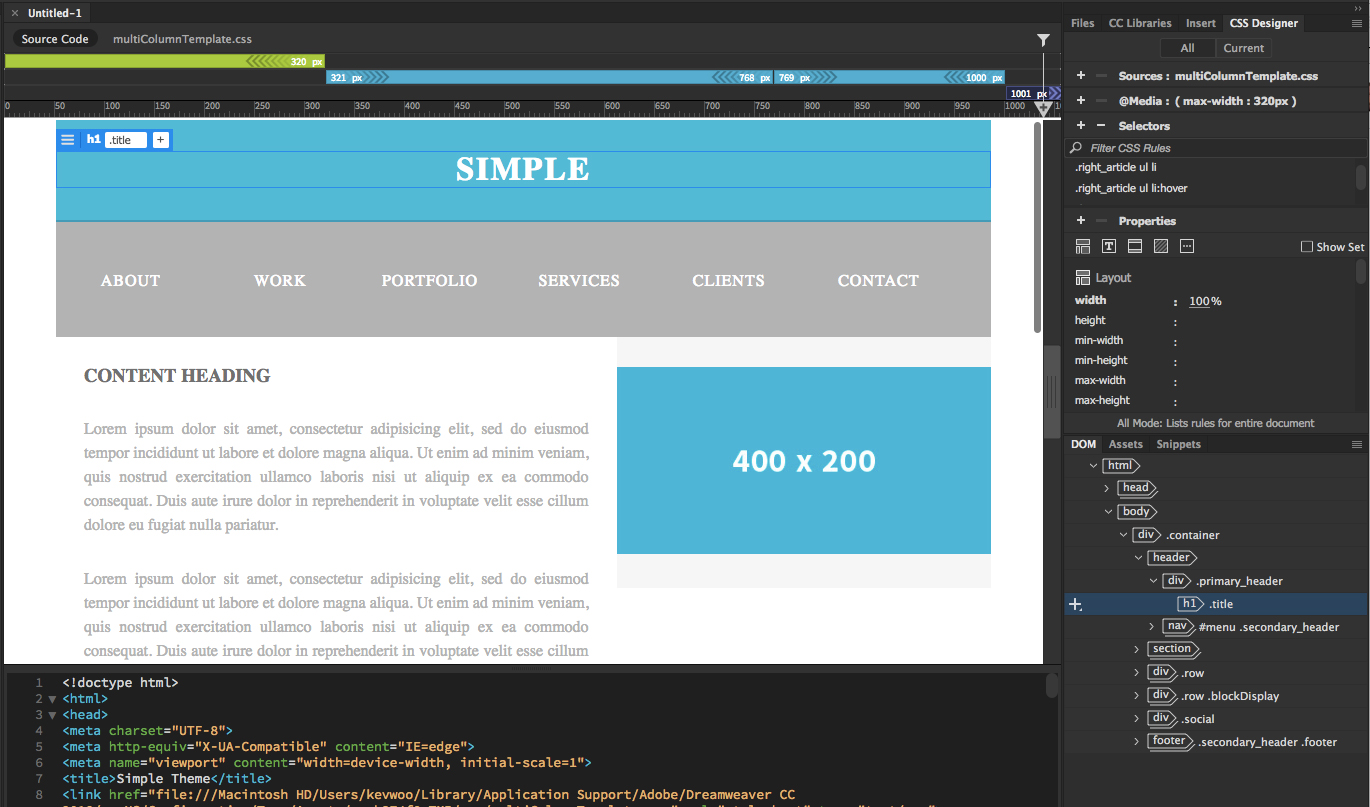
C'est aussi simple que d'entrer votre H1 dans le coin inférieur droit de la vue DOM. Ensuite, vous pouvez cliquer sur le symbole plus pour accéder à la page Sélecteurs. Si vous utilisez cette méthode, vous devez utiliser h1 comme nom de sélecteur. Ce menu se trouve au bas de la page en cliquant sur Gérer les polices. Ici, vous pouvez choisir une police Adobe gratuite dans le magasin de polices Adobe. Lorsque vous tapez quelque chose dans Dreamweaver, vous serez invité à fournir des suggestions pour ce que vous souhaitez saisir, ce qui le rend encore plus pratique. Vous pouvez centrer le texte, ajouter toutes les majuscules et le mettre en majuscules en incluant le code suivant.
Ce didacticiel vous guidera tout au long du processus de création d'une page Web de base dans Dreamweaver d'Adobe. Nous avons également profité de Browser Preview, une fonctionnalité qui vous permet de prévisualiser votre site en temps réel dans un navigateur ou sur des appareils mobiles. La fonction Insert peut être utilisée pour ajouter plus d'éléments, et CSS peut ensuite être utilisé pour les styliser. Lorsque vous apportez des modifications à votre navigateur, celui-ci les affiche automatiquement. Ce guide vous guidera tout au long du processus d'ajout de styles conditionnels pour les petits écrans. Un style conditionnel est un style qui demande aux navigateurs d'appliquer un style aux écrans qui sont plus grands que la taille de l'écran ou qui ont un appareil spécifique. Les conditions des requêtes multimédias peuvent être spécifiées, telles que la manière dont la requête multimédia est appliquée, son orientation et la résolution affichée.
Vous pouvez changer le sélecteur CSS sur votre page en allant dans Fichiers et en le sélectionnant dans le coin supérieur droit de la page. Pour réduire la taille de la police, définissez la taille de la police sur une taille plus petite qu'elle ne l'est actuellement. Si vous souhaitez que d'autres éléments de la page soient beaux, vous pouvez modifier le CSS de tous. Dans le coin inférieur gauche, il y a une taille d'appareil prédéfinie que vous pouvez utiliser pour créer des requêtes multimédias plus rapidement. En utilisant le programme, vous pouvez créer un site Web simple à utiliser. L'interface utilisateur de cet outil est simple et son éditeur de code est bien organisé. Avec cette combinaison de composants, les utilisateurs débutants, intermédiaires et avancés pourront créer facilement des sites Web de haute qualité. Nous vous montrerons comment configurer le programme dans ce didacticiel, et nous vous montrerons comment démarrer votre premier site Web.
Lorsque vous êtes prêt à commencer à coder, saisissez le code suivant :
Il existe deux fichiers : 1.1.0.0jquery.min.js et 1.1.0.0jhtml.js.
Dans Dreamweaver, une bibliothèque jQuery est insérée et l'attribut src est affecté à l'URL de la bibliothèque.
Vous devez inclure le fichier JavaScript de jQuery pour pouvoir l'utiliser. Après avoir sélectionné Insérer, insérez l'objet HTML. Si vous créez une page HTML5 ou XHTML, choisissez « aucune » dans le menu Type ; si vous créez une page HTML4 ou HTML5, sélectionnez "text/javascript" dans le menu Type.
Tapez le code suivant dès que vous êtes prêt à commencer le codage.
URL : http://www.Google.com/apis/jax/libs/js/jquery/1.11.0/jquerymin.js/script>
La bibliothèque jQuery a été insérée dynamiquement dans Dreamweaver et son URL a été définie sur src.
jQuery peut maintenant être utilisé pour la première fois. Pour rendre votre page plus attrayante, vous devez saisir le code suivant :
Les fonctions sont accessibles en cliquant sur $(btn).
Lorsque l'utilisateur clique sur un bouton, le nom de la classe.btn est appelé avec cette fonction qui lui est attachée.
Vous pouvez terminer votre page en saisissant le code suivant.
La phrase ");"; est une combinaison des deux lettres.
Dreamweaver est-il bon pour les débutants ?
Il n'est pas facile à maîtriser car l'interface visuelle d' Adobe Dreamweaver CC est simple au début mais difficile à maîtriser par la suite. Vous ne pouvez rien faire de plus que d'améliorer vos compétences afin de créer un excellent site Web. Par conséquent, bien que le logiciel offre une variété de fonctionnalités de développement Web, avec peu ou pas de connaissances, vous ne pouvez pas les utiliser pleinement.
Adobe Dreamweaver contre Microsoft Visual Studio
Chaque outil présente plusieurs avantages et inconvénients, et si vous débutez, Dreamweaver, plus abordable mais mieux construit, est un excellent choix, tandis que Visual Studio est un meilleur choix pour des projets plus complexes.
Adobe Dreamweaver est-il difficile à apprendre ?
Si vous êtes familier avec HTML et CSS, vous n'avez rien à apprendre de nouveau sur Dreamweaver. Même si vous êtes un débutant total, l'apprentissage de Dreamweaver peut être fait ; cependant, parce que vous aurez une courbe d'apprentissage abrupte, vous ne pourrez peut-être pas garder votre chronologie sur la bonne voie.
Les avantages et les inconvénients de Dreamweave
Cependant, le programme n'est pas sans faille. En tant que débutant, cela peut sembler difficile et cela peut être coûteux pour les petites entreprises ou les particuliers qui souhaitent simplement créer un site Web de base.
Comment apprendre Dreamweaver ?
Il est essentiel pour les programmeurs débutants d'avoir cela. Lorsqu'un utilisateur ne sait pas quoi faire avec une image, une police ou une couleur, Adobe Dreamweaver génère automatiquement un menu déroulant contenant les options suggérées. Vous pouvez choisir parmi une variété d'options de code et créer le vôtre après avoir sélectionné celui qui est adapté à votre site Web. Il est extrêmement simple à maîtriser.
Dreamweaver : un outil puissant pour tous ceux qui souhaitent faire carrière dans le développement Web
C'est un outil puissant qui peut être utilisé à tous les niveaux et qui convient à tous. L'application simplifie la création de la présence Web que vous envisagez et peut également constituer un outil puissant pour toute personne intéressée par le développement Web. Si vous souhaitez démarrer votre propre entreprise de développement Web, vous devez disposer d'un outil comme Dreamweaver. Il est convivial et flexible, ce qui facilite la création d'un site Web. Si vous souhaitez en savoir plus sur le développement Web, je vous recommande fortement d'utiliser Dreamweaver.
Les concepteurs Web utilisent-ils encore Dreamweaver ?
En raison de sa réputation de longue date en tant que créateur de site Web simple, par glisser-déposer, capable de produire des pages attrayantes, mais gonflées, les concepteurs Web sérieux ont tendance à l'éviter. Nous pouvons travailler ensemble en tant qu'artistes numériques en utilisant Photoshop et l'illustrateur Erik Ly.
Dreamweaver : les bases de la création d'une nouvelle page
Si vous créez une page Web avec des fichiers JavaScript, vous pouvez utiliser Dreamweaver pour le faire. Dans le cas d'une nouvelle page, les fichiers JavaScript doivent être inclus dans le même répertoire que le fichier de la page Web.
Une fois qu'une nouvelle page a été créée, Dreamweaver construit un fichier index.js qui contient le code HTML, CSS et JavaScript.