
كيفية تحرير سمة WordPress في Dreamweaver
نشرت: 2022-10-09إذا كنت تريد تحرير سمة WordPress في Dreamweaver ، فمن الممكن القيام بذلك. ومع ذلك ، من المهم ملاحظة أن Dreamweaver ليس محررًا خاصًا بـ WordPress. على هذا النحو ، ستحتاج إلى فهم جيد لكل من WordPress و Dreamweaver لتحقيق أقصى استفادة من هذه العملية. بشكل عام ، من الأفضل استخدام محرر كود مثل Dreamweaver عند العمل مع سمات WordPress. هذا لأن محررات الأكواد توفر بيئة تحرير أكثر قوة من محرر WordPress المدمج. ومع ذلك ، إذا كنت مرتاحًا للعمل مع محرر WordPress ، فيمكنك بالتأكيد استخدامه لتحرير المظهر الخاص بك. أول شيء عليك القيام به عند تحرير سمة WordPress في Dreamweaver هو إنشاء موقع جديد. للقيام بذلك ، حدد File> New> Site من قائمة Dreamweaver. في مربع الحوار Site Setup ، أدخل عنوان URL لموقع WordPress الخاص بك في حقل Site URL. بعد ذلك ، حدد مجلد WordPress في حقل مجلد الموقع المحلي. بمجرد إنشاء موقع جديد ، يمكنك البدء في تعديل المظهر الخاص بك. للقيام بذلك ، حدد الموضوع الذي تريد تعديله في القائمة المنسدلة WordPress Theme. ثم انقر فوق الزر "تحرير". سيفتح Dreamweaver ملفات النسق في واجهة Dreamweaver. من هنا ، يمكنك تحرير ملفات CSS و HTML الخاصة بالمظهر تمامًا كما تفعل مع أي صفحة ويب أخرى. عند الانتهاء من التحرير ، تأكد من حفظ التغييرات وتحميل المظهر المعدل إلى موقع WordPress الخاص بك.
باستخدام Adobe Dreamweaver كأداة سطح مكتب ، يمكنك إنشاء مواقع ويب جذابة بصريًا. هذه بيئة تطوير أمامية تتيح لك التبديل بسرعة بين HTML و CSS و JavaScript والمعاينة المباشرة للتصميم الحالي. علاوة على ذلك ، يمكنك تصميم الصفحات وتخطيطها بشكل مرئي باستخدام وضع WYSIWYG الفعال ، والذي يقوم تلقائيًا بإنشاء التعليمات البرمجية أثناء عملك. باستخدام WordPress و Dreamweaver ، يمكنك إنشاء مجموعة متنوعة من السمات المخصصة دون الحاجة إلى تعلم HTML أو CSS أو JavaScript أو PHP. يمكنك تحرير ملفات HTML وكذلك ملفات القوالب في أي وقت. لا يشترط أن تكون مطورًا للواجهة الأمامية لاستخدامه.
تحرير التعليمات البرمجية باستخدام قائمة سياق Coding استخدم قائمة سياق Coding في Dreamweaver لتحرير التعليمات البرمجية الخاصة بك بسرعة وسهولة. سيسمح لك هذا الخيار بالدخول إلى وضع التحرير السريع. عندما تكون في هذا الوضع ، يمكنك الوصول بسرعة إلى أقسام التعليمات البرمجية التي تطلبها من خلال توفير التعليمات البرمجية الخاصة بالسياق والأدوات المضمنة.
يمكنك إنشاء قالب عن طريق تحديد إدراج> قالب> إنشاء قالب. يمكن العثور على خيار Make Template في الفئة Common بلوحة Insert عن طريق تحديد Templates من القائمة المنسدلة.
كيف يمكنني تعديل ثيم WordPress الخاص بي؟
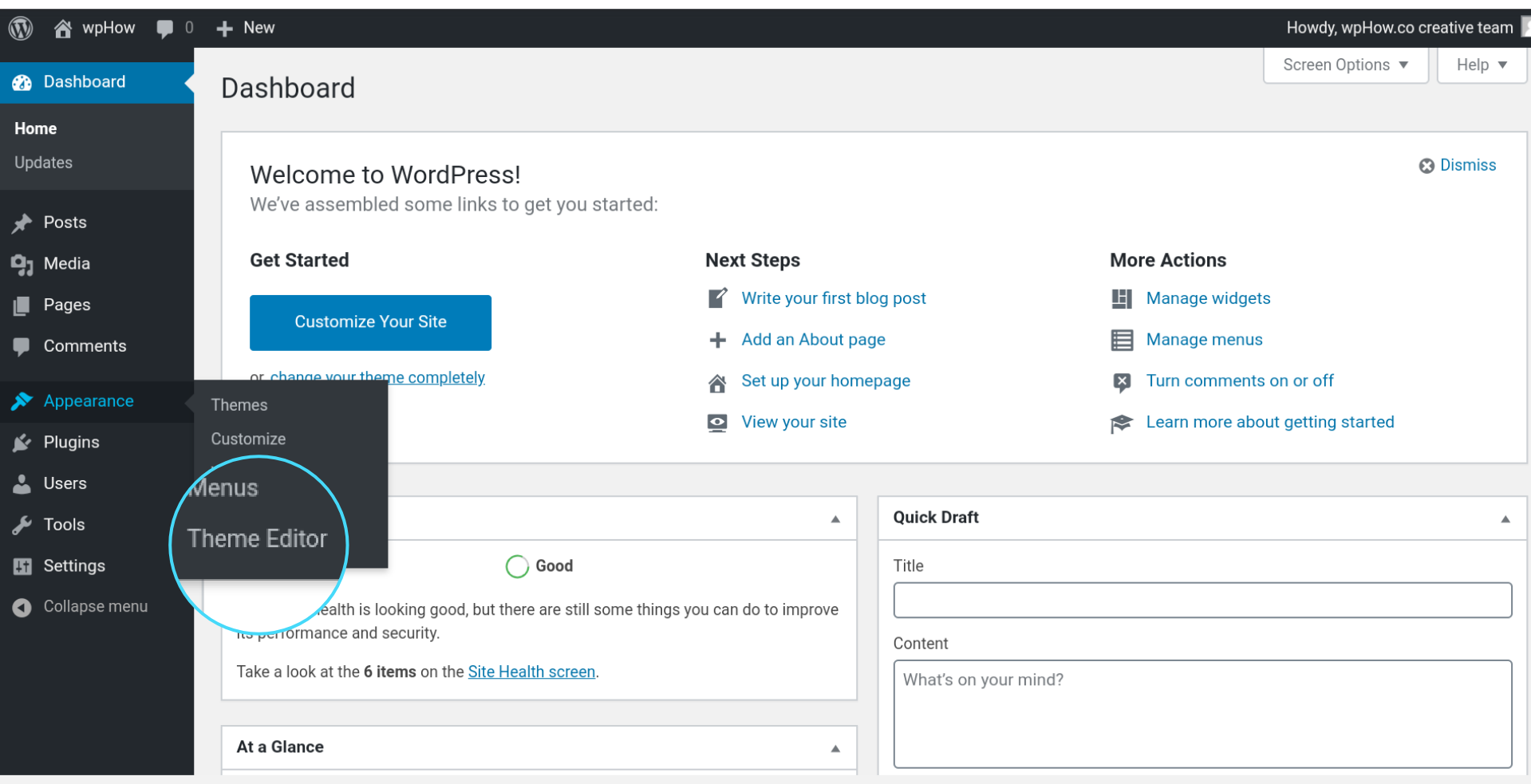
يمكن فتح الملفات من سمات WordPress باستخدام محرر سمات WordPress. يمكن عرض محتوى الملف في محرر النصوص ، بحيث يمكنك تعديل رمز النسق مباشرة في لوحة المعلومات. يعد Theme File Editor هو نفس الأداة مثل Theme Editor في إصدار WordPress الأقدم ، ولكنه يُستخدم الآن في الإصدار الأحدث ، WordPress 5.9.
يتيح لك أداة تخصيص WordPress ، المضمنة مع السمة ، تغيير مظهرها بسهولة. يمكن استخدامه لتغيير عنوان موقعك وشعاراته ، وإنشاء قوائم مخصصة ، وإضافة عناصر واجهة مستخدم ، وتغيير إعدادات صفحتك الرئيسية. توفر لك الأداة معاينة مباشرة لتغييراتك قبل نشرها. هناك عدد من الأدوات المختلفة المتاحة لك لتخصيص مظهر موقع WordPress الخاص بك. تأتي هذه الأدوات بوظيفة السحب والإفلات وتوفر واجهة سهلة الاستخدام. من أجل ربط السمة والصفحات الخاصة بك ، يمكنك استخدام Beaver Themer. يعد Elementor واحدًا من أشهر منشئي مواقع WordPress ، حيث يضم مجتمع يضم أكثر من 5 ملايين مستخدم.
يتضمن هذا الموضوع الكل في واحد منشئ مواقع الويب بالإضافة إلى سمة الكل في واحد. يشتمل البرنامج على عدد من الميزات ، بما في ذلك عناصر تحكم CSS المخصصة ، وبناء السحب والإفلات ، وتحرير النص المضمّن. باستخدام Ultimate Tweaker ، يمكنك تخصيص أكثر من 200 سمة WordPress بسهولة وبتكلفة معقولة. يتم تصور كل تغيير تقوم به في المحرر المرئي البديهي تلقائيًا في الوقت الفعلي. مع خيارين مختلفين للحزمة ، يعد برنامج Headway Themes منشئًا متميزًا. يمكن إضافة الكتل والإضافات والعناصر إلى التخطيط الخاص بك باستخدام محرر السحب والإفلات. باستخدام تطبيق Visual Composer ، يمكنك التحكم في تخطيط صفحاتك أو منشوراتك أو حتى إنشاء منشورات مخصصة باستخدام أي سمة WordPress.
كيف يمكنك تحرير قالب موقع ويب في Dreamweaver؟
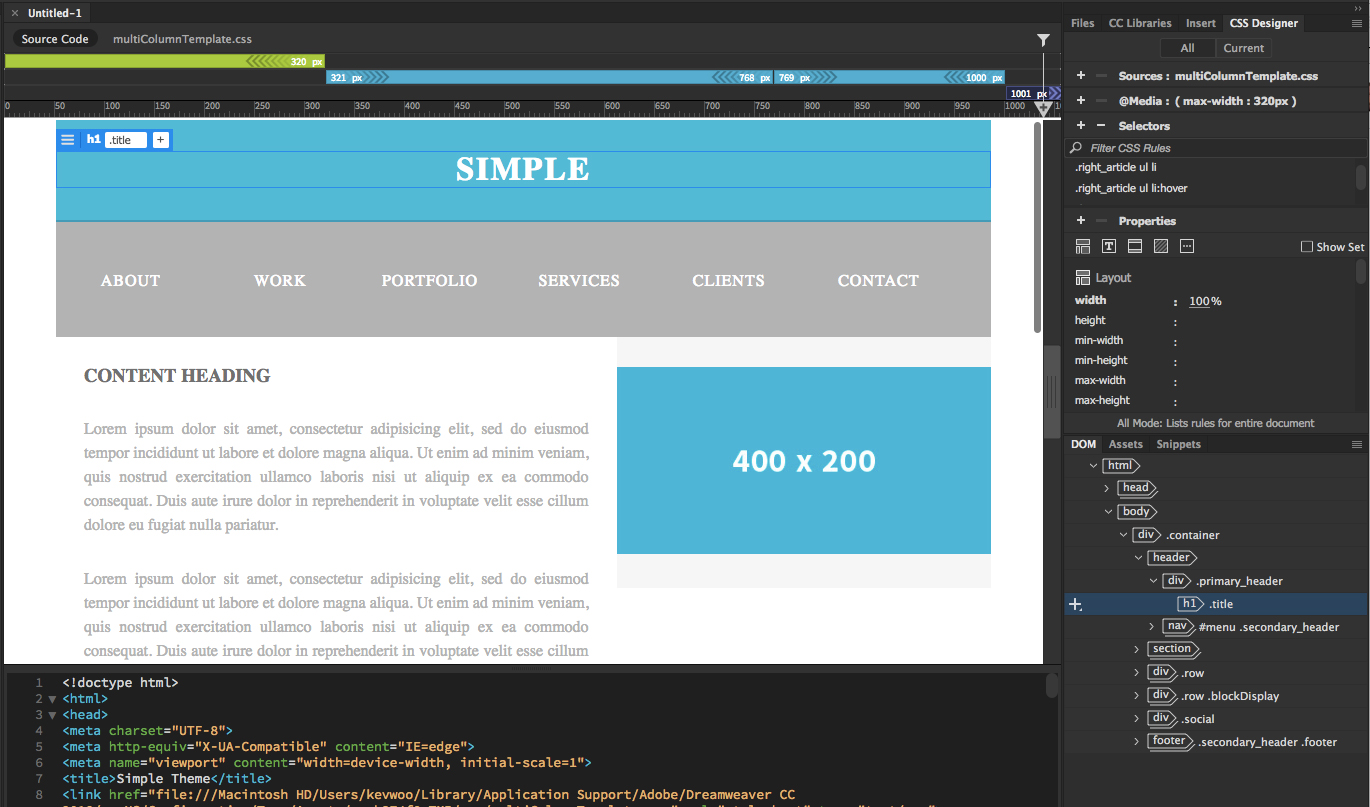
من خلال النقر بزر الماوس الأيمن على القالب واختيار تحرير ، يمكنك تغيير إعداداته. انقر فوق اسم النموذج الذي تريد تحريره إذا كنت قد أدخلته مسبقًا. حدد قالبًا لتحريره وانقر فوق تحرير في الجزء السفلي من لوحة Assets لتحريره.
يمكن للمحرر تغيير القوالب وتحديثها وحذفها في Dreamweaver وموقع Contribute ، على التوالي. يمكنك تنظيم القوالب الموجودة في قسم القوالب بلوحة الأصول. عند إجراء تغييرات على قالب وحفظه ، يتم تحديث جميع المستندات المستندة إليه تلقائيًا. إذا لزم الأمر ، يمكنك أيضًا تحديث المستندات يدويًا لتضمين أي تغييرات. إعادة تسمية قالب في Windows أو Mac أو Finder هي نفس إعادة تسمية ملف في Windows Explorer. عملية تحديث المستندات القائمة على القوالب يدويًا هي نفسها عملية إعادة تطبيقها. إذا كنت تريد تحديث جميع الصفحات الموجودة على الموقع ، فاختر نموذجًا معينًا.
إذا كنت ترغب في تحديث ملفات قالب معين ، فانتقل إلى قائمة الملفات التي تستخدم وحدد اسم القالب من القائمة المنبثقة. يعد خيار إظهار السجل هو الطريقة الوحيدة لمنع البرنامج من عرض سجل بالملفات التي تم تحديثها. لا يمكنك استرداد ملف قالب قمت بحذفه بعد حذفه. ليست هناك حاجة لإزالة المستندات بناءً على قالب تم حذفه مسبقًا.
على سبيل المثال ، إذا كنت تريد إنشاء قالب لصفحة رئيسية ، فيمكنك تحديد أنه يتضمن رأسًا وبعض عناصر التصميم الأساسية ، بالإضافة إلى بعض محتويات القسم. يمكن بعد ذلك استخدام قوالب المستندات لإنشاء مستندات مع محتوى الرأس والمقطع بالإضافة إلى عناصر التصميم المخصصة الخاصة بك.
بدلاً من ذلك ، يمكن استخدام القوالب لإنشاء تخطيط صفحة "مشروع". قد يتضمن قالب صفحة المشروع رأسًا ، ونظرة عامة على المشروع ، وتفاصيل المشروع. يتم تضمين الرأس والنظرة العامة على المشروع في المستندات التالية ، ولكن يمكنك إضافة المحتوى المخصص الخاص بك (مثل الصور ومقاطع الفيديو والنصوص) إلى قسم تفاصيل المشروع في هذه الحالة.
عند تحديد قالب ، تظهر علامة التبويب "المحتوى القابل للتحرير" ، والتي تحتوي على ثلاث علامات تبويب: المحتوى القابل للتحرير ، والبيانات القابلة للتحرير ، وطرق العرض القابلة للتحرير.
يمكن تحرير الأقسام.
تحتوي علامة التبويب هذه على قائمة بجميع أقسام القالب. يحتوي كل قسم على مستطيل يمثله ، ويمكنك تغيير القسم الذي تريد تحريره. يتم عرض محتوى القسم في النصف السفلي من النافذة ، بينما يتم عرض تخطيط القالب في النصف العلوي.
إنه أحدث إصدار من البرنامج ؛ يُعرف أيضًا باسم "المحتوى القابل للتعديل".
في النموذج ، توجد قائمة بجميع المحتويات الموجودة في علامة التبويب هذه. يمكنك تحرير أي عنصر بمستطيل ، وقد تم تخصيص عدد محدد من الأحرف له. يتم عرض محتوى العنصر في النصف السفلي من النافذة ، بينما يتم عرض تخطيط القالب في النصف العلوي.
تتيح لك الأداة تحرير أي صفحة.
تعرض علامة التبويب هذه قائمة بجميع الصفحات الموجودة في النموذج. يمثل المستطيل كل صفحة ، ويمكنك اختيار واحدة لتحريرها. يمكنك الوصول إلى محتوى الصفحة في النصف السفلي من النافذة ، وتخطيط القالب في النصف العلوي ، بالنقر فوق أي منهما.
عندما تقوم بتحرير مستند بناءً على قالب ، يتم تحديث القالب تلقائيًا. إذا كنت تريد تغيير القالب بأكمله ، فحدد ملف قالب ثم قم بإجراء تغييرات على الملف عند تحريره ضمن "Editable Files".
إذا كنت تريد معرفة المزيد عن القوالب ، قم بزيارة موقعنا على الإنترنت.
يعد إنشاء المستندات التي ترث تخطيط القوالب ومحتواها جزءًا مهمًا من تصميم تخطيط الصفحة "الثابت". يمكن استخدام القالب لتحرير الأقسام والعناصر في مستند ، وسيتم تحديث القالب تلقائيًا أثناء إضافة العناصر أو إزالتها.
كيف يمكنني نسخ موقع ويب وتحريره في Dreamweaver؟
بالنقر فوق علامة التبويب تحرير ، وتحديد تحديد الكل ، ثم نسخ من نفس القائمة المنسدلة ، يمكنك نسخ العناصر من قائمة التحرير. لعرض المصادر في Internet Explorer ، انتقل إلى علامة التبويب "عرض" في الجزء العلوي من المستعرض ثم إلى علامة التبويب المصدر في الجزء السفلي. في هذه النافذة ، سترى معاينة التعليمات البرمجية المصدر.
كيفية نسخ قالب Dreamweaver
كيف أنسخ قالب Dreamweaver ؟ بالنقر فوق CTRL C ، يمكنك نسخ ملف. يمكن استخدام CTRL V للصق الملف المنسوخ ، اعتمادًا على مكان وجوده. من خلال النقر مرتين على اسم الملف ، يمكنك تغيير اسمه لجعله أكثر قابلية للتحرير. كلا الردان صحيحان ومفيدان.
قم بتحرير موقع WordPress باستخدام Dreamweaver
WordPress هو نظام إدارة محتوى شائع (CMS) يتيح للمستخدمين إنشاء مواقع الويب وتعديلها بسهولة. Dreamweaver هي أداة تطوير ويب شائعة يمكن استخدامها لتحرير مواقع WordPress. بينما يمكن تحرير مواقع WordPress مباشرة من خلال لوحة WordPress ، يجد العديد من المستخدمين أنه من الأسهل استخدام Dreamweaver لتحرير موقع WordPress الخاص بهم. يوفر Dreamweaver واجهة أكثر سهولة في الاستخدام ويسمح للمستخدمين بإضافة المحتوى وتحريره بسهولة أكبر على موقع WordPress الخاص بهم.
بدلاً من استخدام أداة تصميم الويب مثل Dreamweaver ، سنستخدم WordPress لتطوير مواقع الويب لبرنامج شهادة التسويق الرقمي الخاص بنا. يعد WordPress الآن نظام إدارة المحتوى الافتراضي لموقع واحد تقريبًا من كل ثلاثة مواقع على الإنترنت. سيكتشف العديد من المسوقين الرقميين مواقع WordPress أثناء سعيهم لتعلم كيفية إضافة محتوى إلى موقع ويب. WordPress ، بدلاً من Dreamweaver ، هو نظام إدارة محتوى (CMS). تم تصميم الصفحات التي تم إنشاؤها باستخدام Dremweaver بشكل فردي ، بينما يتم توجيه الصفحات التي تم إنشاؤها باستخدام WordPress بواسطة المحررين وتتضمن قوالب لتحميل المحتوى. تم تصميم سمات WordPress ، على عكس ملفات HTML و CSS ، بواسطة مصمم ويتم إعادة استخدامها في أي صفحة حيث تكون هناك حاجة إليها.
هل Adobe Dreamweaver أفضل من WordPress؟
إذا كنت تريد تحكمًا إبداعيًا كاملاً (وترغب في تعلم HTML و CSS) ، يمكنك استخدام Dreamweaver لإنشاء موقع ويب أحلامك. WordPress هو الخيار الأفضل إذا كنت تريد موقع ويب بسيطًا وذو مظهر احترافي في فترة زمنية قصيرة.
قوالب Dreamweaver
قالب Dreamweaver عبارة عن صفحة ويب مصممة مسبقًا يمكنك أنت أو أي شخص آخر استخدامها كنقطة بداية لموقع ويب جديد. يمكن أن تكون القوالب طريقة رائعة لإنشاء موقع ويب ذي مظهر احترافي وتشغيله بسرعة ، دون الحاجة إلى تصميم كل شيء من البداية. هناك العديد من الأماكن للعثور على قوالب Dreamweaver عبر الإنترنت ، ويمكنك حتى إنشاء قوالب خاصة بك.
يسعدنا أن نقدم لك 30 نموذجًا مجانيًا من Dreamweaver لمشروعات التصميم الخاصة بك في عام 2019. ويتبنى مصممو الويب HTML5 و CSS3 وتقنيات الويب الجديدة الأخرى. يمكنك بسهولة إنشاء قوالب جديدة بخيارات شريط تمرير سريعة الاستجابة ومسطحة وجميلة ، مما يلغي الحاجة إلى القلق بشأن فقدان العناصر الحديثة. تم إنشاء قوالب الكتالوج على Twitter Bootstrap لفهرسة الفئات على الصفحة الرئيسية. يمكن أن تكون قوالب مجلات Adaria متوافقة تمامًا مع CSS3 و Xhtml. Connect هو قالب html / html مجاني مع درجات لونية خضراء يمكن لمصممي الويب استخدامها. Metasplash هو نموذج لإدارة متجر أحذية يبيع الأحذية من جميع أنحاء العالم.
موقع ويب حيث يمكنك إنشاء محفظة رقمية ومدونة حيث يمكنك العثور على مصمم لمشروعك. يتيح لك شريط التمرير الذي يحتوي على تأثيرات انتقال ثلاثية الأبعاد ، بالإضافة إلى عناصر مرتبة جيدًا ، عرض مشاريع تصميم الويب الخاصة بك. المحطة مثالية لشراء معدات ثقيلة جديدة لصناعة البناء. يبدو المتجر رائعًا ، بفضل قسم التسعير المصمم جيدًا وميزة الإضافة إلى عربة التسوق.
بالنقر فوق ملف> جديد> قالب الموقع ، يمكنك إنشاء قالب Dreamweaver جديد. كما هو مبين في الشكل 1 ، يفتح مربع حوار قالب الموقع الجديد. سيُطلب منك اختيار قالب موقع جديد من القائمة. في حقل الاسم ، أضف اسم النموذج ، مثل قالب المدونة. يمكن إدخال موقع ملف القالب في حقل الموقع. يمكن العثور على القوالب في المجلد الجذر المحلي للموقع باعتباره المجلد الافتراضي. عند تحديد قالب ، سيتم عرضه كنوع من أنواع الملفات في حقل أنواع الملفات. يجب استخدام a لإنشاء ملف قالب في Adobe Dreamweaver. هذا الملف هو ملحق ملف adwt. في حقل ملفات القوالب ، توجد الملفات التي سيتم تضمينها في القالب. إذا لم تكن موجودة بالفعل ، يتم إنشاء الملفات في Dreamweaver. يتم تعيين اسم قالب يتم إنشاؤه تلقائيًا لكل نوع ملف. يسمح لك حقل محتويات النموذج بتحديد محتويات القالب. تشمل الحقول الثلاثة المرئية حاليًا اسم الموقع وشعار الموقع ونوع المحتوى. يحتوي القالب على حقول لحقول الموقع ، كما هو موضح في قسم Dreamweaver Site Fields . تتوفر حقول عنوان الموقع ووصف الموقع ومسار الموقع وفئة الموقع والكلمات الأساسية للموقع في الحقل الكلمات الرئيسية للموقع. يوفر قسم Dreamweaver Site Elements قائمة بعناصر الموقع التي يمكن استخدامها في القالب. يعد حقل نص الموقع وحقل رأس الموقع وحقل تذييل الموقع وحقل قائمة الموقع وحقل شريط تنقل الموقع وحقل صفحة فئة الموقع وحقل سحابة علامة الموقع من بين العناصر المتاحة. يحتوي قسم علامات القوالب في موقع Dreamweaver على الويب على قائمة بعلامات القوالب التي يمكن استخدامها في القالب. يتوفر كل من حقل علامة عنوان الموقع وحقل علامة وصف الموقع وحقل علامة شعار الموقع وحقل علامة قائمة الموقع وحقل علامة شريط تنقل الموقع وحقل علامة صفحة فئة الموقع وحقل علامة سحابة علامة الموقع. يحتوي قسم إعدادات النموذج في الموقع على قائمة بإعدادات النماذج. يمكنك تحديد خانة الاختيار استخدام إعدادات الموقع العامة وخانة الاختيار استخدام CSS المخصصة وخانة الاختيار استخدام جافا سكريبت المخصصة وخانة الاختيار استخدام استعلامات الوسائط العالمية وخانة الاختيار استخدام الخطوط المخصصة. يمكن العثور على إعدادات القالب المتنوعة في القائمة الرئيسية. حدد خانة الاختيار Enable CSS Attribute Reference أو خانة الاختيار Enable JavaScript Reference أو خانة الاختيار Enable Image Reference إذا كنت تريد تمكين مرجع سمة CSS أو مرجع JavaScript أو مرجع الصورة.

استمرار شعبية Dreamweave
على الرغم من ذلك ، لا يزال العديد من الأشخاص يعتمدون على Adobe Dreamweaver لإنشاء مواقع ويب بسيطة وتفاعلية. بسبب هذه الأسباب ، لطالما كانت أداة تصميم ويب شائعة. تم إنشاء العديد من مواقع الويب الأكثر شهرة ، بما في ذلك Forbes و The Huffington Post و The New York Times ، باستخدام Adobe Creative Suite.
إذا كنت ترغب في إنشاء موقع ويب بسيط أو ترغب ببساطة في إنشاء بعض صفحات HTML الأساسية بسرعة وسهولة ، فإن تطبيق Photoshop يعد خيارًا ممتازًا.
هل يعمل Dreamweaver مع WordPress
نعم ، يعمل Dreamweaver مع WordPress. يمكنك استخدام Dreamweaver لإنشاء سمات WordPress والإضافات والمنشورات وتعديلها.
أشهر منصتين لتطوير الويب هما Dreamweaver و WordPress. هذا الخيار أسهل في الاستخدام ، ولديه مرونة أكبر في التصميم ، ويتكامل مع نطاق أوسع من الوظائف الإضافية ، ويكلف أقل. يفتقر أصحاب الأعمال الصغيرة ، في المتوسط ، إلى مهارات تصميم الويب أو خبرة الترميز المطلوبة لتطوير الويب اليوم. تعتبر وظيفة السحب والإفلات في Dreamweaver مثالية لإنشاء تخطيط أساسي لصفحة الويب ، ولكنها مطلوبة لإنشاء تصميم سريع الاستجابة وميزات متقدمة. بدون معرفة مسبقة ، يمكنك استخدام منشئ مواقع ويب متوافق مع WordPress مثل Elementor. إذا أراد مالك موقع التجارة الإلكترونية تحديد مقدار الترميز اليدوي المطلوب ، فيجب عليه استخدام WordPress بدلاً من Dreamweaver. يمكنك بسهولة إضافة معرض منتج وعربة تسوق تعمل بكامل طاقتها إلى موقع الويب الخاص بك باستخدام WooCommerce.
نتيجة لذلك ، يعد WordPress خيارًا أفضل لأولئك الذين يرغبون في البيع عبر الإنترنت. كلما زادت فرص التكامل التي يوفرها WordPress ، زادت احتمالية تكامله مع Dreamweaver. من الضروري كتابة تعليمات برمجية لتكامل Adobe أو حلول الجهات الخارجية يدويًا مع موقع Dreamweaver على الويب. من ناحية أخرى ، لا تتطلب معظم مكونات WordPress الإضافية أي تشفير حتى يتم تثبيتها أو تهيئتها. من السهل على WordPress الحصول على المساعدة نظرًا لوجود مجتمع كبير من الأشخاص المستعدين للمساعدة. خطة استضافة شهرية بقيمة 30 دولارًا مع الاستضافة المشتركة تسمح للشركات الصغيرة بإدارة أعمالها بسهولة. عند إنشاء موقع الويب الخاص بك ، ستحصل على الأرجح على غالبية قيمته.
من ناحية أخرى ، يتيح WordPress للمستخدمين إدارة محتوى موقعهم وجميع إضافاته مجانًا. باستخدام ميزة استيراد قالب Dreamweaver ، يمكنك استيراد قوالب WordPress ثم تحريرها لإنشاء موقع ويب. WordPress عبارة عن منصة رائعة لأصحاب مواقع الويب الذين ليس لديهم أي مهارات في الترميز أو لديهم خبرة محدودة في التصميم لإنشاء موقع ويب مميز بالكامل. يمكن أن يؤدي الجمع بين النظامين الأساسيين إلى إنشاء بيئة تطوير هجينة حقًا. يمكن لأصحاب الأعمال الصغيرة الاستفادة من سهولة استخدام النظام الأساسي والتكلفة المنخفضة. يتطلب إنشاء موقع ويب باستخدام Dreamweaver الكثير من الجهد لمعظم أصحاب الأعمال الصغيرة. يتيح WordPress للمستخدمين غير التقنيين إنشاء موقع ويب آمن وذو مظهر احترافي دون الحاجة إلى ترميز. إنه أحد أكثر أنظمة إدارة المحتوى شيوعًا مما يجعله بسيطًا وسهل الاستخدام.
غالبية المستخدمين جدد في تصميم مواقع الويب أو أولئك الذين ليس لديهم مهارات البرمجة اللازمة. أدى استخدام بدائل أكثر سهولة في الاستخدام وبأسعار معقولة مثل WordPress و Adobe Photoshop إلى إلغاء الحاجة إلى البرامج.
Dreamweaver يفتقر إلى بيئة تطوير مدمجة لـ Php
على الرغم من ذلك ، نظرًا لأن Dreamweaver لا يحتوي على بيئة تطوير PHP مضمنة ، يجب أن تعتمد على أداة مختلفة ، مثل Apache أو phpstorm ، لترجمة كود PHP وتصحيحه.
Dreamweaver مقابل WordPress
هناك الكثير من منصات إنشاء مواقع الويب المختلفة ، وقد يكون من الصعب تحديد أي منها يناسبك. إذا كنت تحاول الاختيار بين Dreamweaver و WordPress ، فهذا يعتمد حقًا على ما تحتاجه وتريده من موقع الويب الخاص بك. إذا كنت تبحث عن شيء أكثر بساطة ومباشرة ، فقد يكون Dreamweaver هو الخيار الأفضل. ومع ذلك ، إذا كنت تريد موقعًا أكثر تعقيدًا وقابلية للتخصيص ، فمن المحتمل أن يكون WordPress هو الخيار الأفضل. انها حقا تعتمد فقط على احتياجاتك الخاصة.
من البداية إلى النهاية ، إنها عملية مختلفة تمامًا. تعد واجهة مستخدم WordPress أسهل في الاستخدام ، حيث يوجد قدر أكبر من الإرشادات. لإنشاء موقع ويب في Dreamweaver ، من الضروري أن يكون لديك خبرة أكبر في البرمجة. إذا كنت تريد معرفة ما الذي يميز WordPress ، فتخط المراجعة واشترك في نسخة تجريبية مجانية الآن. Adobe ليس سهل الاستخدام ، حتى لو كنت معتادًا عليه (مثلي). لا يوجد مُحسنات محركات بحث مضمنة أو عمليات تكامل أخرى في Dreamweaver. سيكون من المستحيل إنشاء كل شيء من الصفر.
بالمقارنة ، يعد WordPress أكثر سهولة في الاستخدام وسهولة الاستخدام. ومع ذلك ، هناك أسباب لاستخدام كليهما ، على الرغم من منافسيهما. يمكنك بسهولة إنشاء موقع ويب مستضاف ذاتيًا على الآخر إذا كنت تعرف كيفية تعلم أحدها. نتيجة لذلك ، ستدفع أقل بكثير مقابل ذلك. إذا كنت تريد تحكمًا إبداعيًا كاملاً ، فمن الممكن إنشاء موقع ويب أحلامك باستخدام Adobe Dreamweaver. إذا كنت بحاجة إلى موقع ويب سريع الإنشاء ، فإن WordPress هو خيار أفضل. قائمة أفضل منشئي مواقع الويب لدينا متاحة دائمًا للمراجعة.
هل برنامج Adobe Dreamweaver جيد
لا توجد إجابة واحدة تناسب الجميع على هذا السؤال ، لأن أفضل Dreamweaver لك يعتمد على احتياجاتك الخاصة وسير عملك. ومع ذلك ، فإن العديد من مصممي ومطوري الويب المحترفين يعتبرون Dreamweaver أحد أفضل أدوات تطوير الويب المتاحة. برنامج Dreamweaver مليء بالميزات التي تجعل إنشاء مواقع الويب وإدارتها أسهل ، كما أن تكامله مع منتجات Adobe الأخرى مثل Photoshop و Illustrator يجعله أداة قوية لإنشاء مواقع ويب جميلة ومتجاوبة.
برنامج Dreamweaver التعليمي
بافتراض أنك تريد نظرة عامة موجزة عن Adobe Dreamweaver:
Adobe Dreamweaver هو برنامج لإنشاء مواقع الويب وتحريرها. إنه محرر مرئي ، مما يعني أنه يسمح لك برؤية الشكل الذي ستبدو عليه تغييراتك على صفحة الويب أثناء إجرائها ، بدلاً من الاضطرار إلى ترميز التغييرات يدويًا. يحتوي Dreamweaver أيضًا على عميل FTP مضمن بحيث يمكنك تحميل موقع الويب الخاص بك مباشرة من البرنامج إلى خادم الويب الخاص بك.
عند استخدام التطبيق ، يمكنك تصميم مواقع الويب وترميزها وإدارتها. يمكنك إنشاء موقع ويب في كل من المتصفح وعبر واجهة المستخدم ، كما يمكنك كتابة التعليمات البرمجية أيضًا. تعرف على كيفية استخدام Dreamweaver لإنشاء موقع ويب بسيط في هذا البرنامج التعليمي. وهي مجهزة بالميزات التالية: أصبح تصميم الويب أسهل بمساعدة Dreamweaver ، الذي يدعم HTML5 و CSS و JavaScript و PHP. سيتم عرض الكثير من الميزات الجديدة في البرنامج التعليمي القادم للمبتدئين ، والذي سيغطي مجموعة كبيرة منهم. تتمثل الخطوة الأولى في تحديد مساحة العمل الأنسب للمطورين أو مساحة العمل القياسية. إذا كنت تستخدمه لأول مرة ، فنحن نرغب في إنشاء عرض توضيحي مباشر لما يبدو عليه موقعك (بافتراض أنه فارغ في الوقت الحالي) والرمز الذي يقوم بتشغيله.
سيقوم البرنامج بإنشاء بعض ترميز HTML الأساسي الذي يمكنك استخدامه لصالحك. لإدراج عنصر في صفحة ، يجب عليك أولاً تحديد موقعه. الهدف من برنامج Dreamweaver التعليمي هذا هو تعليمك كيفية تغيير نص رأس الصفحة. بعد ذلك ، في الخطوتين التاليتين ، ستقوم بإنشاء ملف مخصص لتصميم CSS الخاص بالموقع بأكمله. قم بالتمرير لأسفل إلى حقل ملف / عنوان URL للعثور على اسم لملف موقعك ، نمط. CSS ، إذا لزم الأمر. عندما ترى ملفًا جديدًا ، ستتم إضافته إلى الجزء العلوي من العرض المباشر الخاص بك.
الأمر بسيط مثل إدخال H1 في الزاوية اليمنى السفلية لعرض DOM. بعد ذلك ، يمكنك النقر فوق رمز علامة الجمع للوصول إلى صفحة المحددات. إذا كنت تستخدم هذه الطريقة ، يجب عليك استخدام h1 كاسم المحدد. يمكن العثور على هذه القائمة في الجزء السفلي من الصفحة عن طريق النقر فوق إدارة الخطوط. هنا ، يمكنك اختيار خط Adobe مجاني من متجر خطوط Adobe. عندما تكتب شيئًا ما في Dreamweaver ، ستتم مطالبتك بتقديم اقتراحات لما تريد إدخاله ، مما يجعله أكثر ملاءمة. يمكنك توسيط النص وإضافة جميع الأحرف الاستهلالية وجعلها كلها أحرف استهلالية بتضمين الشفرة التالية.
سيرشدك هذا البرنامج التعليمي خلال عملية إنشاء صفحة ويب أساسية في برنامج Adobe Dreamweaver. لقد استفدنا أيضًا من معاينة المتصفح ، وهي ميزة تتيح لك معاينة موقعك في الوقت الفعلي في متصفح أو على أجهزة محمولة. يمكن استخدام وظيفة الإدراج لإضافة المزيد من العناصر ، ويمكن بعد ذلك استخدام CSS لتصميمها. عند إجراء تغييرات على متصفحك ، سيعرضها تلقائيًا. سيرشدك هذا الدليل خلال عملية إضافة أنماط شرطية للشاشات الصغيرة. النمط الشرطي هو النمط الذي يوجه المتصفحات لتطبيق النمط على الشاشات الأكبر من حجم الشاشة أو التي تحتوي على جهاز معين. يمكن تحديد شروط استعلامات الوسائط ، مثل كيفية تطبيق استعلام الوسائط ، وكيفية توجيهه ، ودقة عرضه.
يمكنك تغيير محدد CSS على صفحتك بالانتقال إلى الملفات وتحديده في الزاوية اليمنى العليا من الصفحة. لتقليل حجم الخط ، اضبط حجم الخط على حجم أصغر مما هو عليه حاليًا. إذا كنت تريد أن تجعل أي عناصر أخرى على الصفحة تبدو جميلة ، يمكنك تغيير CSS لكل منهم. في الزاوية اليسرى السفلية ، يوجد حجم جهاز محدد مسبقًا يمكنك استخدامه لإنشاء استعلامات وسائط بسرعة أكبر. باستخدام البرنامج ، يمكنك إنشاء موقع ويب سهل الاستخدام. واجهة مستخدم هذه الأداة بسيطة ومحرر الكود الخاص بها منظم جيدًا. باستخدام هذا المزيج من المكونات ، سيتمكن المبتدئين والوسطاء والمستخدمين المتقدمين على حد سواء من إنشاء مواقع ويب عالية الجودة بسهولة. سنوضح لك كيفية إعداد البرنامج في هذا البرنامج التعليمي ، وسنوضح لك كيفية بدء تشغيل موقع الويب الأول الخاص بك.
عندما تكون جاهزًا لبدء الترميز ، اكتب الكود التالي:
يوجد ملفان: 1.1.0.0jquery.min.js و 1.1.0.0jhtml.js.
في Dreamweaver ، يتم إدراج مكتبة jQuery ، ويتم تعيين السمة src إلى عنوان URL الخاص بالمكتبة.
يجب عليك تضمين ملف JavaScript الخاص بـ jQuery من أجل استخدامه. بعد تحديد إدراج ، أدخل كائن HTML. إذا كنت تقوم بإنشاء صفحة HTML5 أو XHTML ، فاختر "لا شيء" من قائمة النوع ؛ إذا كنت تقوم بإنشاء صفحة HTML4 أو HTML5 ، فحدد "نص / جافا سكريبت" من قائمة النوع.
اكتب الكود التالي بمجرد أن تصبح جاهزًا لبدء الترميز.
عنوان URL: http://www.Google.com/apis/jax/libs/js/jquery/1.11.0/jquerymin.js / script>
تم إدراج مكتبة jQuery ديناميكيًا في Dreamweaver ، وتم تعيين عنوان URL الخاص بها على أنه src.
يمكن الآن استخدام jQuery لأول مرة. لجعل صفحتك أكثر جاذبية ، يجب عليك إدخال الشفرة التالية:
يمكن الوصول إلى الوظائف بالضغط على $ (btn).
عندما ينقر المستخدم على زر ، يتم استدعاء اسم فئة .btn مع إرفاق هذه الوظيفة به.
يمكنك إنهاء صفحتك عن طريق إدخال الكود التالي.
الجملة ")؛"؛ هو مزيج من كلا الحرفين.
هل Dreamweaver جيد للمبتدئين؟
ليس من السهل إتقانها لأن واجهة Adobe Dreamweaver CC المرئية بسيطة في البداية ولكن يصعب إتقانها لاحقًا. لا يمكنك فعل شيء أكثر من تحسين مهاراتك من أجل إنشاء موقع ويب رائع. نتيجة لذلك ، بينما يوفر البرنامج مجموعة متنوعة من ميزات تطوير الويب ، مع القليل من المعرفة أو بدون معرفة ، لا يمكنك الاستفادة منها بشكل كامل.
Adobe Dreamweaver مقابل Microsoft Visual Studio
هناك العديد من المزايا والعيوب لكل أداة ، وإذا كنت بدأت للتو ، فإن Dreamweaver الأقل تكلفة ولكن الأفضل تصميمًا يعد خيارًا ممتازًا ، بينما يعد Visual Studio خيارًا أفضل للمشاريع الأكثر تعقيدًا.
هل يصعب تعلم Adobe Dreamweaver؟
إذا كنت معتادًا على استخدام HTML و CSS ، فلا داعي لتعلم أي شيء جديد حول Dreamweaver. حتى لو كنت مبتدئًا تمامًا ، يمكن تعلم Dreamweaver ؛ ومع ذلك ، نظرًا لأنه سيكون لديك منحنى تعليمي حاد ، فقد لا تتمكن من الحفاظ على الجدول الزمني الخاص بك على المسار الصحيح.
إيجابيات وسلبيات Dreamweave
ومع ذلك ، فإن البرنامج لا تشوبه شائبة. كمبتدئ ، قد يبدو الأمر صعبًا ، وقد يكون مكلفًا للشركات الصغيرة أو الأفراد الذين يريدون ببساطة إنشاء موقع ويب أساسي.
كيف أتعلم Dreamweaver؟
من الأهمية بمكان أن يحصل المبرمجون المبتدئون على هذا. عندما يكون المستخدم غير متأكد مما يجب فعله بصورة أو خط أو لون ، سيقوم Adobe Dreamweaver تلقائيًا بإنشاء قائمة منسدلة تحتوي على الخيارات المقترحة. يمكنك الاختيار من بين مجموعة متنوعة من خيارات التعليمات البرمجية وإنشاء خيارات خاصة بك بعد تحديد خيار مخصص لموقع الويب الخاص بك. من السهل للغاية إتقانها.
Dreamweaver: أداة قوية لأي شخص يتطلع إلى بناء مهنة في تطوير الويب
إنها أداة قوية يمكن استخدامها على جميع المستويات ومناسبة للجميع. يجعل التطبيق من السهل بناء التواجد على الويب الذي تتخيله ، ويمكن أن يكون أيضًا أداة قوية لأي شخص مهتم بتطوير الويب. إذا كنت ترغب في بدء أعمال تطوير الويب الخاصة بك ، فيجب أن يكون لديك أداة مثل Dreamweaver. إنه سهل الاستخدام ومرن ، مما يجعل إنشاء موقع ويب أمرًا سهلاً. إذا كنت مهتمًا بمعرفة المزيد حول تطوير الويب ، فإنني أوصي بشدة باستخدام Dreamweaver.
هل لا يزال مصممو الويب يستخدمون Dreamweaver؟
نظرًا لسمعتها الطويلة الأمد كمنشئ مواقع ويب بسيط يعمل بالسحب والإفلات ويمكنه إنتاج صفحات جذابة ولكن منتفخة ، يميل مصممو الويب الجادون إلى تجنبها. يمكننا العمل معًا كفنانين رقميين باستخدام Photoshop والرسام Erik Ly.
Dreamweaver: أساسيات إنشاء صفحة جديدة
إذا كنت تقوم بإنشاء صفحة ويب باستخدام ملفات JavaScript ، فيمكنك استخدام Dreamweaver للقيام بذلك. في حالة وجود صفحة جديدة ، يجب تضمين ملفات JavaScript في نفس الدليل مثل ملف صفحة الويب.
بمجرد إنشاء صفحة جديدة ، يقوم Dreamweaver بإنشاء ملف index.js يحتوي على تعليمات HTML و CSS و JavaScript البرمجية.