
Cum să editați o temă WordPress în Dreamweaver
Publicat: 2022-10-09Dacă doriți să editați o temă WordPress în Dreamweaver, este posibil să faceți acest lucru. Cu toate acestea, este important să rețineți că Dreamweaver nu este un editor specific WordPress. Ca atare, va trebui să înțelegeți bine atât WordPress, cât și Dreamweaver pentru a profita la maximum de acest proces. În general, cel mai bine este să utilizați un editor de cod precum Dreamweaver atunci când lucrați cu teme WordPress. Acest lucru se datorează faptului că editorii de cod oferă un mediu de editare mai robust decât editorul încorporat WordPress. Cu toate acestea, dacă vă simțiți confortabil să lucrați cu editorul WordPress, îl puteți folosi cu siguranță pentru a vă edita tema. Primul lucru pe care trebuie să-l faceți atunci când editați o temă WordPress în Dreamweaver este să creați un site nou. Pentru a face acest lucru, selectați Fișier > Nou > Site din meniul Dreamweaver. În caseta de dialog Site Setup, introduceți adresa URL a site-ului dvs. WordPress în câmpul Site URL. Apoi, selectați folderul WordPress în câmpul Dosarul site-ului local. După ce ați creat un site nou, puteți începe să vă editați tema. Pentru a face acest lucru, selectați tema pe care doriți să o editați în meniul derulant Tema WordPress. Apoi, faceți clic pe butonul Editați. Dreamweaver va deschide fișierele temei în interfața Dreamweaver. De aici, puteți edita fișierele CSS și HTML ale temei la fel ca orice altă pagină web. Când ați terminat de editat, asigurați-vă că salvați modificările și încărcați tema editată pe site-ul dvs. WordPress.
Folosind Adobe Dreamweaver ca instrument desktop, puteți crea site-uri web atractive din punct de vedere vizual. Acesta este un mediu de dezvoltare front-end care vă permite să comutați rapid între HTML, CSS, JavaScript și o previzualizare live a designului curent. În plus, puteți proiecta și aranja paginile vizual cu ajutorul modului puternic WYSIWYG, care generează automat cod în timp ce lucrați. Cu WordPress și Dreamweaver, puteți crea o varietate de teme personalizate fără a fi nevoie să învățați HTML, CSS, JavaScript sau PHP. Puteți edita oricând fișiere HTML, precum și fișiere șablon. Nu este necesar să fiți un dezvoltator front-end pentru a-l folosi.
Editarea codului utilizând meniul contextual Codare Utilizați meniul contextual Codare din Dreamweaver pentru a vă edita rapid și ușor codul. Această opțiune vă va permite să intrați în modul de editare rapidă. Când vă aflați în acest mod, puteți accesa rapid secțiunile de cod de care aveți nevoie, furnizând cod și instrumente specifice contextului în linie.
Puteți crea un șablon selectând Inserare > Șablon > Creare șablon. Opțiunea Creare șablon poate fi găsită în categoria Comune a panoului Inserare selectând Șabloane din meniul derulant.
Cum îmi pot edita tema WordPress?
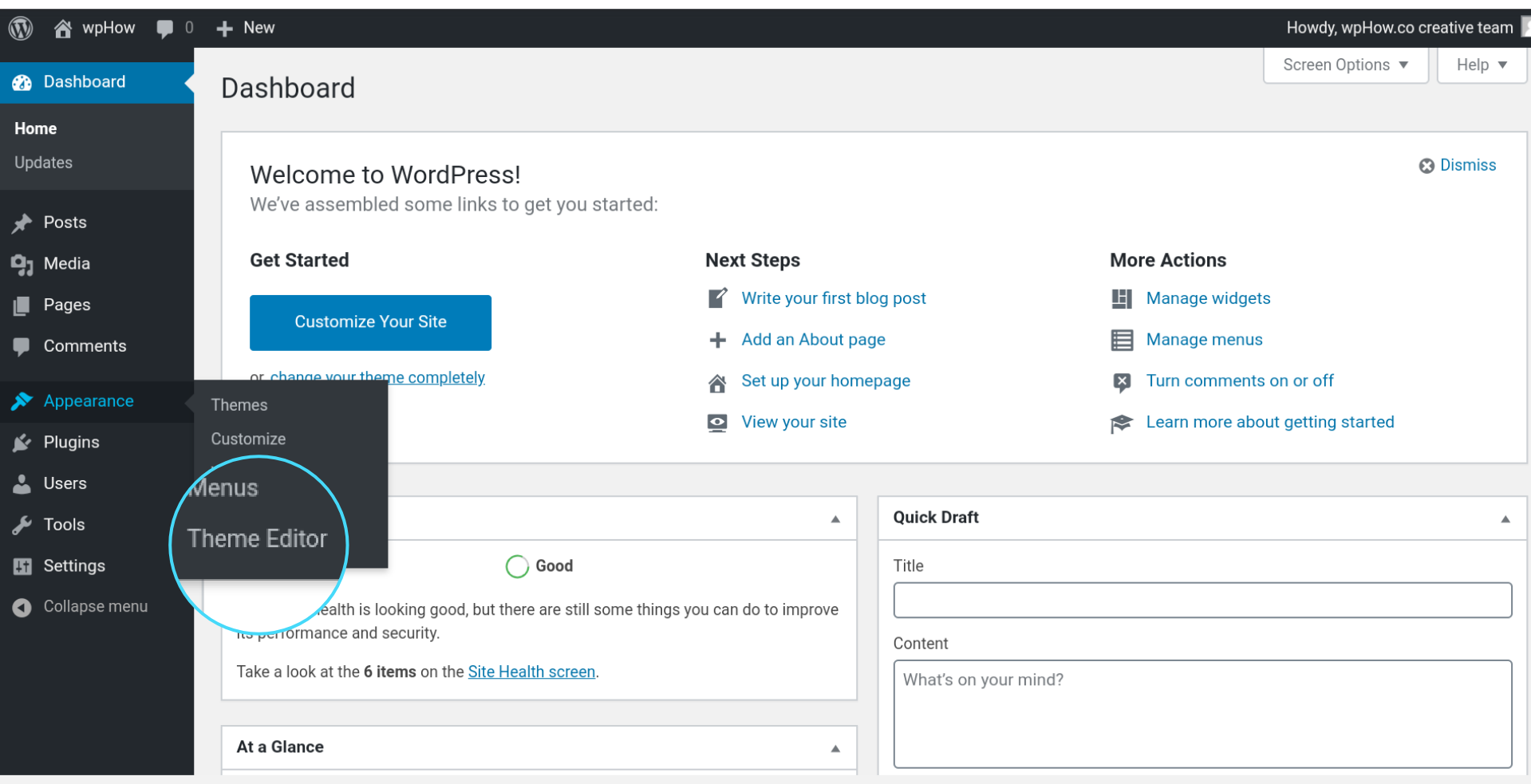
Fișierele din temele WordPress pot fi deschise cu editorul de teme WordPress. Conținutul fișierului poate fi vizualizat în editorul de text, astfel încât să puteți modifica codul temei direct în tabloul de bord. Editorul de fișiere de teme este același instrument ca Editorul de teme în versiunea mai veche de WordPress, dar acum este utilizat în versiunea mai nouă, WordPress 5.9.
Personalizatorul WordPress, care este inclus cu tema, vă permite să îi schimbați cu ușurință aspectul. Poate fi folosit pentru a schimba titlul și sloganul site-ului dvs., pentru a crea meniuri personalizate, pentru a adăuga widget-uri și pentru a modifica setările paginii de pornire. Instrumentul vă oferă o previzualizare live a modificărilor înainte de a le publica. Aveți la dispoziție o serie de instrumente diferite pentru a personaliza aspectul site-ului dvs. WordPress. Aceste instrumente vin cu funcționalitate drag-and-drop și oferă o interfață ușor de utilizat. Pentru a vă conecta tema și paginile, puteți utiliza Beaver Themer. Elementor este unul dintre cei mai populari creatori de site-uri WordPress, cu o comunitate de peste 5 milioane de utilizatori.
Această temă all-in-one include un generator de site-uri web, precum și o temă all-in-one. Programul include o serie de caracteristici, inclusiv controale CSS personalizate, construirea prin glisare și plasare și editarea textului în linie. Cu Ultimate Tweaker, puteți personaliza cu ușurință și la un preț accesibil peste 200 de teme WordPress. Fiecare modificare pe care o faceți în editorul său vizual intuitiv este vizualizată automat în timp real. Cu două opțiuni diferite de pachet, software-ul de construcție Headway Themes este un constructor premium. Blocurile, extensiile și elementele pot fi adăugate la aspectul dvs. folosind editorul de glisare și plasare. Cu aplicația Visual Composer, puteți controla aspectul paginilor, postărilor sau chiar puteți face postări personalizate folosind orice temă WordPress.
Cum editați un șablon de site web în Dreamweaver?
Făcând clic dreapta pe șablon și selectând Editați, puteți modifica setările acestuia. Faceți clic pe numele șablonului pe care doriți să-l editați dacă l-ați introdus anterior. Selectați un șablon de editat și faceți clic pe Editați în partea de jos a panoului Elemente pentru a-l edita.
Editorul poate modifica, actualiza și șterge șabloanele în Dreamweaver și, respectiv, pe site-ul Contribute. Puteți organiza șabloanele existente în secțiunea Șabloane din panoul Active. Când faceți modificări și salvați un șablon, toate documentele bazate pe acesta sunt actualizate automat. Dacă este necesar, puteți actualiza manual documentele pentru a include orice modificări. Redenumirea unui șablon în Windows, Mac sau Finder este aceeași cu redenumirea unui fișier în Windows Explorer. Procesul de actualizare manuală a documentelor bazate pe șabloane este același cu cel de reaplicare a acestora. Dacă doriți să actualizați toate paginile de pe site, alegeți un anumit șablon.
Dacă doriți să actualizați fișierele unui anumit șablon, accesați meniul Fișiere care folosesc și selectați numele șablonului din meniul pop-up. Opțiunea Afișare jurnal este singura modalitate de a împiedica programul să afișeze un jurnal al fișierelor care au fost actualizate. Nu puteți prelua un fișier șablon pe care l-ați șters după ce a fost șters. Nu este nevoie să eliminați documentele pe baza unui șablon șters anterior.
De exemplu, dacă doriți să creați un șablon pentru o pagină de pornire, puteți specifica că acesta include un antet și câteva elemente de design de bază, precum și un conținut de secțiune. Șabloanele de documente pot fi apoi utilizate pentru a crea documente cu conținut de antet și secțiune, precum și propriile elemente de design personalizate.
Alternativ, șabloanele pot fi folosite pentru a crea un aspect de pagină „proiect”. Un șablon de pagină de proiect ar include un antet, o prezentare generală a proiectului și detaliile proiectului. Antetul și prezentarea generală a proiectului sunt incluse în documentele care urmează, dar puteți adăuga propriul conținut personalizat (cum ar fi imagini, videoclipuri și texte) la secțiunea cu detaliile proiectului în acest caz.
Când selectați un șablon, apare fila „Conținut editabil”, care conține trei file: Conținut editabil, Date editabile și Vizualizări editabile.
Secțiunile pot fi editate.
Această filă conține o listă cu toate secțiunile șablonului. Fiecare secțiune are un dreptunghi care o reprezintă și puteți schimba secțiunea pe care doriți să o editați. Conținutul secțiunii este afișat în jumătatea inferioară a ferestrei, în timp ce aspectul șablonului este afișat în jumătatea superioară.
Este cea mai recentă versiune a programului; este cunoscut și ca „Conținut editabil”.
În șablon, există o listă cu tot conținutul din această filă. Puteți edita orice articol cu un dreptunghi și i s-a atribuit un anumit număr de caractere. Conținutul articolului este afișat în jumătatea de jos a ferestrei, în timp ce aspectul șablonului este afișat în jumătatea superioară.
Instrumentul vă permite să editați orice pagină.
Această filă afișează o listă cu toate paginile din șablon. Un dreptunghi reprezintă fiecare pagină și puteți alege una de editat. Puteți accesa conținutul paginii în jumătatea inferioară a ferestrei și aspectul șablonului în jumătatea superioară, făcând clic pe oricare dintre ele.
Când editați un document pe baza unui șablon, șablonul se actualizează automat. Dacă doriți să schimbați întregul șablon, selectați un fișier șablon și apoi faceți modificări la fișier atunci când îl editați sub „Fișiere editabile”.
Dacă doriți să aflați mai multe despre șabloane, vizitați site-ul nostru web.
Crearea documentelor care moștenesc aspectul și conținutul șabloanelor este o parte importantă a designului de aspect al paginii „fix”. Un șablon poate fi folosit pentru a edita secțiuni și elemente dintr-un document, iar șablonul se va actualiza automat pe măsură ce adăugați sau eliminați elemente.
Cum copiez și editez un site web în Dreamweaver?
Făcând clic pe fila Editare, selectând Selectați tot, apoi Copiați din același meniu derulant, puteți copia articole din lista de editare. Pentru a vizualiza sursele în Internet Explorer, accesați fila Vizualizare din partea de sus a browserului și apoi fila Sursă din partea de jos. În această fereastră, veți vedea o previzualizare a codului sursă.
Cum să copiați un șablon Dreamweaver
Cum copiez un șablon Dreamweaver ? Făcând clic pe CTRL C, puteți copia un fișier. CTRL V poate fi folosit pentru a lipi fișierul copiat, în funcție de locul în care se află. Făcând clic de două ori pe numele fișierului, îi puteți schimba numele pentru a-l face mai editabil. Ambele răspunsuri sunt corecte și utile.
Editați site-ul WordPress cu Dreamweaver
WordPress este un sistem popular de gestionare a conținutului (CMS) care permite utilizatorilor să creeze și să editeze cu ușurință site-uri web. Dreamweaver este un instrument popular de dezvoltare web care poate fi folosit pentru a edita site-uri WordPress. În timp ce site-urile WordPress pot fi editate direct prin intermediul WordPressdashboard-ului, mulți utilizatori consideră că este mai ușor să folosească Dreamweaver pentru a-și edita site-ul WordPress. Dreamweaver oferă o interfață mai ușor de utilizat și permite utilizatorilor să adauge și să editeze mai ușor conținut pe site-ul lor WordPress.
În loc să folosim un instrument de design web precum Dreamweaver, vom folosi WordPress pentru a dezvolta site-uri web pentru programul nostru de certificat de marketing digital. WordPress este acum sistemul implicit de gestionare a conținutului pentru aproape unul din trei site-uri web de pe Internet. Mulți agenți de marketing digital vor descoperi site-uri WordPress în timp ce caută să învețe cum să adauge conținut pe un site web. WordPress, mai degrabă decât Dreamweaver, este un sistem de management al conținutului (CMS). Paginile create cu Dremweaver sunt proiectate individual, în timp ce cele create cu WordPress sunt ghidate de editori și includ șabloane pentru încărcarea conținutului. Temele WordPress, spre deosebire de fișierele HTML și CSS, sunt create de un designer și sunt reutilizate pentru orice pagină unde sunt necesare.
Este Adobe Dreamweaver mai bun decât WordPress?
Dacă doriți un control creativ complet (și doriți să învățați HTML și CSS), puteți utiliza Dreamweaver pentru a vă crea site-ul web de vis. WordPress este cea mai bună alegere dacă doriți un site web simplu, cu aspect profesional, într-o perioadă scurtă de timp.
Șabloane Dreamweaver
Un șablon Dreamweaver este o pagină web pre-proiectată pe care tu sau altcineva o poți folosi ca punct de plecare pentru un site web nou. Șabloanele pot fi o modalitate excelentă de a pune în funcțiune rapid un site web cu aspect profesional, fără a fi nevoie să proiectați totul de la zero. Există multe locuri în care puteți găsi șabloane Dreamweaver online și vă puteți chiar crea propriile șabloane.
Suntem bucuroși să vă oferim 30 de șabloane Dreamweaver gratuite pentru proiectele dvs. de design în 2019. HTML5, CSS3 și alte tehnologii web noi sunt adoptate de designerii web. Puteți crea cu ușurință șabloane noi cu opțiuni de glisare receptive, plate și frumoase, eliminând nevoia de a vă face griji că pierdeți elementele moderne. Șabloanele de catalog sunt construite pe Twitter Bootstrap pentru a cataloga categoriile de pe pagina de pornire. Șabloanele de reviste Adaria pot fi complet compatibile cu CSS3 și Xhtml. Connect este un șablon html/html gratuit, cu o nuanță de culoare verde, care poate fi folosit de designerii web. Metasplash este un șablon pentru conducerea unui magazin de pantofi care vinde încălțăminte din întreaga lume.
Un site web unde poți crea un portofoliu digital și un blog în care poți găsi un designer pentru proiectul tău. Un glisor cu efecte de tranziție 3D, precum și elemente bine aranjate, vă permite să vă prezentați proiectele de web design. Stația este ideală pentru achiziționarea de noi utilaje grele pentru industria construcțiilor. Magazinul arată fantastic, datorită secțiunii de prețuri bine concepute și funcției de adăugare în coș.
Făcând clic pe Fișier > Nou > Șablon de site, puteți crea un nou șablon Dreamweaver. După cum se arată în Figura 1, se deschide caseta de dialog New Site Template. Vi se va solicita să alegeți New Site Template din listă. În câmpul Nume, adăugați numele șablonului, cum ar fi Șablon de blog. Locația fișierului șablon poate fi introdusă în câmpul Locație. Șabloanele pot fi găsite în folderul rădăcină local al site-ului ca implicit. Când selectați un șablon, acesta va fi afișat ca tip de fișier în câmpul Files of Type. Trebuie să utilizați a pentru a genera un fișier șablon în Adobe Dreamweaver. Această extensie de fișier este extensia de fișier adwt. În câmpul Fișiere șablon, există fișierele care vor fi incluse în șablon. Dacă nu sunt deja prezente, fișierele sunt create în Dreamweaver. Fiecărui tip de fișier i se atribuie un nume de șablon care este generat automat. Câmpul Conținut șablon vă permite să specificați conținutul unui șablon. Cele trei câmpuri care sunt vizibile în prezent includ Numele site-ului, Sigla site-ului și Tipul de conținut. Șablonul conține câmpuri pentru câmpurile site-ului, așa cum este indicat în secțiunea Dreamweaver Site Fields . Câmpurile Titlu site, Descriere site, Cale site, Categorie site și Cuvinte cheie site sunt toate disponibile în câmpul Cuvinte cheie site. Secțiunea Elemente de site Dreamweaver oferă o listă de elemente de site care pot fi utilizate în șablon. Câmpul Site Body, câmpul Site Header, câmpul Site Footer, câmpul Site Menu, câmpul Site Navigation Bar, câmpul Site Category Page și câmpul Site Tag Cloud sunt printre elementele disponibile. Secțiunea Etichete șablon a site-ului web Dreamweaver conține o listă de etichete șablon care pot fi utilizate pe șablon. Câmpul Etichetă de titlu site-ului, câmpul Etichetă de descriere a site-ului, câmpul Etichetă logo-ul site-ului, câmpul Etichetă meniu site, câmpul Etichetă bară de navigare a site-ului, câmpul Etichetă pagină categorie site și câmpul Etichetă Cloud Tag site sunt toate disponibile. Secțiunea Setări șabloane a site-ului conține o listă cu setările șabloanelor. Puteți bifa caseta de selectare Utilizare setări globale de site, caseta de selectare Utilizare CSS personalizat, caseta de selectare Utilizare JavaScript personalizat, caseta de selectare Utilizare interogări media globale și caseta de selectare Utilizare fonturi personalizate. Setările diverse ale șablonului pot fi găsite în meniul principal. Bifați caseta de validare Enable CSS Attribute Reference, caseta de validare Enable JavaScript Reference sau caseta de validare Enable Image Reference dacă doriți să activați referința de atribut CSS, referința JavaScript sau referința pentru imagine.

Popularitatea continuă a Dreamweave
În ciuda acestui fapt, mulți oameni încă se bazează pe Adobe Dreamweaver pentru a crea site-uri web simple, interactive. Din aceste motive, a fost mult timp un instrument de web design popular. Multe dintre cele mai populare site-uri web, inclusiv Forbes, The Huffington Post și The New York Times, sunt create folosind Adobe Creative Suite.
Dacă doriți să creați un site web simplu sau pur și simplu doriți să creați câteva pagini HTML de bază rapid și ușor, o aplicație Photoshop este o alegere excelentă.
Funcționează Dreamweaver cu WordPress
Da, Dreamweaver funcționează cu WordPress. Puteți folosi Dreamweaver pentru a crea și edita teme, pluginuri și postări WordPress.
Cele mai populare două platforme de dezvoltare web sunt Dreamweaver și WordPress. Această opțiune este mai ușor de utilizat, are mai multă flexibilitate în design, se integrează cu o gamă mai largă de suplimente și costă mai puțin. Proprietarii de afaceri mici, în medie, nu au abilitățile de design web sau experiența de codare necesară pentru dezvoltarea web în prezent. Funcționalitatea drag-and-drop a Dreamweaver este ideală pentru crearea unui aspect de bază a paginii web, dar este necesară pentru crearea de design responsive și de funcții avansate. Fără cunoștințe anterioare, puteți utiliza un creator de site-uri web prietenos cu WordPress, cum ar fi Elementor. Dacă proprietarul unui site de comerț electronic dorește să limiteze cantitatea necesară de codare manuală, ar trebui să folosească WordPress în loc de Dreamweaver. Puteți adăuga cu ușurință o galerie de produse și un coș de cumpărături complet funcțional pe site-ul dvs. folosind WooCommerce.
Drept urmare, WordPress este o alegere mai bună pentru cei care doresc să vândă online. Cu cât WordPress oferă mai multe oportunități de integrare, cu atât este mai mare probabilitatea ca acesta să fie integrat cu Dreamweaver. Este necesar să codificați manual integrarea soluțiilor Adobe sau a unor terțe părți cu un site web Dreamweaver. Majoritatea pluginurilor WordPress, pe de altă parte, nu necesită nicio codificare pentru a fi instalate sau configurate. Este simplu pentru WordPress să obțină ajutor, deoarece există o comunitate mare de oameni care sunt dispuși să ajute. Un plan de găzduire lunar de 30 USD cu găzduire partajată permite întreprinderilor mici să-și conducă cu ușurință afacerile. Când vă creați site-ul web, cel mai probabil veți primi cea mai mare parte din valoarea acestuia.
WordPress, pe de altă parte, permite utilizatorilor să gestioneze gratuit conținutul site-ului și toate extrasele acestuia. Folosind caracteristica de import de șabloane Dreamweaver, puteți importa șabloane WordPress și apoi le puteți edita pentru a crea un site web. WordPress este o platformă fantastică pentru proprietarii de site-uri web care nu au abilități de codare sau au experiență limitată în proiectare pentru a crea un site web cu caracteristici complete. Combinarea celor două platforme poate crea un mediu de dezvoltare cu adevărat hibrid. Proprietarii de afaceri mici pot profita de ușurința de utilizare a platformei și de costul redus. Crearea unui site web cu Dreamweaver necesită mult efort pentru majoritatea proprietarilor de afaceri mici. WordPress permite utilizatorilor non-tehnici să creeze un site web sigur, cu aspect profesional, fără codificare necesară. Este unul dintre cele mai populare sisteme de gestionare a conținutului, care îl face simplu și ușor de utilizat.
Majoritatea utilizatorilor sunt noi în designul site-urilor web sau cei care nu au abilitățile necesare de programare. Utilizarea unor alternative mai ușor de utilizat și mai accesibile, cum ar fi WordPress și Adobe Photoshop, a eliminat nevoia de software.
Dreamweaver nu are un mediu de dezvoltare încorporat pentru PHP
În ciuda acestui fapt, deoarece Dreamweaver nu are un mediu de dezvoltare PHP încorporat, trebuie să vă bazați pe un alt instrument, cum ar fi Apache sau phpstorm, pentru a compila și a depana codul PHP.
Dreamweaver vs WordPress
Există o mulțime de platforme diferite de creare de site-uri și poate fi dificil să decizi care este potrivită pentru tine. Dacă încercați să alegeți între Dreamweaver și WordPress, depinde cu adevărat de ceea ce aveți nevoie și de ce doriți de la site-ul dvs. Dacă cauți ceva mai simplu și mai simplu, atunci Dreamweaver ar putea fi cea mai bună opțiune. Cu toate acestea, dacă doriți un site web mai personalizabil și mai complex, atunci WordPress este probabil o alegere mai bună. Chiar depinde doar de nevoile tale specifice.
De la început până la sfârșit, este un proces complet diferit. Interfața de utilizator WordPress este mult mai ușor de utilizat, deoarece există o cantitate mai mare de îndrumare. Pentru a crea un site web în Dreamweaver, este necesar să aveți mai multă experiență de codare. Dacă doriți să aflați ce face WordPress să iasă în evidență, sări peste recenzie și înscrieți-vă pentru o încercare gratuită chiar acum. Adobe nu este ușor de utilizat, chiar dacă sunteți familiarizat cu el (precum eu). Nu există SEO încorporat sau alte integrări în Dreamweaver. Ar fi imposibil să creezi totul de la zero.
În comparație, WordPress este mult mai ușor de utilizat și mai simplu de utilizat. Există, totuși, motive pentru a le folosi pe ambele, în ciuda concurenților lor. Ați fi putut cu ușurință să configurați un site web auto-găzduit pe celălalt dacă ați fi știut să învățați unul. Ca rezultat, veți ajunge să plătiți mult mai puțin pentru asta. Dacă doriți un control creativ complet, este posibil să vă creați site-ul web de vis folosind Adobe Dreamweaver. Dacă aveți nevoie de un site web rapid de construit, WordPress este o alegere mai bună. Lista noastră de top constructori de site-uri web este întotdeauna disponibilă pentru revizuire.
Este Adobe Dreamweaver bun
Nu există un răspuns unic la această întrebare, deoarece cel mai bun Dreamweaver pentru dvs. depinde de nevoile dvs. specifice și de fluxul de lucru. Cu toate acestea, mulți designeri și dezvoltatori web profesioniști consideră Dreamweaver ca fiind unul dintre cele mai bune instrumente de dezvoltare web disponibile. Dreamweaver este plin de funcții care facilitează crearea și gestionarea site-ului web, iar integrarea sa cu alte produse Adobe, cum ar fi Photoshop și Illustrator, îl face un instrument puternic pentru crearea de site-uri web frumoase și receptive.
Tutorial Dreamweaver
Presupunând că doriți o scurtă prezentare generală a Adobe Dreamweaver:
Adobe Dreamweaver este un program software pentru crearea și editarea site-urilor web. Este un editor vizual, ceea ce înseamnă că vă permite să vedeți cum vor arăta modificările pe pagina web pe măsură ce le faceți, mai degrabă decât să trebuiască să codificați modificările manual. Dreamweaver are, de asemenea, un client FTP încorporat, astfel încât să vă puteți încărca site-ul direct din program pe serverul dvs. web.
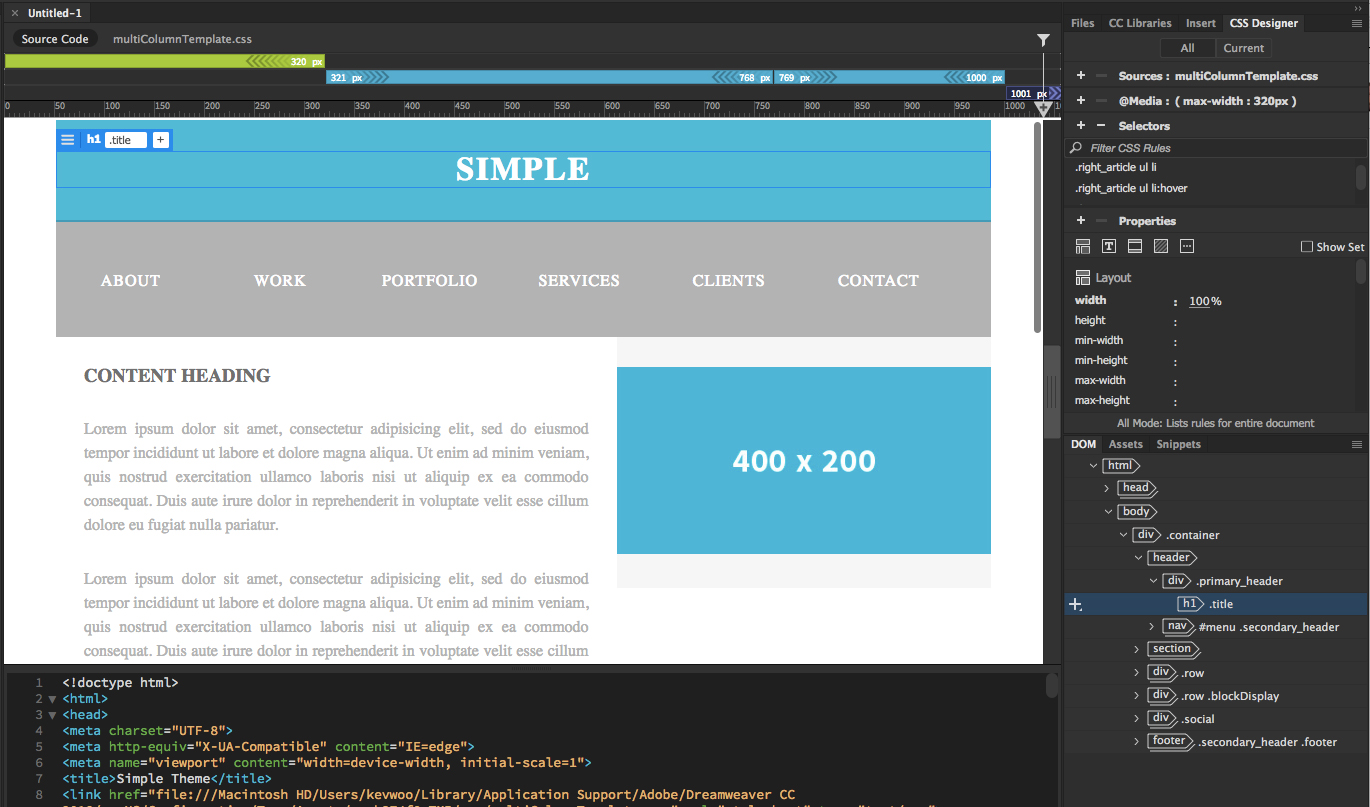
Când utilizați aplicația, puteți proiecta, codifica și gestiona site-uri web. Puteți crea un site web atât în browser, cât și prin interfața cu utilizatorul și puteți scrie și cod. Aflați cum să utilizați Dreamweaver pentru a crea un site web simplu în acest tutorial. Este echipat cu următoarele caracteristici: Designul web este simplificat cu ajutorul Dreamweaver, care acceptă HTML5, CSS, JavaScript și PHP. Multe dintre noile funcții vor fi demonstrate în următorul tutorial pentru începători, care va acoperi o gamă largă de ele. Primul pas este să determinați care spațiu de lucru este cel mai potrivit pentru dezvoltatori sau un spațiu de lucru standard. Dacă îl utilizați pentru prima dată, am dori să creăm o demonstrație live a modului în care arată site-ul dvs. (presupunând că este gol în acest moment) și codul care îl alimentează.
Programul va genera niște markupuri HTML de bază pe care le puteți folosi în avantajul dumneavoastră. Pentru a insera un element într-o pagină, trebuie mai întâi să îi selectați locația. Scopul acestui tutorial Dreamweaver este să vă învețe cum să schimbați textul antetului unei pagini. Apoi, în următorii doi pași, veți crea un fișier dedicat pentru stilul CSS al întregului site. Derulați în jos la câmpul Fișier/URL pentru a găsi un nume pentru fișierul, stilul site-ului dvs. CSS, dacă este necesar. Când vedeți un fișier nou, acesta va fi adăugat în partea de sus a vizualizării live.
Este la fel de simplu ca să introduceți H1 în colțul din dreapta jos al vizualizării DOM. Apoi, puteți face clic pe simbolul plus pentru a ajunge la pagina Selectori. Dacă utilizați această metodă, ar trebui să utilizați h1 ca nume de selector. Acest meniu poate fi găsit în partea de jos a paginii făcând clic pe Gestionare fonturi. Aici, puteți alege un font Adobe gratuit din magazinul de fonturi Adobe. Când introduceți ceva în Dreamweaver, vi se va solicita să oferiți sugestii pentru ceea ce doriți să introduceți, făcându-l și mai convenabil. Puteți centra textul, adăugați toate majusculele și puneți toate majusculele incluzând următorul cod.
Acest tutorial vă va ghida prin procesul de creare a unei pagini web de bază în Adobe Dreamweaver. De asemenea, am profitat de Browser Preview, o caracteristică care vă permite să vă previzualizați site-ul în timp real într-un browser sau pe dispozitive mobile. Funcția de inserare poate fi folosită pentru a adăuga mai multe elemente, iar CSS poate fi apoi folosit pentru a le stila. Când faceți modificări în browser, acesta le va afișa automat. Acest ghid vă va ghida prin procesul de adăugare a stilurilor condiționate pentru ecranele mici. Un stil condiționat este unul care instruiește browserele să aplice stilul ecranelor care sunt mai mari decât dimensiunea ecranului sau care au un anumit dispozitiv. Condițiile pentru interogările media pot fi specificate, cum ar fi modul în care este aplicată interogarea media, modul în care este orientată și ce rezoluție afișează.
Puteți schimba selectorul CSS de pe pagina dvs. accesând Fișiere și selectându-l în colțul din dreapta sus al paginii. Pentru a reduce dimensiunea fontului, setați dimensiunea fontului la una mai mică decât este în prezent. Dacă doriți să faceți orice alte elemente de pe pagină să arate frumos, puteți schimba CSS-ul tuturor. În colțul din stânga jos, există o dimensiune prestabilită a dispozitivului pe care o puteți utiliza pentru a crea interogări media mai rapid. Folosind programul, puteți crea un site web ușor de utilizat. Interfața cu utilizatorul acestui instrument este simplă, iar editorul de cod este bine organizat. Cu această combinație de componente, utilizatorii începători, intermediari și avansați deopotrivă vor putea crea cu ușurință site-uri web de înaltă calitate. Vă vom arăta cum să configurați programul în acest tutorial și vă vom arăta cum să porniți primul site web.
Când sunteți gata să începeți codarea, introduceți următorul cod:
Există două fișiere: 1.1.0.0jquery.min.js și 1.1.0.0jhtml.js.
În Dreamweaver, este inserată o bibliotecă jQuery, iar atributul src este atribuit adresei URL a bibliotecii.
Trebuie să includeți fișierul JavaScript jQuery pentru a-l utiliza. După ce selectați Inserare, introduceți obiectul HTML. Dacă creați o pagină HTML5 sau XHTML, alegeți „niciunul” din meniul Tip; dacă creați o pagină HTML4 sau HTML5, selectați „text/javascript” din meniul Tip.
Tastați următorul cod imediat ce sunteți gata să începeți codarea.
Adresa URL: http://www.Google.com/apis/jax/libs/js/jquery/1.11.0/jquerymin.js /script>
Biblioteca jQuery a fost inserată dinamic în Dreamweaver, iar adresa URL pentru aceasta a fost setată ca src.
jQuery poate fi folosit acum pentru prima dată. Pentru a face pagina dvs. mai atrăgătoare, ar trebui să introduceți următorul cod:
Funcțiile pot fi accesate făcând clic pe $(btn).
Când utilizatorul face clic pe un buton, numele clasei.btn este apelat cu această funcție atașată.
Puteți finaliza pagina introducând următorul cod.
Fraza ");"; este o combinație a ambelor litere.
Este Dreamweaver bun pentru începători?
Nu este ușor de stăpânit, deoarece interfața vizuală Adobe Dreamweaver CC este simplă la început, dar dificil de stăpânit mai târziu. Nu puteți face altceva decât să vă îmbunătățiți abilitățile pentru a crea un site web grozav. Drept urmare, în timp ce software-ul oferă o varietate de caracteristici de dezvoltare web, cu puține sau deloc cunoștințe, nu le puteți utiliza pe deplin.
Adobe Dreamweaver vs Microsoft Visual Studio
Există mai multe avantaje și dezavantaje pentru fiecare instrument, iar dacă sunteți abia la început, Dreamweaver, mai accesibil, dar mai bine construit, este o alegere excelentă, în timp ce Visual Studio este o alegere mai bună pentru proiecte mai complexe.
Este Adobe Dreamweaver greu de învățat?
Dacă sunteți familiarizat cu HTML și CSS, nu trebuie să aflați nimic nou despre Dreamweaver. Chiar dacă sunteți un începător total, puteți învăța Dreamweaver; cu toate acestea, deoarece veți avea o curbă de învățare abruptă, este posibil să nu vă puteți menține cronologia pe drumul cel bun.
Avantajele și dezavantajele Dreamweave
Cu toate acestea, programul nu este impecabil. Ca începător, poate părea dificil și poate fi costisitor pentru întreprinderile mici sau persoanele care doresc pur și simplu să creeze un site web de bază.
Cum învăț Dreamweaver?
Este esențial pentru programatorii începători să aibă acest lucru. Când un utilizator nu este sigur de ce să facă cu o imagine, un font sau o culoare, Adobe Dreamweaver va genera automat un meniu derulant care conține opțiunile sugerate. Puteți alege dintr-o varietate de opțiuni de cod și puteți crea propriile opțiuni după ce ați selectat una care este adaptată pentru site-ul dvs. Este extrem de simplu de stăpânit.
Dreamweaver: Un instrument puternic pentru oricine caută să-și construiască o carieră în dezvoltarea web
Este un instrument puternic care poate fi folosit la toate nivelurile și este potrivit pentru toată lumea. Aplicația simplifică construirea prezenței web pe care o imaginezi și poate fi, de asemenea, un instrument puternic pentru oricine este interesat de dezvoltarea web. Dacă doriți să începeți propria afacere de dezvoltare web, trebuie să aveți un instrument precum Dreamweaver. Este ușor de utilizat și flexibil, ceea ce face crearea unui site web o ușoară. Dacă sunteți interesat să aflați mai multe despre dezvoltarea web, vă recomand cu căldură să utilizați Dreamweaver.
Designerii web încă mai folosesc Dreamweaver?
Datorită reputației sale de lungă durată ca un constructor de site-uri web simplu, drag-and-drop, care poate produce pagini atractive, dar umflate, designerii web serioși tind să o evite. Putem lucra împreună ca artiști digitali folosind Photoshop și ilustratorul Erik Ly.
Dreamweaver: Elementele de bază ale creării unei pagini noi
Dacă creați o pagină web cu fișiere JavaScript, puteți utiliza Dreamweaver pentru a face acest lucru. În cazul unei pagini noi, fișierele JavaScript trebuie incluse în același director cu fișierul paginii web.
Odată ce o pagină nouă a fost creată, Dreamweaver construiește un fișier index.js care conține codul HTML, CSS și JavaScript.