
Como editar um tema WordPress no Dreamweaver
Publicados: 2022-10-09Se você deseja editar um tema do WordPress no Dreamweaver, é possível fazê-lo. No entanto, é importante observar que o Dreamweaver não é um editor específico do WordPress. Como tal, você precisará ter um bom entendimento do WordPress e do Dreamweaver para aproveitar ao máximo esse processo. Em geral, é melhor usar um editor de código como o Dreamweaver ao trabalhar com temas do WordPress. Isso ocorre porque os editores de código fornecem um ambiente de edição mais robusto do que o editor interno do WordPress. No entanto, se você se sentir confortável trabalhando com o editor do WordPress, certamente poderá usá-lo para editar seu tema. A primeira coisa que você precisa fazer ao editar um tema WordPress no Dreamweaver é criar um novo site. Para fazer isso, selecione Arquivo > Novo > Site no menu do Dreamweaver. Na caixa de diálogo Configuração do site, insira a URL do seu site WordPress no campo URL do site. Em seguida, selecione a pasta WordPress no campo Pasta do site local. Depois de criar um novo site, você pode começar a editar seu tema. Para fazer isso, selecione o tema que deseja editar no menu suspenso Tema do WordPress. Em seguida, clique no botão Editar. O Dreamweaver abrirá os arquivos do tema na interface do Dreamweaver. A partir daqui, você pode editar os arquivos CSS e HTML do tema como faria com qualquer outra página da web. Quando terminar de editar, salve suas alterações e carregue o tema editado em seu site WordPress.
Usando o Adobe Dreamweaver como ferramenta de desktop, você pode criar sites visualmente atraentes. Este é um ambiente de desenvolvimento front-end que permite alternar rapidamente entre HTML, CSS, JavaScript e uma visualização ao vivo do design atual. Além disso, você pode projetar e fazer o layout de páginas visualmente com o poderoso modo WYSIWYG, que gera código automaticamente enquanto você está trabalhando. Com o WordPress e o Dreamweaver, você pode criar uma variedade de temas personalizados sem precisar aprender HTML, CSS, JavaScript ou PHP. Você pode editar arquivos HTML e arquivos de modelo a qualquer momento. Não é necessário que você seja um desenvolvedor front-end para usá-lo.
Edição de código usando o menu de contexto Coding Use o menu de contexto Coding no Dreamweaver para editar seu código de maneira rápida e fácil. Esta opção permitirá que você entre no modo de edição rápida. Quando estiver nesse modo, você poderá acessar rapidamente as seções de código necessárias, fornecendo código e ferramentas específicos do contexto em linha.
Você pode criar um modelo selecionando Inserir > Modelo > Criar modelo. A opção Criar modelo pode ser encontrada na categoria Comum do painel Inserir selecionando Modelos no menu suspenso.
Como posso editar meu tema WordPress?
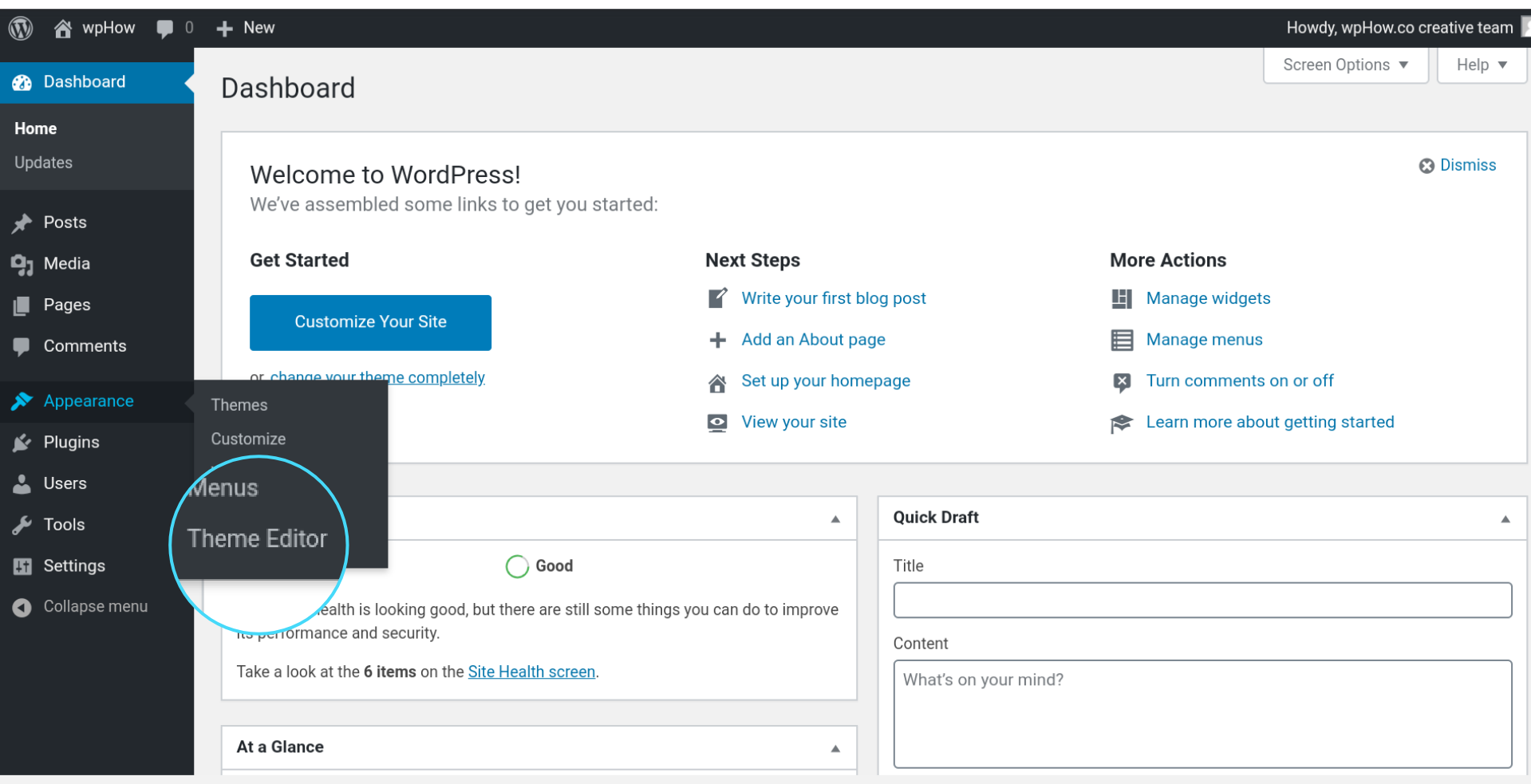
Arquivos de temas do WordPress podem ser abertos com o editor de temas do WordPress. O conteúdo do arquivo pode ser visualizado no editor de texto, assim você pode modificar o código do tema diretamente no dashboard. O Theme File Editor é a mesma ferramenta que o Theme Editor na versão mais antiga do WordPress, mas agora é usado na versão mais recente, WordPress 5.9.
O personalizador do WordPress, incluído no tema, permite alterar facilmente sua aparência. Ele pode ser usado para alterar o título e os slogans do seu site, criar menus personalizados, adicionar widgets e alterar as configurações da sua página inicial. A ferramenta fornece uma visualização ao vivo de suas alterações antes de publicá-las. Existem várias ferramentas diferentes disponíveis para você personalizar a aparência do seu site WordPress. Essas ferramentas vêm com funcionalidade de arrastar e soltar e fornecem uma interface amigável. Para conectar seu tema e páginas, você pode usar o Beaver Themer. O Elementor é um dos construtores de sites WordPress mais populares, com uma comunidade de mais de 5 milhões de usuários.
Este tema tudo-em-um inclui um construtor de sites, bem como um tema tudo-em-um. O programa inclui vários recursos, incluindo controles CSS personalizados, construção de arrastar e soltar e edição de texto em linha. Com o Ultimate Tweaker, você pode personalizar de maneira fácil e acessível mais de 200 temas do WordPress. Cada alteração que você faz em seu editor visual intuitivo é visualizada automaticamente em tempo real. Com duas opções de pacotes diferentes, o software de construção Headway Themes é um construtor premium. Blocos, extensões e elementos podem ser adicionados ao seu layout usando o editor de arrastar e soltar. Com o aplicativo Visual Composer, você pode controlar o layout de suas páginas, postagens ou até mesmo fazer postagens personalizadas usando qualquer tema do WordPress.
Como você edita um modelo de site no Dreamweaver?
Clicando com o botão direito do mouse no modelo e selecionando Editar, você pode alterar suas configurações. Clique no nome do modelo que deseja editar, caso já o tenha inserido anteriormente. Selecione um modelo para editar e clique em Editar na parte inferior do painel Ativos para editá-lo.
O editor pode alterar, atualizar e excluir modelos no Dreamweaver e no site do Contribute, respectivamente. Você pode organizar os modelos existentes na seção Modelos do painel Ativos. Quando você faz alterações e salva um modelo, todos os documentos baseados nele são atualizados automaticamente. Se necessário, você também pode atualizar manualmente os documentos para incluir quaisquer alterações. A renomeação de um modelo no Windows, Mac ou Finder é igual à renomeação de um arquivo no Windows Explorer. O processo de atualização manual de documentos baseados em modelos é o mesmo de reaplicá-los. Se você deseja atualizar todas as páginas do site, escolha um modelo específico.
Se você deseja atualizar os arquivos de um modelo específico, vá para o menu Arquivos que usam e selecione o nome do modelo no menu pop-up. A opção Mostrar Log é a única maneira de evitar que o programa exiba um log dos arquivos que foram atualizados. Você não pode recuperar um arquivo de modelo que você excluiu depois que ele foi excluído. Não há necessidade de remover documentos com base em um modelo excluído anteriormente.
Por exemplo, se você deseja criar um modelo para uma página inicial, pode especificar que ele inclua um cabeçalho e alguns elementos básicos de design, bem como algum conteúdo de seção. Os modelos de documento podem ser usados para criar documentos com conteúdo de cabeçalho e seção, bem como seus próprios elementos de design personalizados.
Alternativamente, os modelos podem ser usados para criar um layout de página de “projeto”. Um modelo de página de projeto incluiria um cabeçalho, visão geral do projeto e detalhes do projeto. O cabeçalho e a visão geral do projeto estão incluídos nos documentos a seguir, mas você pode adicionar seu próprio conteúdo personalizado (como imagens, vídeos e textos) à seção de detalhes do projeto nesse caso.
Quando você seleciona um modelo, a guia "Conteúdo editável" é exibida, que contém três guias: Conteúdo editável, Dados editáveis e Exibições editáveis.
As seções podem ser editadas.
Esta guia contém uma lista de todas as seções do modelo. Cada seção tem um retângulo que a representa e você pode alterar a seção que deseja editar. O conteúdo da seção é exibido na metade inferior da janela, enquanto o layout do modelo é exibido na metade superior.
É a versão mais recente do programa; também é conhecido como “Conteúdo Editável”.
No modelo, há uma lista de todo o conteúdo dessa guia. Você pode editar qualquer item com um retângulo e a ele foi atribuído um número específico de caracteres. O conteúdo do item é exibido na metade inferior da janela, enquanto o layout do modelo é exibido na metade superior.
A ferramenta permite editar qualquer página.
Essa guia exibe uma lista de todas as páginas do modelo. Um retângulo representa cada página e você pode escolher uma para editar. Você pode acessar o conteúdo da página na metade inferior da janela e o layout do modelo na metade superior, clicando em qualquer um deles.
Quando você edita um documento com base em um modelo, o modelo é atualizado automaticamente. Se você quiser alterar o modelo inteiro, selecione um arquivo de modelo e faça as alterações no arquivo ao editá-lo em "Arquivos editáveis".
Se você quiser saber mais sobre modelos, visite nosso site.
A criação de documentos que herdam o layout e o conteúdo dos modelos é uma parte importante do design de layout de página “fixo”. Um modelo pode ser usado para editar seções e itens em um documento, e o modelo será atualizado automaticamente conforme você adiciona ou remove itens.
Como faço para copiar e editar um site no Dreamweaver?
Clicando na guia Editar, selecionando Selecionar tudo e, em seguida, Copiar no mesmo menu suspenso, você pode copiar itens da lista de edição. Para visualizar fontes no Internet Explorer, vá para a guia Exibir na parte superior do navegador e, em seguida, para a guia Fonte na parte inferior. Nesta janela, você verá uma visualização do código-fonte.
Como copiar um modelo do Dreamweaver
Como copio um modelo do Dreamweaver ? Ao clicar em CTRL C, você pode copiar um arquivo. CTRL V pode ser usado para colar o arquivo copiado, dependendo de onde ele está localizado. Ao clicar duas vezes no nome do arquivo, você pode alterar seu nome para torná-lo mais editável. Ambas as respostas são corretas e úteis.
Editar site WordPress com Dreamweaver
O WordPress é um popular sistema de gerenciamento de conteúdo (CMS) que permite aos usuários criar e editar sites facilmente. O Dreamweaver é uma ferramenta popular de desenvolvimento da Web que pode ser usada para editar sites do WordPress. Embora os sites WordPress possam ser editados diretamente pelo WordPressdashboard, muitos usuários acham mais fácil usar o Dreamweaver para editar seu site WordPress. O Dreamweaver oferece uma interface mais amigável e permite que os usuários adicionem e editem conteúdo com mais facilidade em seu site WordPress.
Em vez de usar uma ferramenta de web design como o Dreamweaver, usaremos o WordPress para desenvolver sites para nosso programa de certificação de marketing digital. O WordPress agora é o sistema de gerenciamento de conteúdo padrão para quase um em cada três sites na Internet. Muitos profissionais de marketing digital descobrirão sites WordPress à medida que procuram aprender como adicionar conteúdo a um site. O WordPress, em vez do Dreamweaver, é um sistema de gerenciamento de conteúdo (CMS). As páginas criadas com o Dremweaver são projetadas individualmente, enquanto as criadas com o WordPress são guiadas por editores e incluem modelos para upload de conteúdo. Os temas do WordPress, ao contrário dos arquivos HTML e CSS, são criados por um designer e são reutilizados para qualquer página em que sejam necessários.
O Adobe Dreamweaver é melhor que o WordPress?
Se você deseja controle criativo completo (e está disposto a aprender HTML e CSS), pode usar o Dreamweaver para criar o site dos seus sonhos. O WordPress é a melhor escolha se você deseja um site simples e profissional em um curto período de tempo.
Modelos do Dreamweaver
Um modelo do Dreamweaver é uma página da Web pré-projetada que você ou outra pessoa pode usar como ponto de partida para um novo site. Os modelos podem ser uma ótima maneira de criar e executar rapidamente um site com aparência profissional, sem precisar projetar tudo do zero. Há muitos lugares para encontrar modelos do Dreamweaver on-line, e você pode até criar o seu próprio.
Temos o prazer de oferecer 30 modelos gratuitos do Dreamweaver para seus projetos de design em 2019. HTML5, CSS3 e outras novas tecnologias da Web estão sendo adotadas por web designers. Você pode criar facilmente novos modelos com opções de controle deslizante responsivas, planas e bonitas, eliminando a necessidade de se preocupar em perder elementos modernos. Os modelos de catálogo são criados no Twitter Bootstrap para catalogar categorias na página inicial. Os modelos da revista Adaria podem ser totalmente compatíveis com CSS3 e Xhtml. Connect é um modelo html/html gratuito com um tom de cor verde que pode ser usado por web designers. Metasplash é um modelo para administrar uma loja de sapatos que vende calçados de todo o mundo.
Um site onde você pode criar um portfólio digital e um blog onde você pode encontrar um designer para seu projeto. Um controle deslizante com efeitos de transição 3D, além de elementos bem organizados, permite exibir seus projetos de web design. A estação é ideal para a aquisição de novos equipamentos pesados para a construção civil. A loja parece fantástica, graças à seção de preços bem projetada e ao recurso de adicionar ao carrinho.
Ao clicar em Arquivo > Novo > Modelo de site, você pode criar um novo modelo do Dreamweaver. Conforme mostrado na Figura 1, a caixa de diálogo Novo modelo de site é aberta. Você será solicitado a escolher Novo modelo de site na lista. No campo Nome, adicione o nome do modelo, como Modelo de blog. A localização do arquivo de modelo pode ser inserida no campo Localização. Os modelos podem ser encontrados na pasta raiz local do site como padrão. Ao selecionar um modelo, ele será exibido como um tipo de arquivo no campo Arquivos do tipo. Você deve usar um para gerar um arquivo de modelo no Adobe Dreamweaver. Esta extensão de arquivo é a extensão de arquivo adwt. No campo Arquivos de Modelo, estão os arquivos que serão incluídos no modelo. Se ainda não estiverem presentes, os arquivos serão criados no Dreamweaver. Cada tipo de arquivo recebe um nome de modelo que é gerado automaticamente. O campo Conteúdo do modelo permite especificar o conteúdo de um modelo. Os três campos que estão visíveis no momento incluem Nome do Site, Logotipo do Site e Tipo de Conteúdo. O modelo contém campos para campos de site, conforme indicado na seção Campos de site do Dreamweaver . Os campos Título do Site, Descrição do Site, Caminho do Site, Categoria do Site e Palavras-chave do Site estão todos disponíveis no campo Palavras-chave do Site. A seção Elementos do site do Dreamweaver fornece uma lista de elementos do site que podem ser usados no modelo. Os campos Site Body, Site Header, Site Footer, Site Menu, Site Navigation Bar, Site Category Page e Site Tag Cloud estão entre os elementos disponíveis. A seção Tags de modelo do site do Dreamweaver contém uma lista de tags de modelo que podem ser usadas no modelo. O campo Site Title Tag, Site Description Tag, Site Logo Tag, Site Menu Tag, Site Navigation Bar Tag, Site Category Page Tag e Site Tag Cloud Tag estão todos disponíveis. A seção Configurações do modelo do site contém uma lista das configurações dos modelos. Você pode marcar a caixa de seleção Usar configurações globais do site, a caixa de seleção Usar CSS personalizado, a caixa de seleção Usar JavaScript personalizado, a caixa de seleção Usar consultas de mídia globais e a caixa de seleção Usar fontes personalizadas. As configurações diversas do modelo podem ser encontradas no menu principal. Marque a caixa de seleção Ativar referência de atributo CSS, a caixa de seleção Ativar referência de JavaScript ou a caixa de seleção Ativar referência de imagem se desejar ativar a referência de atributo CSS, a referência de JavaScript ou a referência de imagem.

A popularidade contínua do Dreamweave
Apesar disso, muitas pessoas ainda confiam no Adobe Dreamweaver para criar sites simples e interativos. Devido a essas razões, tem sido uma ferramenta popular de web design. Muitos dos sites mais populares, incluindo Forbes, The Huffington Post e The New York Times, são criados usando o Adobe Creative Suite.
Se você deseja criar um site simples ou simplesmente deseja criar algumas páginas HTML básicas de maneira rápida e fácil, um aplicativo do Photoshop é uma excelente opção.
O Dreamweaver funciona com o WordPress
Sim, o Dreamweaver funciona com o WordPress. Você pode usar o Dreamweaver para criar e editar temas, plugins e postagens do WordPress.
As duas plataformas de desenvolvimento web mais populares são Dreamweaver e WordPress. Essa opção é mais fácil de usar, tem mais flexibilidade de design, integra-se a uma variedade maior de complementos e custa menos. Os proprietários de pequenas empresas, em média, não possuem habilidades de web design ou experiência de codificação necessária para o desenvolvimento da web hoje. A funcionalidade de arrastar e soltar do Dreamweaver é ideal para criar layout básico de página da Web, mas é necessária para criar design responsivo e recursos avançados. Sem conhecimento prévio, você pode usar um criador de sites amigável ao WordPress, como o Elementor. Se o proprietário de um site de comércio eletrônico quiser limitar a quantidade de codificação manual necessária, ele deverá usar o WordPress em vez do Dreamweaver. Você pode adicionar facilmente uma galeria de produtos e um carrinho de compras totalmente funcional ao seu site usando o WooCommerce.
Como resultado, o WordPress é a melhor escolha para quem deseja vender online. Quanto mais oportunidades de integração o WordPress oferece, maior a probabilidade de ser integrado ao Dreamweaver. É necessário codificar manualmente a integração da Adobe ou soluções de terceiros com um site do Dreamweaver. A maioria dos plugins do WordPress, por outro lado, não requer nenhuma codificação para ser instalado ou configurado. É simples para o WordPress obter ajuda porque há uma grande comunidade de pessoas dispostas a ajudar. Um plano de hospedagem mensal de US $ 30 com hospedagem compartilhada permite que pequenas empresas gerenciem seus negócios com facilidade. Ao criar seu site, você provavelmente receberá a maior parte de seu valor.
O WordPress, por outro lado, permite que os usuários gerenciem o conteúdo de seu site e todos os seus extras gratuitamente. Usando o recurso de importação de modelos do Dreamweaver, você pode importar modelos do WordPress e editá-los para criar um site. O WordPress é uma plataforma fantástica para proprietários de sites que não possuem habilidades de codificação ou têm experiência limitada em design para criar um site com todos os recursos. A combinação das duas plataformas pode criar um ambiente de desenvolvimento verdadeiramente híbrido. Os proprietários de pequenas empresas podem aproveitar a facilidade de uso e o baixo custo da plataforma. Criar um site com o Dreamweaver exige muito esforço para a maioria dos proprietários de pequenas empresas. O WordPress permite que usuários não técnicos criem um site seguro e com aparência profissional, sem necessidade de codificação. É um dos sistemas de gerenciamento de conteúdo mais populares que o torna simples e fácil de usar.
A maioria dos usuários são novos no design de sites ou aqueles que não possuem as habilidades de programação necessárias. O uso de alternativas mais fáceis de usar e acessíveis, como WordPress e Adobe Photoshop, eliminou a necessidade de software.
Dreamweaver não possui um ambiente de desenvolvimento integrado para PHP
Apesar disso, como o Dreamweaver não possui um ambiente de desenvolvimento PHP integrado, você deve contar com uma ferramenta diferente, como Apache ou phpstorm, para compilar e depurar seu código PHP.
Dreamweaver vs WordPress
Existem muitas plataformas de construtores de sites diferentes por aí e pode ser difícil decidir qual é a certa para você. Se você está tentando escolher entre o Dreamweaver e o WordPress, isso realmente depende do que você precisa e deseja do seu site. Se você está procurando algo mais simples e direto, o Dreamweaver pode ser a melhor opção. No entanto, se você deseja um site mais personalizável e complexo, o WordPress é provavelmente uma escolha melhor. Realmente só depende de suas necessidades específicas.
Do início ao fim, é um processo completamente diferente. A interface de usuário do WordPress é muito mais fácil de usar, pois há uma quantidade maior de orientações. Para criar um site no Dreamweaver, é necessário ter mais experiência em codificação. Se você quiser saber o que faz o WordPress se destacar, pule a revisão e inscreva-se para uma avaliação gratuita agora mesmo. A Adobe não é simples de usar, mesmo se você estiver familiarizado com ela (como eu). Não há SEO integrado ou outras integrações no Dreamweaver. Seria impossível criar tudo do zero.
Em comparação, o WordPress é muito mais amigável e simples de usar. Há, no entanto, razões para usar ambos, apesar de seus concorrentes. Você poderia facilmente configurar um site auto-hospedado no outro se soubesse como aprender um. Como resultado, você acabaria pagando significativamente menos por isso. Se você deseja controle criativo completo, é possível criar o site dos seus sonhos usando o Adobe Dreamweaver. Se você precisa de um site rápido de construir, o WordPress é uma escolha melhor. Nossa lista de principais criadores de sites está sempre disponível para revisão.
O Adobe Dreamweaver é bom
Não há uma resposta única para essa pergunta, pois o melhor Dreamweaver para você depende de suas necessidades e fluxo de trabalho específicos. No entanto, muitos web designers e desenvolvedores profissionais consideram o Dreamweaver uma das melhores ferramentas de desenvolvimento web disponíveis. O Dreamweaver está repleto de recursos que facilitam a criação e o gerenciamento de sites, e sua integração com outros produtos da Adobe, como Photoshop e Illustrator, o torna uma ferramenta poderosa para criar sites bonitos e responsivos.
Tutorial do Dreamweaver
Supondo que você queira uma breve visão geral do Adobe Dreamweaver:
Adobe Dreamweaver é um programa de software para criar e editar sites. É um editor visual, o que significa que permite que você veja como suas alterações ficarão na página da Web à medida que você as faz, em vez de ter que codificar as alterações manualmente. O Dreamweaver também possui um cliente FTP integrado para que você possa enviar seu site diretamente do programa para o servidor web.
Ao usar o aplicativo, você pode projetar, codificar e gerenciar sites. Você pode criar um site no navegador e na interface do usuário, e também pode escrever código. Aprenda a usar o Dreamweaver para criar um site simples neste tutorial. Ele é equipado com os seguintes recursos: O design da Web é facilitado com a ajuda do Dreamweaver, que suporta HTML5, CSS, JavaScript e PHP. Muitos dos novos recursos serão demonstrados no próximo tutorial para iniciantes, que cobrirá uma ampla variedade deles. A primeira etapa é determinar qual espaço de trabalho é mais adequado para desenvolvedores ou um espaço de trabalho padrão. Se você estiver usando-o pela primeira vez, gostaríamos de criar uma demonstração ao vivo da aparência do seu site (supondo em branco no momento) e do código que o alimenta.
O programa irá gerar algumas marcações HTML básicas que você pode usar a seu favor. Para inserir um elemento em uma página, você deve primeiro selecionar sua localização. O objetivo deste tutorial do Dreamweaver é ensiná-lo a alterar o texto de um cabeçalho de página. Em seguida, nas próximas duas etapas, você criará um arquivo dedicado para o estilo CSS de todo o site. Role para baixo até o campo Arquivo/URL para encontrar um nome para o arquivo do seu site, estilo. CSS, se necessário. Quando você vir um novo arquivo, ele será adicionado ao topo da sua visualização ao vivo.
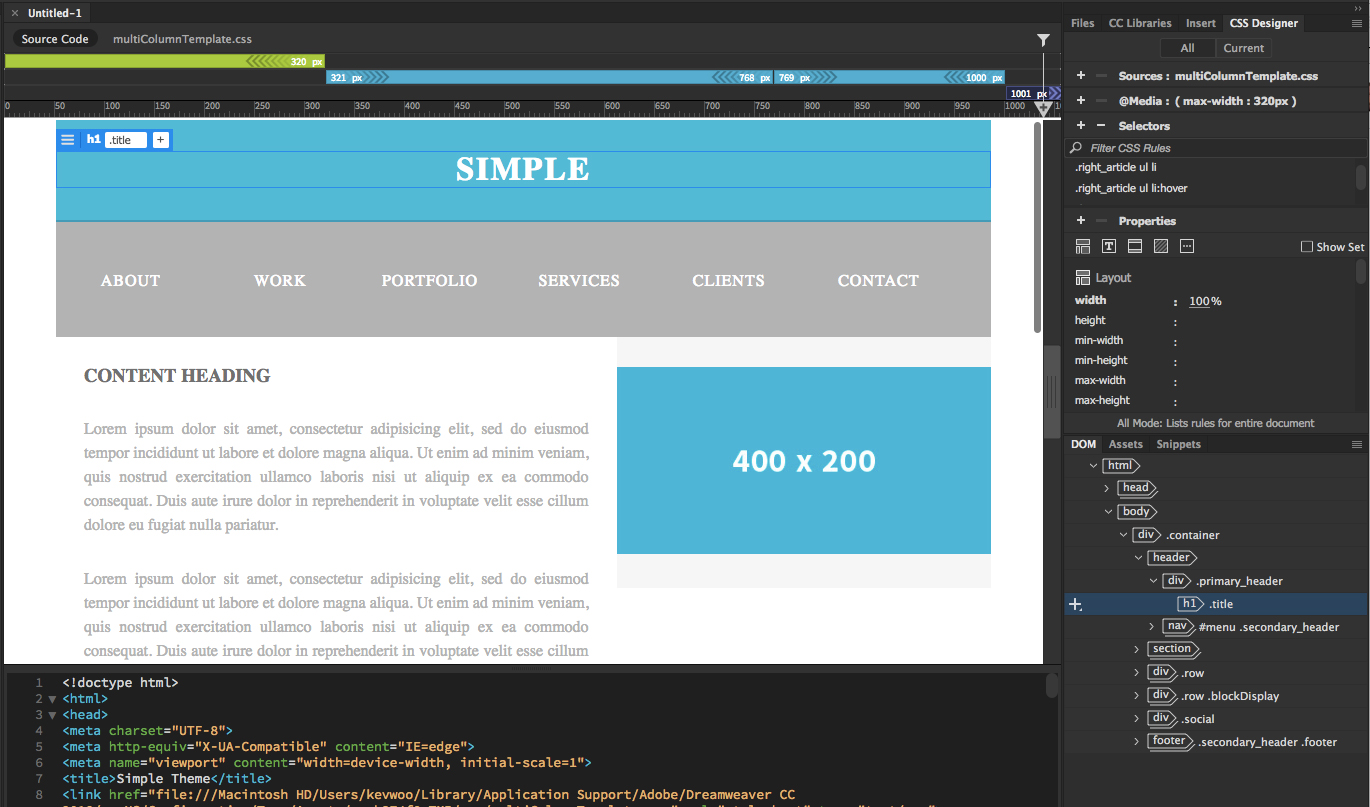
É tão simples quanto inserir seu H1 no canto inferior direito da visualização DOM. Em seguida, você pode clicar no símbolo de mais para acessar a página Seletores. Se você usar esse método, deverá usar h1 como o nome do seletor. Este menu pode ser encontrado na parte inferior da página clicando em Gerenciar fontes. Aqui, você pode escolher uma fonte Adobe gratuita na loja de fontes Adobe. Ao digitar algo no Dreamweaver, você será solicitado a fornecer sugestões sobre o que deseja inserir, tornando-o ainda mais conveniente. Você pode centralizar o texto, adicionar todas as letras maiúsculas e torná-las todas em maiúsculas incluindo o código a seguir.
Este tutorial o guiará pelo processo de criação de uma página da Web básica no Dreamweaver da Adobe. Aproveitamos também o Browser Preview, recurso que permite visualizar seu site em tempo real em um navegador ou em dispositivos móveis. A função Insert pode ser usada para adicionar mais elementos e o CSS pode ser usado para estilizá-los. Quando você faz alterações em seu navegador, ele as exibe automaticamente. Este guia o guiará pelo processo de adição de estilos condicionais para telas pequenas. Um estilo condicional é aquele que instrui os navegadores a aplicar estilos a telas maiores que o tamanho da tela ou que tenham um dispositivo específico. As condições para consultas de mídia podem ser especificadas, como como a consulta de mídia é aplicada, como ela é orientada e qual resolução está sendo exibida.
Você pode alterar o seletor CSS em sua página acessando Arquivos e selecionando-o no canto superior direito da página. Para reduzir o tamanho da fonte, defina o tamanho da fonte para um menor do que o atual. Se você quiser fazer com que outros elementos da página fiquem bonitos, você pode alterar o CSS de todos eles. No canto inferior esquerdo, há um tamanho de dispositivo predefinido que você pode usar para criar consultas de mídia mais rapidamente. Usando o programa, você pode criar um site simples de usar. A interface de usuário desta ferramenta é simples e seu editor de código é bem organizado. Com essa combinação de componentes, usuários iniciantes, intermediários e avançados poderão criar facilmente sites de alta qualidade. Mostraremos como configurar o programa neste tutorial e mostraremos como iniciar seu primeiro site.
Quando estiver pronto para começar a codificar, digite o seguinte código:
Existem dois arquivos: 1.1.0.0jquery.min.js e 1.1.0.0jhtml.js.
No Dreamweaver, uma biblioteca jQuery é inserida e o atributo src é atribuído ao URL da biblioteca.
Você deve incluir o arquivo JavaScript do jQuery para usá-lo. Após selecionar Inserir, insira o objeto HTML. Se você estiver criando uma página HTML5 ou XHTML, escolha “nenhum” no menu Tipo; se você estiver criando uma página HTML4 ou HTML5, selecione “texto/javascript” no menu Tipo.
Digite o código a seguir assim que estiver pronto para começar a codificar.
URL: http://www.Google.com/apis/jax/libs/js/jquery/1.11.0/jquerymin.js/script>
A biblioteca jQuery foi inserida dinamicamente no Dreamweaver e a URL para ela foi definida como src.
jQuery agora pode ser usado pela primeira vez. Para tornar sua página mais atraente, você deve inserir o seguinte código:
As funções podem ser acessadas clicando em $(btn).
Quando o usuário clica em um botão, o nome da classe.btn é chamado com esta função anexada a ele.
Você pode terminar sua página digitando o seguinte código.
A frase ");"; é uma combinação de ambas as letras.
O Dreamweaver é bom para iniciantes?
Não é fácil de dominar porque a interface visual do Adobe Dreamweaver CC é simples no início, mas difícil de dominar mais tarde. Você não pode fazer nada além de melhorar suas habilidades para criar um ótimo site. Como resultado, embora o software forneça uma variedade de recursos de desenvolvimento da Web, com pouco ou nenhum conhecimento, você não poderá utilizá-los totalmente.
Adobe Dreamweaver vs Microsoft Visual Studio
Existem várias vantagens e desvantagens para cada ferramenta, e se você está apenas começando, o Dreamweaver mais acessível, mas melhor construído, é uma excelente escolha, enquanto o Visual Studio é uma escolha melhor para projetos mais complexos.
O Adobe Dreamweaver é difícil de aprender?
Se você estiver familiarizado com HTML e CSS, não precisará aprender nada de novo sobre o Dreamweaver. Mesmo se você for um iniciante, aprender Dreamweaver pode ser feito; no entanto, como você terá uma curva de aprendizado íngreme, talvez não consiga manter sua linha do tempo nos trilhos.
Os prós e contras do Dreamweave
No entanto, o programa não é impecável. Como iniciante, pode parecer difícil e pode ser caro para pequenas empresas ou indivíduos que simplesmente desejam criar um site básico.
Como aprender Dreamweaver?
É fundamental que os programadores iniciantes tenham isso. Quando um usuário não tiver certeza do que fazer com uma imagem, uma fonte ou uma cor, o Adobe Dreamweaver gerará automaticamente um menu suspenso que contém as opções sugeridas. Você pode escolher entre uma variedade de opções de código e criar o seu próprio depois de selecionar um que seja adaptado ao seu site. É extremamente simples de dominar.
Dreamweaver: uma ferramenta poderosa para quem quer construir uma carreira em desenvolvimento web
É uma ferramenta poderosa que pode ser usada em todos os níveis e é adequada para todos. O aplicativo simplifica a construção da presença na web que você imagina e também pode ser uma ferramenta poderosa para qualquer pessoa interessada em desenvolvimento web. Se você deseja iniciar seu próprio negócio de desenvolvimento web, deve ter uma ferramenta como o Dreamweaver. É fácil de usar e flexível, facilitando a criação de um site. Se você estiver interessado em aprender mais sobre desenvolvimento web, recomendo usar o Dreamweaver.
Os Web Designers ainda usam o Dreamweaver?
Por causa de sua reputação de longa data como um construtor de sites simples, de arrastar e soltar, que pode produzir páginas atraentes, mas inchadas, os web designers sérios tendem a evitá-lo. Podemos trabalhar juntos como artistas digitais usando o Photoshop e o ilustrador Erik Ly.
Dreamweaver: noções básicas de criação de uma nova página
Se estiver criando uma página da Web com arquivos JavaScript, você pode usar o Dreamweaver para fazer isso. No caso de uma nova página, os arquivos JavaScript devem ser incluídos no mesmo diretório que o arquivo da página web.
Depois que uma nova página é criada, o Dreamweaver constrói um arquivo index.js que contém o código HTML, CSS e JavaScript.