
So bearbeiten Sie ein WordPress-Design in Dreamweaver
Veröffentlicht: 2022-10-09Wenn Sie ein WordPress-Theme in Dreamweaver bearbeiten möchten, ist dies möglich. Es ist jedoch wichtig zu beachten, dass Dreamweaver kein WordPress-spezifischer Editor ist. Daher müssen Sie sowohl WordPress als auch Dreamweaver gut verstehen, um das Beste aus diesem Prozess zu machen. Im Allgemeinen ist es am besten, einen Code-Editor wie Dreamweaver zu verwenden, wenn Sie mit WordPress-Themes arbeiten. Dies liegt daran, dass Code-Editoren eine robustere Bearbeitungsumgebung bieten als der integrierte Editor von WordPress. Wenn Sie jedoch mit dem WordPress-Editor vertraut sind, können Sie ihn sicherlich zum Bearbeiten Ihres Themas verwenden. Das erste, was Sie tun müssen, wenn Sie ein WordPress-Design in Dreamweaver bearbeiten, ist das Erstellen einer neuen Website. Wählen Sie dazu im Dreamweaver-Menü „Datei“ > „Neu“ > „Site“. Geben Sie im Dialogfeld Site-Setup die URL Ihrer WordPress-Site in das Feld Site-URL ein. Wählen Sie dann den WordPress-Ordner im Feld Local site folder aus. Nachdem Sie eine neue Website erstellt haben, können Sie mit der Bearbeitung Ihres Designs beginnen. Wählen Sie dazu das Thema, das Sie bearbeiten möchten, im WordPress-Design-Dropdown-Menü aus. Klicken Sie dann auf die Schaltfläche Bearbeiten. Dreamweaver öffnet die Dateien des Designs in der Dreamweaver-Benutzeroberfläche. Von hier aus können Sie die CSS- und HTML-Dateien des Themas wie jede andere Webseite bearbeiten. Wenn Sie mit der Bearbeitung fertig sind, speichern Sie Ihre Änderungen und laden Sie das bearbeitete Design auf Ihre WordPress-Site hoch.
Mit Adobe Dreamweaver als Desktop-Tool können Sie optisch ansprechende Websites erstellen. Dies ist eine Front-End-Entwicklungsumgebung, mit der Sie schnell zwischen HTML, CSS, JavaScript und einer Live-Vorschau des aktuellen Designs wechseln können. Darüber hinaus können Sie Seiten visuell mit dem leistungsstarken WYSIWYG-Modus entwerfen und gestalten, der automatisch Code generiert, während Sie arbeiten. Mit WordPress und Dreamweaver können Sie eine Vielzahl von benutzerdefinierten Designs erstellen, ohne HTML, CSS, JavaScript oder PHP lernen zu müssen. Sie können sowohl HTML-Dateien als auch Vorlagendateien jederzeit bearbeiten. Es ist nicht erforderlich, dass Sie ein Front-End-Entwickler sind, um es zu verwenden.
Codebearbeitung mit dem Kontextmenü „Codierung“ Verwenden Sie das Kontextmenü „Codierung“ in Dreamweaver, um Ihren Code schnell und einfach zu bearbeiten. Mit dieser Option können Sie in den Schnellbearbeitungsmodus wechseln. In diesem Modus können Sie schnell auf die benötigten Codeabschnitte zugreifen, indem Sie kontextspezifischen Code und Tools inline bereitstellen.
Sie können eine Vorlage erstellen, indem Sie Einfügen > Vorlage > Vorlage erstellen auswählen. Die Option „Vorlage erstellen“ finden Sie in der Kategorie „Allgemein“ des Bedienfelds „Einfügen“, indem Sie Vorlagen aus dem Dropdown-Menü auswählen.
Wie kann ich mein WordPress-Theme bearbeiten?
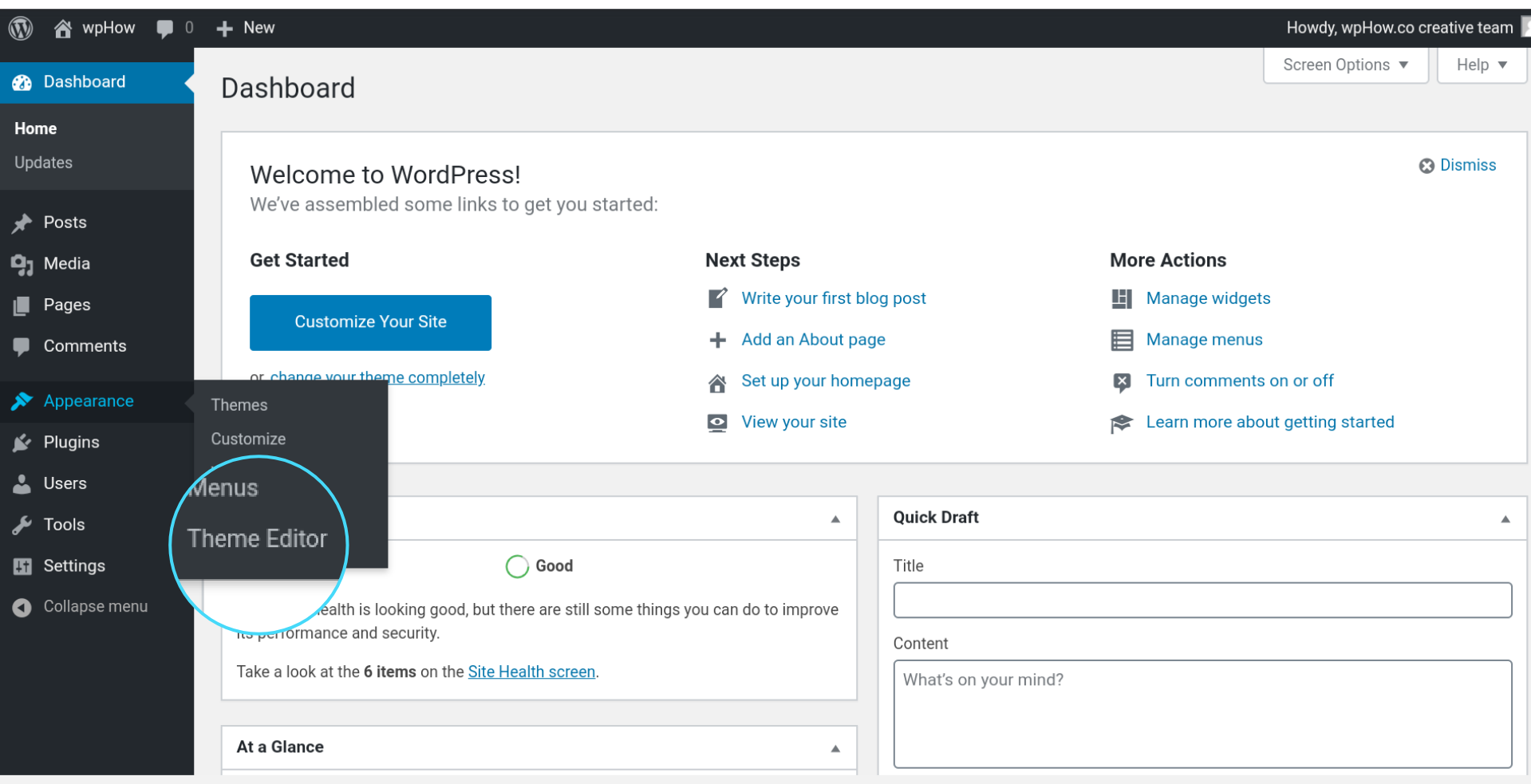
Dateien aus WordPress-Themes können mit dem WordPress-Theme-Editor geöffnet werden. Der Inhalt der Datei kann im Texteditor angezeigt werden, sodass Sie den Code des Designs direkt im Dashboard ändern können. Der Theme File Editor ist das gleiche Tool wie der Theme Editor in der älteren WordPress-Version, wird aber jetzt in der neueren Version, WordPress 5.9, verwendet.
Mit dem WordPress-Customizer, der im Theme enthalten ist, können Sie das Erscheinungsbild einfach ändern. Es kann verwendet werden, um den Titel und die Slogans Ihrer Website zu ändern, benutzerdefinierte Menüs zu erstellen, Widgets hinzuzufügen und Ihre Homepage-Einstellungen zu ändern. Das Tool bietet Ihnen eine Live-Vorschau Ihrer Änderungen, bevor Sie sie veröffentlichen. Es gibt eine Reihe verschiedener Tools, mit denen Sie das Erscheinungsbild Ihrer WordPress-Site anpassen können. Diese Tools verfügen über Drag-and-Drop-Funktionen und bieten eine benutzerfreundliche Oberfläche. Um Ihr Thema und Ihre Seiten zu verbinden, können Sie den Beaver Themer verwenden. Elementor ist einer der beliebtesten WordPress-Website-Builder mit einer Community von mehr als 5 Millionen Benutzern.
Dieses All-in-One-Thema enthält einen Website-Builder sowie ein All-in-One-Thema. Das Programm enthält eine Reihe von Funktionen, darunter benutzerdefinierte CSS-Steuerelemente, Drag-and-Drop-Erstellung und Inline-Textbearbeitung. Mit Ultimate Tweaker können Sie über 200 WordPress-Themes einfach und kostengünstig anpassen. Jede Änderung, die Sie im intuitiven visuellen Editor vornehmen, wird automatisch in Echtzeit visualisiert. Mit zwei verschiedenen Paketoptionen ist die Bausoftware Headway Themes ein erstklassiger Baukasten. Blöcke, Erweiterungen und Elemente können mit dem Drag-and-Drop-Editor zu Ihrem Layout hinzugefügt werden. Mit der Visual Composer-App können Sie das Layout Ihrer Seiten und Beiträge steuern oder sogar benutzerdefinierte Beiträge mit einem beliebigen WordPress-Design erstellen.
Wie bearbeiten Sie eine Website-Vorlage in Dreamweaver?
Indem Sie mit der rechten Maustaste auf die Vorlage klicken und Bearbeiten auswählen, können Sie ihre Einstellungen ändern. Klicken Sie auf den Namen der Vorlage, die Sie bearbeiten möchten, wenn Sie ihn zuvor eingegeben haben. Wählen Sie eine zu bearbeitende Vorlage aus und klicken Sie unten im Bedienfeld „Elemente“ auf „Bearbeiten“, um sie zu bearbeiten.
Der Editor kann Vorlagen in Dreamweaver bzw. auf der Contribute-Site ändern, aktualisieren und löschen. Sie können vorhandene Vorlagen im Bereich „Vorlagen“ des Bedienfelds „Elemente“ organisieren. Wenn Sie eine Vorlage ändern und speichern, werden alle darauf basierenden Dokumente automatisch aktualisiert. Bei Bedarf können Sie die Dokumente auch manuell aktualisieren, um Änderungen aufzunehmen. Das Umbenennen einer Vorlage in Windows, Mac oder Finder entspricht dem Umbenennen einer Datei im Windows Explorer. Der Prozess der manuellen Aktualisierung vorlagenbasierter Dokumente ist derselbe wie der Prozess der erneuten Anwendung. Wenn Sie alle Seiten der Website aktualisieren möchten, wählen Sie eine bestimmte Vorlage aus.
Wenn Sie die Dateien einer bestimmten Vorlage aktualisieren möchten, gehen Sie zum Menü Verwendete Dateien und wählen Sie den Namen der Vorlage aus dem Popup-Menü aus. Die Option Protokoll anzeigen ist die einzige Möglichkeit, das Programm daran zu hindern, ein Protokoll der aktualisierten Dateien anzuzeigen. Sie können eine Vorlagendatei, die Sie gelöscht haben, nicht abrufen, nachdem sie gelöscht wurde. Dokumente, die auf einer zuvor gelöschten Vorlage basieren, müssen nicht entfernt werden.
Wenn Sie beispielsweise eine Vorlage für eine Homepage erstellen möchten, können Sie angeben, dass sie eine Kopfzeile und einige grundlegende Designelemente sowie einige Abschnittsinhalte enthält. Dokumentvorlagen können dann verwendet werden, um Dokumente mit Kopf- und Abschnittsinhalten sowie Ihren eigenen benutzerdefinierten Designelementen zu erstellen.
Alternativ können Vorlagen verwendet werden, um ein „Projekt“-Seitenlayout zu erstellen. Eine Projektseitenvorlage würde eine Kopfzeile, eine Projektübersicht und Projektdetails enthalten. Die Kopfzeile und die Projektübersicht sind in den folgenden Dokumenten enthalten, aber Sie können in diesem Fall Ihre eigenen benutzerdefinierten Inhalte (z. B. Bilder, Videos und Texte) zum Abschnitt mit den Projektdetails hinzufügen.
Wenn Sie eine Vorlage auswählen, wird die Registerkarte „Bearbeitbarer Inhalt“ angezeigt, die drei Registerkarten enthält: Bearbeitbarer Inhalt, Bearbeitbare Daten und Bearbeitbare Ansichten.
Abschnitte können bearbeitet werden.
Diese Registerkarte enthält eine Liste aller Abschnitte der Vorlage. Jeder Abschnitt hat ein Rechteck, das ihn darstellt, und Sie können den Abschnitt ändern, den Sie bearbeiten möchten. Der Abschnittsinhalt wird in der unteren Hälfte des Fensters angezeigt, während das Vorlagenlayout in der oberen Hälfte angezeigt wird.
Es ist die neueste Version des Programms; es wird auch als „bearbeitbarer Inhalt“ bezeichnet.
In der Vorlage gibt es eine Liste aller Inhalte auf dieser Registerkarte. Sie können jedes Element mit einem Rechteck bearbeiten, und ihm wurde eine bestimmte Anzahl von Zeichen zugewiesen. Der Inhalt des Elements wird in der unteren Hälfte des Fensters angezeigt, während das Vorlagenlayout in der oberen Hälfte angezeigt wird.
Mit dem Tool können Sie jede Seite bearbeiten.
Diese Registerkarte zeigt eine Liste aller Seiten in der Vorlage an. Jede Seite wird durch ein Rechteck dargestellt, und Sie können eines zum Bearbeiten auswählen. Sie können auf den Seiteninhalt in der unteren Hälfte des Fensters und auf das Vorlagenlayout in der oberen Hälfte zugreifen, indem Sie auf eines der beiden klicken.
Wenn Sie ein Dokument basierend auf einer Vorlage bearbeiten, wird die Vorlage automatisch aktualisiert. Wenn Sie die gesamte Vorlage ändern möchten, wählen Sie eine Vorlagendatei aus und nehmen Sie dann Änderungen an der Datei vor, wenn Sie sie unter „Bearbeitbare Dateien“ bearbeiten.
Wenn Sie mehr über Vorlagen erfahren möchten, besuchen Sie unsere Website.
Das Erstellen von Dokumenten, die das Layout und den Inhalt von Vorlagen erben, ist ein wichtiger Teil des „festen“ Seitenlayoutdesigns. Eine Vorlage kann verwendet werden, um Abschnitte und Elemente in einem Dokument zu bearbeiten, und die Vorlage wird automatisch aktualisiert, wenn Sie Elemente hinzufügen oder entfernen.
Wie kopiere und bearbeite ich eine Website in Dreamweaver?
Indem Sie auf die Registerkarte „Bearbeiten“ klicken, „Alle auswählen“ und dann „Kopieren“ aus demselben Dropdown-Menü auswählen, können Sie Elemente aus der Bearbeitungsliste kopieren. Um Quellen in Internet Explorer anzuzeigen, gehen Sie zur Registerkarte „Ansicht“ oben im Browser und dann zur Registerkarte „Quelle“ unten. In diesem Fenster sehen Sie eine Vorschau des Quellcodes.
So kopieren Sie eine Dreamweaver-Vorlage
Wie kopiere ich eine Dreamweaver-Vorlage ? Durch Klicken auf STRG C können Sie eine Datei kopieren. Mit STRG V kann die kopierte Datei je nach Speicherort eingefügt werden. Durch zweimaliges Klicken auf den Dateinamen können Sie den Namen ändern, um ihn besser bearbeitbar zu machen. Beide Antworten sind richtig und nützlich.
Bearbeiten Sie WordPress-Sites mit Dreamweaver
WordPress ist ein beliebtes Content-Management-System (CMS), mit dem Benutzer Websites einfach erstellen und bearbeiten können. Dreamweaver ist ein beliebtes Webentwicklungstool, mit dem WordPress-Sites bearbeitet werden können. Während WordPress-Sites direkt über das WordPress-Dashboard bearbeitet werden können, finden es viele Benutzer einfacher, Dreamweaver zum Bearbeiten ihrer WordPress-Site zu verwenden. Dreamweaver bietet eine benutzerfreundlichere Oberfläche und ermöglicht Benutzern das einfachere Hinzufügen und Bearbeiten von Inhalten auf ihrer WordPress-Site.
Anstatt ein Webdesign-Tool wie Dreamweaver zu verwenden, verwenden wir WordPress, um Websites für unser Zertifikatsprogramm für digitales Marketing zu entwickeln. WordPress ist heute das Standard-Content-Management-System für fast jede dritte Website im Internet. Viele digitale Vermarkter werden WordPress-Sites entdecken, wenn sie lernen möchten, wie man Inhalte zu einer Website hinzufügt. WordPress ist eher ein Content-Management-System (CMS) als Dreamweaver. Mit Dremweaver erstellte Seiten werden individuell gestaltet, während mit WordPress erstellte Seiten von Redakteuren geleitet werden und Vorlagen zum Hochladen von Inhalten enthalten. WordPress-Designs werden im Gegensatz zu HTML- und CSS-Dateien von einem Designer erstellt und für jede Seite wiederverwendet, wo sie benötigt werden.
Ist Adobe Dreamweaver besser als WordPress?
Wenn Sie die vollständige kreative Kontrolle wünschen (und bereit sind, HTML und CSS zu lernen), können Sie Dreamweaver verwenden, um Ihre Traumwebsite zu erstellen. WordPress ist die beste Wahl, wenn Sie in kurzer Zeit eine einfache, professionell aussehende Website wünschen.
Dreamweaver-Vorlagen
Eine Dreamweaver-Vorlage ist eine vorgefertigte Webseite, die Sie oder andere als Ausgangspunkt für eine neue Website verwenden können. Vorlagen können eine großartige Möglichkeit sein, um schnell eine professionell aussehende Website zum Laufen zu bringen, ohne alles von Grund auf neu entwerfen zu müssen. Es gibt viele Orte, an denen Sie Dreamweaver-Vorlagen online finden können, und Sie können sogar Ihre eigenen erstellen.
Wir freuen uns, Ihnen 2019 30 kostenlose Dreamweaver-Vorlagen für Ihre Designprojekte anbieten zu können. HTML5, CSS3 und andere neue Webtechnologien werden von Webdesignern angenommen. Sie können ganz einfach neue Vorlagen mit reaktionsschnellen, flachen und schönen Schieberegleroptionen erstellen, sodass Sie sich keine Gedanken darüber machen müssen, moderne Elemente zu verpassen. Katalogvorlagen werden auf Twitter Bootstrap erstellt, um Kategorien auf der Homepage zu katalogisieren. Adaria-Magazinvorlagen können vollständig CSS3- und Xhtml-kompatibel sein. Connect ist eine kostenlose HTML/HTML-Vorlage mit einem grünstichigen Farbton, die von Webdesignern verwendet werden kann. Metasplash ist eine Vorlage für den Betrieb eines Schuhgeschäfts, das Schuhe aus der ganzen Welt verkauft.
Eine Website, auf der Sie ein digitales Portfolio erstellen können, und ein Blog, auf dem Sie einen Designer für Ihr Projekt finden können. Ein Schieberegler mit 3D-Übergangseffekten sowie übersichtlich angeordneten Elementen ermöglicht es Ihnen, Ihre Webdesign-Projekte zu präsentieren. Die Station ist ideal für den Kauf neuer schwerer Geräte für die Bauindustrie. Der Shop sieht fantastisch aus, dank des gut gestalteten Preisbereichs und der Funktion zum Hinzufügen zum Warenkorb.
Durch Klicken auf Datei > Neu > Site-Vorlage können Sie eine neue Dreamweaver-Vorlage erstellen. Wie in Abbildung 1 gezeigt, wird das Dialogfeld „Neue Websitevorlage“ geöffnet. Sie werden aufgefordert, New Site Template aus der Liste auszuwählen. Fügen Sie im Feld Name den Namen der Vorlage hinzu, z. B. Blog-Vorlage. Der Speicherort der Vorlagendatei kann im Feld Speicherort eingegeben werden. Vorlagen befinden sich standardmäßig im lokalen Stammordner der Site. Wenn Sie eine Vorlage auswählen, wird sie als Dateityp im Feld Dateityp angezeigt. Sie müssen eine verwenden, um eine Vorlagendatei in Adobe Dreamweaver zu generieren. Diese Dateierweiterung ist die adwt-Dateierweiterung. Im Feld Vorlagendateien befinden sich die Dateien, die in die Vorlage aufgenommen werden. Falls noch nicht vorhanden, werden die Dateien in Dreamweaver erstellt. Jedem Dateityp wird ein Vorlagenname zugewiesen, der automatisch generiert wird. Im Feld Vorlageninhalt können Sie den Inhalt einer Vorlage angeben. Die drei derzeit sichtbaren Felder sind Site-Name, Site-Logo und Inhaltstyp. Die Vorlage enthält Felder für Site-Felder, wie im Abschnitt Site-Felder von Dreamweaver angegeben. Die Felder Site-Titel, Site-Beschreibung, Site-Pfad, Site-Kategorie und Site-Stichwörter sind alle im Feld Site-Stichwörter verfügbar. Der Abschnitt „Site-Elemente“ von Dreamweaver enthält eine Liste der Site-Elemente, die in der Vorlage verwendet werden können. Zu den verfügbaren Elementen gehören das Feld „Site Body“, das Feld „Site Header“, das Feld „Site Footer“, das Feld „Site Menu“, das Feld „Site Navigation Bar“, das Feld „Site Category Page“ und das Feld „Site Tag Cloud“. Der Abschnitt „Vorlagen-Tags“ der Dreamweaver-Website enthält eine Liste mit Vorlagen-Tags, die für die Vorlage verwendet werden können. Die Felder „Site Title Tag“, „Site Description Tag“, „Site Logo Tag“, „Site Menu Tag“, „Site Navigation Bar Tag“, „Site Category Page Tag“ und „Site Tag Cloud Tag“ sind alle verfügbar. Der Abschnitt Vorlageneinstellungen der Website enthält eine Liste der Vorlageneinstellungen. Sie können die Kontrollkästchen Globale Site-Einstellungen verwenden, Benutzerdefiniertes CSS verwenden, Benutzerdefiniertes JavaScript verwenden, Kontrollkästchen Globale Medienabfragen verwenden und Benutzerdefinierte Schriftarten verwenden aktivieren. Die verschiedenen Vorlageneinstellungen finden Sie im Hauptmenü. Aktivieren Sie das Kontrollkästchen CSS-Attributreferenz aktivieren, das Kontrollkästchen JavaScript-Referenz aktivieren oder das Kontrollkästchen Bildreferenz aktivieren, wenn Sie die CSS-Attributreferenz, die JavaScript-Referenz oder die Bildreferenz aktivieren möchten.

Die anhaltende Popularität von Dreamweave
Trotzdem verlassen sich viele Menschen immer noch auf Adobe Dreamweaver, um einfache, interaktive Websites zu erstellen. Aus diesen Gründen ist es seit langem ein beliebtes Webdesign-Tool. Viele der beliebtesten Websites, darunter Forbes, The Huffington Post und The New York Times, werden mit der Adobe Creative Suite erstellt.
Wenn Sie eine einfache Website erstellen oder einfach schnell und einfach einige grundlegende HTML-Seiten erstellen möchten, ist eine Photoshop-Anwendung eine ausgezeichnete Wahl.
Funktioniert Dreamweaver mit WordPress?
Ja, Dreamweaver funktioniert mit WordPress. Sie können Dreamweaver verwenden, um WordPress-Designs, Plugins und Beiträge zu erstellen und zu bearbeiten.
Die beiden beliebtesten Webentwicklungsplattformen sind Dreamweaver und WordPress. Diese Option ist einfacher zu verwenden, bietet mehr Designflexibilität, lässt sich mit einer größeren Auswahl an Add-Ons integrieren und kostet weniger. Kleinunternehmern fehlt es im Durchschnitt an Webdesign-Fähigkeiten oder Programmiererfahrung, die für die heutige Webentwicklung erforderlich sind. Die Drag-and-Drop-Funktionalität von Dreamweaver ist ideal zum Erstellen eines einfachen Webseitenlayouts, wird jedoch zum Erstellen von responsivem Design und erweiterten Funktionen benötigt. Ohne Vorkenntnisse können Sie einen WordPress-freundlichen Website-Ersteller wie Elementor verwenden. Wenn ein E-Commerce-Websitebesitzer den Umfang der erforderlichen manuellen Codierung begrenzen möchte, sollte er WordPress anstelle von Dreamweaver verwenden. Mit WooCommerce können Sie Ihrer Website ganz einfach eine Produktgalerie und einen voll funktionsfähigen Warenkorb hinzufügen.
Daher ist WordPress die bessere Wahl für diejenigen, die online verkaufen möchten. Je mehr Integrationsmöglichkeiten WordPress bietet, desto größer ist die Wahrscheinlichkeit, dass es in Dreamweaver integriert wird. Die Integration von Lösungen von Adobe oder Drittanbietern in eine Dreamweaver-Website muss manuell codiert werden. Die meisten WordPress-Plugins hingegen erfordern keine Codierung, um installiert oder konfiguriert zu werden. Für WordPress ist es einfach, Hilfe zu bekommen, weil es eine große Community von Menschen gibt, die bereit sind zu helfen. Ein monatlicher Hosting-Plan von 30 $ mit Shared Hosting ermöglicht es kleinen Unternehmen, ihre Geschäfte einfach zu führen. Wenn Sie Ihre Website erstellen, erhalten Sie höchstwahrscheinlich den größten Teil ihres Wertes.
Mit WordPress hingegen können Benutzer den Inhalt ihrer Website und alle Extras kostenlos verwalten. Mit der Dreamweaver-Vorlagenimportfunktion können Sie WordPress-Vorlagen importieren und sie dann bearbeiten, um eine Website zu erstellen. WordPress ist eine fantastische Plattform für Websitebesitzer, die keine Programmierkenntnisse oder nur begrenzte Designerfahrung haben, um eine Website mit vollem Funktionsumfang zu erstellen. Durch die Kombination der beiden Plattformen kann eine wirklich hybride Entwicklungsumgebung geschaffen werden. Kleinunternehmer können von der Benutzerfreundlichkeit und den niedrigen Kosten der Plattform profitieren. Das Erstellen einer Website mit Dreamweaver erfordert für die meisten Kleinunternehmer viel Aufwand. WordPress ermöglicht es technisch nicht versierten Benutzern, eine sichere, professionell aussehende Website zu erstellen, ohne dass eine Programmierung erforderlich ist. Es ist eines der beliebtesten Content-Management-Systeme, das es einfach und benutzerfreundlich macht.
Die Mehrheit der Benutzer ist neu im Website-Design oder diejenigen, die nicht über die erforderlichen Programmierkenntnisse verfügen. Durch den Einsatz benutzerfreundlicherer und kostengünstigerer Alternativen wie WordPress und Adobe Photoshop ist keine Software mehr erforderlich.
Dreamweaver fehlt eine eingebaute Entwicklungsumgebung für Php
Da Dreamweaver jedoch keine integrierte PHP-Entwicklungsumgebung hat, müssen Sie sich auf ein anderes Tool wie Apache oder phpstorm verlassen, um Ihren PHP-Code zu kompilieren und zu debuggen.
Dreamweaver vs. WordPress
Es gibt viele verschiedene Website-Builder-Plattformen und es kann schwierig sein zu entscheiden, welche für Sie die richtige ist. Wenn Sie versuchen, zwischen Dreamweaver und WordPress zu wählen, hängt es wirklich davon ab, was Sie von Ihrer Website benötigen und erwarten. Wenn Sie nach etwas Einfacherem und Unkomplizierterem suchen, ist Dreamweaver möglicherweise die bessere Option. Wenn Sie jedoch eine anpassbarere und komplexere Website wünschen, ist WordPress wahrscheinlich die bessere Wahl. Es hängt wirklich nur von Ihren spezifischen Bedürfnissen ab.
Von Anfang bis Ende ist es ein völlig anderer Prozess. Die WordPress-Benutzeroberfläche ist viel einfacher zu bedienen, da es mehr Anleitungen gibt. Um eine Website in Dreamweaver zu erstellen, ist mehr Programmiererfahrung erforderlich. Wenn Sie erfahren möchten, was WordPress auszeichnet, überspringen Sie die Überprüfung und melden Sie sich jetzt für eine kostenlose Testversion an. Adobe ist nicht einfach zu bedienen, auch wenn Sie damit vertraut sind (wie ich). Es gibt kein integriertes SEO oder andere Integrationen in Dreamweaver. Es wäre unmöglich, alles von Grund auf neu zu erstellen.
Im Vergleich dazu ist WordPress weitaus benutzerfreundlicher und einfacher zu bedienen. Es gibt jedoch Gründe, trotz ihrer Konkurrenten beide zu verwenden. Sie hätten auf der anderen Seite leicht eine selbst gehostete Website einrichten können, wenn Sie wüssten, wie man eine lernt. Infolgedessen würden Sie am Ende deutlich weniger dafür bezahlen. Wenn Sie die vollständige kreative Kontrolle wünschen, können Sie Ihre Traumwebsite mit Adobe Dreamweaver erstellen. Wenn Sie eine schnell zu erstellende Website benötigen, ist WordPress die bessere Wahl. Unsere Liste mit den besten Website-Erstellern steht jederzeit zur Überprüfung zur Verfügung.
Ist Adobe Dreamweaver gut
Auf diese Frage gibt es keine allgemeingültige Antwort, da der beste Dreamweaver für Sie von Ihren spezifischen Anforderungen und Ihrem Arbeitsablauf abhängt. Viele professionelle Webdesigner und -entwickler betrachten Dreamweaver jedoch als eines der besten verfügbaren Webentwicklungstools. Dreamweaver ist vollgepackt mit Funktionen, die das Erstellen und Verwalten von Websites vereinfachen, und seine Integration mit anderen Adobe-Produkten wie Photoshop und Illustrator macht es zu einem leistungsstarken Tool zum Erstellen schöner, reaktionsschneller Websites.
Dreamweaver-Tutorial
Angenommen, Sie möchten sich einen kurzen Überblick über Adobe Dreamweaver verschaffen:
Adobe Dreamweaver ist ein Softwareprogramm zum Erstellen und Bearbeiten von Websites. Es ist ein visueller Editor, was bedeutet, dass Sie sehen können, wie Ihre Änderungen auf der Webseite aussehen werden, während Sie sie vornehmen, anstatt die Änderungen manuell codieren zu müssen. Dreamweaver hat auch einen eingebauten FTP-Client, sodass Sie Ihre Website direkt aus dem Programm auf Ihren Webserver hochladen können.
Wenn Sie die Anwendung verwenden, können Sie Websites entwerfen, programmieren und verwalten. Sie können eine Website sowohl im Browser als auch über die Benutzeroberfläche erstellen und auch Code schreiben. In diesem Lernprogramm erfahren Sie, wie Sie mit Dreamweaver eine einfache Website erstellen. Es ist mit folgenden Features ausgestattet: Das Webdesign wird mit Hilfe von Dreamweaver erleichtert, das HTML5, CSS, JavaScript und PHP unterstützt. Viele der neuen Funktionen werden im kommenden Tutorial für Anfänger demonstriert, das ein breites Spektrum davon abdecken wird. Der erste Schritt besteht darin, zu bestimmen, welcher Arbeitsbereich am besten für Entwickler oder einen Standardarbeitsbereich geeignet ist. Wenn Sie es zum ersten Mal verwenden, würden wir gerne eine Live-Demonstration erstellen, wie Ihre Website aussieht (vorausgesetzt, sie ist im Moment leer) und den Code, der sie antreibt.
Das Programm generiert ein grundlegendes HTML-Markup, das Sie zu Ihrem Vorteil nutzen können. Um ein Element in eine Seite einzufügen, müssen Sie zuerst seine Position auswählen. Das Ziel dieses Dreamweaver-Lernprogramms ist es, Ihnen beizubringen, wie Sie den Text einer Seitenkopfzeile ändern. Dann erstellen Sie in den nächsten beiden Schritten eine dedizierte Datei für das CSS-Design der gesamten Website. Scrollen Sie nach unten zum Feld Datei/URL, um einen Namen für die Datei und den Stil Ihrer Website zu finden. CSS, ggf. Wenn Sie eine neue Datei sehen, wird sie oben in Ihrer Live-Ansicht hinzugefügt.
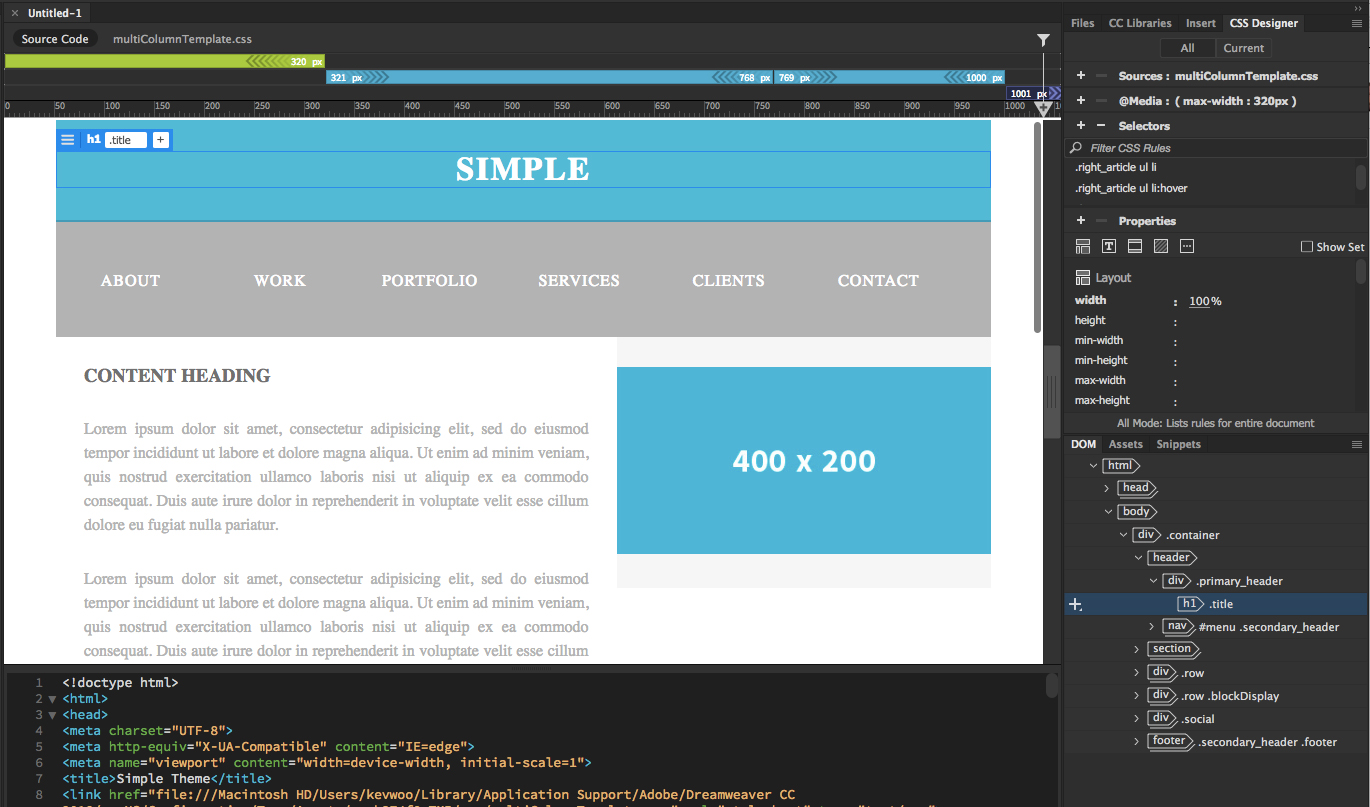
Es ist so einfach wie die Eingabe Ihres H1 in der rechten unteren Ecke der DOM-Ansicht. Dann können Sie auf das Plus-Symbol klicken, um zur Seite „Selektoren“ zu gelangen. Wenn Sie diese Methode verwenden, sollten Sie h1 als Selektornamen verwenden. Dieses Menü finden Sie unten auf der Seite, indem Sie auf Schriftarten verwalten klicken. Hier können Sie eine kostenlose Adobe-Schriftart aus dem Adobe Font Store auswählen. Wenn Sie etwas in Dreamweaver eingeben, werden Sie aufgefordert, Vorschläge für die Eingabe zu machen, was die Eingabe noch komfortabler macht. Sie können den Text zentrieren, alle Großbuchstaben hinzufügen und ihn vollständig groß schreiben, indem Sie den folgenden Code einfügen.
Dieses Tutorial führt Sie durch den Prozess zum Erstellen einer einfachen Webseite in Adobe Dreamweaver. Wir haben auch die Browservorschau genutzt, eine Funktion, mit der Sie Ihre Website in Echtzeit in einem Browser oder auf Mobilgeräten anzeigen können. Mit der Einfügen-Funktion können weitere Elemente hinzugefügt und mit CSS gestylt werden. Wenn Sie Änderungen an Ihrem Browser vornehmen, werden diese automatisch angezeigt. Dieser Leitfaden führt Sie durch den Prozess des Hinzufügens bedingter Stile für kleine Bildschirme. Ein bedingter Stil weist Browser an, Stile auf Bildschirme anzuwenden, die größer als die Bildschirmgröße sind oder die ein bestimmtes Gerät haben. Die Bedingungen für Medienabfragen können angegeben werden, z. B. wie die Medienabfrage angewendet wird, wie sie ausgerichtet ist und welche Auflösung sie anzeigt.
Sie können den CSS-Selektor auf Ihrer Seite ändern, indem Sie zu Dateien gehen und ihn in der oberen rechten Ecke der Seite auswählen. Um die Schriftgröße zu verringern, stellen Sie die Schriftgröße auf einen kleineren Wert als derzeit ein. Wenn Sie möchten, dass andere Elemente auf der Seite gut aussehen, können Sie das CSS aller Elemente ändern. In der unteren linken Ecke befindet sich eine voreingestellte Gerätegröße, mit der Sie Medienabfragen schneller erstellen können. Mit dem Programm können Sie eine einfach zu bedienende Website erstellen. Die Benutzeroberfläche dieses Tools ist einfach und der Code-Editor ist gut organisiert. Mit dieser Kombination von Komponenten können sowohl Anfänger als auch Fortgeschrittene und Fortgeschrittene mühelos hochwertige Websites erstellen. Wir zeigen Ihnen in diesem Tutorial, wie Sie das Programm einrichten, und wir zeigen Ihnen, wie Sie Ihre erste Website starten.
Wenn Sie bereit sind, mit dem Codieren zu beginnen, geben Sie den folgenden Code ein:
Es gibt zwei Dateien: 1.1.0.0jquery.min.js und 1.1.0.0jhtml.js.
In Dreamweaver wird eine jQuery-Bibliothek eingefügt und das src-Attribut wird der URL der Bibliothek zugewiesen.
Sie müssen die JavaScript-Datei von jQuery einbinden, um sie verwenden zu können. Nachdem Sie Einfügen ausgewählt haben, fügen Sie das HTML-Objekt ein. Wenn Sie eine HTML5- oder XHTML-Seite erstellen, wählen Sie „keine“ aus dem Menü „Typ“; Wenn Sie eine HTML4- oder HTML5-Seite erstellen, wählen Sie „Text/Javascript“ aus dem Menü „Typ“.
Geben Sie den folgenden Code ein, sobald Sie bereit sind, mit dem Codieren zu beginnen.
URL: http://www.Google.com/apis/jax/libs/js/jquery/1.11.0/jquerymin.js /script>
Die jQuery-Bibliothek wurde dynamisch in Dreamweaver eingefügt, und die URL dafür wurde als src festgelegt.
jQuery kann nun erstmals verwendet werden. Um Ihre Seite ansprechender zu gestalten, sollten Sie folgenden Code eingeben:
Auf Funktionen kann durch Klicken auf $(btn) zugegriffen werden.
Wenn der Benutzer auf eine Schaltfläche klickt, wird der Klassenname.btn mit dieser angehängten Funktion aufgerufen.
Sie können Ihre Seite beenden, indem Sie den folgenden Code eingeben.
Der Satz ");"; ist eine Kombination aus beiden Buchstaben.
Ist Dreamweaver gut für Anfänger?
Es ist nicht leicht zu beherrschen, da die visuelle Benutzeroberfläche von Adobe Dreamweaver CC zunächst einfach, später aber schwer zu beherrschen ist. Sie können nichts weiter tun, als Ihre Fähigkeiten zu verbessern, um eine großartige Website zu erstellen. Obwohl die Software eine Vielzahl von Webentwicklungsfunktionen bietet, können Sie diese mit wenig oder gar keinem Wissen daher nicht vollständig nutzen.
Adobe Dreamweaver im Vergleich zu Microsoft Visual Studio
Jedes Tool hat mehrere Vor- und Nachteile, und wenn Sie gerade erst anfangen, ist das günstigere, aber besser gebaute Dreamweaver eine ausgezeichnete Wahl, während Visual Studio die bessere Wahl für komplexere Projekte ist.
Ist Adobe Dreamweaver schwer zu erlernen?
Wenn Sie mit HTML und CSS vertraut sind, müssen Sie nichts Neues über Dreamweaver lernen. Selbst wenn Sie ein absoluter Anfänger sind, können Sie Dreamweaver lernen; Da Sie jedoch eine steile Lernkurve haben, können Sie Ihre Zeitachse möglicherweise nicht auf Kurs halten.
Die Vor- und Nachteile von Dreamweave
Allerdings ist das Programm nicht fehlerfrei. Als Anfänger mag es schwierig erscheinen, und es kann für kleine Unternehmen oder Einzelpersonen, die einfach nur eine einfache Website erstellen möchten, kostspielig sein.
Wie lerne ich Dreamweaver?
Dies ist für Programmieranfänger von entscheidender Bedeutung. Wenn ein Benutzer nicht sicher ist, was er mit einem Bild, einer Schriftart oder einer Farbe tun soll, generiert Adobe Dreamweaver automatisch ein Dropdown-Menü mit den vorgeschlagenen Optionen. Sie können aus einer Vielzahl von Codeoptionen wählen und Ihre eigenen erstellen, nachdem Sie eine ausgewählt haben, die auf Ihre Website zugeschnitten ist. Es ist extrem einfach zu meistern.
Dreamweaver: Ein leistungsstarkes Tool für alle, die eine Karriere in der Webentwicklung aufbauen möchten
Es ist ein mächtiges Werkzeug, das auf allen Ebenen eingesetzt werden kann und für jeden geeignet ist. Die App macht es einfach, die Webpräsenz zu erstellen, die Sie sich vorstellen, und sie kann auch ein leistungsstarkes Tool für alle sein, die sich für Webentwicklung interessieren. Wenn Sie Ihr eigenes Webentwicklungsunternehmen gründen möchten, müssen Sie über ein Tool wie Dreamweaver verfügen. Es ist benutzerfreundlich und flexibel und macht das Erstellen einer Website zum Kinderspiel. Wenn Sie mehr über die Webentwicklung erfahren möchten, empfehle ich dringend die Verwendung von Dreamweaver.
Verwenden Webdesigner immer noch Dreamweaver?
Aufgrund seines langjährigen Rufs als einfacher Drag-and-Drop-Website-Builder, der attraktive, aber aufgeblähte Seiten erstellen kann, neigen ernsthafte Webdesigner dazu, ihn zu meiden. Wir können als digitale Künstler mit Photoshop und dem Illustrator Erik Ly zusammenarbeiten.
Dreamweaver: Die Grundlagen zum Erstellen einer neuen Seite
Wenn Sie eine Webseite mit JavaScript-Dateien erstellen, können Sie dazu Dreamweaver verwenden. Bei einer neuen Seite müssen JavaScript-Dateien im selben Verzeichnis wie die Webseitendatei enthalten sein.
Nachdem eine neue Seite erstellt wurde, erstellt Dreamweaver eine index.js-Datei, die den HTML-, CSS- und JavaScript-Code enthält.