
วิธีเพิ่มแบบฟอร์มลงทะเบียนใน WordPress
เผยแพร่แล้ว: 2022-09-15การเพิ่มแบบฟอร์มลงทะเบียนใน WordPress เป็นกระบวนการง่ายๆ ที่สามารถทำได้ภายในไม่กี่นาที มีวิธีที่แตกต่างกันสองสามวิธีที่สามารถใช้เพื่อเพิ่มแบบฟอร์มลงทะเบียน แต่วิธีทั่วไปที่สุดคือการใช้ปลั๊กอิน
มีปลั๊กอินอยู่สองสามตัวที่สามารถใช้เพิ่มแบบฟอร์มลงทะเบียนได้ แต่ปลั๊กอินที่ได้รับความนิยมมากที่สุดคือ Gravity Forms Gravity Forms ช่วยให้คุณสร้างแบบฟอร์มลงทะเบียนแล้วเพิ่มลงในไซต์ WordPress ของคุณโดยใช้รหัสย่อ
เมื่อสร้างแบบฟอร์มลงทะเบียนแล้ว คุณสามารถเพิ่มลงในหน้าหรือโพสต์บนไซต์ WordPress ของคุณได้ คุณยังสามารถเพิ่มแบบฟอร์มลงในวิดเจ็ตแถบด้านข้างได้หากต้องการ
วิธีที่ดีที่สุดในการสร้างแบบฟอร์มลงทะเบียนสำหรับไซต์ WordPress คืออะไร? ข่าวดีก็คือคุณสามารถทำให้สำเร็จได้อย่างรวดเร็ว ในบทความนี้ เราจะแสดงวิธีสร้างแบบฟอร์มการเลือกเข้าร่วม WordPress ในไม่กี่ขั้นตอนง่ายๆ เมื่อคุณต้องการเพิ่มการสมัครรับอีเมลในไซต์ของคุณ คุณจะต้องมีตัวสร้างแบบฟอร์ม เครื่องมือสร้างแบบฟอร์มที่ทันสมัยและใช้งานง่ายที่สุดในตลาด เป็นตัวเลือกที่ยอดเยี่ยมสำหรับผู้ที่มองหาวิธีสร้างแบบฟอร์มที่รวดเร็วและง่ายดาย เราเสนอทั้งเวอร์ชันฟรีและการรับประกันคืนเงินภายใน 14 วัน คุณจะได้รับสิทธิประโยชน์พิเศษมากมายหากคุณเลือกแบบพรีเมียม รวมถึงการเข้าถึงเทมเพลตฟอร์มจำนวนมาก
แผนระดับพรีเมียมของ Formidable ยังช่วยให้เข้าถึงสิ่งปลูกสร้างอื่นๆ ได้อีกด้วย คู่มือนี้จะสอนวิธีสร้าง แบบฟอร์มการลงทะเบียน ด้วยส่วนเสริมของแพลตฟอร์มอีเมล มีปลั๊กอินมากมายให้เลือกเมื่อพูดถึงแบบฟอร์มการลงทะเบียน อย่างไรก็ตาม การเลือกเครื่องมือที่เหมาะสมนั้นยากกว่ามาก แต่เมื่อคุณเลือกเครื่องมือที่เหมาะกับคุณได้แล้ว มักจะไม่ต้องใช้ความพยายามมากนัก
ฉันจะสร้างแบบฟอร์มเข้าสู่ระบบและสมัครสมาชิกใน WordPress ได้อย่างไร
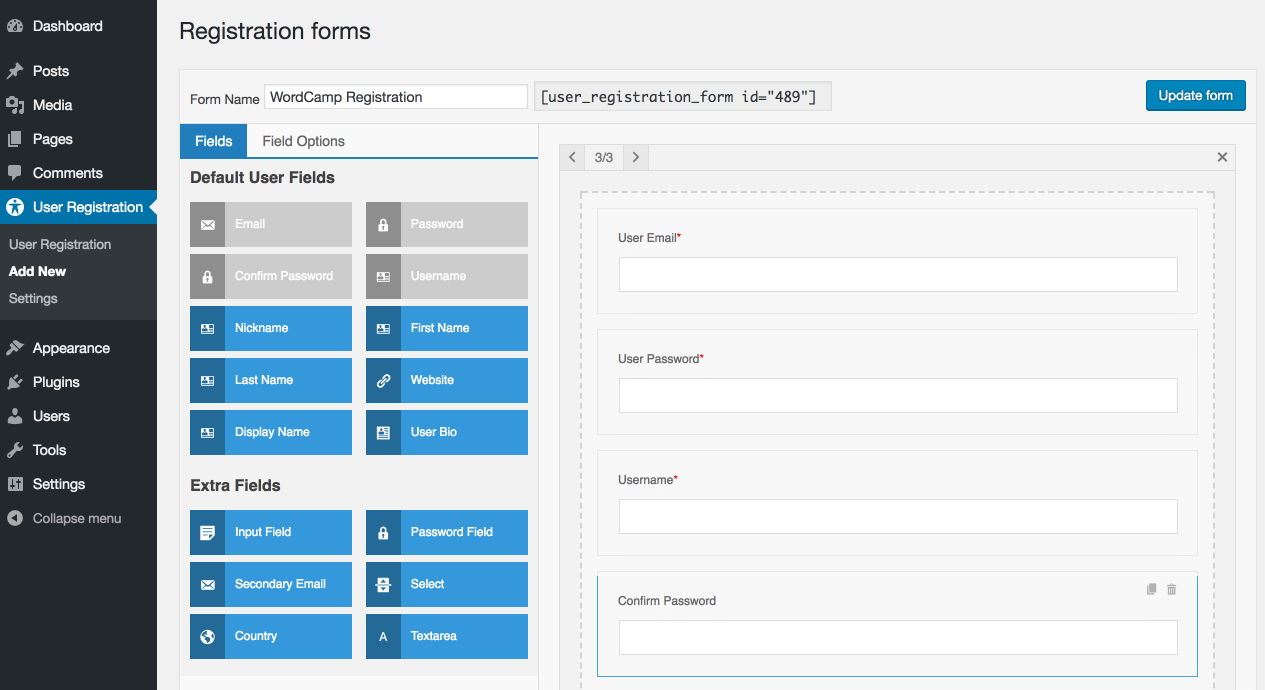 เครดิต: visualmodo.com
คุณสามารถสร้างแบบฟอร์มเข้าสู่ระบบและลงทะเบียนใน WordPress ได้หลายวิธี วิธีหนึ่งคือการใช้ปลั๊กอินเช่น WPForms หรือ Gravity Forms ปลั๊กอินเหล่านี้จะช่วยให้คุณสร้าง แบบฟอร์มที่กำหนดเอง แล้วฝังลงในไซต์ WordPress ของคุณ อีกวิธีหนึ่งคือการใช้บริการเช่น MailChimp หรือ AWeber บริการเหล่านี้จะให้รหัสแก่คุณซึ่งคุณสามารถแทรกลงในไซต์ WordPress ของคุณเพื่อสร้างแบบฟอร์มลงทะเบียน
ในตัวอย่างต่อไปนี้ ฉันจะแสดงวิธีสร้างหน้าเข้าสู่ระบบ WordPress และหน้าลงทะเบียน เรียนรู้วิธีใช้เครื่องมือลงทะเบียนผู้ใช้เพื่อเพิ่มหน้าเข้าสู่ระบบในเว็บไซต์ WordPress แอปพลิเคชันนี้รวมถึงการสร้างแบรนด์ที่ดีขึ้น ประสบการณ์ผู้ใช้ที่ดีขึ้น และความปลอดภัยที่ดีขึ้น หากคุณยังไม่ได้เลือกปลั๊กอินสำหรับการสร้างแบบฟอร์ม ปลั๊กอินนี้อาจเป็นทางเลือกที่ดี สามารถดาวน์โหลดและติดตั้งได้ง่ายดายเหมือนกับปลั๊กอิน WordPress อื่น ๆ คุณต้องมีแผนธุรกิจเพื่อใช้ระบบการลงทะเบียนผู้ใช้ของเรา เนื่องจากทุกคนรวบรวมข้อมูลที่แตกต่างจากผู้ใช้ของตนเมื่อลงทะเบียน เราจึงสร้างเทมเพลตการลงทะเบียนผู้ใช้ที่สามารถแก้ไขได้
ไม่จำเป็นต้องปรับแต่งบทช่วยสอนแต่อย่างใด หลังจากที่พวกเขาลงทะเบียนสำหรับบริการของคุณแล้ว คุณจะต้องกำหนดค่าว่าจะจัดการอย่างไร เอกสารการลงทะเบียนผู้ใช้ ประกอบด้วยรายการตัวเลือกที่คุณสามารถเลือกได้ เนื่องจากระบบการลงทะเบียนผู้ใช้ดำเนินการตามขั้นตอนทั้งหมดที่จำเป็นในการเปลี่ยนหน้าเข้าสู่ระบบโดยอัตโนมัติ เราจึงไม่ต้องเรียนรู้วิธีดำเนินการดังกล่าวใน WordPress เมื่อสร้างหน้าเข้าสู่ระบบใน WordPress คุณเพียงแค่ใส่แบบฟอร์มเข้าสู่ระบบ จากนั้นคุณสามารถใช้ตัวสร้าง Gutenberg เพื่อออกแบบหน้าเว็บที่คุณต้องการ แม้ว่าคุณควรทำให้มันง่ายที่สุด ด้วยเหตุนี้ คุณสามารถกรอกแบบฟอร์มการเข้าสู่ระบบและการลงทะเบียนในโพสต์หรือหน้าใดก็ได้ที่คุณต้องการ
ฉันจะแก้ไขแบบฟอร์มลงทะเบียนใน WordPress ได้อย่างไร
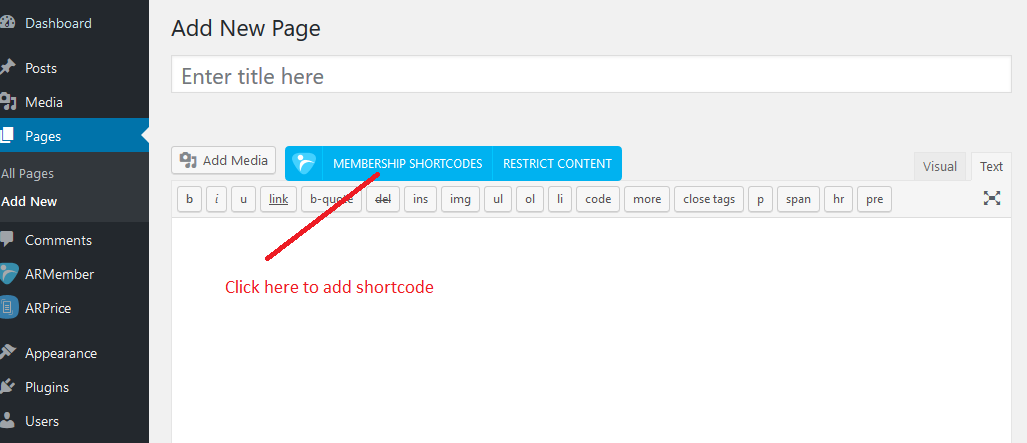 เครดิต: www.armemberplugin.com
ในการแก้ไขแบบฟอร์มลงทะเบียนใน WordPress คุณจะต้องเข้าถึงแดชบอร์ดผู้ดูแลระบบ WordPress และไปที่ส่วน "แบบฟอร์ม" จากนั้น คุณจะสามารถแก้ไขแบบฟอร์มลงทะเบียนได้โดยคลิกที่ปุ่ม "แก้ไข" ถัดจากแบบฟอร์ม
วิธีสร้างแบบฟอร์มลงทะเบียนที่กำหนดเองใน WordPress
หากคุณกำลังสร้าง แบบฟอร์มการลงทะเบียนแบบกำหนดเอง ควรเลือกตัวเลือกต่อไปนี้ เลือกประเภทของข้อมูลที่คุณต้องการรวบรวมจากผู้ใช้ในส่วนประเภทฟิลด์ เมื่อข้อมูลถูกแทรกลงในฐานข้อมูล WordPress ฟิลด์นี้จะถูกใช้เป็นชื่อเริ่มต้น เมื่อผู้ใช้คลิกชื่อผู้ใช้ เขา/เธอจะถูกนำไปที่หน้าที่สามารถลงชื่อเข้าใช้ได้ ซึ่งจะเป็นที่อยู่อีเมลของผู้ใช้ รหัสผ่านคือรหัสผ่านที่ต้องป้อนเมื่อผู้ใช้เข้าสู่ระบบ เมื่อผู้ใช้ลงทะเบียน เขาหรือเธอจะได้รับรหัสผ่านยืนยัน หากคุณใช้ชื่อนี้ จะเป็นชื่อจริงของผู้ใช้ นามสกุลของผู้ใช้แสดงไว้ที่นี่ ที่อยู่อีเมลของผู้ใช้เรียกว่าที่อยู่อีเมลของผู้ใช้ เพื่อยืนยันรหัสผ่านของผู้ใช้ จะมีการใช้ช่องยืนยัน ชื่อบริษัทของผู้ใช้คือชื่อบริษัทของเขาหรือเธอ นี่คือสิ่งที่ผู้ใช้อยู่ เป็นรัฐหรือจังหวัด ประเทศที่ผู้ใช้อาศัยอยู่เรียกว่าประเทศของผู้ใช้ เมืองของผู้ใช้จะแสดงด้วยสัญลักษณ์นี้ คุณสามารถแสดงความคิดเห็นเกี่ยวกับผู้ใช้โดยป้อนฟิลด์นี้ เพศของบุคคลระบุไว้ที่นี่ วันเกิดของผู้ใช้สามารถพบได้ในคอลัมน์ที่แสดงวันเกิดของพวกเขา ในการเริ่มต้นรวบรวมข้อมูล ให้ไปที่ปุ่ม เพิ่มใหม่ จากนั้นเลือกฟิลด์และข้อมูลที่คุณต้องการรวบรวม มันจะสร้างแบบฟอร์มการลงทะเบียนให้คุณใช้หากคุณต้องการเพิ่มผู้ใช้ใหม่ในบัญชีของคุณ
วิธีสร้างหน้าเข้าสู่ระบบและลงทะเบียนที่กำหนดเองใน WordPress
หากคุณต้องการสร้างหน้าเข้าสู่ระบบและลงทะเบียนแบบกำหนดเองใน WordPress คุณจะต้องใช้ปลั๊กอิน มีปลั๊กอินมากมายที่จะช่วยให้คุณทำสิ่งนี้ได้ แต่เราขอแนะนำให้ใช้ปลั๊กอินตัวสร้างโปรไฟล์ ปลั๊กอินนี้ใช้งานง่ายและจะช่วยให้คุณสร้างหน้าเข้าสู่ระบบและลงทะเบียนที่กำหนดเองได้ในเวลาเพียงไม่กี่นาที

ใน WordPress คุณสามารถให้สิทธิ์ผู้ใช้บางรายในเว็บไซต์ของคุณในการเข้าถึงส่วนเฉพาะของเว็บไซต์ของคุณโดยกำหนดค่าหน้าลงทะเบียนและหน้าเข้าสู่ระบบ ปลั๊กอิน WordPress จำนวนมากถูกใช้เพื่อสร้างหน้าเข้าสู่ระบบและหน้าลงทะเบียน ในบทความนี้ เราจะเรียนรู้วิธีสร้างหน้าเข้าสู่ระบบแบบกำหนดเองและหน้าลงทะเบียน ฟังก์ชันการเข้าสู่ระบบและการลงทะเบียนทั้งหมดของเว็บไซต์ของคุณสามารถนำมาใช้ในลักษณะเดียวกันได้ เมื่อคุณลงทะเบียนผู้ใช้ คุณจะสร้างสองหน้า: บัญชีของฉันและการลงทะเบียน หน้าเหล่านี้สามารถแก้ไขได้เหมือนกับหน้าอื่นๆ ในโลกอันกว้างใหญ่ของเว็บ เมื่อคลิกลิงก์การ ลงทะเบียนผู้ใช้ คุณจะแก้ไขแบบฟอร์มได้
ปุ่มแก้ไขจะอยู่ที่ด้านล่างของแบบฟอร์ม คุณสามารถเปลี่ยนแปลงรูปลักษณ์และการตั้งค่าของแบบฟอร์มการลงทะเบียนของคุณได้ หากต้องการเพิ่มฟิลด์ ให้ลากจากซ้ายไปขวาแล้ววาง แท็บตัวเลือกฟิลด์ช่วยให้คุณเปลี่ยนการตั้งค่าของแต่ละฟิลด์ แท็บการตั้งค่าแบบฟอร์มช่วยให้คุณเปลี่ยนการตั้งค่าสำหรับแบบฟอร์มได้ เมื่อผู้ใช้ลงชื่อสมัครใช้ตัวเลือกการเข้าสู่ระบบของผู้ใช้ ผู้ใช้จะได้รับตัวเลือกในการลงชื่อเข้าใช้บัญชีของตนหลังจากการลงทะเบียน คุณมีตัวเลือกในการเลือกตัวเลือกอื่นๆ เช่น การยืนยันอีเมล หรือการเข้าสู่ระบบอัตโนมัติหลังการลงทะเบียน ซึ่งเป็นสิ่งที่คุณทำตามปกติหลังจากลงทะเบียน
การเปิดใช้งานการสนับสนุน reCaptcha ช่วยให้คุณสามารถปกป้องเว็บไซต์ของคุณจากบอทและสแปม ตั้งชื่อเพจของคุณ จากนั้นคลิกปุ่มบวกเพื่อเพิ่มบล็อก ขั้นตอนที่ 2: เลือกแบบฟอร์มการลงทะเบียนหรือเข้าสู่ระบบจากบล็อกการลงทะเบียนผู้ใช้ หลังจากที่คุณเลือกปุ่มบันทึกการเปลี่ยนแปลงที่ด้านล่างของหน้าแล้ว คุณจะสามารถบันทึกการเปลี่ยนแปลงของคุณได้ หลังจากนั้น คุณสามารถเผยแพร่หน้าของคุณโดยคลิกปุ่มเผยแพร่ หากคุณเลือกตัวเลือกนี้ หน้าเข้าสู่ระบบและการลงทะเบียนของคุณจะปรากฏบนหน้าแรกของเว็บไซต์ของคุณ เราต้องทำให้ผู้ใช้ของเราเข้าถึงหน้าเหล่านี้ได้ง่ายที่สุด ดังนั้นเราต้องรวมไว้ในเมนูของเว็บไซต์ของเรา
คุณสามารถดูและจัดการเมนูของคุณได้จากที่นี่ คุณสามารถสร้างเมนูหรือเลือกได้โดยไปที่ลักษณะที่ปรากฏในหน้าแดชบอร์ดของไซต์ ใน WordPress คุณสามารถสร้างหน้าเข้าสู่ระบบและลงทะเบียนได้อย่างง่ายดายโดยใช้ คุณสมบัติการลงทะเบียนผู้ใช้ เป็นส่วนหนึ่งของแพ็คเกจนี้ การจำกัดเนื้อหา แบบฟอร์มหลายส่วน และอื่นๆ รวมอยู่ด้วย คุณยังสามารถใช้เว็บไซต์ของคุณเพื่อสร้างร้านค้าออนไลน์ โซเชียลเน็ตเวิร์ก หรือสิ่งอื่น ๆ อีกมากมาย
แบบฟอร์มลงทะเบียน WordPress โดยไม่ต้องใช้ปลั๊กอิน
สมมติว่าคุณต้องการแบบฟอร์มลงทะเบียน WordPress โดยไม่มีปลั๊กอิน: มีหลายเหตุผลที่คุณอาจต้องการสร้างแบบฟอร์มการลงทะเบียน WordPress แบบกำหนดเอง บางทีคุณอาจเป็นเว็บไซต์สมาชิกและต้องการติดตามข้อมูลเพิ่มเติมเกี่ยวกับสมาชิกของคุณ บางทีคุณกำลังขายสินค้าและต้องการรวบรวมข้อมูลการจัดส่ง บางทีคุณอาจเบื่อกับหน้าเข้าสู่ระบบและการลงทะเบียนเริ่มต้นของ WordPress ไม่ว่าเหตุผลของคุณจะเป็นเช่นไร การสร้างแบบฟอร์มการลงทะเบียน WordPress แบบกำหนดเองนั้นทำได้ค่อนข้างง่าย สิ่งแรกที่คุณต้องทำคือสร้างเทมเพลตหน้าใหม่ คุณสามารถทำได้โดยสร้างไฟล์ใหม่ในไดเร็กทอรีธีมของคุณและวางในโค้ดต่อไปนี้: /* ชื่อเทมเพลต: Custom Registration Form */ // เรียกแบบฟอร์มการลงทะเบียน WordPress ในธีมปัจจุบัน $args = array( // เปลี่ยน 'default' ไปยังหน้าที่คุณต้องการเปลี่ยนเส้นทางไปเมื่อลงทะเบียนสำเร็จ 'redirect' => site_url( '/default/' ), // เปลี่ยน 'error' ไปยังหน้าที่คุณต้องการเปลี่ยนเส้นทางไปเมื่อลงทะเบียนล้มเหลว 'errors' => array( 'invalid_username' => __( 'ชื่อผู้ใช้นั้นถูกใช้ไปแล้ว โปรดลองใหม่', ' mytheme' ), 'email_exists' => __( 'อีเมลนั้นลงทะเบียนแล้ว mytheme' ), ), // คุณ ยังสามารถระบุข้อผิดพลาดที่คุณกำหนดเองได้ที่นี่ // 'custom-errors' => array( // 'custom-error-message' => __( 'This is my custom error.', ' mytheme' ), // ), ); // เรียกแบบฟอร์มการลงทะเบียนในธีมปัจจุบัน $registration_form = wp_register_form( $args ); // หากการลงทะเบียนล้มเหลว ให้พิมพ์แบบฟอร์มอีกครั้งหาก ( is_wp_error( $registration_form ) ) { echo $registration_form->get_error_message(); } // มิฉะนั้น ให้พิมพ์แบบฟอร์ม else { echo $registration_form; } ? > เทมเพลตหน้าใหม่นี้จะมีแบบฟอร์มการลงทะเบียน WordPress แบบกำหนดเองของคุณ ฟังก์ชัน wp_register_form จะแสดงแบบฟอร์มการลงทะเบียนเริ่มต้นของ WordPress แต่คุณยังสามารถใช้เพื่อส่งออกแบบฟอร์มที่กำหนดเองได้อีกด้วย
การเพิ่มแบบฟอร์มลงทะเบียนในไซต์ WordPress คืออะไรหากคุณต้องการให้ง่ายต่อการลงทะเบียน? เหตุผลที่ปลั๊กอินทำให้เว็บไซต์ของคุณช้าลง เพราะพวกเขาเพิ่มโค้ดให้กับธีมของคุณมากขึ้น ซึ่งจะต้องโหลดก่อนที่ผู้เยี่ยมชมไซต์ของคุณจะสามารถเห็นได้ ดังที่เห็นในภาพนี้ เมื่อเวลาโหลดของไซต์ของคุณใกล้ถึงขีดจำกัด ผู้ใช้ก็จะปรากฏน้อยลง Jotform ทำให้การเพิ่มแบบฟอร์มการลงทะเบียนไปยังไซต์ WordPress ของคุณเป็นเรื่องง่ายโดยไม่ต้องติดตั้งซอฟต์แวร์ใดๆ คุณสามารถฝังแบบฟอร์มได้โดยคลิกที่สตริงของโค้ดในโปรแกรมแก้ไขข้อความของหน้า WordPress ของคุณ นอกจากนี้ หากไม่มีโค้ดสำหรับฝัง คุณสามารถคัดลอกและวาง URL ได้ด้วยตัวเอง