
การเพิ่มช่องค้นหาในเว็บไซต์ WordPress ของคุณ
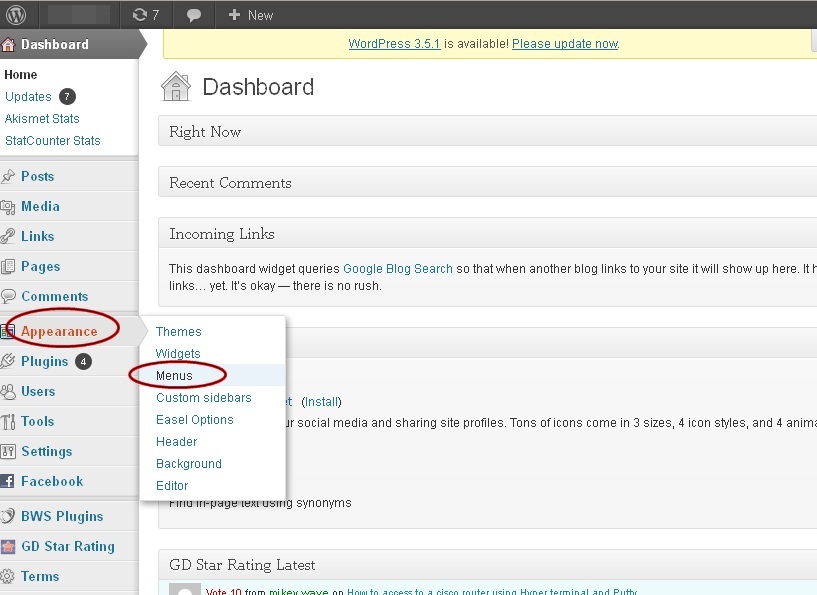
เผยแพร่แล้ว: 2022-09-15หากต้องการเพิ่ม ช่องค้นหา ใน WordPress ให้ทำตามขั้นตอนเหล่านี้: 1. ลงชื่อเข้าใช้ไซต์ WordPress ของคุณและไปที่แดชบอร์ด 2. ในแถบด้านข้างทางซ้ายมือ ให้วางเมาส์เหนือลิงก์ "ลักษณะที่ปรากฏ" แล้วคลิกลิงก์ "วิดเจ็ต" 3. ในหน้าวิดเจ็ต ให้เลื่อนลงมาจนกว่าคุณจะพบวิดเจ็ต "ค้นหา" 4. ลากและวางวิดเจ็ต "ค้นหา" ลงในแถบด้านข้างที่คุณต้องการให้ปรากฏบนไซต์ของคุณ 5. บันทึกการเปลี่ยนแปลงของคุณ นั่นคือทั้งหมดที่มีให้! ตอนนี้ผู้เยี่ยมชมไซต์ WordPress ของคุณจะสามารถค้นหาเนื้อหาโดยใช้ช่องค้นหาในแถบด้านข้าง
วิธีสร้างช่องค้นหาแบบไดนามิกใน WordPress
 เครดิต: tutorialstree.com
ช่องค้นหาแบบไดนามิกคือช่องค้นหาที่ใช้ AJAX เพื่อค้นหาโพสต์และหน้าต่างๆ ของไซต์ WordPress ในการสร้างช่องค้นหาแบบไดนามิก คุณจะต้องสร้างแบบฟอร์มการค้นหาที่จะส่งคำขอ AJAX ไปยังไซต์ WordPress ในคำขอ AJAX คุณจะต้องระบุคำค้นหาและจำนวนผลลัพธ์ที่คุณต้องการส่งคืน ไซต์ WordPress จะส่งคืนการตอบสนอง JSON ที่มีผลการค้นหา จากนั้น คุณสามารถใช้ JavaScript เพื่อแยกวิเคราะห์การตอบสนอง JSON และแสดงผลลัพธ์ในช่องค้นหา
ช่อง ค้นหาเริ่มต้นของ WordPress นั้นเหมาะสมกับความต้องการของผู้ใช้ที่หลากหลาย หากคุณต้องการคุณสมบัติขั้นสูง คุณจะต้องมีปลั๊กอินที่เหมาะสม ในบทความนี้ เราจะมาดูปลั๊กอินการค้นหายอดนิยมสำหรับ WordPress คุณจะได้รับข้อมูลเกี่ยวกับวิธีที่บริษัทดำเนินการข้อดี ข้อเสีย และวิธีที่ตรงกับความต้องการของคุณในขั้นตอนต่อไปนี้ Elasticsearch เป็นเทคนิคการค้นหาที่ค้นหาเนื้อหาแบบเรียลไทม์ พร้อมผลลัพธ์ที่แทบจะในทันที เทคนิคนี้มีราคาไม่แพงและใช้เวลาในการปรับใช้มากกว่า ElasticSearch ซึ่งมีข้อเสียอย่างมาก ในการผสานรวม Algolia เข้ากับ WordPress ก่อนอื่นคุณต้องสมัครใช้งานบัญชี (ฟรี) และรับข้อมูลต่อไปนี้: ID แอปพลิเคชัน, คีย์ API สำหรับการค้นหาเท่านั้น และคีย์ API ของผู้ดูแลระบบ รวมถึง $5 ต่อเดือนสำหรับการผสานรวม WordPress
WP Search with Algolia เป็นเวอร์ชันส้อมของปลั๊กอินอย่างเป็นทางการ เมื่อคุณแก้ไขหรือเขียนโพสต์ใหม่ ระบบจะอัปเดตข้อมูลของคุณไปยังเซิร์ฟเวอร์โดยอัตโนมัติ แม้ว่าปลั๊กอินจะมีข้อมูลจำนวนมาก (เช่น ชื่อ วันที่ เนื้อหา อนุกรมวิธาน และอื่นๆ) สำหรับข้อมูลแต่ละประเภท แต่ก็ยังตอบสนองได้ดี คุณสามารถระบุฟิลด์ที่จะค้นหาและฟิลด์ใดที่จะจัดลำดับความสำคัญโดยการกำหนดค่า หากเปิดใช้งานการเติมข้อความอัตโนมัติ ปลั๊กอิน WP Search with Algolia จะถูกรวมเข้ากับช่องค้นหาของธีมในการตั้งค่าเริ่มต้น ปลั๊กอินช่วยให้คุณเปลี่ยนรูปลักษณ์ของแต่ละส่วนของรายการคำแนะนำ เช่น โพสต์ ผู้ใช้ ชื่อ และอื่นๆ คุณจะได้เรียนรู้วิธีสร้างช่องค้นหาในตำแหน่งต่างๆ เพื่อแนะนำเนื้อหาต่างๆ ในบทเรียนนี้
วิธีเพิ่มแถบค้นหาที่กำหนดเองใน WordPress
 เครดิต: wptravel.io
การเพิ่ม แถบค้นหา ที่กำหนดเองใน WordPress เป็นกระบวนการสองขั้นตอน ขั้นแรก คุณต้องติดตั้งและเปิดใช้งานปลั๊กอิน Custom Search Bar สำหรับข้อมูลเพิ่มเติม โปรดดูคำแนะนำทีละขั้นตอนเกี่ยวกับวิธีการติดตั้งปลั๊กอิน WordPress เมื่อเปิดใช้งานปลั๊กอินแล้ว คุณต้องไปที่หน้า การตั้งค่า » แถบค้นหา เพื่อกำหนดการตั้งค่าปลั๊กอิน ขั้นแรก คุณต้องเลือกประเภทโพสต์ที่คุณต้องการเปิดใช้งานแถบค้นหาแบบกำหนดเอง โดยค่าเริ่มต้น ปลั๊กอินจะเปิดใช้งานแถบค้นหาในโพสต์สาธารณะทุกประเภท ถัดไป คุณต้องเลือกเครื่องมือค้นหาที่คุณต้องการใช้ ปลั๊กอินนี้มาพร้อมกับเสิร์ชเอ็นจิ้นสามตัว: Google, Yahoo และ Bing คุณยังสามารถเพิ่มเครื่องมือค้นหาที่กำหนดเองได้โดยระบุ URL ของเครื่องมือค้นหาและ URL ของหน้าผลลัพธ์ เมื่อเสร็จแล้ว อย่าลืมคลิกที่ปุ่ม บันทึกการเปลี่ยนแปลง เพื่อจัดเก็บการตั้งค่าของคุณ
ด้วยการฝึกฝน คุณสามารถทำให้เนื้อหามองเห็นได้ชัดเจนขึ้นโดยใช้แถบค้นหาที่กำหนดเองใน WordPress วิธีหนึ่งที่ง่ายและมีประสิทธิภาพมากที่สุดในการทำให้เนื้อหาของคุณถูกค้นพบได้คือการรวมแถบค้นหาที่กำหนดเองใน WordPress ยิ่งผู้เยี่ยมชมใช้เวลาบนเว็บไซต์ของคุณมากเท่าใด คุณก็ยิ่งคาดหวังการมีส่วนร่วมมากขึ้นเท่านั้น และคุณสร้างรายได้จากมันมากขึ้นเท่านั้น คุณลักษณะ Ivory Search ของ WordPress ช่วยให้คุณสามารถเพิ่มตัวเลือกเพิ่มเติมสำหรับการแสดงแถบค้นหา สามารถแสดงได้ทุกที่บนไซต์ของคุณ และสามารถวิดเจ็ตสำหรับการดูในที่อื่นได้ ด้วยการติดตั้งและเปิดใช้งาน Ivory Search คุณสามารถเริ่มใช้งานได้ คุณสามารถใช้ส่วนลักษณะที่ปรากฏของหน้าปลั๊กอินได้

เพิ่มปลั๊กอินทันทีและคุณสามารถทำการค้นหาได้ ควรมีแบบฟอร์มการค้นหาในทุกเว็บไซต์เพื่อให้ผู้เยี่ยมชมสามารถค้นหาเนื้อหาได้ สามารถใช้รหัสย่อเพื่อสร้างหน้า โพสต์ วิดเจ็ต หรือแม้แต่ประเภทโพสต์ที่กำหนดเอง คุณสามารถใช้วิดเจ็ตในลักษณะเดียวกับที่เราทำใน แบบฟอร์มการค้นหาเริ่มต้น คลิก ลักษณะที่ปรากฏ แล้วคลิก วิดเจ็ต เพื่อดูรายการวิดเจ็ตที่พร้อมใช้งาน การเลือก Ivory Search จะนำคุณไปยังส่วน Add Widget ซึ่งคุณสามารถเลือกตำแหน่งที่คุณต้องการแทรกแบบฟอร์มการค้นหา
WordPress ค้นหาภายในหน้า
การค้นหาภายในหน้า WordPress เป็นวิธีที่ยอดเยี่ยมในการค้นหาข้อมูลเฉพาะบนเว็บไซต์ สามารถทำได้โดยใช้ช่องค้นหาที่มุมขวาบนของหน้าจอ เพียงพิมพ์คำหรือวลี แล้วคลิก ปุ่มค้นหา ผลลัพธ์จะแสดงเป็นรายการหน้าที่มีคำค้นหา
วิธีใช้ฟังก์ชันการค้นหาของ WordPress
การค้นหา WordPress ในตัวสามารถเข้าถึงได้โดยคลิกที่ไอคอนรูปแว่นขยายทางด้านขวาของช่องค้นหาคำในเครื่องมือแก้ไขบทความหรือพิมพ์ในแถบค้นหาที่ด้านบนของโพสต์หรือหน้าใดๆ หากคุณต้องการผลลัพธ์ที่เฉพาะเจาะจงหรือครอบคลุมมากขึ้น คุณสามารถใช้ฟังก์ชันการค้นหาที่กำหนดเองของ WordPress ได้ ด้วยการป้อนคำหลักหรือวลีที่เฉพาะเจาะจง คุณสามารถสร้างผลลัพธ์ตามคำค้นหาของคุณ WordPress สามารถพบได้ในหน้าแรกของ WordPress.com ในแถบค้นหา
ปลั๊กอิน WordPress Search Bar
การเพิ่มแถบค้นหาในไซต์ WordPress ของคุณเป็นวิธีที่ยอดเยี่ยมในการปรับปรุงประสบการณ์ผู้ใช้ ปลั๊กอินแถบค้นหาจะเพิ่มช่องค้นหาลงในไซต์ของคุณ ซึ่งช่วยให้ผู้เยี่ยมชมสามารถค้นหาเนื้อหาเฉพาะบนไซต์ของคุณได้ นี่อาจเป็นวิธีที่ดีในการช่วยให้ผู้เข้าชมพบสิ่งที่พวกเขากำลังมองหา และยังช่วยให้คุณเพิ่มจำนวนการเปิดดูหน้าเว็บในไซต์ของคุณได้อีกด้วย
แถบค้นหา WordPress
แถบค้นหาของ WordPress เป็นวิธีที่ยอดเยี่ยมในการเพิ่มคุณลักษณะการค้นหาให้กับไซต์ WordPress ของคุณ ช่วยให้ผู้เข้าชมสามารถค้นหาเนื้อหาเฉพาะในไซต์ของคุณ และอาจเป็นวิธีที่ดีในการปรับปรุงความสามารถในการใช้งานไซต์ของคุณ มีหลายวิธีในการเพิ่มแถบค้นหาในไซต์ WordPress ของคุณ และคุณสามารถเลือกแถบค้นหาที่เหมาะกับความต้องการของคุณได้มากที่สุด
วิธีเพิ่มแถบค้นหาในเว็บไซต์ WordPress ของคุณ
เลือกแถวของวิดเจ็ตด้วยแบบฟอร์มการค้นหาของคุณจากส่วนพื้นที่วิดเจ็ต ทางด้านขวามือของหน้าจอ รายการตัวเลือกสำหรับแบบฟอร์มจะปรากฏขึ้น หากต้องการเปิดใช้งานช่องทำเครื่องหมาย เปิดใช้งานแบบฟอร์มการค้นหา ให้ป้อนข้อความสำหรับแบบฟอร์มการค้นหาในช่องข้อความด้านล่าง เมื่อไปที่แดชบอร์ดของ WordPress แล้วเลือกโพสต์ เพิ่มใหม่ คุณสามารถเพิ่มแถบค้นหาในโพสต์บล็อกของคุณได้ คุณสามารถแก้ไขโพสต์บล็อกโดยเลือกจากส่วนประเภทโพสต์และคลิกปุ่มแก้ไข หลังจากคลิกที่แท็บค้นหาแล้ว ให้ป้อนข้อความสำหรับแถบค้นหาของคุณในช่องข้อความช่องค้นหาในหน้าแก้ไขโพสต์บล็อก ก่อนที่คุณจะเพิ่มแถบค้นหาลงในเมนู WordPress ได้ คุณต้องเปิดใช้งานตัวปรับแต่งก่อน เมื่อไปที่แดชบอร์ดของ WordPress คุณสามารถปรับแต่งแท็บลักษณะที่ปรากฏ คุณสามารถไปที่ส่วนวิดเจ็ตได้โดยคลิกที่ไอคอนเครื่องมือปรับแต่งในแถบด้านข้างของเครื่องมือปรับแต่ง ในส่วน Widget Area ให้คลิกแถววิดเจ็ตที่มีเมนูของคุณ ทางด้านขวามือของหน้าจอ รายการตัวเลือกจะปรากฏขึ้น ในการเปิดใช้งานเมนูแบบกำหนดเอง ให้คลิกปุ่มเปิดใช้งานเมนูแบบกำหนดเอง จากนั้นป้อนข้อความสำหรับเมนูในช่องข้อความด้านล่าง ในการเพิ่มแถบค้นหาในบทความ WordPress ของคุณ ไปที่แดชบอร์ด WordPress ของคุณและคลิกที่โพสต์ – เพิ่มใหม่