
Полное руководство по использованию видео в WordPress: встраивание YouTube, Vimeo и многое другое
Опубликовано: 2017-08-21Мы составили это полное руководство для начинающих, чтобы помочь вам справиться с использованием видео на вашем веб-сайте WordPress. В этом посте вы узнаете, как включить видео из следующих источников:
- YouTube видео
- Vimeo видео
- Другие источники видео
- Самостоятельное видео
И мы также покажем вам несколько крутых плагинов, которые сделают работу еще проще, а также другие маленькие хитрости, такие как создание фона для заголовка видео и встраивание видео в боковую панель. И если ваш сайт полностью посвящен видео, вы можете попробовать некоторые видеотемы WordPress.
Приступим, начиная с…
Содержание
- 1 Как встроить отдельные видео YouTube в WordPress
- 1.1 Как встроить плейлисты или более сложные отдельные видео
- 1.2 Другие полезные плагины WordPress для YouTube
- 1.3 Как вставить видео в заголовок с YouTube
- 2 Как встроить видео Vimeo в WordPress
- 3 Как встроить другие видео в WordPress
- 4 Как разместить свои собственные видео на WordPress
- 4.1 Вот почему вы должны дважды подумать, прежде чем самостоятельно размещать видео на WordPress
- 4.2 Как самостоятельно разместить видео на WordPress
- 5 Как добавить видео на боковую панель вашего сайта WordPress
- 6 Подведение итогов
- 6.1 Похожие сообщения
Как встроить отдельные видео YouTube в WordPress
На удивление просто встроить видео с YouTube в WordPress. Серьезно, если вы никогда этого не делали, держу пари, вы будете удивлены тем, насколько это просто.
Вы знаете, как YouTube дает вам код для встраивания на странице каждого видео? Да, забудьте об этом.
Вам это не нужно!
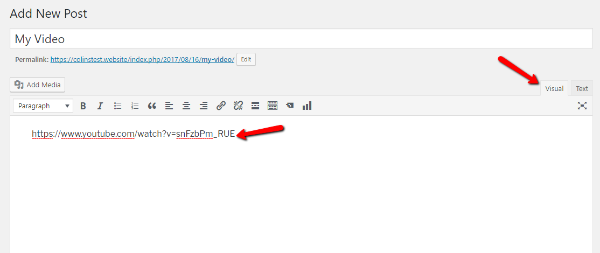
Вместо этого все, что вам нужно, это фактический URL-адрес видео, которое вы хотите встроить. Когда у вас есть URL-адрес, все, что вам нужно сделать, это вставить его на вкладку « Визуальные » редактора WordPress следующим образом:
Почти мгновенно WordPress автоматически преобразует необработанную ссылку YouTube во вставку:
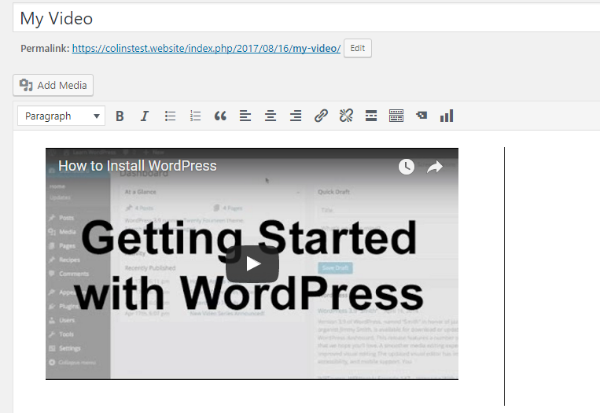
Это не становится намного проще, чем это! Единственное, что нужно помнить, это убедиться, что вы находитесь на вкладке « Визуальные » редактора WordPress. Этот метод не будет работать на вкладке « Текст ».
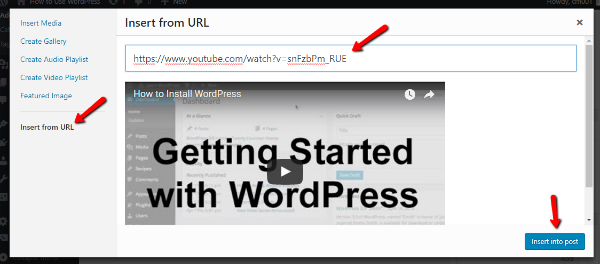
Другой способ встроить видео YouTube из его URL-адреса — нажать кнопку « Добавить медиафайл » и выбрать « Вставить из URL -адреса». Затем просто вставьте ссылку на YouTube и нажмите « Вставить в сообщение» :
Как встроить плейлисты или более продвинутые одиночные видео
Несмотря на то, что базовая функциональность WordPress для встраивания YouTube в большинстве случаев работает нормально, вы обязательно столкнетесь с ситуациями, когда вам понадобится немного больше контроля над тем, как вы встраиваете видео с YouTube в WordPress.
Например, базовая функция встраивания YouTube не позволяет легко изменять размеры встроенных видео. Точно так же он работает только для отдельных видео, что не очень помогает, если вы хотите встроить плейлист YouTube или что-то в этом роде.
В таких ситуациях лучше всего обратиться за помощью к стороннему плагину YouTube. Существует множество бесплатных и премиальных вариантов, но хорошей отправной точкой является креативно названный (sic) плагин YouTube Embed.
Вот некоторые из того, что может сделать плагин:
- Встроить галерею видео YouTube
- Непрерывная игра и/или автовоспроизведение
- Автоматические встраивания прямых трансляций
- Размеры адаптивного дизайна
- Множество других мелких функций
Вот как использовать плагин:
После установки и активации плагина YouTube Embed вы получите новую кнопку YouTube в интерфейсе редактора WordPress:
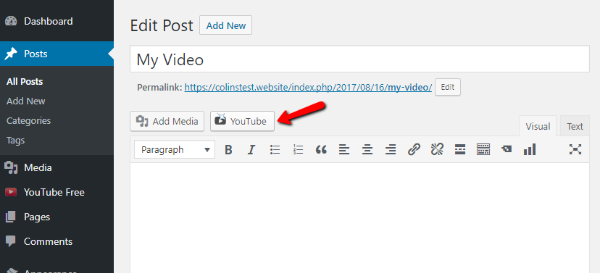
При нажатии на кнопку откроется интерфейс с различными вариантами встраивания YouTube:
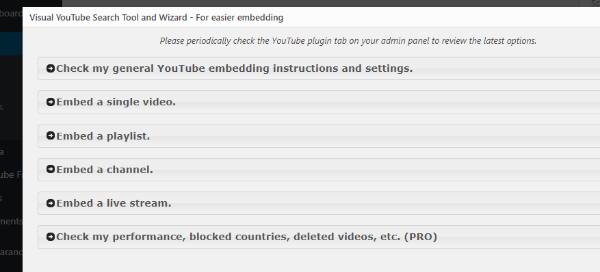
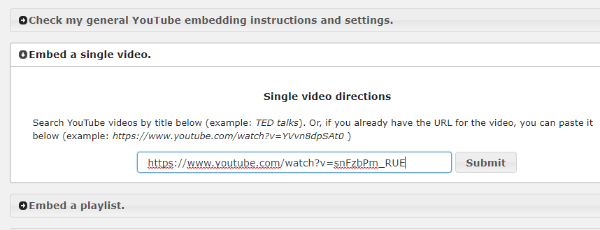
Если вы нажмете на опцию, плагин даст вам конкретные инструкции о том, что делать дальше. Например, чтобы встроить одно видео, все, что вам нужно сделать, это вставить URL-адрес, как обычно:
Чтобы настроить различные параметры работы встроенных видео YouTube, вы можете перейти на вкладку YouTube Free на боковой панели панели инструментов. Для некоторых функций требуется Pro-версия плагина, но большинство из них можно настроить в бесплатной версии:
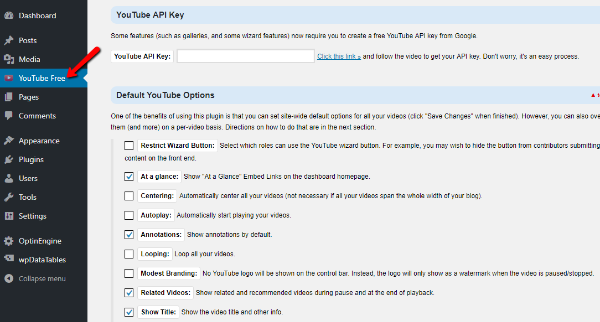
Вам также может потребоваться ввести ключ API YouTube, чтобы включить некоторые типы встраивания. Плагин может провести вас через весь этот процесс, если это необходимо.
Другие полезные плагины WordPress для YouTube
Если вы хотите пойти еще дальше с встраиванием видео на YouTube, вот несколько других полезных плагинов:
- Yottie — популярный и доступный плагин, который дает вам более 100 настраиваемых параметров для встраивания ваших видео на YouTube.
- Видеогалерея — еще один недорогой плагин, который может помочь вам создавать видеогалереи из видео на YouTube, а также из других источников, таких как Vimeo.
Как вставить заголовок видео с YouTube
Давайте завершим раздел YouTube одной функцией, которая является довольно новой для WordPress. Предполагая, что ваша тема поддерживает это , теперь вы можете добавить фоновое видео заголовка из видео YouTube. Эта функция особенно доступна в теме Twenty Seventeen WordPress по умолчанию.
Чтобы получить доступ к этой функции, перейдите в « Внешний вид» → «Настроить ». Затем выберите параметр « Заголовок ». Оттуда все, что вам нужно сделать, это вставить URL-адрес видео, которое вы хотите использовать в качестве фона:

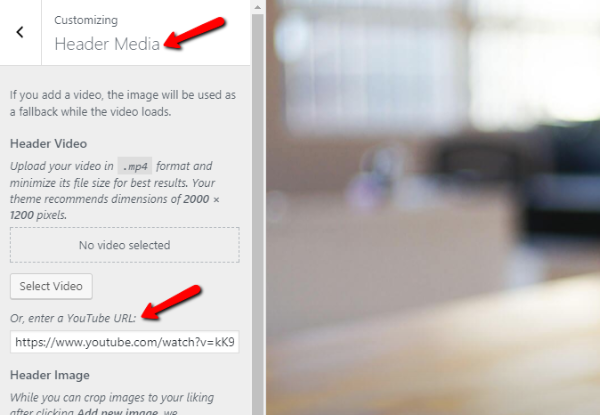
Опять же — не все темы поддерживают эту функцию. Но если ваша тема это делает, это простой способ создать видеофон для заголовка.
Как встроить видео Vimeo в WordPress
У меня есть хорошие новости! Встраивание видео Vimeo в WordPress так же просто, как встраивание видео YouTube. То есть все, что вам нужно сделать, это взять URL-адрес видео, которое вы хотите встроить, и вставить его в редактор WordPress.
Затем вы увидите предварительный просмотр вашего видео в реальном времени:
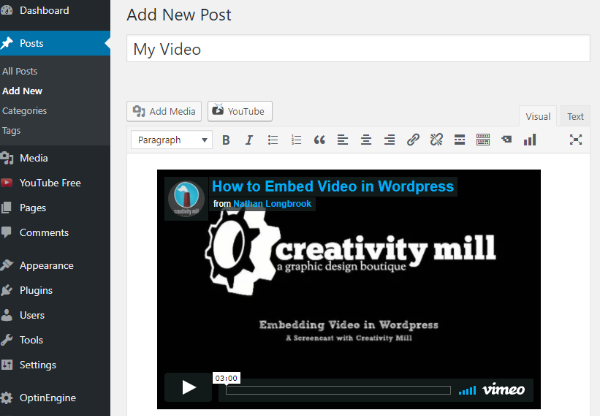
Для большего контроля над вашими видео WordPress Vimeo, бесплатный плагин Vimeography — хороший вариант, который позволяет создавать видеогалереи Vimeo на WordPress.
Кроме того, вы также можете изменить внешний вид своей галереи Vimeo с помощью встроенного редактора внешнего вида.
Как встроить другие видео в WordPress
Хотя можно вставлять видео из ряда источников, просто вставив URL-адрес (вы можете увидеть полный список здесь), это не относится к каждому отдельному стороннему видеосервису.
Если желаемый источник видео не поддерживается, вы все равно можете встроить его:
- Копирование фактического кода встраивания этого источника видео ( не URL)
- Вставка этого кода для вставки на вкладку « Текст » редактора WordPress.
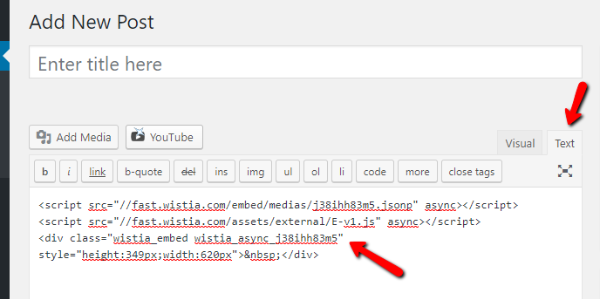
В приведенном выше примере показано, как встроить видео Wistia в WordPress.
Важно использовать вкладку « Текст », иначе код для встраивания не будет работать должным образом.
Как разместить собственные видео на WordPress
Хорошо, вы определенно можете размещать свои собственные видео на WordPress. Но прежде чем мы перейдем к этому, важно начать обсуждение того, действительно ли вам следует самостоятельно размещать видео на WordPress.
Видите ли, видео-сайты, такие как YouTube, на самом деле выполняют много сложной закулисной работы, которая ложится прямо на ваши плечи, когда вы решите самостоятельно размещать видео с помощью WordPress.
Так…
Вот почему вы должны дважды подумать, прежде чем самостоятельно размещать видео на WordPress
Если вы решительно настроены самостоятельно разместить свои видео на WordPress, мы покажем вам, как это сделать за секунду. Но сначала, вот несколько причин, по которым бесплатный сервис, такой как YouTube или Vimeo, обычно является лучшим вариантом:
- Пропускная способность сервера — видеофайлы огромны. В то время как у Google есть полные страны серверов ( небольшая гипербола ), ваш сервер не имеет такой же мощности передачи, особенно на виртуальном хостинге. Даже если ваш хост предлагает «неограниченную» пропускную способность, есть большая вероятность, что они отключат вас, если вы используете слишком много.
- Медленное видео — даже если вы используете CDN для доставки своих видео (что поможет с пропускной способностью сервера), вы все равно, вероятно, никогда не будете загружать свои видео так же быстро, как YouTube или другие.
- Разные форматы и качество видео. Вы когда-нибудь замечали, как YouTube позволяет легко переключаться между видео разного качества? Если вы попытаетесь самостоятельно разместить видео, вам придется выполнять всю эту конвертацию вручную. Это боль .
- Меньше видимости — знаете ли вы, что YouTube — вторая по величине поисковая система в мире? Когда вы самостоятельно размещаете свои видео, вы теряете доступ к огромному количеству поисковых запросов, которые происходят на YouTube.
Итак, у вас есть это — размещение ваших видео на YouTube или у другого специализированного поставщика видео — почти всегда ваш лучший вариант. Но если вам абсолютно необходимо самостоятельно разместить видео на WordPress, вот как это сделать…
Как самостоятельно разместить видео на WordPress
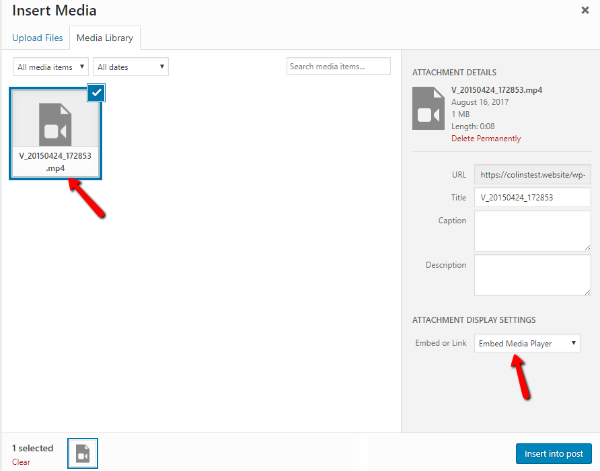
Чтобы самостоятельно разместить видео на WordPress, загрузите свои видео через медиатеку или кнопку « Добавить медиа » в редакторе WordPress.
После загрузки используйте интерфейс Insert Media , чтобы вставить их с помощью опции Embed Media Player :
Если вы хотите изменить размеры вашего видео, вы можете перейти на вкладку « Текст » и изменить параметры ширины и высоты:
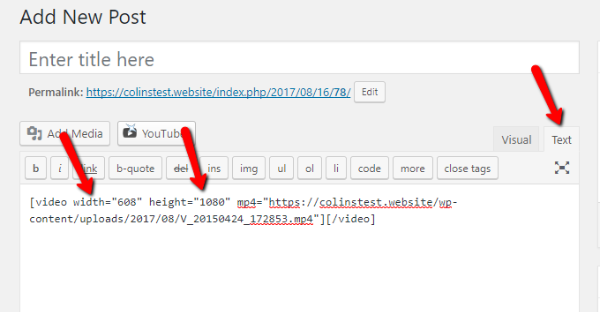
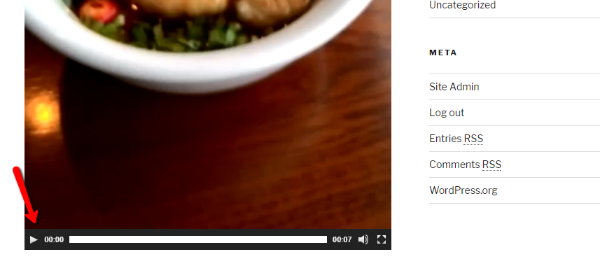
В противном случае вы готовы опубликовать собственное видео. Вот снимок того, как автономный видеоплеер WordPress выглядит в интерфейсе:
Как добавить видео на боковую панель вашего сайта WordPress
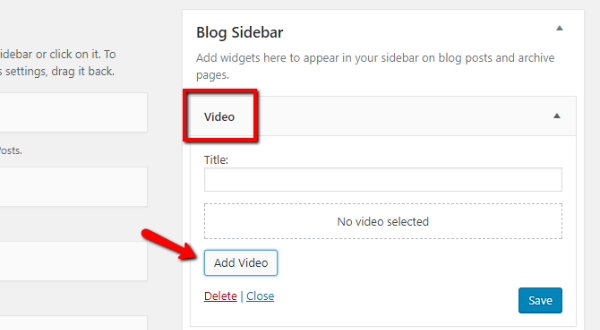
Наконец, давайте завершим дело довольно новой функцией WordPress. Начиная с WordPress 4.8, WordPress по умолчанию включает виджет «Видео ».
Этот виджет видео позволяет легко вставлять видео в боковую панель, нижний колонтитул или любую другую область виджетов на вашем сайте.
Чтобы использовать его, перейдите в раздел « Внешний вид» → «Виджеты » и перетащите его на виджет « Видео» . Затем вы можете вставлять видео, вставляя их URL-адреса или выбирая файлы из своей медиатеки:
Подведение итогов
И это завершает наше руководство о том, как использовать видео на вашем сайте WordPress.
Еще раз, ваш лучший вариант почти всегда — размещать свои видео на стороннем сайте, таком как YouTube или Vimeo. Встраивание видео с этих сайтов очень просто и сэкономит вам немало времени и ресурсов.
Чтобы встроить отдельные видео, вы почти всегда можете просто вставить URL-адрес видео, а WordPress сделает все остальное.
Однако, чтобы проявить больше творчества с видеогалереями или плейлистами, вам, вероятно, понадобится помощь стороннего плагина.
Мы надеемся, что вам понравилось руководство, и дайте нам знать, если у вас есть какие-либо вопросы!