
Videoyu WordPress'te Kullanma Kılavuzu: YouTube, Vimeo + Daha Fazlasını Gömme
Yayınlanan: 2017-08-21Yeni başlayanlar için bu eksiksiz kılavuzu, WordPress web sitenizdeki videoları kullanmaya başlamanıza yardımcı olmak için bir araya getirdik. Bu yayında, aşağıdaki kaynaklardan videoları nasıl dahil edeceğinizi öğreneceksiniz:
- Youtube videoları
- video videolar
- Diğer video kaynakları
- Kendi kendine barındırılan videolar
Ayrıca size işleri daha da kolaylaştıracak harika eklentilerin yanı sıra video başlığı arka planları oluşturmak ve videoları kenar çubuğunuza gömmek gibi diğer küçük püf noktaları göstereceğiz. Siteniz tamamen videoya ayrılmışsa, bazı WordPress video temalarına göz atmak isteyebilirsiniz.
Başlayalım, başlayalım…
İçindekiler
- 1 Tek YouTube Videolarını WordPress'e Nasıl Gömülür
- 1.1 Oynatma Listeleri veya Daha Fazla Gelişmiş Tek Video Nasıl Gömülür
- 1.2 Diğer Yararlı WordPress YouTube Eklentileri
- 1.3 YouTube'dan Başlık Kahramanı Videosu Nasıl Eklenir
- 2 WordPress'e Vimeo Videoları Nasıl Gömülür
- 3 Diğer Videoları WordPress'e Nasıl Gömülür
- 4 WordPress'te Kendi Videolarınızı Nasıl Barındırırsınız
- 4.1 WordPress'te Videoları Kendi Kendine Barındırmadan Önce Neden İki Kez Düşünmelisiniz?
- 4.2 WordPress'te Videoları Kendi Kendine Barındırma
- 5 WordPress Sitenizin Kenar Çubuğuna Nasıl Video Eklenir
- 6 Şeyleri Sarma
- 6.1 İlgili Yazılar
Tek YouTube Videolarını WordPress'e Nasıl Gömülür
Bir YouTube videosunu WordPress'e gömmek şaşırtıcı derecede basittir. Cidden, hiç yapmadıysanız, bahse girerim ne kadar kolay olduğuna şaşıracaksınız.
YouTube'un size her videonun sayfasına yerleştirme kodunu nasıl verdiğini biliyor musunuz? Evet, unut gitsin.
Buna ihtiyacın yok!
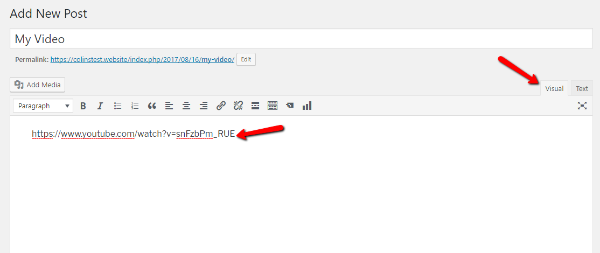
Bunun yerine, tek ihtiyacınız olan, gömmek istediğiniz videonun gerçek URL'sidir. URL'ye sahip olduğunuzda, tek yapmanız gereken onu WordPress Editörünün Görsel sekmesine şu şekilde yapıştırmak:
WordPress, neredeyse anında, ham YouTube bağlantısını otomatik olarak bir yerleştirmeye dönüştürecektir:
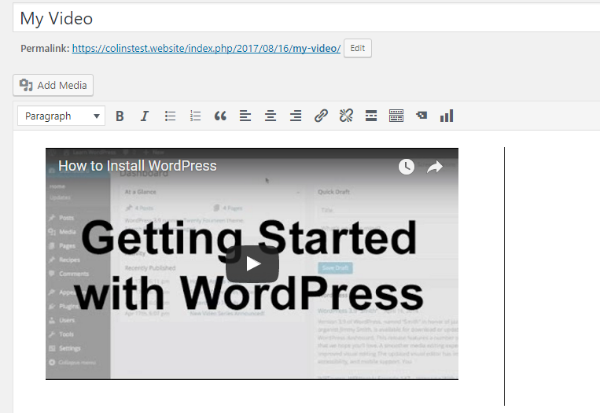
Bundan daha basit olamaz! Hatırlanması gereken tek şey, WordPress Editörünün Görsel sekmesinde olduğunuzdan emin olmaktır. Bu yöntem Metin sekmesinde çalışmayacaktır.
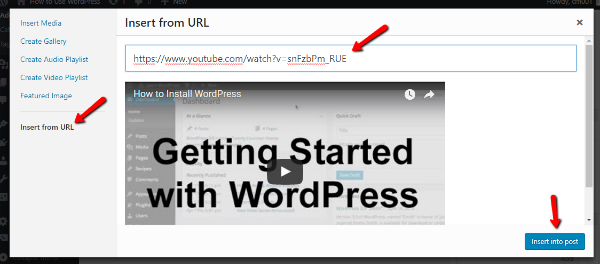
Bir YouTube videosunu URL'sinden gömmenin başka bir yolu, Medya Ekle düğmesini tıklayıp URL'den Ekle'yi seçmektir. Ardından, YouTube bağlantısını yapıştırın ve Gönderiye Ekle 'yi tıklayın:
Oynatma Listeleri veya Daha Fazla Gelişmiş Tek Video Nasıl Gömülür
Temel WordPress YouTube yerleştirme işlevi çoğu zaman iyi olsa da, YouTube videolarını WordPress'e nasıl yerleştireceğiniz konusunda biraz daha fazla kontrol sahibi olmak istediğiniz durumlarla kesinlikle karşılaşacaksınız.
Örneğin, temel YouTube yerleştirme işlevi, gömülü videolarınızın boyutlarını kolayca yeniden boyutlandırmanıza izin vermez. Benzer şekilde, yalnızca tek videolar için çalışır; bu, bir YouTube oynatma listesi veya başka bir şey gömmek istiyorsanız pek yardımcı olmaz.
Bu gibi durumlarda, yardım için üçüncü taraf bir YouTube eklentisine başvurmak en iyisidir. Orada bir sürü ücretsiz ve premium seçenek var, ancak iyi bir başlangıç noktası, yaratıcı olarak adlandırılan (sic) YouTube Embed eklentisidir.
Eklentinin yapabileceklerinden bazıları:
- YouTube videolarından oluşan bir galeri yerleştirin
- Sürekli oynatma ve/veya otomatik oynatma
- Otomatik canlı akış yerleştirmeleri
- Duyarlı tasarım boyutları
- Daha birçok küçük özellik
Eklentiyi nasıl kullanacağınız aşağıda açıklanmıştır:
YouTube Embed eklentisini yükleyip etkinleştirdikten sonra, WordPress Düzenleyici arayüzünde yeni bir YouTube düğmesi göreceksiniz:
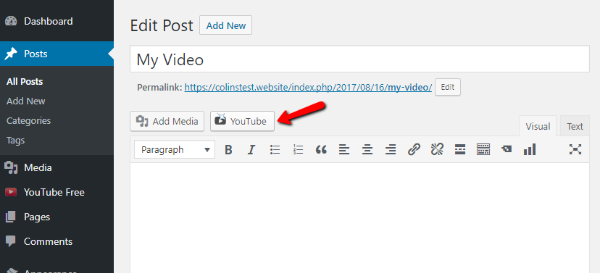
Düğmeye tıklamak, size çeşitli YouTube yerleştirme seçenekleri sunan bir arayüz açar:
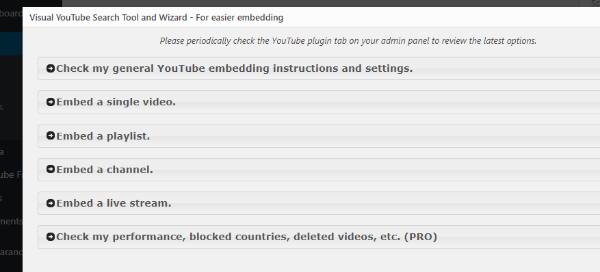
Bir seçeneğe tıklarsanız, eklenti size oradan ne yapacağınız konusunda özel talimatlar verecektir. Örneğin, tek bir videoyu gömmek için tek yapmanız gereken normal gibi URL'ye yapıştırmaktır:
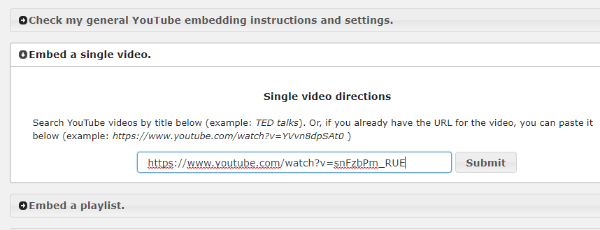
Gömülü YouTube videolarınızın nasıl çalıştığıyla ilgili çeşitli ayarları yapılandırmak için kontrol paneli kenar çubuğunuzdaki YouTube Ücretsiz sekmesine gidebilirsiniz. Bazı özellikler eklentinin Pro sürümünü gerektirir, ancak çoğu ücretsiz sürümde yapılandırılabilir:
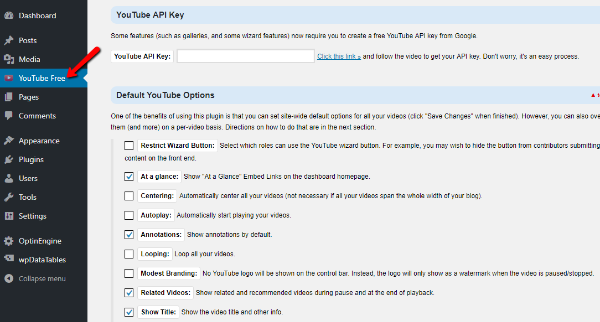
Bazı yerleştirme türlerini etkinleştirmek için YouTube API anahtarınızı da girmeniz gerekebilir. Eklenti, gerekirse tüm bu süreç boyunca size rehberlik edebilir.
Diğer Yararlı WordPress YouTube Eklentileri
YouTube video yerleştirmelerinizle daha da ileri gitmek istiyorsanız, işte birkaç faydalı eklenti daha:
- Yottie – YouTube videolarınızı gömmek için 100'den fazla ayarlanabilir parametre sağlayan popüler ve uygun fiyatlı bir eklenti.
- Video Galerisi – YouTube videolarından ve Vimeo gibi diğer kaynaklardan video galerileri oluşturmanıza yardımcı olabilecek başka bir uygun fiyatlı eklenti.
YouTube'dan Başlık Kahramanı Videosu Nasıl Eklenir
YouTube bölümünü WordPress için oldukça yeni olan bir özellikle tamamlayalım. Temanızın desteklediğini varsayarsak , artık bir YouTube videosundan bir başlık arka plan videosu ekleyebilirsiniz. Bu özellik özellikle varsayılan Yirmi Onyedi WordPress temasında mevcuttur.

Bu özelliğe erişmek için Görünüm → Özelleştir seçeneğine gidin. Ardından, Başlık Ortamı seçeneğini seçin. Buradan, arka planınız olarak kullanmak istediğiniz videonun URL'sini yapıştırmanız yeterlidir:
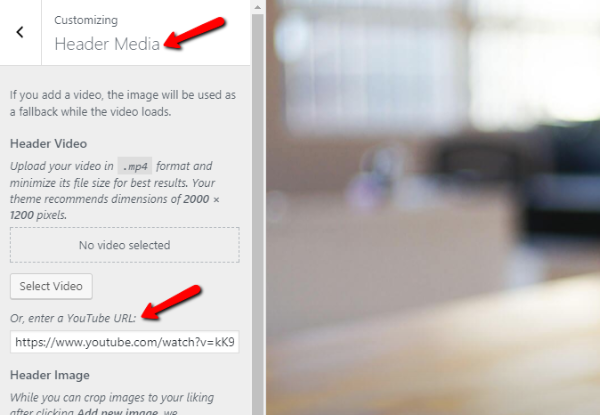
Yine – tüm temalar bu özelliği desteklemez. Ancak temanız varsa, bir başlık videosu arka planı oluşturmanın kolay bir yoludur.
WordPress'e Vimeo Videoları Nasıl Gömülür
İyi haberlerim var! Vimeo videolarını WordPress'e gömmek, YouTube videolarını gömmek kadar kolaydır. Yani tek yapmanız gereken, gömmek istediğiniz videonun URL'sini alıp WordPress Editörüne yapıştırmak.
Ardından, videonuzun canlı bir önizlemesini göreceksiniz:
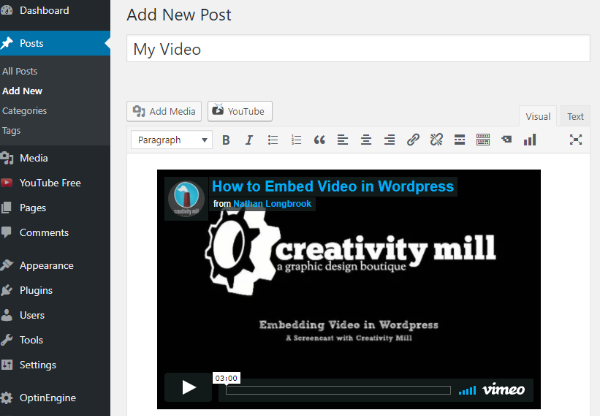
WordPress Vimeo videolarınız üzerinde daha fazla kontrol için ücretsiz Vimeography eklentisi, WordPress'te Vimeo video galerileri oluşturmanıza izin veren iyi bir seçenektir.
Bunun ötesinde, yerleşik bir görünüm düzenleyici ile Vimeo galerinizin görünümünü de değiştirebilirsiniz.
WordPress'e Diğer Videolar Nasıl Gömülür
Yalnızca bir URL'ye yapıştırarak çeşitli kaynaklardan videolar gömmek mümkün olsa da (tam listeyi burada görebilirsiniz), her üçüncü taraf video hizmeti için durum böyle değildir.
İstediğiniz video kaynağı desteklenmiyorsa, genellikle şu şekilde gömebilirsiniz:
- Bu video kaynağının gerçek yerleştirme kodunu kopyalamak (URL değil )
- Bu gömme kodunu WordPress Düzenleyicinin Metin sekmesine yapıştırma
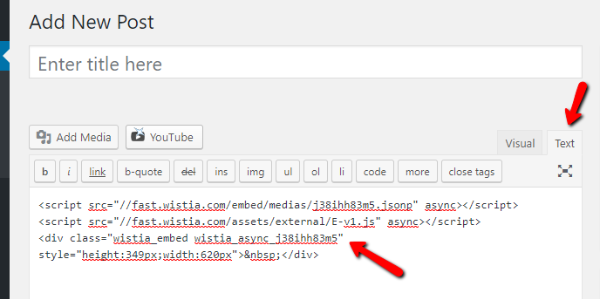
Yukarıdaki örnek, bir Wistia videosunun WordPress'e nasıl yerleştirileceğini göstermektedir.
Metin sekmesini kullanmanız önemlidir, aksi takdirde yerleştirme kodu düzgün çalışmayacaktır.
WordPress'te Kendi Videolarınızı Nasıl Barındırırsınız?
Tamam, kesinlikle kendi videolarınızı WordPress'te barındırabilirsiniz. Ancak buna ulaşmadan önce, videoları WordPress'te gerçekten kendi kendinize barındırmanız gerekip gerekmediğine dair bir tartışmaya öncülük etmek önemlidir.
Bakın, YouTube gibi video siteleri, WordPress ile kendi kendine video barındırmayı seçtiğinizde, tam olarak omuzlarınıza düşen birçok zor sahne arkası işi hallediyor.
Böyle…
WordPress'te Videoları Kendi Kendine Barındırmadan Önce Neden İki Kez Düşünmelisiniz?
Videolarınızı WordPress'te kendi kendinize barındırmaya karar verdiyseniz, bunu nasıl yapacağınızı birazdan göstereceğiz. Ama önce, YouTube veya Vimeo gibi ücretsiz bir hizmete geçmenin genellikle daha iyi bir seçenek olmasının bazı nedenleri şunlardır:
- Sunucu bant genişliği – video dosyaları çok büyük. Google'ın tam sunucu ülkeleri olmasına rağmen ( hafif abartı ), sunucunuz özellikle paylaşılan barındırmada aynı aktarım gücüne sahip değil. Ana sunucunuz "sınırsız" bant genişliği sunsa bile, çok fazla kullanırsanız sizi kesme olasılığı yüksektir.
- Yavaş video – videolarınızı iletmek için bir CDN kullansanız bile (bu sunucu bant genişliğine yardımcı olur), muhtemelen videolarınızı asla YouTube veya diğerleri kadar hızlı yükleyemezsiniz.
- Farklı video formatları ve kaliteleri – YouTube'un farklı video kaliteleri arasında sorunsuz bir şekilde geçiş yapmanızı nasıl sağladığını hiç fark ettiniz mi? Videoları kendi kendine barındırmaya çalışırsanız, tüm bu dönüştürme işlemlerini manuel olarak yapmanız gerekir. Bu bir acı .
- Daha az görünürlük – YouTube'un dünyanın en büyük ikinci arama motoru olduğunu biliyor muydunuz? Videolarınızı kendi kendinize barındırdığınızda, YouTube'da gerçekleşen büyük miktarda aramaya erişiminizi kaybedersiniz.
İşte karşınızda – videolarınızı YouTube'da veya başka bir özel video sağlayıcısında barındırmak neredeyse her zaman en iyi seçeneğinizdir. Ancak videoları kesinlikle WordPress'te kendi kendinize barındırmanız gerekiyorsa, bunu nasıl yapacağınız aşağıda açıklanmıştır…
WordPress'te Videoları Kendi Kendine Barındırma
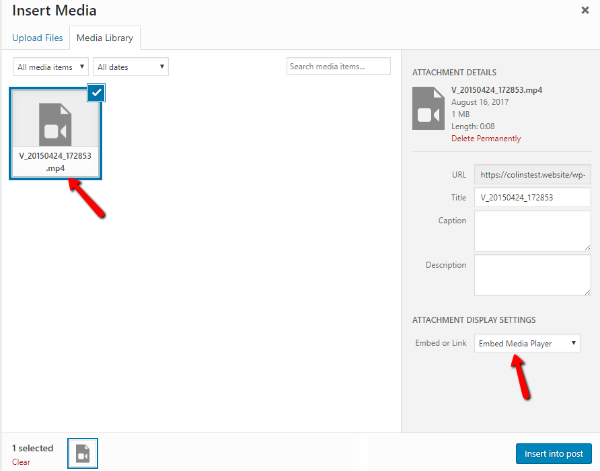
Videoları WordPress'te kendi kendine barındırmak için videolarınızı medya kitaplığı veya WordPress Düzenleyici içindeki Medya Ekle düğmesi aracılığıyla yükleyin.
Yüklendikten sonra, Medya Oynatıcıyı Göm seçeneğiyle eklemek için Medya Ekle arayüzünü kullanın:
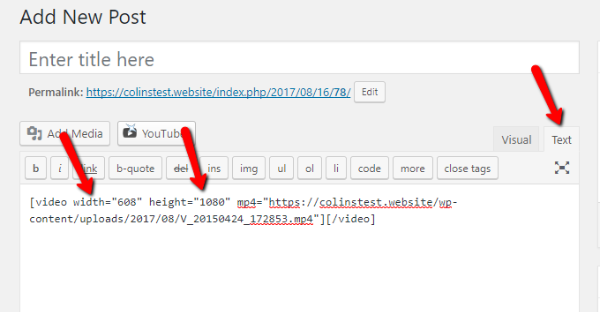
Videonuzun boyutlarını değiştirmek istiyorsanız, Metin sekmesine gidebilir ve genişlik ve yükseklik parametrelerini değiştirebilirsiniz:
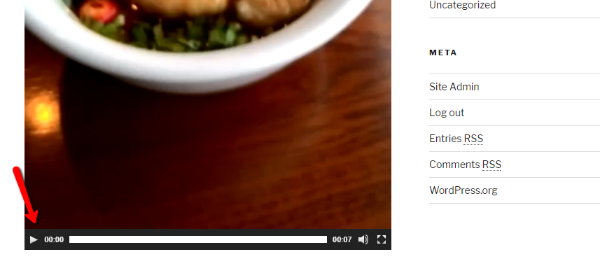
Aksi takdirde, kendi kendine barındırılan videonuzu yayınlamaya hazırsınız. Kendi kendine barındırılan WordPress video oynatıcısının ön uçta nasıl göründüğünün bir görüntüsü:
WordPress Sitenizin Kenar Çubuğuna Nasıl Video Eklenir?
Son olarak, işleri oldukça yeni bir WordPress özelliği ile tamamlayalım. WordPress 4.8'den bu yana, WordPress varsayılan olarak bir Video widget'ı içerir.
Bu video widget'ı, videoları kenar çubuğunuza, altbilginize veya sitenizdeki diğer herhangi bir widget'lı alana kolayca yerleştirmenizi sağlar.
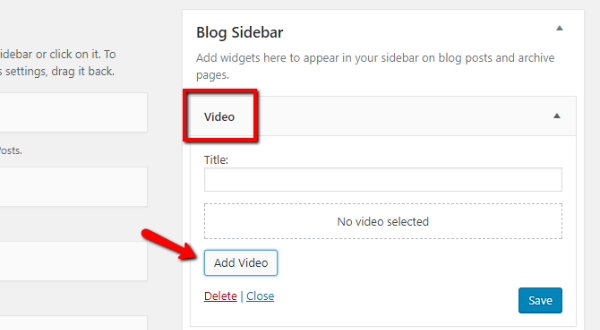
Bunu kullanmak için Görünüm → Widget'lara gidin ve Video widget'ının üzerine sürükleyin. Ardından, URL'lerini yapıştırarak veya medya kitaplığınızdan dosya seçerek videoları gömebilirsiniz:
Eşyaları Sarmak
Ve bu, WordPress sitenizde videonun nasıl kullanılacağına ilişkin kılavuzumuzu tamamlıyor.
Bir kez daha, en iyi seçeneğiniz neredeyse her zaman videolarınızı YouTube veya Vimeo gibi üçüncü taraf bir sitede barındırmak. Bu sitelerden videoları gömmek kolaydır ve size biraz zaman ve kaynak tasarrufu sağlar.
Tek videoları gömmek için, neredeyse her zaman URL'yi videoya yapıştırabilirsiniz ve WordPress gerisini halleder.
Video galerileri veya oynatma listeleri ile daha yaratıcı olmak için, muhtemelen bir üçüncü taraf eklentisinin yardımına ihtiyacınız olacak.
Rehberi beğeneceğinizi umuyoruz ve herhangi bir sorunuz olursa bize bildirin!