
在 WordPress 中使用視頻的完整指南:嵌入 YouTube、Vimeo 等
已發表: 2017-08-21我們為初學者整理了這份完整的指南,以幫助您掌握在 WordPress 網站中使用視頻的技巧。 在這篇文章中,您將學習如何合併來自以下來源的視頻:
- YouTube視頻
- Vimeo 視頻
- 其他視頻源
- 自託管視頻
我們還將向您展示一些很酷的插件,讓事情變得更容易,以及其他小技巧,如創建視頻標題背景和在側邊欄中嵌入視頻。 如果您的網站完全專注於視頻,您可能需要查看一些 WordPress 視頻主題。
讓我們開始吧,從……開始
內容
- 1如何在 WordPress 中嵌入單個 YouTube 視頻
- 1.1如何嵌入播放列表或更高級的單個視頻
- 1.2其他有用的 WordPress YouTube 插件
- 1.3如何從 YouTube 插入標題英雄視頻
- 2如何在 WordPress 中嵌入 Vimeo 視頻
- 3如何在 WordPress 中嵌入其他視頻
- 4如何在 WordPress 上託管您自己的視頻
- 4.1這就是為什麼在 WordPress 上自託管視頻之前應該三思而後行的原因
- 4.2如何在 WordPress 上自託管視頻
- 5如何將視頻添加到 WordPress 網站的側邊欄
- 6收拾東西
- 6.1相關帖子
如何在 WordPress 中嵌入單個 YouTube 視頻
在 WordPress 中嵌入 YouTube 視頻非常簡單。 說真的,如果你從來沒有做過,我敢打賭你會對它的簡單程度感到驚訝。
您知道 YouTube 如何在每個視頻的頁面上為您提供嵌入代碼嗎? 是的,忘了那個。
你不需要它!
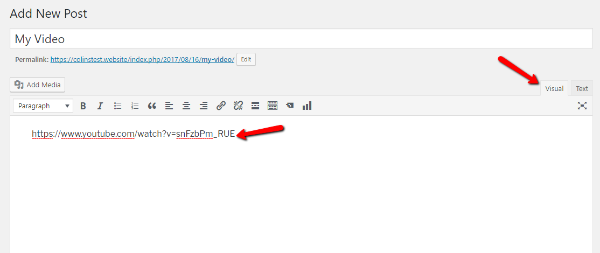
相反,您只需要您想要嵌入的視頻的實際 URL。 獲得 URL 後,您只需將其粘貼到 WordPress 編輯器的Visual選項卡中,如下所示:
幾乎瞬間,WordPress 會自動將原始 YouTube 鏈接轉換為嵌入:
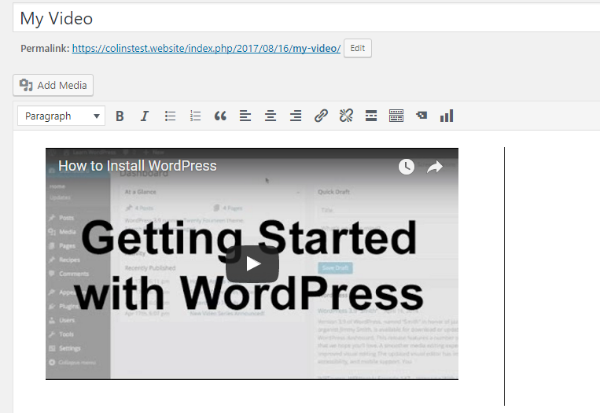
沒有比這更簡單的了! 唯一要記住的是確保您位於 WordPress 編輯器的“可視化”選項卡中。 此方法在“文本”選項卡中不起作用。
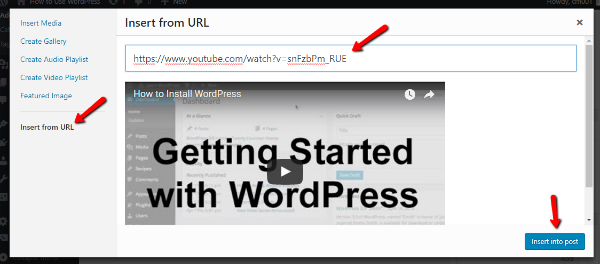
從 URL 嵌入 YouTube 視頻的另一種方法是單擊添加媒體按鈕並選擇從 URL 插入。 然後,只需粘貼 YouTube 鏈接並單擊Insert into Post :
如何嵌入播放列表或更高級的單個視頻
雖然基本的 WordPress YouTube 嵌入功能在大多數情況下都很好,但您肯定會遇到需要更多控制如何在 WordPress 上嵌入 YouTube 視頻的情況。
例如,基本的 YouTube 嵌入功能不允許您輕鬆調整嵌入視頻的尺寸。 同樣,它僅適用於單個視頻,如果您想嵌入 YouTube 播放列表或其他內容,這並沒有多大幫助。
在這些情況下,最好的辦法是向第三方 YouTube 插件尋求幫助。 有很多免費和高級選項,但一個很好的起點是創造性地命名的(原文如此)YouTube Embed 插件。
以下是該插件可以執行的一些操作:
- 嵌入 YouTube 視頻庫
- 連續播放和/或自動播放
- 自動直播嵌入
- 響應式設計尺寸
- 許多其他較小的功能
以下是該插件的使用方法:
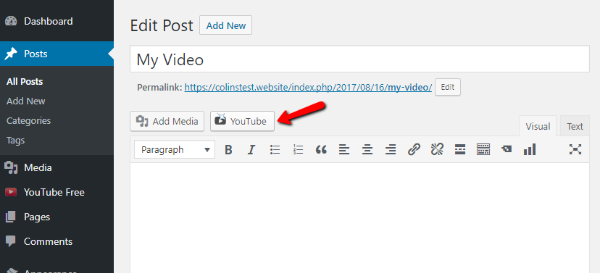
安裝並激活 YouTube Embed 插件後,您將在 WordPress 編輯器界面中獲得一個新的YouTube按鈕:
單擊該按鈕將打開一個界面,該界面為您提供各種不同的 YouTube 嵌入選項:
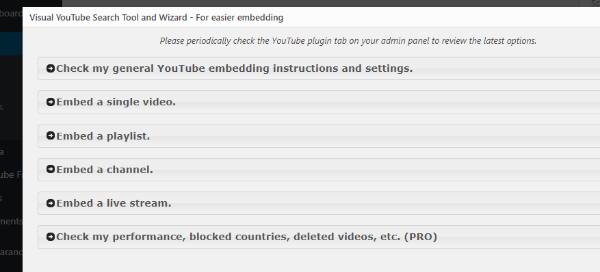
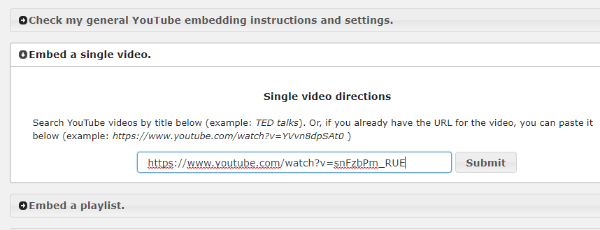
如果您單擊一個選項,該插件將為您提供有關從那裡做什麼的具體說明。 例如,要嵌入單個視頻,您只需像往常一樣粘貼 URL:
要配置有關嵌入式 YouTube 視頻功能的各種設置,您可以前往儀表板側邊欄中的YouTube 免費選項卡。 某些功能需要插件的 Pro 版本,但大多數功能都可以在免費版本中進行配置:
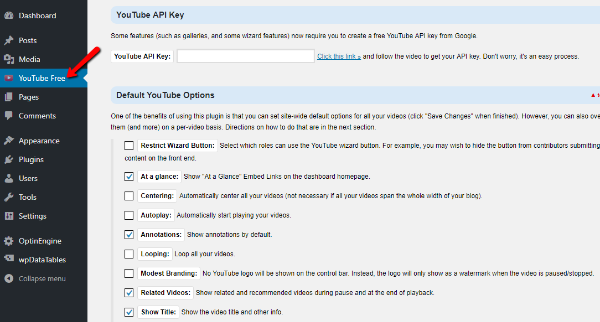
您可能還需要輸入您的 YouTube API 密鑰才能啟用某些嵌入類型。 如果需要,該插件可以指導您完成整個過程。
其他有用的 WordPress YouTube 插件
如果您想進一步使用 YouTube 視頻嵌入,這裡有幾個其他有用的插件:
- Yottie – 一款流行且價格合理的插件,可為您提供 100 多個可調整參數來嵌入您的 YouTube 視頻。
- Video Gallery – 另一個負擔得起的插件,可以幫助您從 YouTube 視頻以及 Vimeo 等其他來源創建視頻畫廊。
如何從 YouTube 插入標題英雄視頻
讓我們用一個對 WordPress 來說相當新的功能來完善 YouTube 部分。 假設您的主題支持它,您現在可以從 YouTube 視頻中添加標題背景視頻。 此功能在默認的 27 WordPress 主題中特別可用。

要訪問此功能,請轉到外觀 → 自定義。 然後,選擇標題媒體選項。 從那裡,您需要做的就是將 URL 粘貼到要用作背景的視頻:
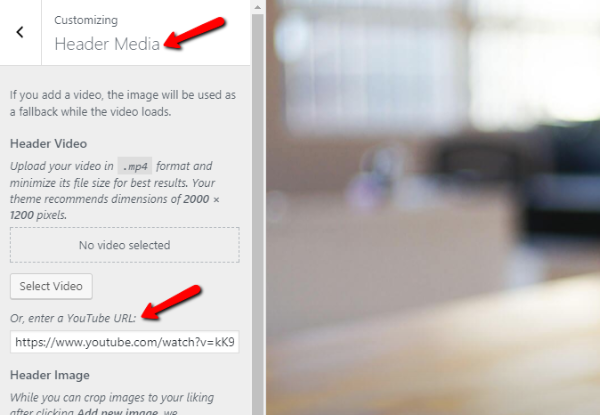
再說一遍 - 並非所有主題都支持此功能。 但是,如果您的主題是這樣,這是創建標題視頻背景的簡單方法。
如何在 WordPress 中嵌入 Vimeo 視頻
我有好消息! 在 WordPress 中嵌入 Vimeo 視頻就像嵌入 YouTube 視頻一樣簡單。 也就是說,您需要做的就是獲取要嵌入的視頻的 URL 並將其粘貼到 WordPress 編輯器中。
然後,您將看到視頻的實時預覽:
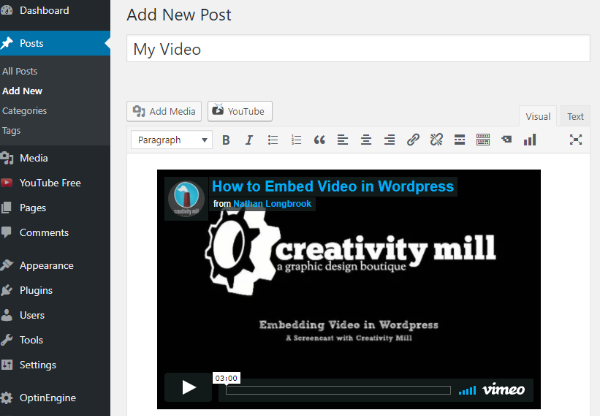
為了更好地控制您的 WordPress Vimeo 視頻,免費的 Vimeography 插件是一個不錯的選擇,可讓您在 WordPress 上創建 Vimeo 視頻庫。
除此之外,您還可以使用內置的外觀編輯器更改 Vimeo 畫廊的外觀。
如何在 WordPress 中嵌入其他視頻
雖然可以通過粘貼 URL 來嵌入來自各種來源的視頻(您可以在此處查看完整列表),但並非每個第三方視頻服務都如此。
如果您想要的視頻源不受支持,您通常仍然可以通過以下方式嵌入它:
- 複製該視頻源的實際嵌入代碼(不是URL)
- 將該嵌入代碼粘貼到 WordPress 編輯器的“文本”選項卡中
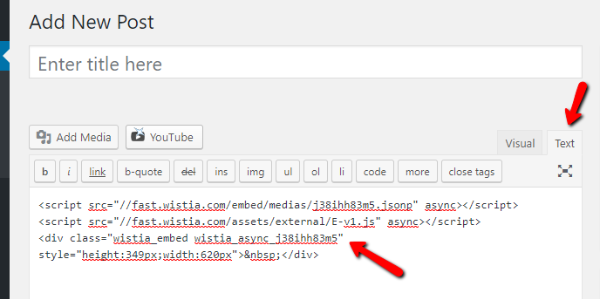
上面的示例說明瞭如何在 WordPress 中嵌入 Wistia 視頻。
使用文本選項卡很重要,否則嵌入代碼將無法正常運行。
如何在 WordPress 上託管您自己的視頻
好的,您絕對可以在 WordPress 上託管您自己的視頻。 但在我們開始之前,重要的是先討論您是否真的應該在 WordPress 上自託管視頻。
看,像 YouTube 這樣的視頻網站實際上處理了很多困難的幕後工作,當您選擇使用 WordPress 自行託管視頻時,這些工作就落在了您的肩上。
所以…
這就是為什麼在 WordPress 上自託管視頻之前應該三思而後行的原因
如果您一心想在 WordPress 上自行託管您的視頻,我們將立即向您展示如何做到這一點。 但首先,以下是為什麼使用 YouTube 或 Vimeo 等免費服務通常是更好選擇的一些原因:
- 服務器帶寬——視頻文件很大。 雖然 Google 擁有完整的服務器國家/地區(有點誇張),但您的服務器的傳輸能力卻不盡相同,尤其是在共享主機上。 即使您的主機提供“無限”帶寬,如果您使用太多,他們也很有可能會切斷您的連接。
- 慢速視頻——即使您使用 CDN 來傳送您的視頻(這將有助於提高服務器帶寬),您仍然可能永遠不會像 YouTube 或其他人那樣快速加載您的視頻。
- 不同的視頻格式和質量——有沒有註意到 YouTube 如何讓您在不同的視頻質量之間無縫切換? 如果您嘗試自行託管視頻,則必須手動完成所有轉換。 那是一種痛苦。
- 知名度較低——您知道 YouTube 是世界第二大搜索引擎嗎? 當您自行託管視頻時,您將無法訪問 YouTube 上發生的大量搜索。
所以你有它 - 在 YouTube 或其他專門的視頻提供商上託管你的視頻幾乎總是你的最佳選擇。 但是,如果您絕對需要在 WordPress 上自託管視頻,這裡是如何做到的……
如何在 WordPress 上自託管視頻
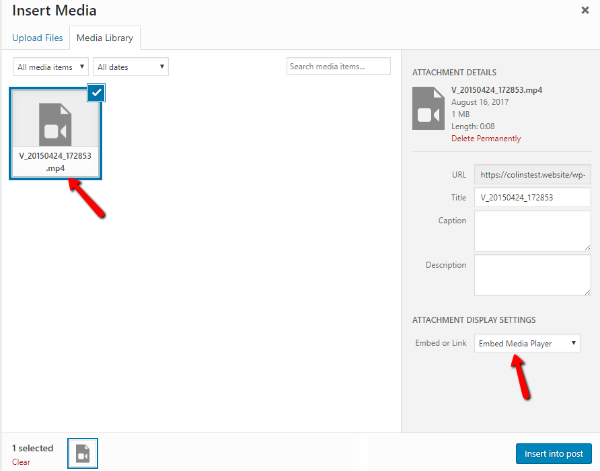
要在 WordPress 上自行託管視頻,請通過媒體庫或 WordPress 編輯器內的添加媒體按鈕上傳您的視頻。
上傳後,使用“插入媒體”界面通過“嵌入媒體播放器”選項插入它們:
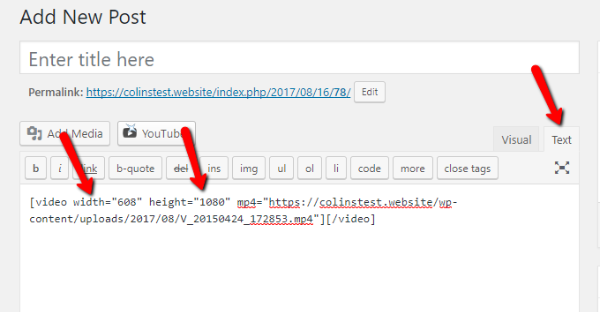
如果要修改視頻的尺寸,可以轉到“文本”選項卡並更改寬度和高度的參數:
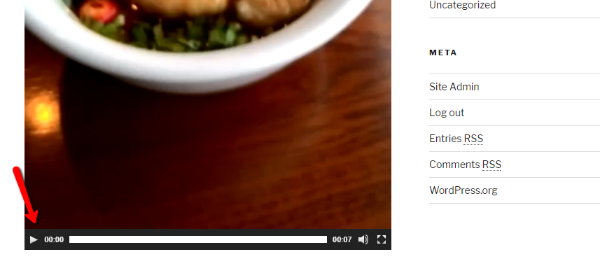
否則,您就可以發布自託管視頻了。 這是自託管 WordPress 視頻播放器在前端的樣子:
如何將視頻添加到 WordPress 網站的側邊欄
最後,讓我們用一個相當新的 WordPress 功能來解決問題。 從 WordPress 4.8 開始,WordPress 默認包含一個視頻小部件。
此視頻小部件可讓您輕鬆地將視頻嵌入到您的側邊欄、頁腳或站點上的任何其他小部件區域。
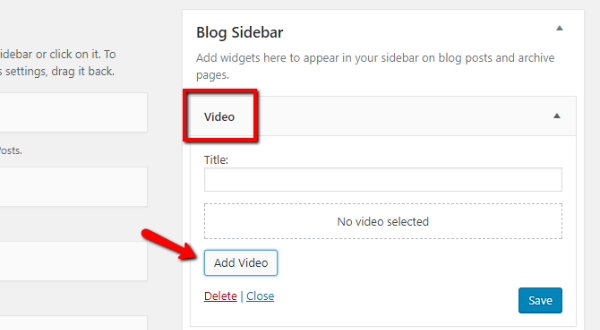
要使用它,請前往外觀 → 小部件並拖動到視頻小部件上。 然後,您可以通過粘貼 URL 或從媒體庫中選擇文件來嵌入視頻:
收拾東西
這就是我們關於如何在您的 WordPress 網站上使用視頻的指南。
再一次,您最好的選擇幾乎總是將您的視頻託管在 YouTube 或 Vimeo 等第三方網站上。 從這些網站嵌入視頻很容易,可以為您節省大量時間和資源。
要嵌入單個視頻,您幾乎總是可以將 URL 粘貼到視頻中,其餘的將由 WordPress 處理。
不過,要通過視頻畫廊或播放列表獲得更多創意,您可能需要第三方插件的幫助。
我們希望您喜歡本指南,如果您有任何問題,請告訴我們!