
Guida completa all'utilizzo dei video in WordPress: incorporamento di YouTube, Vimeo e altro
Pubblicato: 2017-08-21Abbiamo messo insieme questa guida completa per principianti per aiutarti a fare i conti con l'utilizzo dei video all'interno del tuo sito Web WordPress. In questo post imparerai come incorporare video dalle seguenti fonti:
- Video di Youtube
- Video di Vimeo
- Altre sorgenti video
- Video ospitati autonomamente
E ti mostreremo anche alcuni fantastici plugin per rendere le cose ancora più semplici, oltre ad altri piccoli trucchi come la creazione di sfondi per le intestazioni video e l'incorporamento di video nella barra laterale. E se il tuo sito è totalmente dedicato ai video, potresti voler dare un'occhiata ad alcuni temi video di WordPress.
Andiamo avanti, iniziando con...
Contenuti
- 1 Come incorporare singoli video di YouTube in WordPress
- 1.1 Come incorporare playlist o video singoli più avanzati
- 1.2 Altri utili plugin per YouTube per WordPress
- 1.3 Come inserire un video Header Hero da YouTube
- 2 Come incorporare video Vimeo in WordPress
- 3 Come incorporare altri video in WordPress
- 4 Come ospitare i tuoi video su WordPress
- 4.1 Ecco perché dovresti pensarci due volte prima di ospitare autonomamente video su WordPress
- 4.2 Come ospitare autonomamente video su WordPress
- 5 Come aggiungere video alla barra laterale del tuo sito WordPress
- 6 Concludere le cose
- 6.1 Articoli correlati
Come incorporare singoli video di YouTube in WordPress
È sorprendentemente semplice incorporare un video di YouTube in WordPress. Seriamente, se non l'hai mai fatto, scommetto che rimarrai sorpreso da quanto sia facile.
Sai come YouTube ti fornisce il codice di incorporamento nella pagina di ogni video? Sì, dimenticalo.
Non ne hai bisogno!
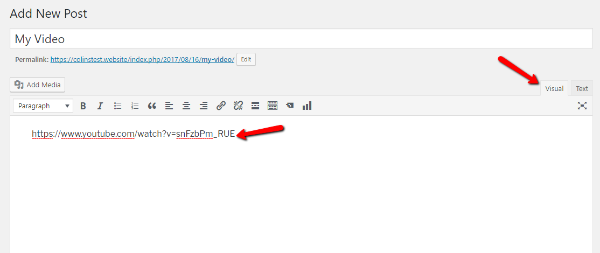
Invece, tutto ciò di cui hai bisogno è l'URL effettivo del video che desideri incorporare. Una volta ottenuto l'URL, tutto ciò che devi fare è incollarlo nella scheda Visual dell'editor di WordPress in questo modo:
Quasi istantaneamente, WordPress convertirà automaticamente il collegamento YouTube grezzo in un incorporamento:
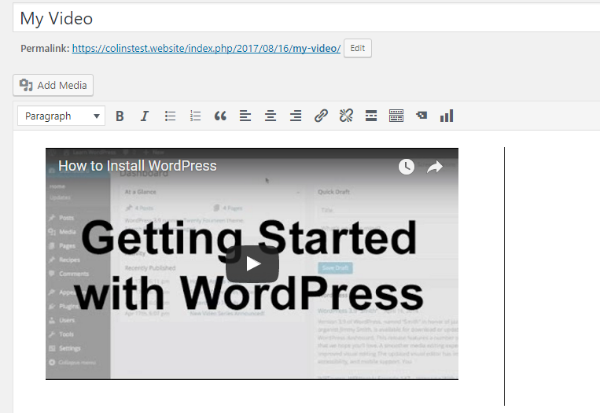
Non c'è niente di più semplice di così! L'unica cosa da ricordare è assicurarsi di essere nella scheda Visual dell'editor di WordPress. Questo metodo non funzionerà nella scheda Testo .
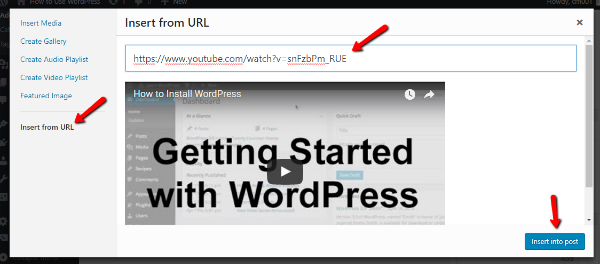
Un altro modo per incorporare un video di YouTube dal suo URL è fare clic sul pulsante Aggiungi media e selezionare Inserisci da URL . Quindi, incolla il link di YouTube e fai clic su Inserisci nel post :
Come incorporare playlist o video singoli più avanzati
Sebbene la funzionalità di incorporamento di YouTube di base di WordPress vada bene per la maggior parte del tempo, ti imbatterai sicuramente in situazioni in cui desideri un po' più di controllo su come incorporare i video di YouTube su WordPress.
Ad esempio, la funzione di incorporamento di base di YouTube non ti consente di ridimensionare facilmente le dimensioni dei tuoi video incorporati. Allo stesso modo, funziona solo per singoli video, il che non è di grande aiuto se vuoi incorporare una playlist di YouTube o qualcosa del genere.
In queste situazioni, la soluzione migliore è rivolgersi a un plug-in YouTube di terze parti per chiedere aiuto. Ci sono un sacco di opzioni gratuite e premium là fuori, ma un buon punto di partenza è il plug-in YouTube Embed dal nome creativo (sic).
Ecco alcune delle cose che il plugin può fare:
- Incorpora una galleria di video di YouTube
- Riproduzione continua e/o riproduzione automatica
- Incorporamenti di live streaming automatici
- Dimensioni del design reattive
- Molte altre caratteristiche minori
Ecco come utilizzare il plugin:
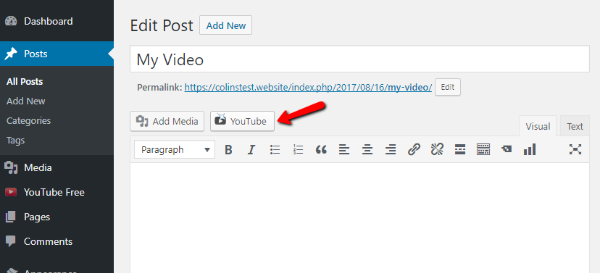
Dopo aver installato e attivato il plug-in YouTube Embed, otterrai un nuovo pulsante YouTube nell'interfaccia dell'editor di WordPress:
Facendo clic sul pulsante si aprirà un'interfaccia che ti offre una varietà di diverse opzioni di incorporamento di YouTube:
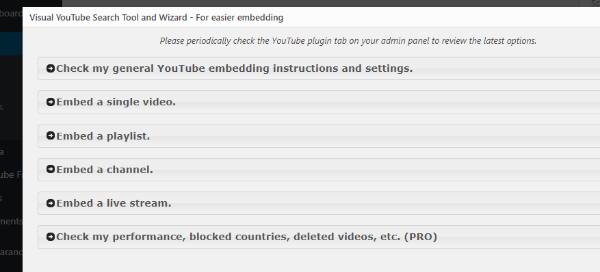
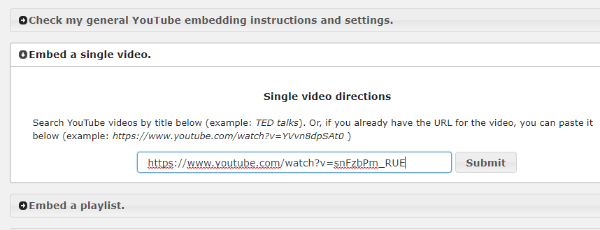
Se fai clic su un'opzione, il plug-in ti fornirà istruzioni specifiche su cosa fare da lì. Ad esempio, per incorporare un singolo video, tutto ciò che devi fare è incollare l'URL come al solito:
Per configurare varie impostazioni su come funzionano i tuoi video di YouTube incorporati, puoi andare alla scheda YouTube Free nella barra laterale della dashboard. Alcune funzionalità richiedono la versione Pro del plugin, ma la maggior parte sono configurabili nella versione gratuita:
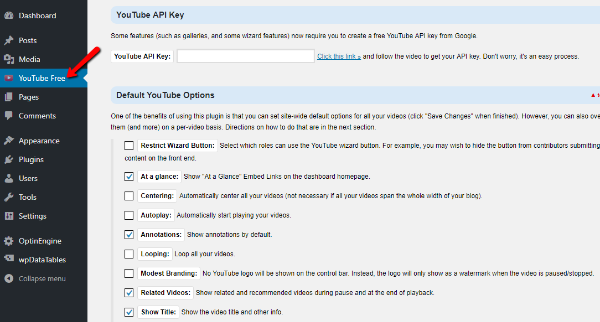
Potrebbe anche essere necessario inserire la chiave API di YouTube per abilitare alcuni tipi di incorporamento. Il plug-in può guidarti attraverso l'intero processo, se necessario.
Altri utili plugin per YouTube per WordPress
Se vuoi andare ancora oltre con i tuoi incorporamenti di video di YouTube, ecco un paio di altri utili plugin:
- Yottie: un plug-in popolare e conveniente che ti offre oltre 100 parametri regolabili per incorporare i tuoi video di YouTube.
- Galleria video: un altro plug-in conveniente che può aiutarti a creare gallerie di video dai video di YouTube, nonché da altre fonti come Vimeo.
Come inserire un video Header Hero da YouTube
Completiamo la sezione di YouTube con una funzionalità abbastanza nuova per WordPress. Supponendo che il tuo tema lo supporti , ora puoi aggiungere un video di sfondo di intestazione da un video di YouTube. Questa funzione è in particolare disponibile nel tema WordPress Twenty Seventeen predefinito.

Per accedere a questa funzione, vai su Aspetto → Personalizza . Quindi, seleziona l'opzione Media di intestazione . Da lì, tutto ciò che devi fare è incollare l'URL del video che desideri utilizzare come sfondo:
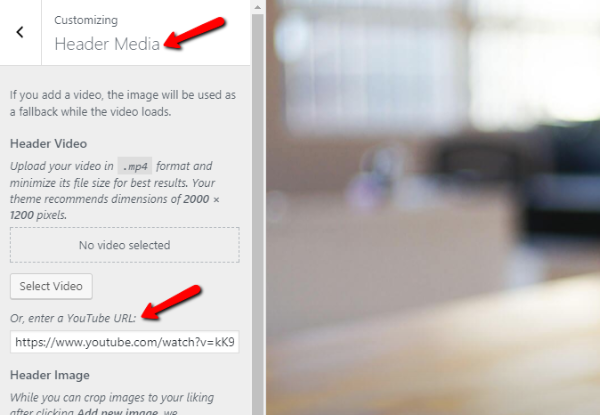
Ancora una volta: non tutti i temi supportano questa funzione. Ma se il tuo tema lo fa, è un modo semplice per creare uno sfondo video di intestazione.
Come incorporare video Vimeo in WordPress
Ho buone notizie! Incorporare i video di Vimeo in WordPress è facile come incorporare i video di YouTube. Cioè, tutto ciò che devi fare è prendere l'URL del video che desideri incorporare e incollarlo nell'editor di WordPress.
Quindi, vedrai un'anteprima dal vivo del tuo video:
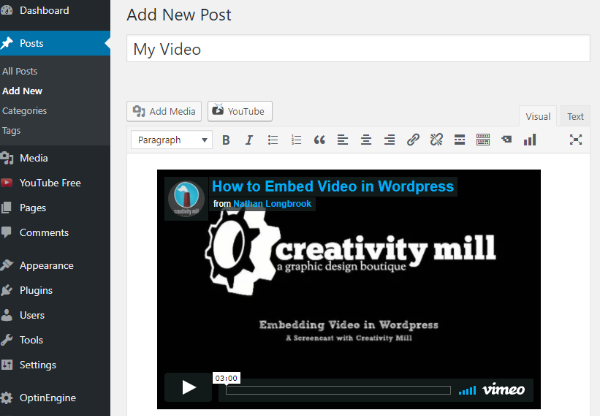
Per un maggiore controllo sui tuoi video Vimeo WordPress, il plug-in Vimeography gratuito è una buona opzione che ti consente di creare gallerie video Vimeo su WordPress.
Oltre a ciò, puoi anche cambiare l'aspetto della tua galleria Vimeo con un editor di aspetto integrato.
Come incorporare altri video in WordPress
Sebbene sia possibile incorporare video da una serie di fonti semplicemente incollando un URL (puoi vedere l'elenco completo qui), non è il caso di ogni singolo servizio video di terze parti.
Se la sorgente video desiderata non è supportata, di solito puoi comunque incorporarla nei seguenti modi:
- Copiare il codice di incorporamento effettivo della sorgente video ( non l'URL)
- Incollare il codice di incorporamento nella scheda Testo dell'editor di WordPress
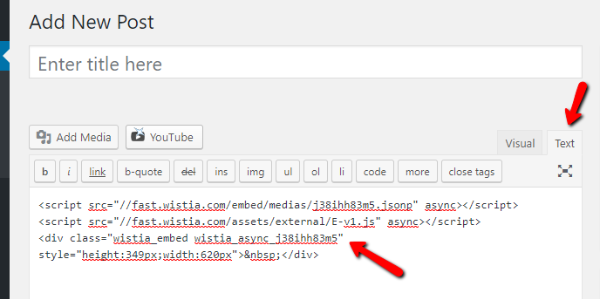
L'esempio sopra illustra come incorporare un video Wistia in WordPress.
È importante utilizzare la scheda Testo , altrimenti il codice di incorporamento non funzionerà correttamente.
Come ospitare i tuoi video su WordPress
Ok, puoi sicuramente ospitare i tuoi video su WordPress. Ma prima di arrivare a questo, è importante avviare una discussione sull'opportunità o meno di ospitare autonomamente video su WordPress.
Vedi, i siti di video come YouTube in realtà gestiscono un sacco di difficile lavoro dietro le quinte che ricade direttamente sulle tue spalle quando scegli di ospitare autonomamente video con WordPress.
Così…
Ecco perché dovresti pensarci due volte prima di ospitare autonomamente video su WordPress
Se sei pronto a ospitare autonomamente i tuoi video su WordPress, ti mostreremo come farlo in un secondo. Ma prima, ecco alcuni motivi per cui utilizzare un servizio gratuito come YouTube o Vimeo è solitamente un'opzione migliore:
- Larghezza di banda del server : i file video sono enormi. Sebbene Google abbia paesi pieni di server ( leggera iperbole ), il tuo server non ha la stessa potenza di trasferimento, specialmente sull'hosting condiviso. Anche se il tuo host offre una larghezza di banda "illimitata", ci sono buone probabilità che ti interrompano se usi troppo.
- Video lento : anche se utilizzi una CDN per distribuire i tuoi video (il che aiuterebbe con la larghezza di banda del server), probabilmente non caricherai mai i tuoi video così velocemente come YouTube o altri.
- Diversi formati e qualità video: hai mai notato come YouTube ti consente di passare senza problemi tra diverse qualità video? Se provi a ospitare autonomamente i video, dovrai eseguire tutta questa conversione manualmente. È un dolore .
- Meno visibilità : lo sapevi che YouTube è il secondo motore di ricerca più grande al mondo? Quando ospiti autonomamente i tuoi video, perdi l'accesso all'enorme quantità di ricerche che avviene su YouTube.
Quindi il gioco è fatto: ospitare i tuoi video su YouTube o su un altro provider di video dedicato è quasi sempre la tua opzione migliore. Ma se hai assolutamente bisogno di ospitare autonomamente video su WordPress, ecco come farlo...
Come ospitare autonomamente video su WordPress
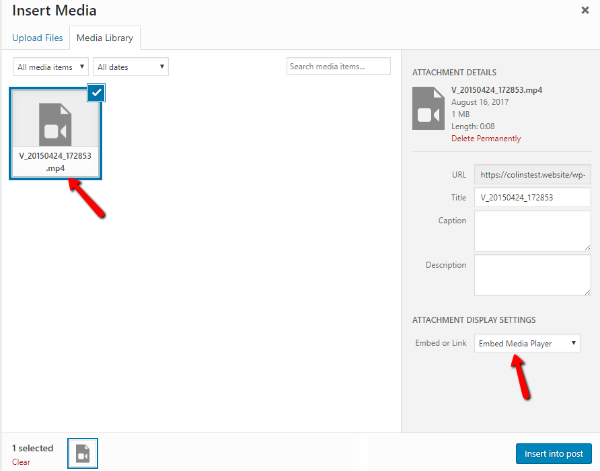
Per ospitare autonomamente i video su WordPress, carica i tuoi video tramite la libreria multimediale o il pulsante Aggiungi media all'interno dell'editor di WordPress.
Una volta caricati, usa l'interfaccia Inserisci media per inserirli con l'opzione Incorpora Media Player :
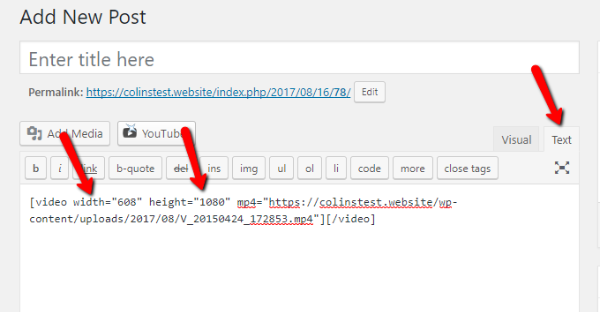
Se desideri modificare le dimensioni del tuo video, puoi accedere alla scheda Testo e modificare i parametri di larghezza e altezza:
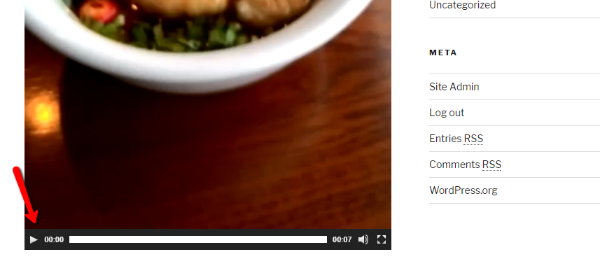
Altrimenti, sei pronto per pubblicare il tuo video self-hosted. Ecco uno scatto di come appare il lettore video WordPress self-hosted sul front-end:
Come aggiungere video alla barra laterale del tuo sito WordPress
Infine, completiamo le cose con una funzionalità WordPress abbastanza nuova. Da WordPress 4.8, WordPress include un widget Video per impostazione predefinita.
Questo widget video ti consente di incorporare facilmente i video nella barra laterale, nel piè di pagina o in qualsiasi altra area con widget del tuo sito.
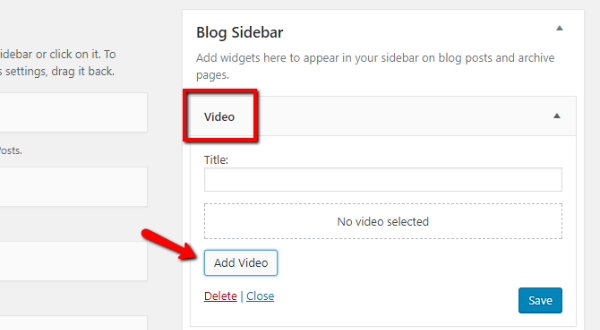
Per usarlo, vai su Aspetto → Widget e trascina sul widget Video . Quindi, puoi incorporare i video incollando il loro URL o selezionando i file dalla tua libreria multimediale:
Avvolgere le cose
E questo conclude la nostra guida su come utilizzare i video sul tuo sito WordPress.
Ancora una volta, la tua migliore opzione è quasi sempre quella di ospitare i tuoi video su un sito di terze parti come YouTube o Vimeo. L'incorporamento di video da quei siti è facile e ti farà risparmiare un bel po' di tempo e risorse.
Per incorporare singoli video, puoi quasi sempre incollare l'URL del video e WordPress si occuperà del resto.
Per essere più creativo con le gallerie di video o le playlist, probabilmente avrai bisogno dell'aiuto di un plug-in di terze parti.
Ci auguriamo che la guida ti sia piaciuta e facci sapere se hai domande!