
Guida completa per principianti al plug-in Jetpack per WordPress
Pubblicato: 2017-08-14Quindi... cambiamo quello. In questo post, ti fornirò una guida dettagliata a Jetpack. Imparerai:
- Cos'è il plug-in Jetpack
- Come installare il plug-in Jetpack
- Come utilizzare alcune delle popolari funzionalità di Jetpack
Contenuti
- 1 Più in dettaglio... Cos'è Jetpack per WordPress?
- 2 Guida a Jetpack: come installare il plugin
- 2.1 Passaggio 1: installa Jetpack dalla dashboard di WordPress
- 2.2 Passaggio 2: collega il tuo account WordPress.com
- 2.3 Passaggio 3: attivare le funzionalità consigliate
- 2.4 Abilitazione o disabilitazione di moduli Jetpack specifici
- 3 Come utilizzare i moduli e le funzionalità Jetpack più diffusi
- 3.1 Come impostare la condivisione social automatica
- 3.2 Come accelerare i tempi di caricamento delle immagini con Photon
- 3.3 Come visualizzare le statistiche sul traffico del tuo sito
- 3.4 Come gestire il tuo sito con l'interfaccia Calypso
- 4 Concludere le cose
- 4.1 Articoli correlati
Più in dettaglio... Cos'è Jetpack per WordPress?
Jetpack è un plugin molto popolare di Automattic, la stessa azienda dietro WordPress.com. Cerca di semplificarti notevolmente la vita offrendo alle installazioni WordPress self-hosted l'accesso a molte delle stesse utili funzionalità disponibili per gli utenti di WordPress.com.
Oltre a collegare il tuo sito WordPress self-hosted al tuo account WordPress.com, lo fa attraverso una varietà di moduli individuali che puoi abilitare o disabilitare a piacimento. Un modulo è fondamentalmente una caratteristica specifica. I moduli gestiscono cose come:
- Statistiche e analisi del traffico
- Sicurezza con prevenzione della forza bruta e scansioni malware
- Photon image CDN per tempi di caricamento della pagina più rapidi
- Backup e ripristini
- Moduli di contatto
- Promozione automatica sui social media
- Pulsanti di condivisione sociale
- Gallerie di immagini
- Controllo ortografico
Inoltre, molte funzionalità più piccole che non sono in quell'elenco.
Alcuni di questi moduli, come backup e ripristini, richiedono un piano a pagamento, ma il piano gratuito offre comunque molte funzionalità utili. Come ho già detto, non è nemmeno necessario utilizzare ogni singola funzionalità.
Se non desideri alcune delle funzionalità, puoi facilmente disabilitare moduli specifici su base individuale ( ti mostrerò come farlo più avanti)
Guida a Jetpack: come installare il plugin
Sebbene il plug-in Jetpack sia elencato su WordPress.org, il processo di installazione è un po' più complicato rispetto ad alcuni plug-in con cui potresti avere familiarità.
Non preoccuparti, però! Non è niente di troppo difficile. E ti mostrerò come funziona il tutto passo dopo passo.
Passaggio 1: installa Jetpack dalla dashboard di WordPress
Per iniziare, devi installare il plug-in Jetpack. Puoi farlo direttamente dalla dashboard di WordPress andando su Plugin → Aggiungi nuovo e cercando Jetpack. Quindi fare clic su Installa ora di Jetpack:
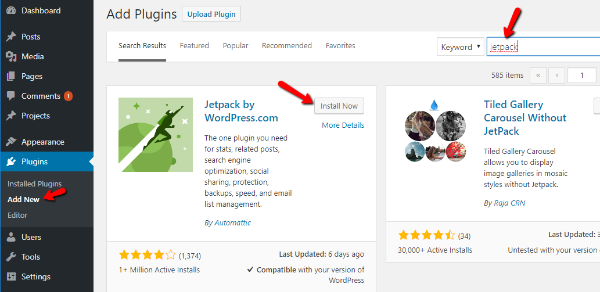
Al termine del processo di installazione, il pulsante Installa ora si trasformerà in un pulsante Attiva . Assicurati di fare clic su quel pulsante per attivare il plug-in Jetpack.
Passaggio 2: collega il tuo account WordPress.com
Una volta attivato Jetpack, vedrai un messaggio che ti chiede di connetterti a WordPress.com . Fare clic su quel pulsante per iniziare:
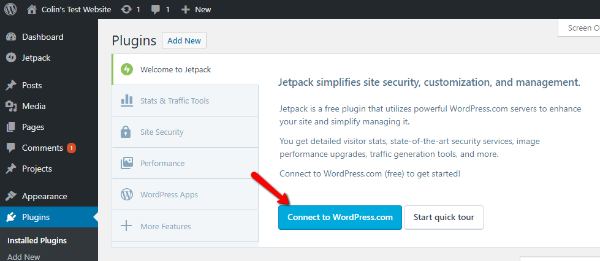
Se hai già un account WordPress.com e hai effettuato l'accesso, tutto ciò che devi fare è fare clic sul pulsante Approva per connettere il tuo sito.
Se non hai un account WordPress.com, puoi seguire le istruzioni per creare un nuovo account e collegare il tuo sito:
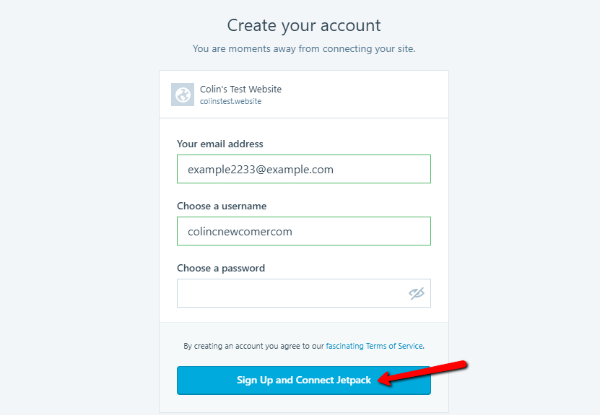
Una volta collegato il tuo sito, vedrai una grande tabella dei prezzi. Non preoccuparti: non devi pagare per usare Jetpack (anche se perderai alcune funzionalità se non paghi). Per evitare di pagare, basta cliccare sul pulsante Inizia con Gratuito :
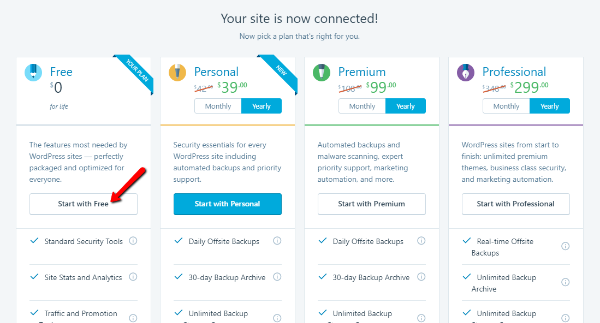
Se decidi di volere quelle funzionalità premium in un secondo momento, puoi sempre eseguire l'upgrade in un secondo momento.
Passaggio 3: attiva le funzionalità consigliate
Una volta selezionato il piano gratuito, Jetpack ti chiederà di attivare le funzionalità consigliate. Non devi farlo. Ma lo consiglio come punto di partenza perché abilita un sacco di funzioni utili contemporaneamente:
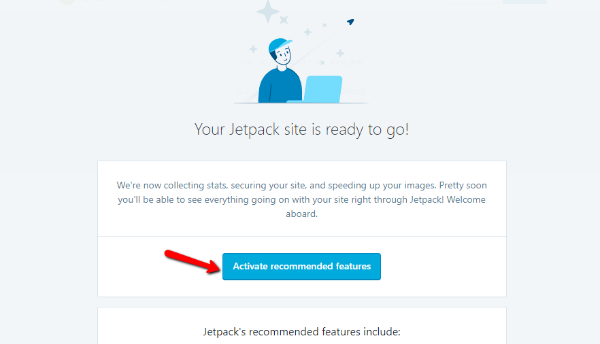
Nelle sezioni seguenti, ti mostrerò come puoi accedere e disabilitare alcuni singoli moduli se decidi di non volere nessuna di queste funzionalità in seguito.
E con questo, hai finito la configurazione di base! Continua a leggere per imparare come utilizzare e abilitare/disabilitare moduli Jetpack specifici.
Abilitazione o disabilitazione di moduli Jetpack specifici
Jetpack semplifica l'abilitazione o la disabilitazione di moduli specifici ogni volta che lo desideri.
Per gestire i moduli utilizzati sul tuo sito, vai su Jetpack → Impostazioni nella dashboard di WordPress.
Nella pagina Impostazioni , Jetpack divide i suoi moduli in cinque diverse schede.
Per abilitare o disabilitare qualsiasi modulo, tutto ciò che devi fare è fare clic sul pulsante di attivazione/disattivazione:
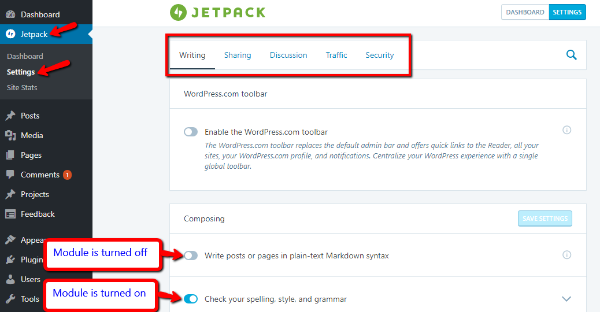

Ti consiglio di esplorare tutte queste diverse schede perché ci sono alcune piccole funzionalità che non vengono abilitate automaticamente. Puoi passare il mouse sopra l'icona " I" accanto a ciascuna funzione per saperne di più su cosa fa.
Come utilizzare i moduli e le funzionalità Jetpack più diffusi
In questa sezione, ti mostrerò come utilizzare alcuni dei moduli popolari di Jetpack. Tutti questi moduli sono disponibili nel piano gratuito.
Non ti mostrerò ogni singolo modulo perché ci vorrebbe un intero libro di testo. Ma ti darò un'occhiata ai moduli più popolari.
Come impostare la condivisione social automatica
Un modulo Jetpack particolarmente utile è quello che ti consente di condividere automaticamente i nuovi post sui social media. Se hai attivato le funzionalità consigliate, Jetpack ha già attivato questo modulo.
Ma per iniziare effettivamente a condividere i post, dovrai collegare i tuoi account sui social media in modo che Jetpack possa pubblicare per tuo conto.
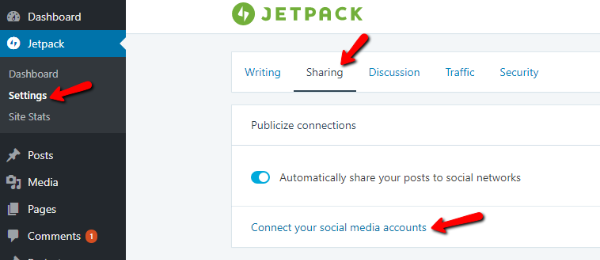
Per farlo, vai su Jetpack → Impostazioni e fai clic sulla scheda Condivisione . Quindi, nel modulo Pubblicizza connessioni , fai clic sul collegamento Collega i tuoi account di social media :
Jetpack ti porterà al tuo account WordPress.com dove puoi fare clic sui vari pulsanti per Connettere specifici social network:
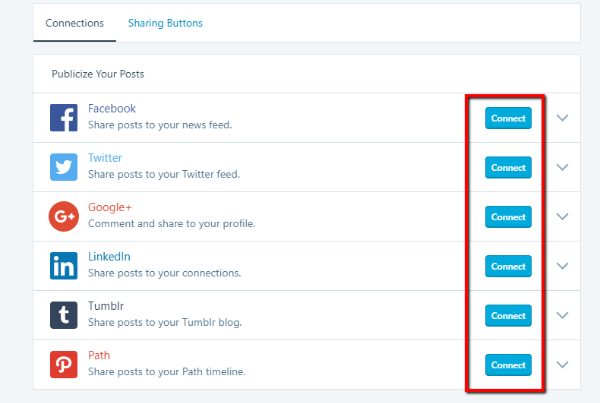
Quando fai clic sul pulsante Connetti , dovrai seguire le istruzioni per autorizzare WordPress.com a pubblicare sul tuo account di social media. Ciò è necessario per il funzionamento della funzione.
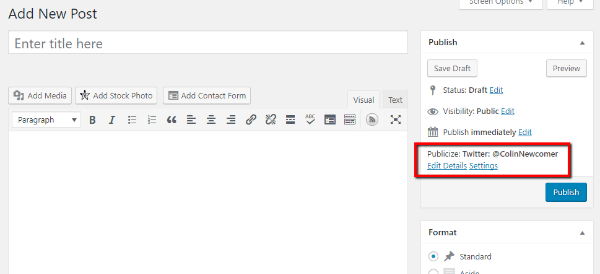
Dopo aver collegato alcuni account di social media, puoi anche personalizzare le impostazioni di condivisione social nell'editor di WordPress ogni volta che pubblichi un nuovo post:
Come accelerare i tempi di caricamento delle immagini con Photon
Far caricare il tuo sito WordPress più velocemente è qualcosa a cui dovresti sempre sforzarti. Ci sono molte cose che puoi fare per velocizzare il tuo sito WordPress. Ma una delle cose più importanti è l'utilizzo di qualcosa chiamato rete di distribuzione dei contenuti o CDN.
Un CDN velocizza il tuo sito caricando i file del tuo sito dal più vicino possibile al computer del tuo visitatore.
Non voglio diventare troppo tecnico qui - credetemi solo che i CDN sono buoni per le prestazioni!
Jetpack include un CDN integrato per le tue immagini chiamato Photon. Quando abiliti Photon, le tue immagini verranno caricate dai server di WordPress.com anziché dai tuoi. Questo riduce il carico sui tuoi server e velocizza il tuo sito.
Per abilitare Photon CDN di Jetpack, devi andare su Jetpack → Impostazioni e scorrere verso il basso fino alla sezione Media . Assicurati che Accelera immagini e foto sia abilitato:
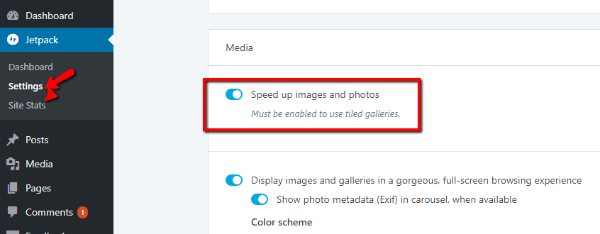
Questo è tutto ciò che devi fare! Jetpack ora pubblicherà automaticamente le tue immagini dai server di WordPress.com anziché dai tuoi.
Come visualizzare le statistiche sul traffico del tuo sito
Una cosa particolarmente bella di Jetpack è che ti consente di monitorare e visualizzare facilmente le statistiche di traffico di base sui tuoi siti. Cioè, puoi vedere quali pagine del tuo sito ottengono il maggior numero di visitatori e da dove provengono questi visitatori.
Sebbene queste statistiche sul traffico non siano così dettagliate come Google Analytics, sono molte informazioni per i blog casuali.
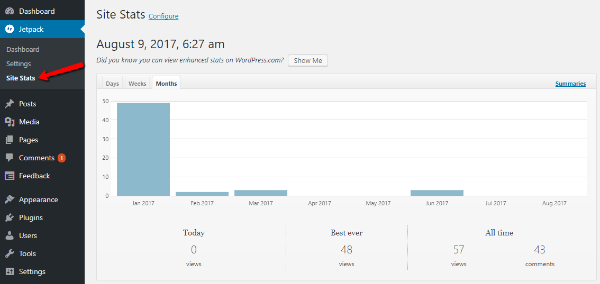
Le statistiche sul traffico sono attivate per impostazione predefinita, quindi non dovresti aver bisogno di abilitare nulla per iniziare a raccogliere dati.
Per visualizzare le statistiche del tuo sito, vai su Jetpack → Statistiche del sito . In quella prima pagina vedrai una panoramica generale del tuo sito:
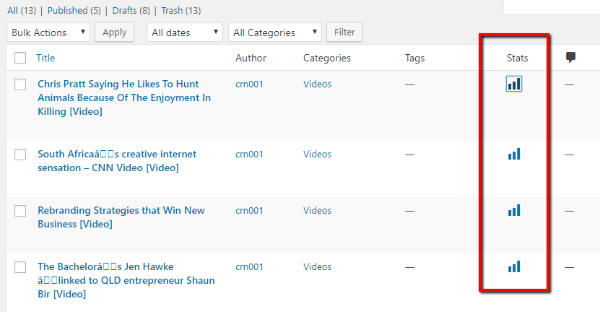
Puoi anche visualizzare le statistiche per singoli post o pagine andando alle schede Post o Pagine nella dashboard di WordPress e guardando la colonna Statistiche :
Come gestire il tuo sito con l'interfaccia Calypso
Poiché Jetpack sincronizza il tuo sito WordPress self-hosted con il tuo account WordPress.com, puoi gestire il tuo sito self-hosted dall'interfaccia di Calypso.
Ancora una volta, senza entrare nei dettagli tecnici di Calypso, diciamo solo che è un tentativo di semplificare molte delle importanti funzioni del tuo sito WordPress. Da esso, puoi scrivere post e pagine in un'interfaccia diversa, nonché gestire altre parti del tuo sito.
Una cosa grandiosa di Calypso è che puoi anche gestire più installazioni WordPress diverse dalla stessa interfaccia .
Per accedere a Calypso, tutto ciò che devi fare è andare su WordPress.com come al solito. Da lì, puoi scrivere post, visualizzare statistiche, passare rapidamente da un sito all'altro e molto altro:
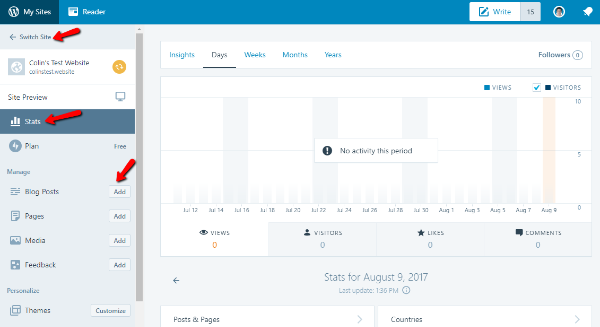
Non devi assolutamente usare Calypso: è solo un'ottima opzione che ottieni con Jetpack . Se preferisci la familiare interfaccia di WordPress, puoi ignorare completamente Calypso al 100%.
Avvolgere le cose
Jetpack è un ottimo plugin per gli utenti WordPress self-hosted perché aggiunge così tante funzionalità in un colpo solo. Mentre puoi trovare plugin separati per aggiungere il 99% delle funzionalità incluse con Jetpack, è sicuramente molto più lavoro.
Per questo motivo, Jetpack è particolarmente utile per gli utenti occasionali di WordPress che non vogliono avere a che fare con l'utilizzo di dieci diversi plugin per gestire le funzionalità aggiunte da Jetpack.
Ricorda, per abilitare Jetpack, tutto ciò che devi fare è seguire questi passaggi di base:
- Installa e attiva il plug-in Jetpack
- Collegati al tuo account WordPress.com
- Abilita/disabilita i moduli secondo necessità
E questo conclude la nostra guida a Jetpack. Facci sapere se hai domande!