
WordPress用のJetpackプラグインの完全な初心者向けガイド
公開: 2017-08-14それで…それを変えましょう。 この投稿では、Jetpackの詳細なガイドを提供します。 あなたは学びます:
- Jetpackプラグインとは
- Jetpackプラグインをインストールする方法
- 人気のあるJetpack機能のいくつかの使用方法
コンテンツ
- 1詳細…WordPress用のJetpackとは何ですか?
- 2 Jetpackガイド:プラグインのインストール方法
- 2.1ステップ1:WordPressダッシュボードからJetpackをインストールする
- 2.2ステップ2:WordPress.comアカウントを接続する
- 2.3ステップ3:推奨機能をアクティブ化する
- 2.4特定のJetpackモジュールの有効化または無効化
- 3人気のあるJetpackモジュールと機能の使用方法
- 3.1自動ソーシャル共有を設定する方法
- 3.2Photonを使用して画像の読み込み時間を短縮する方法
- 3.3サイトのトラフィック統計を表示する方法
- 3.4Calypsoインターフェースを使用してサイトを管理する方法
- 4まとめ
- 4.1関連記事
詳細…WordPress用のJetpackとは何ですか?
Jetpackは、WordPress.comの背後にある同じ会社であるAutomatticの非常に人気のあるプラグインです。 セルフホストのWordPressインストールに、WordPress.comユーザーが利用できるのと同じ便利な機能の多くへのアクセスを提供することで、あなたの生活を大幅に楽にしようとします。
セルフホストのWordPressサイトをWordPress.comアカウントに接続するだけでなく、さまざまな個別のモジュールを介してこれを行い、自由に有効または無効にできます。 モジュールは基本的に特定の機能です。 モジュールは次のようなものを処理します。
- トラフィック統計と分析
- ブルートフォース防止とマルウェアスキャンによるセキュリティ
- ページの読み込み時間を短縮するフォトンイメージCDN
- バックアップと復元
- お問い合わせフォーム
- 自動ソーシャルメディアプロモーション
- ソーシャル共有ボタン
- 画像ギャラリー
- スペルチェック
さらに、そのリストにない小さな機能がたくさんあります。
バックアップや復元など、これらのモジュールの一部には有料プランが必要ですが、無料プランにはまだ多くの便利な機能があります。 前述したように、すべての機能を使用する必要もありません。
一部の機能が必要ない場合は、特定のモジュールを個別に簡単に無効にすることができます(これを行う方法については後で説明します)。
Jetpackガイド:プラグインのインストール方法
JetpackプラグインはWordPress.orgにリストされていますが、インストールプロセスは、使い慣れているプラグインよりも少し複雑です。
でも心配しないでください! 難しいことではありません。 そして、全体がどのように機能するかを段階的に説明します。
ステップ1:WordPressダッシュボードからJetpackをインストールする
開始するには、Jetpackプラグインをインストールする必要があります。 これは、WordPressダッシュボードから[プラグイン]→[新規追加]に移動してJetpackを検索することで直接実行できます。 次に、[Jetpackで今すぐインストール]をクリックします。
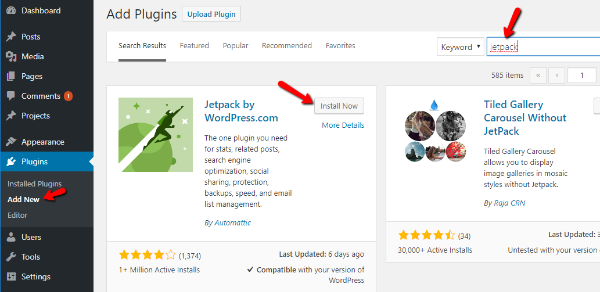
インストールプロセスが完了すると、 [今すぐインストール]ボタンが[アクティブ化]ボタンに変わります。 Jetpackプラグインをアクティブ化するには、必ずそのボタンをクリックしてください。
ステップ2:WordPress.comアカウントを接続する
Jetpackをアクティブ化すると、WordPress.comに接続するように求めるプロンプトが表示されます。 開始するには、そのボタンをクリックしてください。
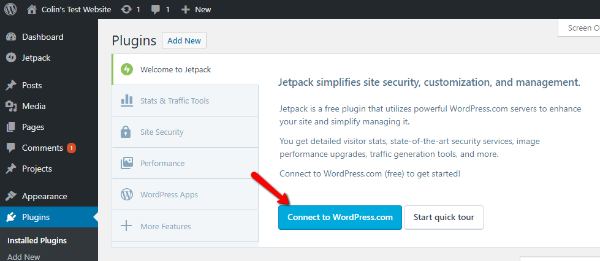
すでにWordPress.comアカウントをお持ちでサインインしている場合は、[承認]ボタンをクリックしてサイトに接続するだけです。
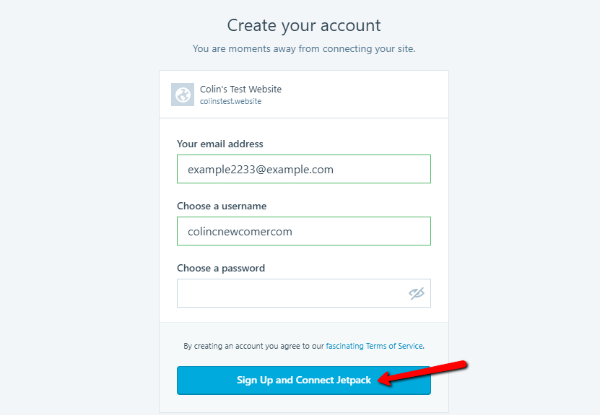
WordPress.comアカウントをお持ちでない場合は、プロンプトに従って新しいアカウントを作成し、サイトに接続できます。
サイトに接続すると、大きな価格表が表示されます。 心配しないでください。Jetpackを使用するためにお金を払う必要はありません(ただし、支払わないと一部の機能を見逃してしまいます)。 支払いを回避するには、[無料で開始]ボタンをクリックするだけです。
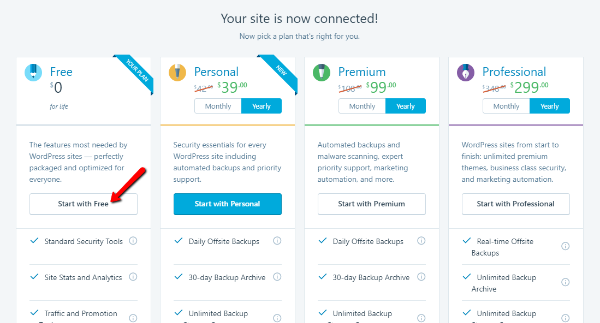
後でこれらのプレミアム機能が必要になった場合は、いつでも後日アップグレードできます。
ステップ3:推奨機能をアクティブ化する
無料プランを選択すると、Jetpackは推奨機能をアクティブ化するように促します。 これを行う必要はありません。 しかし、一度にたくさんの便利な機能を有効にするので、出発点としてお勧めします。
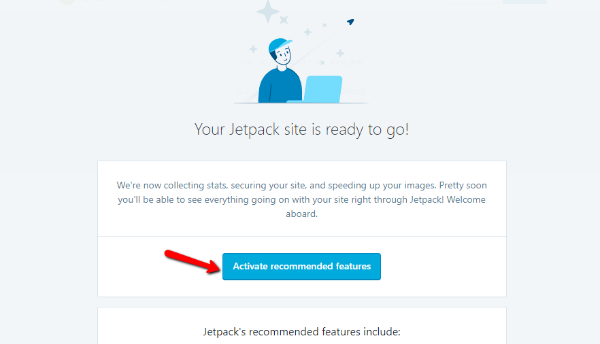
次のセクションでは、後でこれらの機能のいずれも不要にした場合に、いくつかの個々のモジュールにアクセスして無効にする方法を説明します。
これで、基本的なセットアップは完了です。 特定のJetpackモジュールの使用方法と有効化/無効化の方法については、読み続けてください。
特定のJetpackモジュールの有効化または無効化
Jetpackを使用すると、特定のモジュールをいつでも簡単に有効または無効にできます。
サイトで使用されているモジュールを管理するには、WordPressダッシュボードのJetpack→設定に移動します。
[設定]ページで、Jetpackはモジュールを5つの異なるタブに分割します。
モジュールを有効または無効にするには、トグルボタンをクリックするだけです。
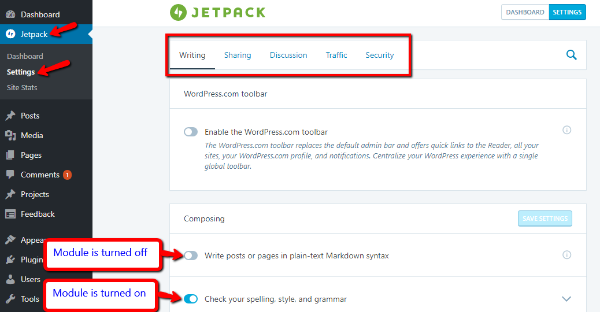

自動的に有効にならない小さな機能がいくつかあるため、これらのさまざまなタブをすべて調べることをお勧めします。 各機能の横にある「 I」アイコンにカーソルを合わせると、その機能について詳しく知ることができます。
人気のあるJetpackモジュールと機能の使用方法
このセクションでは、Jetpackの人気のあるモジュールのいくつかを使用する方法を紹介します。 これらのモジュールはすべて無料プランで利用できます。
教科書全体が必要になるため、すべてのモジュールを紹介するわけではありません。 しかし、私はあなたに最も人気のあるモジュールを見ていきます。
自動ソーシャル共有を設定する方法
特に役立つJetpackモジュールの1つは、ソーシャルメディアへの新しい投稿を自動的に共有できるモジュールです。 推奨機能をアクティブにした場合、Jetpackはすでにこのモジュールをオンにしています。
ただし、実際に投稿の共有を開始するには、Jetpackがあなたに代わって投稿できるように、ソーシャルメディアアカウントを接続する必要があります。
これを行うには、 Jetpack→[設定]に移動し、[共有]タブをクリックします。 次に、[接続の公開]モジュールで、ソーシャルメディアアカウントを接続するためのリンクをクリックします。
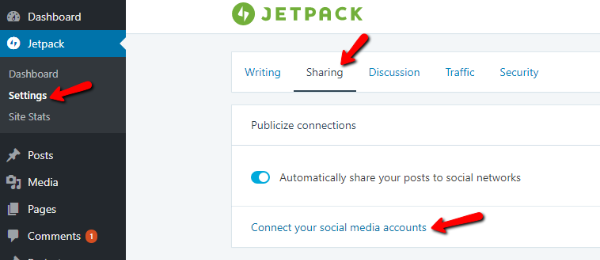
Jetpackは、WordPress.comアカウントに移動します。ここで、さまざまなボタンをクリックして、特定のソーシャルネットワークに接続できます。
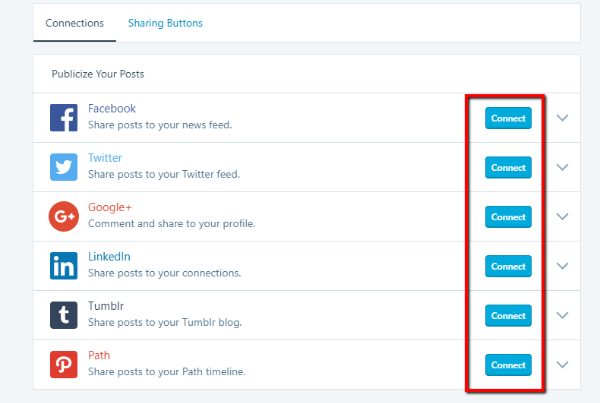
[接続]ボタンをクリックすると、プロンプトに従ってWordPress.comがソーシャルメディアアカウントに投稿することを承認する必要があります。 これは、機能が機能するために必要です。
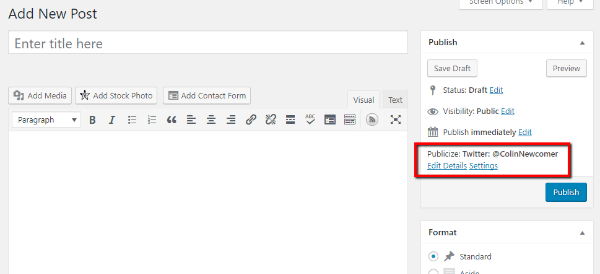
いくつかのソーシャルメディアアカウントを接続すると、新しい投稿を公開するたびに、WordPressエディターでソーシャル共有設定をカスタマイズすることもできます。
Photonを使用して画像の読み込み時間を短縮する方法
WordPressサイトの読み込みを高速化することは、常に努力する必要があることです。 WordPressサイトをスピードアップするためにできることはたくさんあります。 しかし、最大のことの1つは、コンテンツ配信ネットワーク(CDN)と呼ばれるものを使用することです。
CDNは、訪問者のコンピューターのできるだけ近くからサイトのファイルをロードすることにより、サイトを高速化します。
ここではあまり技術的になりたくありません。CDNがパフォーマンスに優れていると信じてください。
Jetpackには、Photonと呼ばれる画像用の組み込みCDNが含まれています。 Photonを有効にすると、画像は自分のサーバーではなくWordPress.comのサーバーから読み込まれます。 これにより、サーバーの負荷が軽減され、サイトの速度が向上します。
JetpackのPhotonCDNを有効にするには、 Jetpack→[設定]に移動し、[メディア]セクションまでスクロールする必要があります。 画像と写真のスピードアップが有効になっていることを確認します。
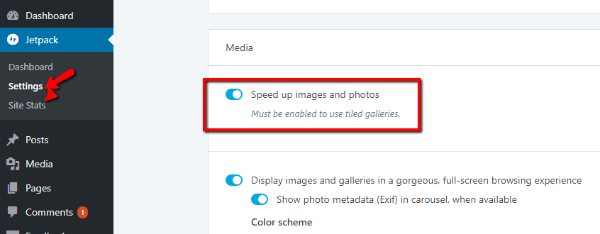
それがあなたがする必要があるすべてです! Jetpackは、独自のサーバーではなく、WordPress.comのサーバーから画像を自動的に提供するようになりました。
サイトのトラフィック統計を表示する方法
Jetpackの特に優れた点の1つは、サイトに関する基本的なトラフィック統計を簡単に追跡および表示できることです。 つまり、サイトのどのページが最も多くの訪問者を獲得し、それらの訪問者がどこから来ているかを確認できます。
これらのトラフィック統計はGoogleAnalyticsほど詳細ではありませんが、カジュアルなブログには十分な情報があります。
トラフィック統計はデフォルトでオンになっているため、データの収集を開始するために何も有効にする必要はありません。
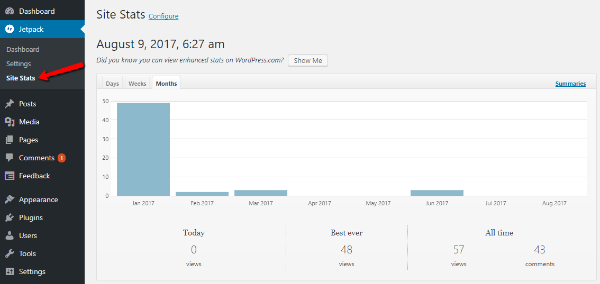
サイトの統計を表示するには、 Jetpack→SiteStatsに移動します。 その最初のページに、サイトの一般的な概要が表示されます。
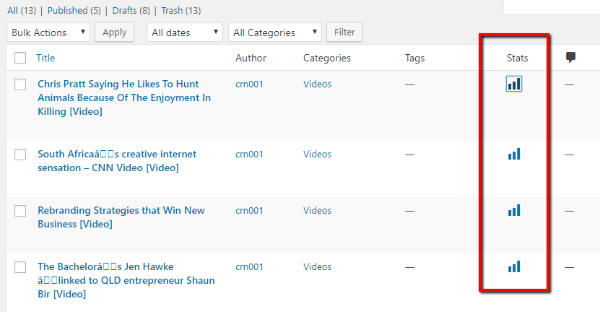
WordPressダッシュボードの[投稿]または[ページ]タブに移動し、[統計]列を確認して、個々の投稿またはページの統計を表示することもできます。
Calypsoインターフェースを使用してサイトを管理する方法
JetpackはセルフホストのWordPressサイトをWordPress.comアカウントと同期するため、Calypsoインターフェイスからセルフホストのサイトを管理できます。
繰り返しになりますが、Calypsoの技術的な詳細に立ち入ることなく、WordPressサイトの重要な機能の多くを合理化する試みであるとだけ言っておきましょう。 そこから、別のインターフェースで投稿やページを作成したり、サイトの他の部分を管理したりできます。
Calypsoの優れた点の1つは、同じインターフェイスから複数の異なるWordPressインストールを管理できることです。
Calypsoにアクセスするには、通常どおりWordPress.comにアクセスするだけです。 そこから、投稿を書き込んだり、統計を表示したり、サイトをすばやく切り替えたりすることができます。
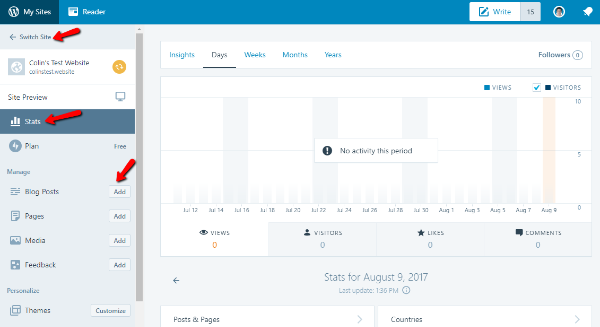
カリプソを使用する必要は決してありません。これは、Jetpackで得られる優れたオプションです。 おなじみのWordPressインターフェースを好む場合は、Calypsoを完全に無視しても100%問題ありません。
まとめ
Jetpackは、一挙に多くの機能を追加するため、セルフホストのWordPressユーザーにとって優れたプラグインです。 Jetpackに含まれる機能の99%を追加するための個別のプラグインを見つけることができますが、それは間違いなくはるかに多くの作業です。
そのため、Jetpackは、Jetpackによって追加された機能を処理するために10個の異なるプラグインを使用することに対処したくないカジュアルなWordPressユーザーにとって特に役立ちます。
Jetpackを有効にするには、次の基本的な手順に従うだけです。
- Jetpackプラグインをインストールしてアクティブ化します
- WordPress.comアカウントに接続します
- 必要に応じてモジュールを有効/無効にします
これで、Jetpackのガイドは終わりです。 ご不明な点がございましたらお知らせください。