
Guia Completo do Iniciante para o Plugin Jetpack para WordPress
Publicados: 2017-08-14Então... vamos mudar isso. Neste post, darei um guia detalhado do Jetpack. Você vai aprender:
- O que é o plug-in Jetpack
- Como instalar o plug-in Jetpack
- Como usar alguns dos recursos populares do Jetpack
Conteúdo
- 1 Em mais detalhes…O que é o Jetpack para WordPress?
- 2 Guia do Jetpack: Como instalar o plug-in
- 2.1 Etapa 1: Instale o Jetpack do seu painel do WordPress
- 2.2 Etapa 2: Conecte sua conta do WordPress.com
- 2.3 Etapa 3: Ative os recursos recomendados
- 2.4 Habilitando ou desabilitando módulos específicos do Jetpack
- 3 Como usar módulos e recursos populares do Jetpack
- 3.1 Como configurar o compartilhamento social automático
- 3.2 Como acelerar os tempos de carregamento de imagens com o Photon
- 3.3 Como visualizar as estatísticas de tráfego do seu site
- 3.4 Como gerenciar seu site com a interface Calypso
- 4 Encerrando as coisas
- 4.1 Postagens relacionadas
Em mais detalhes…O que é o Jetpack para WordPress?
Jetpack é um plugin muito popular da Automattic, a mesma empresa por trás do WordPress.com. Ele tenta tornar sua vida significativamente mais fácil, dando às instalações auto-hospedadas do WordPress acesso a muitos dos mesmos recursos úteis disponíveis para usuários do WordPress.com.
Além de conectar seu site WordPress auto-hospedado à sua conta WordPress.com, ele faz isso por meio de uma variedade de módulos individuais que você pode ativar ou desativar à vontade. Um módulo é basicamente um recurso específico. Os módulos lidam com coisas como:
- Estatísticas e análises de tráfego
- Segurança com prevenção de força bruta e varreduras de malware
- CDN de imagem Photon para tempos de carregamento de página mais rápidos
- Backups e restaurações
- Formulários de contato
- Promoção automática de mídia social
- Botões de compartilhamento social
- Galerias de imagens
- Verificação ortográfica
Além de muitos recursos menores que não estão nessa lista.
Alguns desses módulos, como backups e restaurações, exigem um plano pago, mas o plano gratuito ainda oferece muitas funcionalidades úteis. Como mencionei, você também não precisa usar todos os recursos.
Se você não quiser alguns dos recursos, poderá desativar facilmente módulos específicos individualmente ( mostrarei como fazer isso mais tarde)
Guia do Jetpack: Como instalar o plug-in
Embora o plug-in Jetpack esteja listado no WordPress.org, o processo de instalação é um pouco mais complicado do que alguns plug-ins com os quais você pode estar familiarizado.
Mas não se preocupe! Não é nada muito difícil. E eu vou te mostrar como a coisa toda funciona passo a passo.
Etapa 1: instale o Jetpack no seu painel do WordPress
Para começar, você precisa instalar o plug-in Jetpack. Você pode fazer isso diretamente do seu painel do WordPress acessando Plugins → Adicionar novo e procurando por Jetpack. Em seguida, clique em Instalar agora pelo Jetpack:
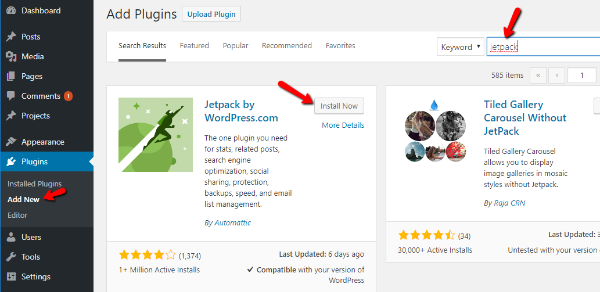
Após a conclusão do processo de instalação, o botão Instalar agora se transformará em um botão Ativar . Certifique-se de clicar nesse botão para ativar o plug-in Jetpack.
Etapa 2: conecte sua conta do WordPress.com
Depois de ativar o Jetpack, você verá um prompt solicitando que você se conecte ao WordPress.com . Clique nesse botão para começar:
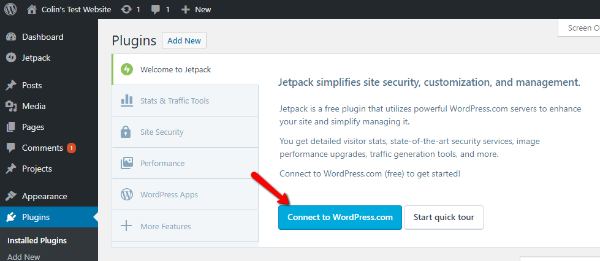
Se você já tem uma conta do WordPress.com e está conectado, tudo o que você precisa fazer é clicar no botão Aprovar para conectar seu site.
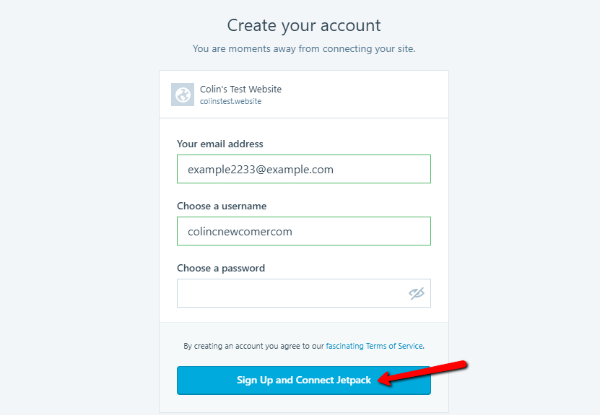
Se você não tiver uma conta do WordPress.com, siga as instruções para criar uma nova conta e conectar seu site:
Depois de conectar seu site, você verá uma grande tabela de preços. Não se preocupe – você não precisa pagar nada para usar o Jetpack (embora você perca alguns recursos se não pagar). Para evitar pagar, basta clicar no botão Iniciar com Gratuito :
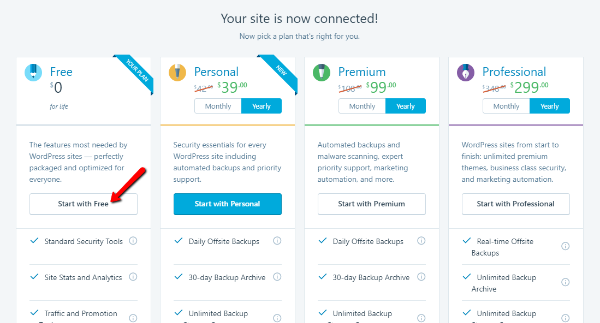
Se você decidir que deseja esses recursos premium mais tarde, poderá sempre atualizar posteriormente.
Etapa 3: ativar os recursos recomendados
Depois de selecionar o plano gratuito, o Jetpack solicitará que você ative os recursos recomendados. Você não tem que fazer isso. Mas eu o recomendo como ponto de partida porque ele permite vários recursos úteis de uma só vez:
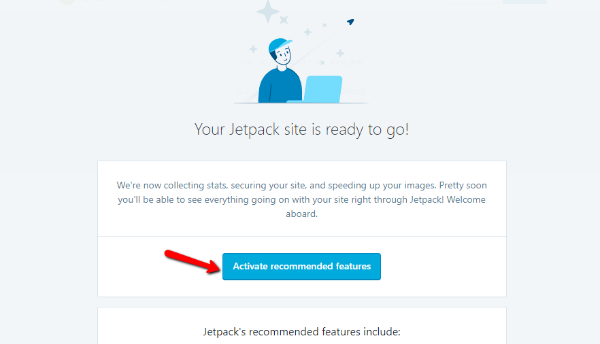
Nas seções a seguir, mostrarei como você pode entrar e desabilitar alguns módulos individuais se decidir que não deseja nenhum desses recursos mais tarde.
E com isso, você fez a configuração básica! Continue lendo para saber como usar e ativar/desativar módulos específicos do Jetpack.
Habilitando ou desabilitando módulos específicos do Jetpack
O Jetpack facilita a ativação ou desativação de módulos específicos sempre que você desejar.
Para gerenciar os módulos usados em seu site, acesse Jetpack → Configurações no painel do WordPress.
Na página Configurações , o Jetpack divide seus módulos em cinco guias diferentes.
Para habilitar ou desabilitar qualquer módulo, tudo que você precisa fazer é clicar no botão de alternância:
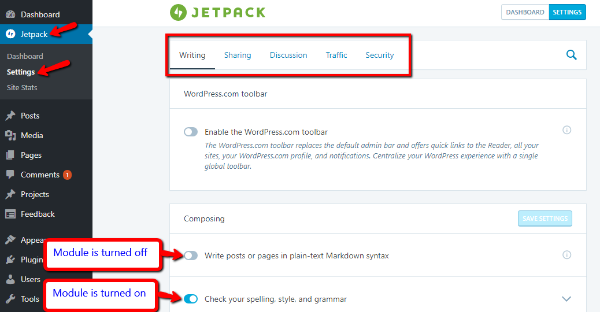
Eu recomendo que você explore todas essas guias diferentes porque existem alguns pequenos recursos que não são ativados automaticamente. Você pode passar o mouse sobre o ícone “I” ao lado de cada recurso para saber mais sobre o que ele faz.

Como usar módulos e recursos populares do Jetpack
Nesta seção, mostrarei como usar alguns dos módulos populares do Jetpack. Todos esses módulos estão disponíveis no plano gratuito.
Não vou mostrar todos os módulos porque isso levaria um livro inteiro. Mas vou dar uma olhada nos módulos mais populares.
Como configurar o compartilhamento social automático
Um módulo Jetpack especialmente útil é aquele que permite compartilhar automaticamente novas postagens nas mídias sociais. Se você ativou os recursos recomendados, o Jetpack já ativou este módulo.
Mas para realmente começar a compartilhar postagens, você precisará conectar suas contas de mídia social para que o Jetpack possa postar em seu nome.
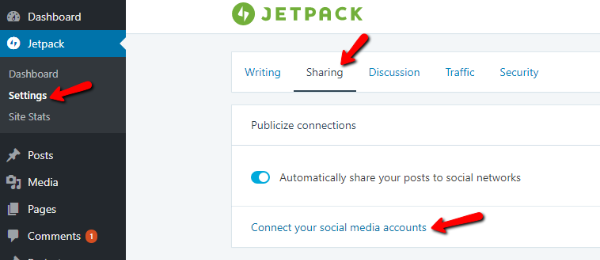
Para fazer isso, vá para Jetpack → Configurações e clique na guia Compartilhamento . Em seguida, no módulo Publicizar conexões , clique no link para Conectar suas contas de mídia social :
O Jetpack o levará à sua conta do WordPress.com, onde você pode clicar nos vários botões para conectar redes sociais específicas:
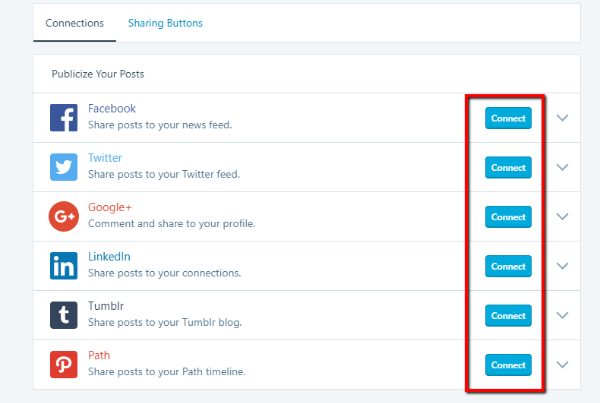
Ao clicar no botão Conectar , você precisará seguir as instruções para autorizar o WordPress.com a postar em sua conta de mídia social. Isso é necessário para que o recurso funcione.
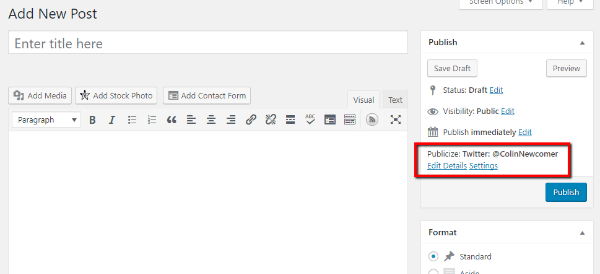
Depois de conectar algumas contas de mídia social, você também pode personalizar as configurações de compartilhamento social no Editor do WordPress sempre que publicar uma nova postagem:
Como acelerar os tempos de carregamento de imagens com o Photon
Fazer o seu site WordPress carregar mais rápido é algo pelo qual você deve sempre se esforçar. Há muitas coisas que você pode fazer para acelerar seu site WordPress. Mas uma das maiores coisas é usar algo chamado rede de entrega de conteúdo, ou CDN.
Uma CDN acelera o seu site carregando os arquivos do seu site o mais próximo possível do computador do seu visitante.
Não quero ser muito técnico aqui – apenas confie em mim que as CDNs são boas para o desempenho!
O Jetpack inclui um CDN integrado para suas imagens chamado Photon. Quando você habilita o Photon, suas imagens serão carregadas dos servidores do WordPress.com em vez dos seus. Isso diminui a carga em seus servidores e acelera seu site.
Para habilitar o Photon CDN do Jetpack, você precisa ir para Jetpack → Configurações e rolar para baixo até a seção Mídia . Certifique-se de que Acelerar imagens e fotos esteja ativado:
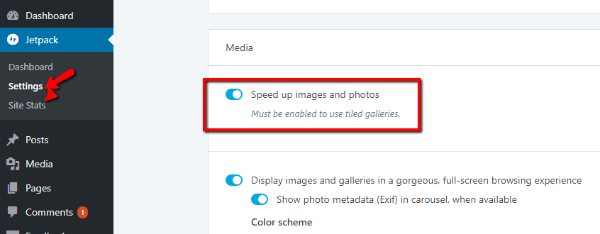
Isso é tudo que você precisa fazer! O Jetpack agora servirá automaticamente suas imagens dos servidores do WordPress.com em vez dos seus.
Como visualizar as estatísticas de tráfego do seu site
Uma coisa especialmente legal sobre o Jetpack é que ele facilita o rastreamento e a visualização de estatísticas básicas de tráfego sobre seus sites. Ou seja, você pode ver quais páginas do seu site recebem mais visitantes e de onde vêm esses visitantes.
Embora essas estatísticas de tráfego não sejam tão detalhadas quanto o Google Analytics, elas são bastante informativas para blogs casuais.
As estatísticas de tráfego são ativadas por padrão, portanto, você não precisa ativar nada para começar a coletar dados.
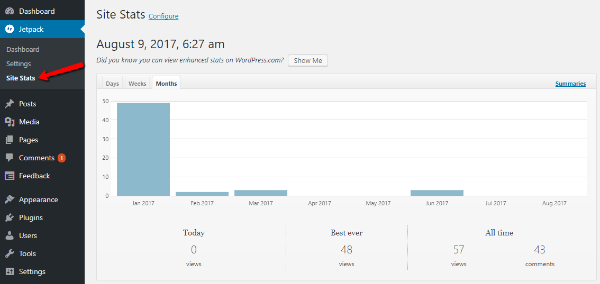
Para ver as estatísticas do seu site, vá para Jetpack → Site Stats . Nessa primeira página, você verá uma visão geral do seu site:
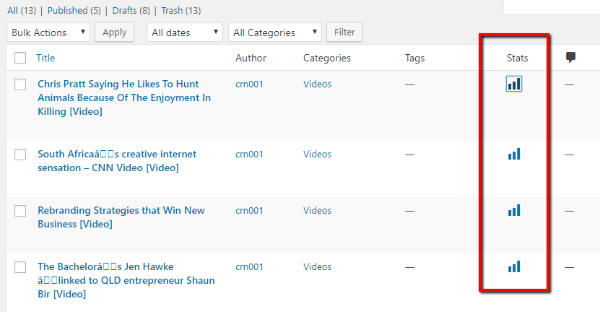
Você também pode visualizar as estatísticas de postagens ou páginas individuais acessando as guias Postagens ou Páginas no painel do WordPress e observando a coluna Estatísticas :
Como gerenciar seu site com a interface Calypso
Como o Jetpack sincroniza seu site WordPress auto-hospedado com sua conta WordPress.com, você pode gerenciar seu site auto-hospedado na interface do Calypso.
Novamente, sem entrar nos detalhes técnicos do Calypso, vamos apenas dizer que é uma tentativa de otimizar muitas das funções importantes do seu site WordPress. A partir dele, você pode escrever posts e páginas em uma interface diferente, além de gerenciar outras partes do seu site.
Uma grande coisa sobre o Calypso é que você também pode gerenciar várias instalações diferentes do WordPress a partir da mesma interface .
Para acessar o Calypso, tudo o que você precisa fazer é acessar o WordPress.com normalmente. A partir daí, você pode escrever postagens, visualizar estatísticas, alternar rapidamente entre sites e muito mais:
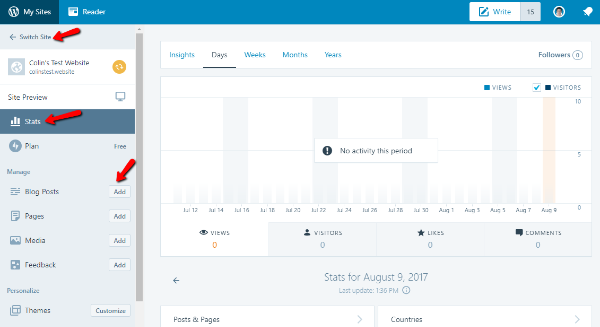
Você não precisa usar o Calypso – é apenas uma opção interessante que você obtém com o Jetpack . Se você preferir a interface familiar do WordPress, você está 100% bem em ignorar completamente o Calypso.
Encerrando as coisas
Jetpack é um ótimo plugin para usuários do WordPress auto-hospedados porque adiciona muitos recursos de uma só vez. Embora você possa encontrar plugins separados para adicionar 99% dos recursos incluídos no Jetpack, é definitivamente muito mais trabalho.
Por esse motivo, o Jetpack é especialmente útil para usuários casuais do WordPress que não querem lidar com o uso de dez plugins diferentes para lidar com os recursos adicionados pelo Jetpack.
Lembre-se, para habilitar o Jetpack, tudo o que você precisa fazer é seguir estas etapas básicas:
- Instale e ative o plug-in Jetpack
- Conecte-se à sua conta do WordPress.com
- Ative/desative os módulos conforme necessário
E isso encerra nosso guia do Jetpack. Deixe-nos saber se você tiver alguma dúvida!