
Panduan Lengkap untuk Pemula untuk Plugin Jetpack untuk WordPress
Diterbitkan: 2017-08-14Jadi…mari kita ubah itu. Dalam posting ini, saya akan memberi Anda panduan terperinci untuk Jetpack. Anda akan belajar:
- Apa itu plugin Jetpack
- Cara menginstal plugin Jetpack
- Cara menggunakan beberapa fitur Jetpack yang populer
Isi
- 1 Selengkapnya…Apa itu Jetpack untuk WordPress?
- 2 Panduan untuk Jetpack: Cara Menginstal Plugin
- 2.1 Langkah 1: Instal Jetpack Dari Dasbor WordPress Anda
- 2.2 Langkah 2: Hubungkan Akun WordPress.com Anda
- 2.3 Langkah 3: Aktifkan Fitur yang Direkomendasikan
- 2.4 Mengaktifkan atau Menonaktifkan Modul Jetpack Tertentu
- 3 Cara Menggunakan Modul dan Fitur Jetpack Populer
- 3.1 Cara Mengatur Berbagi Sosial Otomatis
- 3.2 Cara Mempercepat Waktu Pemuatan Gambar Dengan Foton
- 3.3 Cara Melihat Statistik Lalu Lintas Situs Anda
- 3.4 Cara Mengelola Situs Anda Dengan Antarmuka Calypso
- 4 Membungkus Semuanya
- 4.1 Posting Terkait
Selengkapnya…Apa itu Jetpack untuk WordPress?
Jetpack adalah plugin yang sangat populer dari Automattic, perusahaan yang sama di belakang WordPress.com. Ini mencoba membuat hidup Anda lebih mudah secara signifikan dengan memberikan akses instalasi WordPress yang di-hosting sendiri ke banyak fitur bermanfaat yang sama yang tersedia untuk pengguna WordPress.com.
Selain menghubungkan situs WordPress yang dihosting sendiri ke akun WordPress.com Anda, ini dilakukan melalui berbagai modul individual yang dapat Anda aktifkan atau nonaktifkan sesuka hati. Modul pada dasarnya adalah fitur tertentu. Modul menangani hal-hal seperti:
- Statistik dan analitik lalu lintas
- Keamanan dengan pencegahan brute force dan pemindaian malware
- CDN gambar foton untuk waktu pemuatan halaman yang lebih cepat
- Cadangkan dan pulihkan
- Formulir kontak
- Promosi media sosial otomatis
- Tombol berbagi sosial
- Galeri gambar
- Pemeriksaan ejaan
Ditambah banyak fitur yang lebih kecil yang tidak ada dalam daftar itu.
Beberapa modul ini, seperti pencadangan dan pemulihan, memerlukan paket berbayar, tetapi paket gratis masih menawarkan banyak fungsi bermanfaat. Seperti yang saya sebutkan, Anda juga tidak perlu menggunakan setiap fitur.
Jika Anda tidak menginginkan beberapa fitur, Anda dapat dengan mudah menonaktifkan modul tertentu secara individual ( saya akan menunjukkan cara melakukannya nanti)
Panduan untuk Jetpack: Cara Menginstal Plugin
Meskipun plugin Jetpack terdaftar di WordPress.org, proses pemasangannya sedikit lebih rumit daripada beberapa plugin yang mungkin Anda kenal.
Jangan khawatir! Tidak ada yang terlalu sulit. Dan saya akan menunjukkan kepada Anda bagaimana semuanya bekerja langkah demi langkah.
Langkah 1: Instal Jetpack Dari Dasbor WordPress Anda
Untuk memulai, Anda perlu menginstal plugin Jetpack. Anda dapat melakukannya langsung dari dasbor WordPress Anda dengan membuka Plugin → Add New dan mencari Jetpack. Kemudian klik Instal Sekarang oleh Jetpack:
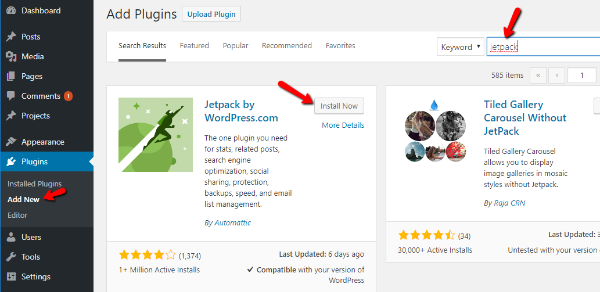
Setelah proses install selesai, tombol Install Now akan berubah menjadi tombol Activate . Pastikan untuk mengklik tombol itu untuk mengaktifkan plugin Jetpack.
Langkah 2: Hubungkan Akun WordPress.com Anda
Setelah Anda mengaktifkan Jetpack, Anda akan melihat permintaan yang meminta Anda untuk Terhubung ke WordPress.com . Klik tombol itu untuk memulai:
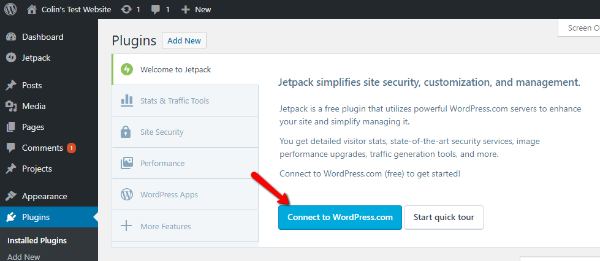
Jika Anda sudah memiliki akun WordPress.com dan masuk, yang perlu Anda lakukan hanyalah mengklik tombol Setuju untuk menghubungkan situs Anda.
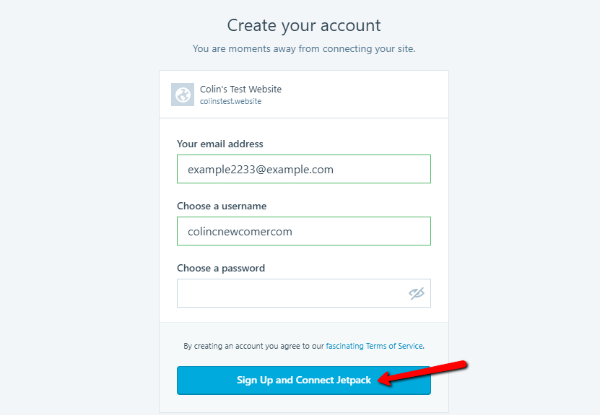
Jika Anda tidak memiliki akun WordPress.com, Anda dapat mengikuti petunjuk untuk membuat akun baru dan menghubungkan situs Anda:
Setelah Anda menghubungkan situs Anda, Anda akan melihat tabel harga yang besar. Jangan khawatir – Anda tidak perlu membayar uang untuk menggunakan Jetpack (meskipun Anda akan kehilangan beberapa fitur jika tidak membayar). Untuk menghindari pembayaran, cukup klik tombol Mulai dengan Gratis :
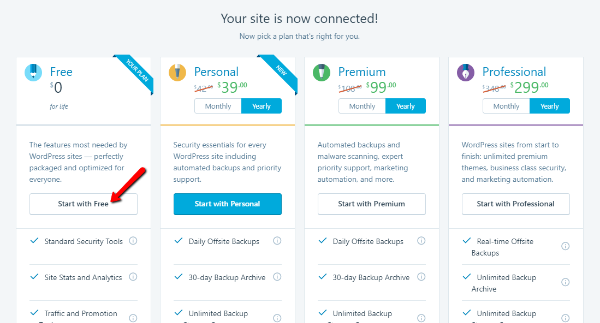
Jika Anda memutuskan bahwa Anda menginginkan fitur premium tersebut di kemudian hari, Anda selalu dapat meningkatkan di kemudian hari.
Langkah 3: Aktifkan Fitur yang Direkomendasikan
Setelah Anda memilih paket gratis, Jetpack akan meminta Anda untuk mengaktifkan fitur yang direkomendasikan. Anda tidak harus melakukan ini. Tapi saya merekomendasikannya sebagai titik awal karena memungkinkan banyak fitur bermanfaat sekaligus:
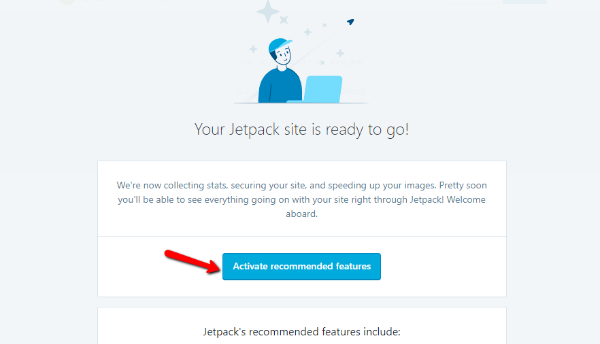
Di bagian berikut, saya akan menunjukkan kepada Anda bagaimana Anda dapat masuk dan menonaktifkan beberapa modul individual jika Anda memutuskan bahwa Anda tidak menginginkan fitur ini di kemudian hari.
Dan dengan itu, Anda telah menyelesaikan pengaturan dasar! Teruslah membaca untuk mempelajari cara menggunakan dan mengaktifkan/menonaktifkan modul Jetpack tertentu.
Mengaktifkan Atau Menonaktifkan Modul Jetpack Tertentu
Jetpack memudahkan untuk mengaktifkan atau menonaktifkan modul tertentu kapan pun Anda mau.
Untuk mengelola modul yang digunakan di situs Anda, buka Jetpack → Pengaturan di dasbor WordPress Anda.
Pada halaman Pengaturan , Jetpack membagi modulnya menjadi lima tab berbeda.
Untuk mengaktifkan atau menonaktifkan modul apa pun, yang perlu Anda lakukan hanyalah mengeklik tombol sakelar:
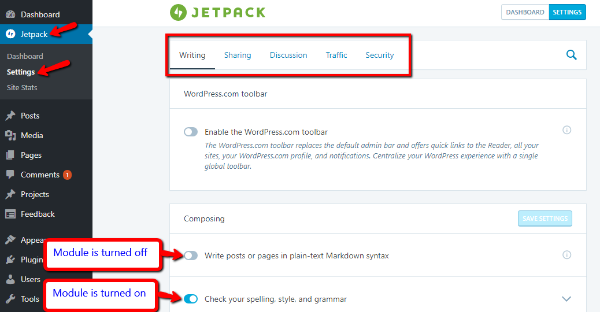

Saya sarankan Anda menjelajahi semua tab yang berbeda ini karena ada beberapa fitur kecil yang tidak diaktifkan secara otomatis. Anda dapat mengarahkan kursor ke ikon " Saya" di sebelah setiap fitur untuk mempelajari lebih lanjut tentang fungsinya.
Cara Menggunakan Modul dan Fitur Jetpack Populer
Di bagian ini, saya akan menunjukkan cara menggunakan beberapa modul populer Jetpack. Semua modul ini tersedia dalam paket gratis.
Saya tidak akan menunjukkan kepada Anda setiap modul karena itu akan membutuhkan seluruh buku teks. Tapi saya akan memberi Anda melihat modul yang paling populer.
Cara Mengatur Berbagi Sosial Otomatis
Salah satu modul Jetpack yang sangat membantu adalah modul yang memungkinkan Anda membagikan postingan baru secara otomatis ke media sosial. Jika Anda mengaktifkan fitur yang disarankan, Jetpack telah mengaktifkan modul ini.
Namun untuk benar-benar mulai berbagi postingan, Anda harus menghubungkan akun media sosial Anda sehingga Jetpack dapat memposting atas nama Anda.
Untuk melakukannya, buka Jetpack → Settings dan klik pada tab Sharing . Kemudian, di bawah modul Publikasikan koneksi , klik tautan untuk Menghubungkan akun media sosial Anda :
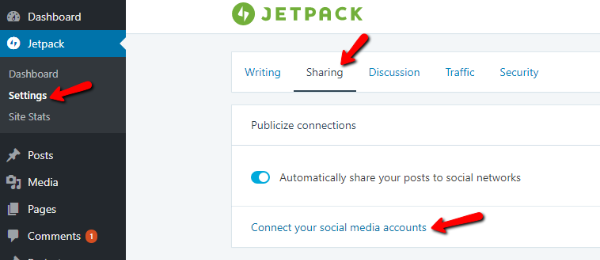
Jetpack akan membawa Anda ke akun WordPress.com tempat Anda dapat mengklik berbagai tombol untuk Menghubungkan jejaring sosial tertentu:
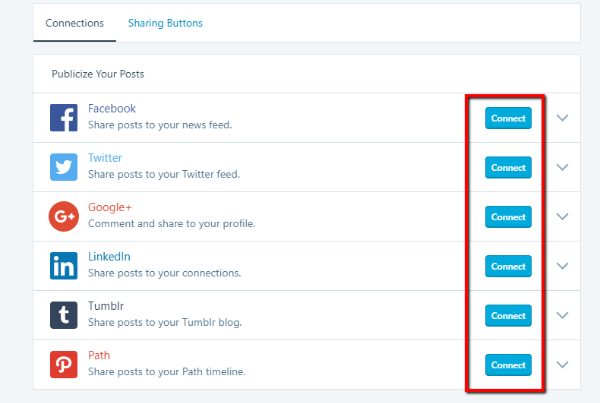
Saat Anda mengklik tombol Connect , Anda harus mengikuti petunjuk untuk mengotorisasi WordPress.com untuk memposting ke akun media sosial Anda. Ini diperlukan agar fitur berfungsi.
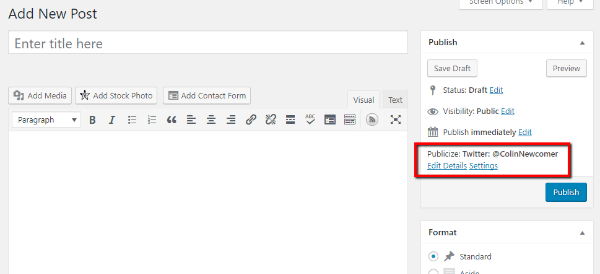
Setelah Anda menghubungkan beberapa akun media sosial, Anda juga dapat menyesuaikan pengaturan berbagi sosial di Editor WordPress setiap kali Anda menerbitkan posting baru:
Cara Mempercepat Waktu Muat Gambar Dengan Foton
Membuat situs WordPress Anda memuat lebih cepat adalah sesuatu yang harus selalu Anda perjuangkan. Ada banyak hal yang dapat Anda lakukan untuk mempercepat situs WordPress Anda. Tetapi salah satu hal terbesar adalah menggunakan sesuatu yang disebut jaringan pengiriman konten, atau CDN.
CDN mempercepat situs Anda dengan memuat file situs Anda dari sedekat mungkin ke komputer pengunjung Anda.
Saya tidak ingin terlalu teknis di sini – percayalah bahwa CDN bagus untuk kinerja!
Jetpack menyertakan CDN bawaan untuk gambar Anda yang disebut Foton. Saat Anda mengaktifkan Photon, gambar Anda akan dimuat dari server WordPress.com, bukan dari server Anda sendiri. Ini mengurangi beban pada server Anda dan mempercepat situs Anda.
Untuk mengaktifkan CDN Foton Jetpack, Anda harus menuju ke Jetpack → Pengaturan dan gulir ke bawah ke bagian Media . Pastikan Percepat gambar dan foto diaktifkan:
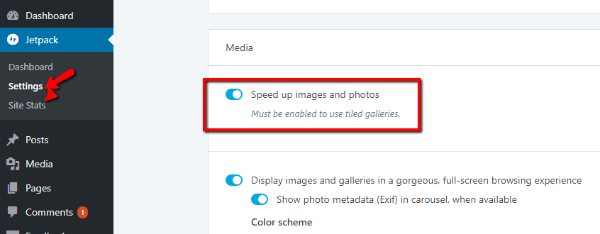
Itu saja yang perlu Anda lakukan! Jetpack sekarang akan secara otomatis menyajikan gambar Anda dari server WordPress.com, bukan milik Anda sendiri.
Cara Melihat Statistik Lalu Lintas Situs Anda
Satu hal yang sangat menyenangkan tentang Jetpack adalah memudahkan Anda melacak dan melihat statistik lalu lintas dasar tentang situs Anda. Artinya, Anda dapat melihat halaman mana di situs Anda yang mendapatkan pengunjung paling banyak dan dari mana pengunjung tersebut berasal.
Meskipun statistik lalu lintas ini tidak sedetail Google Analytics, statistik tersebut cukup informatif untuk blogging biasa.
Statistik lalu lintas diaktifkan secara default, jadi Anda tidak perlu mengaktifkan apa pun untuk mulai mengumpulkan data.
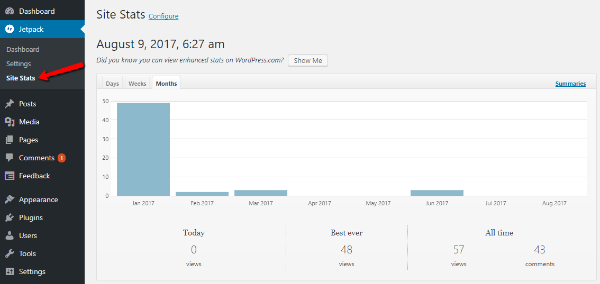
Untuk melihat statistik situs Anda, buka Jetpack → Site Stats . Pada halaman pertama itu, Anda akan melihat gambaran umum situs Anda:
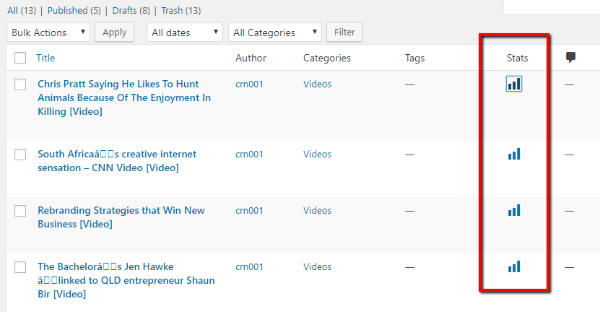
Anda juga dapat melihat statistik untuk setiap posting atau halaman dengan membuka tab Posting atau Halaman di dasbor WordPress Anda dan melihat kolom Statistik :
Cara Mengelola Situs Anda Dengan Antarmuka Calypso
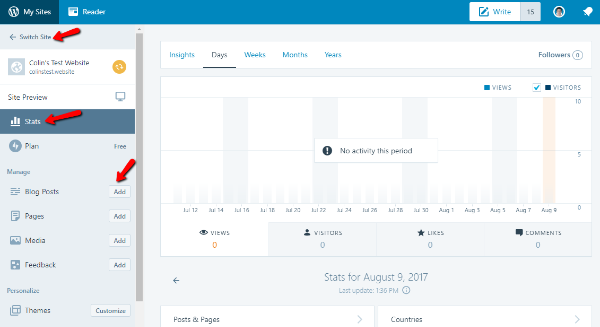
Karena Jetpack menyinkronkan situs WordPress yang dihosting sendiri dengan akun WordPress.com, Anda dapat mengelola situs yang dihosting sendiri dari antarmuka Calypso.
Sekali lagi, tanpa membahas detail teknis Calypso, anggap saja ini upaya untuk merampingkan banyak fungsi penting situs WordPress Anda. Dari situ, Anda dapat menulis posting dan halaman dalam antarmuka yang berbeda, serta mengelola bagian lain dari situs Anda.
Satu hal hebat tentang Calypso adalah Anda juga dapat mengelola beberapa instalasi WordPress yang berbeda dari antarmuka yang sama .
Untuk mengakses Calypso, Anda hanya perlu membuka WordPress.com seperti biasa. Dari sana, Anda dapat menulis postingan, melihat statistik, beralih antar situs dengan cepat, dan banyak lagi:
Anda sama sekali tidak harus menggunakan Calypso – ini hanya opsi rapi yang Anda dapatkan dengan Jetpack . Jika Anda lebih suka antarmuka WordPress yang familier, Anda 100% boleh mengabaikan Calypso sepenuhnya.
Membungkus Semuanya
Jetpack adalah plugin yang bagus untuk pengguna WordPress yang dihosting sendiri karena menambahkan begitu banyak fitur dalam satu gerakan. Meskipun Anda dapat menemukan plugin terpisah untuk menambahkan 99% fitur yang disertakan dengan Jetpack, itu pasti lebih banyak pekerjaan.
Untuk alasan itu, Jetpack sangat membantu bagi pengguna WordPress biasa yang tidak ingin berurusan dengan penggunaan sepuluh plugin berbeda untuk menangani fitur yang ditambahkan oleh Jetpack.
Ingat, untuk mengaktifkan Jetpack, yang perlu Anda lakukan hanyalah mengikuti langkah-langkah dasar berikut:
- Instal dan aktifkan plugin Jetpack
- Hubungkan ke akun WordPress.com Anda
- Aktifkan/nonaktifkan modul sesuai kebutuhan
Dan itu mengakhiri panduan kami tentang Jetpack. Beri tahu kami jika Anda memiliki pertanyaan!