
Guide complet d'utilisation de la vidéo dans WordPress : Intégration de YouTube, Vimeo et plus
Publié: 2017-08-21Nous avons élaboré ce guide complet pour les débutants afin de vous aider à vous familiariser avec l'utilisation de vidéos sur votre site Web WordPress. Dans cet article, vous apprendrez à incorporer des vidéos provenant des sources suivantes :
- Vidéos youtube
- Vidéos Viméo
- Autres sources vidéo
- Vidéos auto-hébergées
Et nous vous montrerons également quelques plugins sympas pour rendre les choses encore plus faciles, ainsi que d'autres petites astuces comme la création d'arrière-plans d'en-tête vidéo et l'intégration de vidéos dans votre barre latérale. Et si votre site est totalement dédié à la vidéo, vous voudrez peut-être consulter certains thèmes vidéo WordPress.
Allons-y, en commençant par…
Contenu
- 1 Comment intégrer des vidéos YouTube uniques dans WordPress
- 1.1 Comment intégrer des listes de lecture ou des vidéos uniques plus avancées
- 1.2 Autres plugins YouTube WordPress utiles
- 1.3 Comment insérer une vidéo Header Hero à partir de YouTube
- 2 Comment intégrer des vidéos Vimeo dans WordPress
- 3 Comment intégrer d'autres vidéos dans WordPress
- 4 Comment héberger vos propres vidéos sur WordPress
- 4.1 Voici pourquoi vous devriez réfléchir à deux fois avant d'auto-héberger des vidéos sur WordPress
- 4.2 Comment auto-héberger des vidéos sur WordPress
- 5 Comment ajouter des vidéos à la barre latérale de votre site WordPress
- 6 Récapitulation des choses
- 6.1 Postes connexes
Comment intégrer des vidéos YouTube uniques dans WordPress
Il est étonnamment simple d'intégrer une vidéo YouTube dans WordPress. Sérieusement, si vous ne l'avez jamais fait, je parie que vous serez surpris de voir à quel point c'est facile.
Vous savez comment YouTube vous donne le code d'intégration sur la page de chaque vidéo ? Ouais, oublie ça.
Vous n'en avez pas besoin !
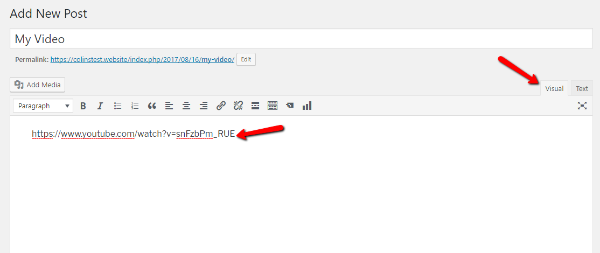
Au lieu de cela, tout ce dont vous avez besoin est l'URL réelle de la vidéo que vous souhaitez intégrer. Une fois que vous avez l'URL, il vous suffit de la coller dans l'onglet Visuel de l'éditeur WordPress comme ceci :
Presque instantanément, WordPress convertira automatiquement le lien YouTube brut en une intégration :
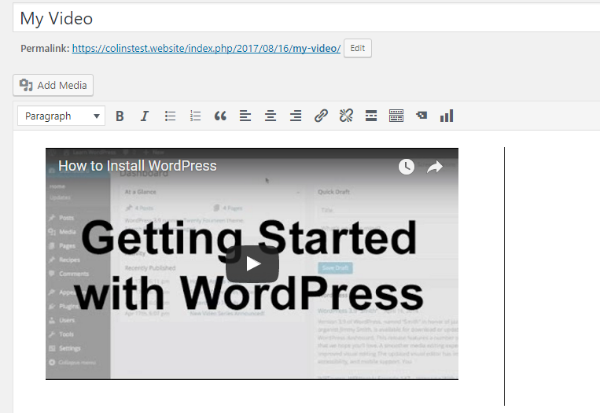
Il n'y a pas beaucoup plus simple que ça ! La seule chose à retenir est de vous assurer que vous êtes dans l'onglet Visuel de l'éditeur WordPress. Cette méthode ne fonctionnera pas dans l'onglet Texte .
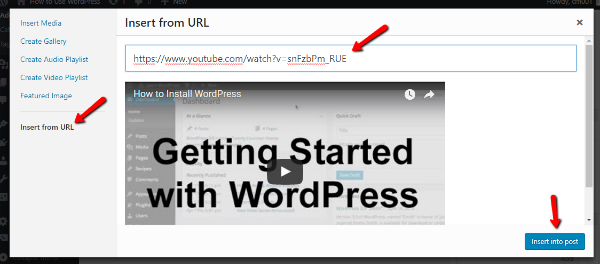
Une autre façon d'intégrer une vidéo YouTube à partir de son URL consiste à cliquer sur le bouton Ajouter un média et à sélectionner Insérer à partir de l'URL . Ensuite, collez simplement le lien YouTube et cliquez sur Insert into Post :
Comment intégrer des listes de lecture ou des vidéos individuelles plus avancées
Bien que la fonctionnalité d'intégration de base de WordPress sur YouTube fonctionne la plupart du temps, vous rencontrerez certainement des situations dans lesquelles vous souhaitez un peu plus de contrôle sur la manière dont vous intégrez des vidéos YouTube sur WordPress.
Par exemple, la fonction d'intégration de base de YouTube ne vous permet pas de redimensionner facilement les dimensions de vos vidéos intégrées. De même, cela ne fonctionne que pour les vidéos uniques, ce qui n'est pas très utile si vous souhaitez intégrer une liste de lecture YouTube ou quelque chose du genre.
Dans ces situations, votre meilleur pari est de vous tourner vers un plugin YouTube tiers pour obtenir de l'aide. Il existe de nombreuses options gratuites et premium, mais un bon point de départ est le plugin YouTube Embed nommé de manière créative (sic).
Voici une partie de ce que le plugin peut faire :
- Intégrer une galerie de vidéos YouTube
- Lecture continue et/ou lecture automatique
- Intégrations automatiques de flux en direct
- Tailles de conception réactives
- Beaucoup d'autres fonctionnalités plus petites
Voici comment utiliser le plugin :
Après avoir installé et activé le plugin YouTube Embed, vous obtiendrez un nouveau bouton YouTube dans l'interface de l'éditeur WordPress :
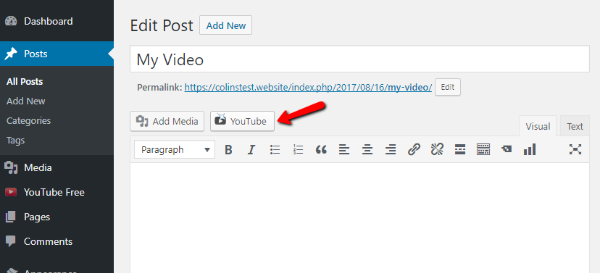
Cliquer sur le bouton ouvrira une interface qui vous offre une variété d'options d'intégration YouTube différentes :
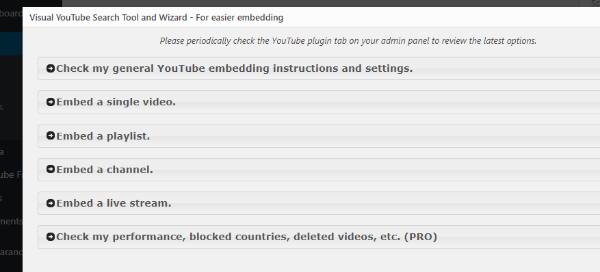
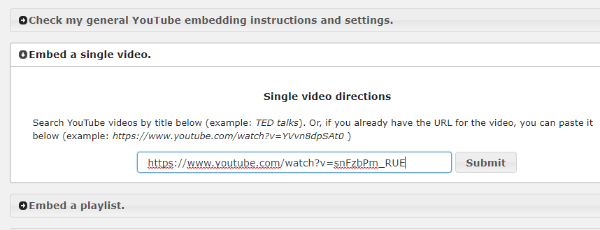
Si vous cliquez sur une option, le plugin vous donnera des instructions spécifiques sur ce qu'il faut faire à partir de là. Par exemple, pour intégrer une seule vidéo, il vous suffit de coller l'URL comme d'habitude :
Pour configurer divers paramètres sur le fonctionnement de vos vidéos YouTube intégrées, vous pouvez vous diriger vers l'onglet YouTube gratuit dans la barre latérale de votre tableau de bord. Certaines fonctionnalités nécessitent la version Pro du plugin, mais la plupart sont configurables dans la version gratuite :
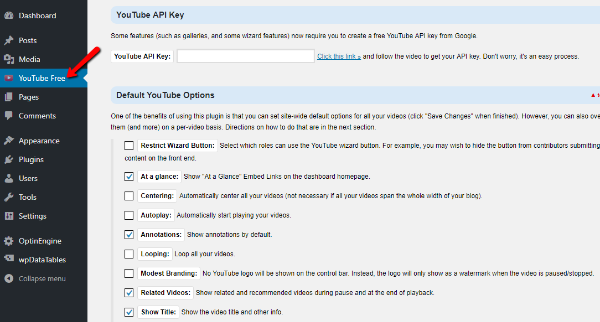
Vous devrez peut-être également saisir votre clé API YouTube pour activer certains types d'intégration. Le plugin peut vous guider tout au long de ce processus si nécessaire.
Autres plugins YouTube WordPress utiles
Si vous souhaitez aller encore plus loin avec vos intégrations vidéo YouTube, voici quelques autres plugins utiles :
- Yottie - un plugin populaire et abordable qui vous donne plus de 100 paramètres réglables pour intégrer vos vidéos YouTube.
- Video Gallery - un autre plugin abordable qui peut vous aider à créer des galeries vidéo à partir de vidéos YouTube, ainsi que d'autres sources comme Vimeo.
Comment insérer une vidéo Header Hero à partir de YouTube
Terminons la section YouTube avec une fonctionnalité relativement nouvelle pour WordPress. En supposant que votre thème le supporte , vous pouvez maintenant ajouter une vidéo d'arrière-plan d'en-tête à partir d'une vidéo YouTube. Cette fonctionnalité est notamment disponible dans le thème WordPress Twenty Seventeen par défaut.

Pour accéder à cette fonctionnalité, allez dans Apparence → Personnaliser . Ensuite, sélectionnez l'option Header Media . À partir de là, tout ce que vous avez à faire est de coller l'URL de la vidéo que vous souhaitez utiliser comme arrière-plan :
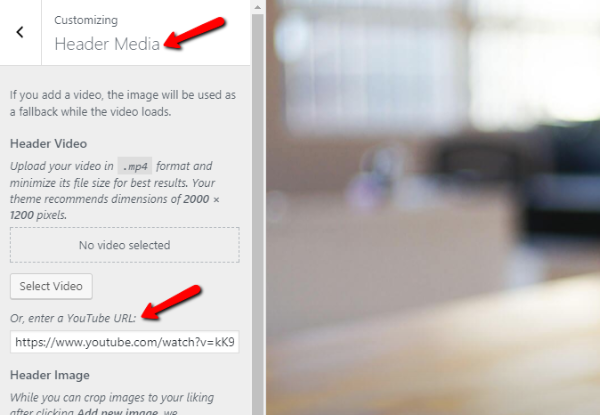
Encore une fois, tous les thèmes ne prennent pas en charge cette fonctionnalité. Mais si votre thème le fait, c'est un moyen facile de créer un arrière-plan vidéo d'en-tête.
Comment intégrer des vidéos Vimeo dans WordPress
J'ai de bonnes nouvelles! L'intégration de vidéos Vimeo dans WordPress est aussi simple que l'intégration de vidéos YouTube. Autrement dit, tout ce que vous avez à faire est de saisir l'URL de la vidéo que vous souhaitez intégrer et de la coller dans l'éditeur WordPress.
Ensuite, vous verrez un aperçu en direct de votre vidéo :
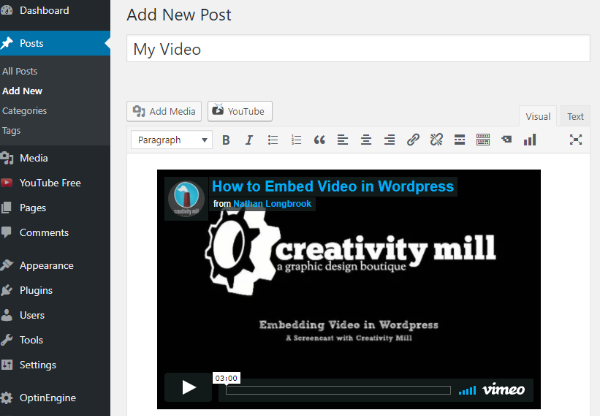
Pour plus de contrôle sur vos vidéos WordPress Vimeo, le plugin gratuit Vimeography est une bonne option qui vous permet de créer des galeries vidéo Vimeo sur WordPress.
Au-delà de cela, vous pouvez également modifier l'apparence de votre galerie Vimeo avec un éditeur d'apparence intégré.
Comment intégrer d'autres vidéos dans WordPress
Bien qu'il soit possible d'intégrer des vidéos à partir d'une gamme de sources simplement en collant une URL (vous pouvez voir la liste complète ici), ce n'est pas le cas pour chaque service vidéo tiers.
Si la source vidéo souhaitée n'est pas prise en charge, vous pouvez généralement toujours l'intégrer en :
- Copier le code d'intégration réel de cette source vidéo ( pas l'URL)
- Coller ce code d'intégration dans l'onglet Texte de l'éditeur WordPress
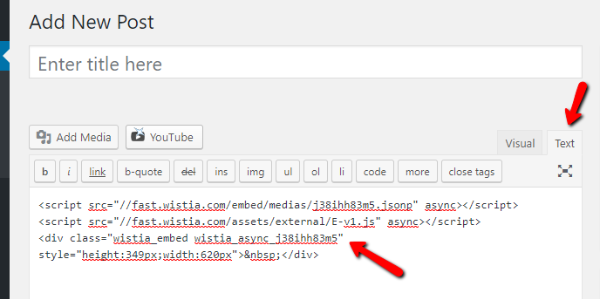
L'exemple ci-dessus illustre comment intégrer une vidéo Wistia dans WordPress.
Il est important que vous utilisiez l'onglet Texte , sinon le code d'intégration ne fonctionnera pas correctement.
Comment héberger vos propres vidéos sur WordPress
Ok, vous pouvez certainement héberger vos propres vidéos sur WordPress. Mais avant d'en arriver là, il est important de commencer par une discussion sur la question de savoir si vous devriez ou non auto-héberger des vidéos sur WordPress.
Vous voyez, les sites vidéo comme YouTube gèrent en fait beaucoup de travail difficile en coulisses qui vous incombe carrément lorsque vous choisissez d'auto-héberger des vidéos avec WordPress.
Alors…
Voici pourquoi vous devriez réfléchir à deux fois avant d'auto-héberger des vidéos sur WordPress
Si vous êtes déterminé à héberger vous-même vos vidéos sur WordPress, nous vous montrerons comment procéder en une seconde. Mais d'abord, voici quelques raisons pour lesquelles opter pour un service gratuit comme YouTube ou Vimeo est généralement une meilleure option :
- Bande passante du serveur - les fichiers vidéo sont énormes. Alors que Google a plein de pays de serveurs ( légère hyperbole ), votre serveur n'a pas tout à fait la même puissance de transfert, notamment sur l'hébergement mutualisé. Même si votre hébergeur offre une bande passante "illimitée", il y a de fortes chances qu'il vous coupe si vous en utilisez trop.
- Vidéo lente - même si vous utilisez un CDN pour diffuser vos vidéos (ce qui aiderait avec la bande passante du serveur), vous ne chargerez probablement jamais vos vidéos aussi rapidement que YouTube ou d'autres.
- Différents formats et qualités vidéo - avez-vous déjà remarqué à quel point YouTube vous permet de basculer de manière transparente entre différentes qualités vidéo ? Si vous essayez d'auto-héberger des vidéos, vous devrez effectuer toute cette conversion manuellement. C'est une douleur .
- Moins de visibilité – saviez-vous que YouTube est le deuxième plus grand moteur de recherche au monde ? Lorsque vous hébergez vous-même vos vidéos, vous perdez l'accès à l'énorme quantité de recherches effectuées sur YouTube.
Alors voilà, l'hébergement de vos vidéos sur YouTube ou un autre fournisseur de vidéos dédié est presque toujours votre meilleure option. Mais si vous avez absolument besoin d'auto-héberger des vidéos sur WordPress, voici comment procéder…
Comment auto-héberger des vidéos sur WordPress
Pour auto-héberger des vidéos sur WordPress, téléchargez vos vidéos via la médiathèque ou le bouton Ajouter un média dans l'éditeur WordPress.
Une fois téléchargés, utilisez l'interface Insert Media pour les insérer avec l'option Embed Media Player :
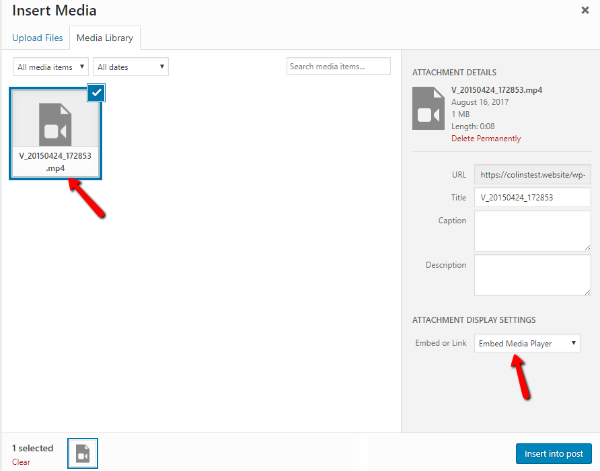
Si vous souhaitez modifier les dimensions de votre vidéo, vous pouvez vous rendre dans l'onglet Texte et modifier les paramètres de largeur et de hauteur :
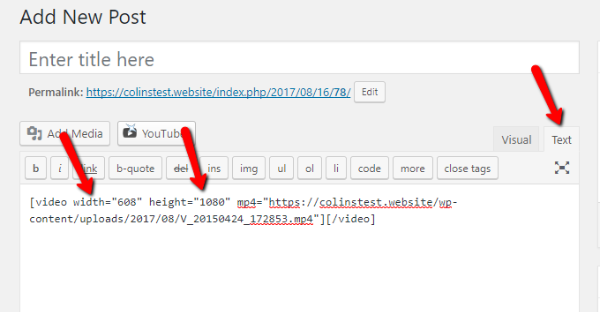
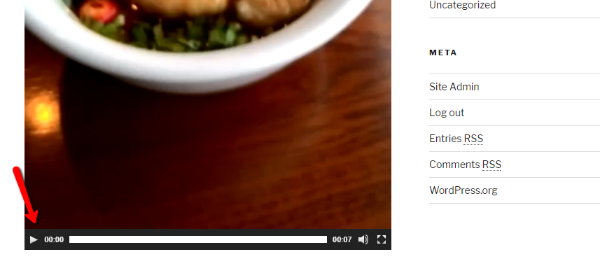
Sinon, vous êtes prêt à publier votre vidéo auto-hébergée. Voici une photo de ce à quoi ressemble le lecteur vidéo WordPress auto-hébergé sur le front-end :
Comment ajouter des vidéos à la barre latérale de votre site WordPress
Enfin, complétons les choses avec une fonctionnalité WordPress relativement nouvelle. Depuis WordPress 4.8, WordPress inclut un widget Vidéo par défaut.
Ce widget vidéo vous permet d'intégrer facilement des vidéos dans votre barre latérale, votre pied de page ou toute autre zone widgetisée de votre site.
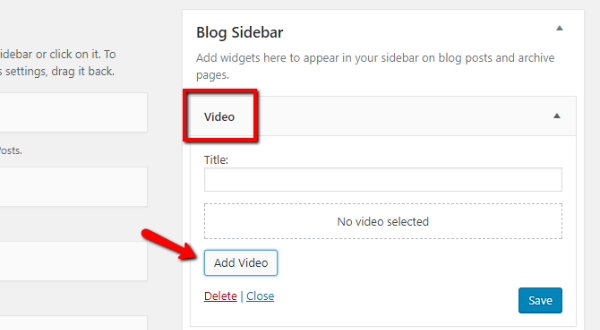
Pour l'utiliser, rendez-vous sur Apparence → Widgets et faites glisser le widget Vidéo . Ensuite, vous pouvez intégrer des vidéos en collant leur URL ou en sélectionnant des fichiers dans votre médiathèque :
Conclure les choses
Et cela conclut notre guide sur la façon d'utiliser la vidéo sur votre site WordPress.
Encore une fois, votre meilleure option est presque toujours d'héberger vos vidéos sur un site tiers comme YouTube ou Vimeo. L'intégration de vidéos à partir de ces sites est facile et vous fera économiser beaucoup de temps et de ressources.
Pour intégrer des vidéos uniques, vous pouvez presque toujours simplement coller l'URL de la vidéo et WordPress se chargera du reste.
Pour être plus créatif avec les galeries de vidéos ou les listes de lecture, vous aurez probablement besoin de l'aide d'un plug-in tiers.
Nous espérons que vous avez apprécié le guide et n'hésitez pas à nous contacter si vous avez des questions !