
Как ускорить работу вашего сайта на WordPress: полное руководство для начинающих
Опубликовано: 2017-08-08Итак, хотите ли вы сохранить бесплатный поисковый трафик или хотите начать получать трафик из поисковых систем, вам необходимо повысить скорость своего сайта. Если вы не знаете, сколько времени требуется для загрузки вашего веб-сайта, попробуйте этот бесплатный инструмент от Pingdom, который даст вам начальное чтение, чтобы вы могли увидеть, насколько он улучшился.
Ускорение веб-сайта WordPress может показаться сложной задачей, которая потребует десятков часов и большого количества технических ноу-хау, но поверьте мне, плагины WordPress и некоторые простые настройки скоро заставят ваш сайт загружаться намного быстрее в кратчайшие сроки. - просто следуйте нашему полному руководству для начинающих ниже.
Содержание
- 1 Выбор хорошего веб-хостинга
- 2 Начните использовать плагин кэширования
- 2.1 Какой плагин кэша?
- 3 Начните использовать CDN
- 4. Используйте кэширование браузера для статических ресурсов
- 5 Оптимизируйте свои изображения для Интернета
- 6 Оптимизируйте свою базу данных
- 7 Включить GZIP
- 8 Ленивая загрузка ваших изображений
- 9 Инвестируйте в более быструю тему
- 10 Разделите комментарии на страницы
- 11 Заключение
- 11.1 Похожие сообщения
Выбор хорошего веб-хостинга
Большинство веб-хостов рекламируют себя как самые быстрые. Но на самом деле многие из них не дают никакого преимущества в скорости по сравнению с другими хостами. Служба веб-хостинга, на которой вы размещаете свой веб-сайт, может оказать огромное влияние на скорость вашего веб-сайта. Общий хост, который размещает множество веб-сайтов вместе на одном сервере, может страдать от низкой производительности, а один медленный сайт может повлиять на все остальные веб-сайты. .
Однако, если вы только начинаете работу с небольшим личным веб-сайтом или веб-сайтом для хобби, компания виртуального хостинга может подойти, если вы знаете, какую из них выбрать. Наше руководство по общему хостингу охватывает несколько различных вариантов хостинга, поэтому обязательно ознакомьтесь с ним.

Но по мере того, как ваша аудитория начинает расти, рассмотрите возможность переноса вашего сайта на управляемый хостинг WordPress или сервер VPS. Управляемый хост, как правило, будет более высокого качества, чем виртуальный хостинг, он также позаботится о таких вещах, как обновление WordPress и любых плагинов, которые вы используете, предложит резервное копирование, кэширование для повышения скорости сайта, они могут включать CDN для ускорения вашего статические элементы, такие как изображения и сценарии и т. д.
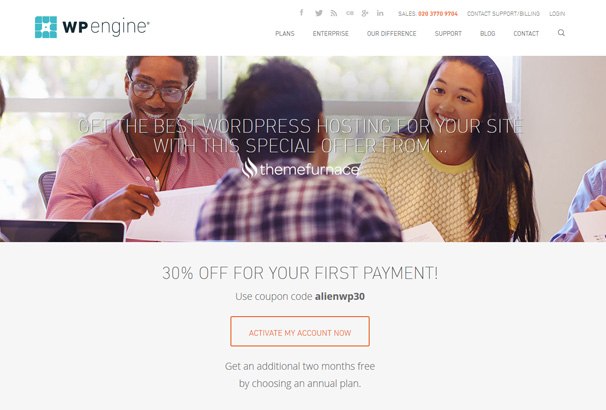
В конце концов, какой хостинг вы выберете, будет зависеть от вашего бюджета, поэтому выбирайте с умом и следите за скоростью и временем безотказной работы вашего сайта, вы всегда можете перенести свой сайт на другой хостинг, если вы получаете услуги низкого качества.
Начните использовать плагин кэширования
Кэширование может оказать огромное влияние на скорость вашего сайта.
Когда кто-то посещает страницу вашего веб-сайта, WordPress запускает тысячи строк кода, подключается к вашей базе данных, а затем создает запрошенную веб-страницу. И, как вы могли догадаться, это требует много ресурсов и времени — здесь на помощь приходит кеширование.
Кэширование — это простой метод. Вместо того, чтобы генерировать страницу снова и снова, приложение, в нашем случае WordPress, генерирует страницу как HTML, делает копию, а затем предоставляет эту статическую HTML-копию при запросе страницы. Когда на вашем веб-сайте включено кэширование, оно вдвое сокращает время и ресурсы сервера, необходимые для создания страницы. Хотя WordPress не имеет встроенной функции кэширования, для WordPress доступны десятки бесплатных плагинов кэширования.
Какой кеш-плагин?
WP Super Cache — лучший бесплатный плагин для кеширования, который мы рекомендуем, его легко настроить и он сильно влияет на время загрузки вашего сайта. попробуйте его и протестируйте свой сайт с помощью Pingdom до и после его активации, вы будете удивлены тем, какая разница будет.
Другой вариант — WP Rocket, плагин премиум-класса, который стоит 39 долларов в год для одного веб-сайта. Вы можете удивиться, зачем платить за плагин для кеширования, когда вы можете получить его бесплатно, причина в тестах: WP Rocket превосходит другие плагины для кеширования, поэтому, если вы пытаетесь получить последнюю дополнительную скорость от своего сайта, это может иметь значение.
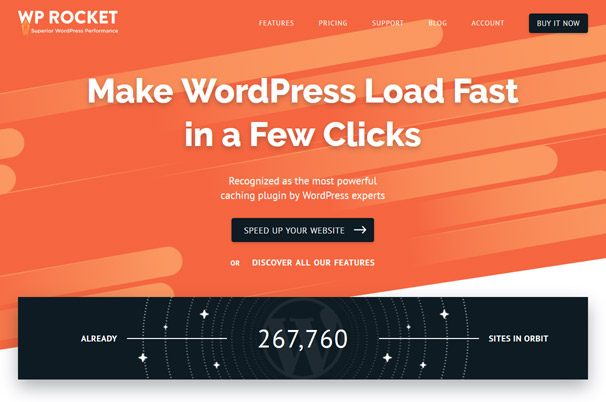
Из-за стоимости мы рекомендуем WP Rocket для коммерческих веб-сайтов — в противном случае WP Super Cache подойдет для личных проектов.
Начните использовать CDN
Расстояние между вашим пользователем и сервером влияет на скорость вашего сайта. Хотя это может оказать лишь незначительное влияние на общую скорость, оно действительно складывается. Чем дальше пользователь от сервера вашего сайта, тем медленнее будет загружаться ваш сайт.
CDN (сеть доставки контента) решает эту проблему. Это просто сеть серверов, разбросанных по всему миру. Когда вы подключаете свой веб-сайт к CDN, служба CDN начнет кэшировать весь контент вашего веб-сайта в своей широкой сети серверов. Он будет кэшировать все, от файлов до содержимого вашего блога. Когда кто-то посещает ваш веб-сайт, CDN передает контент через ближайший к пользователю сервер. Это не только снижает нагрузку на ваши серверы, но также сокращает время, необходимое пользователю для подключения к серверу и получения файла.
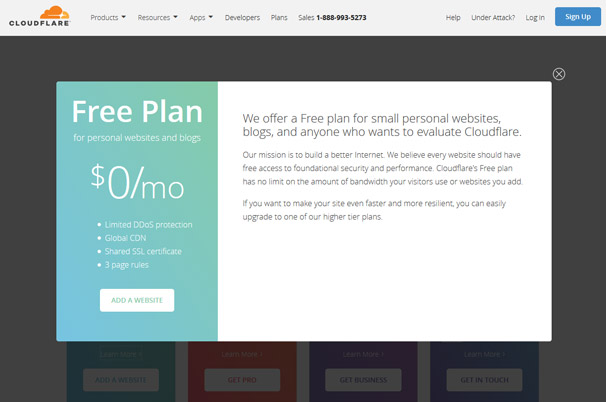
Доступно множество сервисов CDN, но большинство из них могут быть очень дорогими. Если вы только начинаете, вам стоит попробовать CloudFlare. Это бесплатно, а премиальные планы относительно дешевле, чем у других поставщиков услуг CDN. Вы можете скачать бесплатный плагин WordPress, чтобы начать.
Используйте кэширование браузера для статических ресурсов
Браузеры загружают каждый отдельный элемент страницы, прежде чем они смогут начать его отображение. Вместо того, чтобы кэшировать ресурсы по умолчанию, они повторно извлекают их все каждый раз, когда вы загружаете другую страницу на одном и том же веб-сайте. Это не только увеличивает нагрузку на ваши серверы, но и увеличивает время загрузки вашего сайта. Когда вы используете кэширование браузера, браузеры кэшируют статические ресурсы, а затем используют кэшированную копию вместо того, чтобы снова запрашивать ее с сервера.
Чтобы начать использовать кеш браузера, добавьте следующий код в файл .htaccess:
ExpiresByType image/gif A2592000
ExpiresByType image/png A2592000
ExpiresByType image/jpg A2592000
ExpiresByType image/jpeg A2592000
Оптимизируйте свои изображения для Интернета

Изображения составляют большую часть размера ваших веб-страниц. Большинство изображений не нужно просматривать в высоком разрешении. Эти изображения могут быть оптимизированы (сжаты) для Интернета. При оптимизации изображения размер изображения уменьшается почти вдвое без заметной потери качества. Теперь вы можете просто запустить Photoshop или любую другую программу для редактирования изображений, чтобы сделать это самостоятельно. Но это потребует крутой кривой обучения и большого количества ручного труда. Вместо этого вы можете использовать бесплатный плагин WordPress, такой как WP-SmushIt, который автоматически сделает это за вас. Этот плагин автоматически оптимизирует все изображения на вашем сайте. Все, что вам нужно сделать, это установить его, и он сам обо всем позаботится.
Оптимизируйте свою базу данных
WordPress необходимо хранить много данных, чтобы все его внутренние процессы работали эффективно. И чем больше у вас плагинов, тем больше этих данных WordPress будет хранить в вашей базе данных. Со временем многие из этих данных становятся избыточными. Эти данные включают дополнительные данные для сообщений, страниц, комментариев и плагинов.
В краткосрочной перспективе эти избыточные данные не будут стоить больших проблем, но в долгосрочной перспективе они увеличат расходы на хостинг вашего веб-сайта и сделают его медленнее. Если вы удалите эти данные, ваша база данных станет меньше, что приведет к небольшому увеличению скорости. Не говоря уже о том, что все использование веб-пространства и затраты будут для вас сокращены.
Теперь вам не нужно быть ученым, чтобы оптимизировать базу данных. Вам также не нужно быть программистом. Все, что вам нужно, это установить бесплатный плагин, такой как WP-Optimize. Как только вы установите этот плагин, он оптимизирует вашу базу данных, удалив избыточные данные и оптимизировав таблицы базы данных.
Включить GZIP
GZIP — это технология сжатия, которая может помочь вам уменьшить размер ваших веб-страниц более чем наполовину.
Когда вы включаете GZIP на своем сервере, все ваши файлы сжимаются с помощью GZIP, прежде чем они будут переданы в браузер. И когда браузер получил GZIP-файл, он знает, как его распаковать и отобразить.
Большинство современных браузеров поддерживают GZIP, а те, которые не поддерживают ваш сервер, будут обслуживать контент напрямую.
GZIP может помочь вам сократить время загрузки вашего сайта более чем вдвое.
Чтобы включить GZIP на вашем сервере, добавьте следующий код в конец файла .htaccess:
# Сжимайте HTML, CSS, JavaScript, текст, XML и шрифты
Приложение AddOutputFilterByType DEFLATE/javascript
Приложение AddOutputFilterByType DEFLATE/rss+xml
Приложение AddOutputFilterByType DEFLATE/vnd.ms-fontobject
Приложение AddOutputFilterByType DEFLATE/x-шрифт
Приложение AddOutputFilterByType DEFLATE/x-font-opentype
Приложение AddOutputFilterByType DEFLATE/x-font-otf
Приложение AddOutputFilterByType DEFLATE/x-font-truetype
Приложение AddOutputFilterByType DEFLATE/x-font-ttf
Приложение AddOutputFilterByType DEFLATE/x-javascript
Приложение AddOutputFilterByType DEFLATE/xhtml+xml
Приложение AddOutputFilterByType DEFLATE/xml
AddOutputFilterByType DEFLATE шрифт/открытый тип
AddOutputFilterByType DEFLATE шрифт/otf
AddOutputFilterByType DEFLATE шрифт/ttf
AddOutputFilterByType DEFLATE image/svg+xml
AddOutputFilterByType DEFLATE image/x-icon
AddOutputFilterByType DEFLATE text/css
AddOutputFilterByType DEFLATE text/html
AddOutputFilterByType DEFLATE text/javascript
AddOutputFilterByType DEFLATE текстовый/обычный
AddOutputFilterByType DEFLATE text/xml# Удаление ошибок браузера (требуется только для действительно старых браузеров)
BrowserMatch ^Mozilla/4 gzip-only-text/html
BrowserMatch ^Mozilla/4.0[678] без gzip
BrowserMatch bMSIE !no-gzip !gzip-only-text/html
Заголовок добавляет Vary User-Agent
</ЕслиМодуль>
Ленивая загрузка ваших изображений

Изображения составляют до 80% времени загрузки большинства веб-сайтов.
И когда браузеры загружают веб-сайт, они не начинают отображать страницу, пока не загрузят все ресурсы, включая изображения.
Здесь на помощь приходит LazyLoading.
Ленивая загрузка — это простой метод загрузки изображений только тогда, когда они видны пользователю.
Таким образом, если изображение находится внизу страницы, оно не будет загружено, пока пользователь не дойдет до конца страницы.
Это не только улучшит время загрузки вашего сайта, но также уменьшит нагрузку на сервер и использование полосы пропускания.
Чтобы начать использовать эту технику, установите и настройте бесплатный плагин BJ LazyLoad.
Инвестируйте в более быструю тему
Хотя все темы WordPress рекламируют, что они оптимизированы для скорости, правда в том, что большинство из них таковыми не являются. Тема, которую вы используете в своем блоге, играет большую роль в определении скорости вашего сайта. Если вы используете тему с плохим кодом и не соответствует никаким стандартам кодирования, вы получите медленную загрузку сайта.
Мало того, что многие темы не оптимизированы для скорости, они часто раздуты дополнительными сценариями и ресурсами, созданными с помощью плагинов, таких как конструкторы страниц, слайдеры и другие элементы, которые вы, возможно, даже не используете.
Инвестирование в хорошую тему с самого начала вашего пути к ведению блога действительно важно. Потому что, если вы попытаетесь исправить проблемы со скоростью, вызванные кодом, вы в конечном итоге заплатите тысячи долларов разработчику. И даже если вы решите переключиться на другую тему, может быть сложно переключиться, не нарушив некоторые функции вашего сайта.
При поиске темы WordPress всегда используйте темы от надежных авторов, таких как мы. В AlienWP мы тестируем и оптимизируем все наши темы для SEO и скорости. Все наши темы загружаются всего за несколько секунд.
Разделить комментарии на страницы
Если вы получаете много комментариев в своем блоге, значит, пришло время это отпраздновать. Это означает, что у вас есть заинтересованная аудитория, которая любит ваш контент.
Но вот проблема: слишком много комментариев увеличивают размер ваших веб-страниц.
Это означает, что чем больше комментариев вы показываете на странице, тем медленнее эта страница будет загружаться.
Теперь, чтобы решить эту проблему, все, что вам нужно сделать, это разделить комментарии на несколько страниц.
Для этого перейдите в «Настройки» > «Обсуждение» и установите флажок «Разрыв комментариев»:

Что это будет делать, так это то, что вместо отображения всех комментариев в конце сообщения, WordPress будет отображать ссылки на страницы в конце комментариев, как это делается в конце вашего блога.
Заключение
Если ваш сайт работает медленно, действуйте сейчас. Вы теряете тысячи потенциальных бесплатных посетителей и клиентов сайта. Используйте методы, описанные в этой статье, чтобы ускорить работу вашего сайта WordPress. Большинство из них не требуют от вас касания ни одной строки кода и не требуют много времени для реализации.
Если у вас не так много времени, чтобы инвестировать прямо сейчас, по крайней мере, убедитесь, что вы используете плагин кэширования, ваши изображения оптимизированы и что GZIP включен на вашем сервере, это поможет значительно ускорить ваш сайт по сравнению с обычной установкой WordPress. .
Если у вас есть какие-либо предложения, истории или отзывы, чтобы поделиться, не стесняйтесь высказывать свое мнение в комментариях.