
Jak przyspieszyć działanie witryny WordPress: Kompletny przewodnik dla początkujących
Opublikowany: 2017-08-08Tak więc, niezależnie od tego, czy chcesz utrzymać swobodny ruch w wyszukiwarkach, czy chcesz zacząć uzyskiwać ruch w wyszukiwarkach, musisz poprawić szybkość swojej witryny. Jeśli nie wiesz, ile czasu zajmuje wczytanie Twojej witryny, wypróbuj to bezpłatne narzędzie firmy Pingdom, które zapewni Ci wstępną lekturę, dzięki czemu zobaczysz, jak bardzo się poprawiła.
Przyspieszenie witryny WordPress może wydawać się zniechęcającym zadaniem, które zajęłoby dziesiątki godzin i dużo wiedzy technicznej, ale uwierz mi, wtyczki WordPress i kilka prostych usprawnień wkrótce sprawią, że Twoja witryna ładuje się znacznie szybciej w mgnieniu oka – po prostu postępuj zgodnie z naszym kompletnym przewodnikiem dla początkujących poniżej.
Zawartość
- 1 Wybór dobrego hosta internetowego
- 2 Zacznij korzystać z wtyczki pamięci podręcznej
- 2.1 Która wtyczka pamięci podręcznej?
- 3 Zacznij korzystać z CDN
- 4 Wykorzystaj buforowanie przeglądarki dla zasobów statycznych
- 5 Zoptymalizuj swoje obrazy w Internecie
- 6 Zoptymalizuj swoją bazę danych
- 7 Włącz GZIP
- 8 Lazyload Swoje Obrazy
- 9 Zainwestuj w szybszy motyw
- 10 Podziel komentarze na strony
- 11 Wniosek
- 11.1 Powiązane posty
Wybór dobrego hosta internetowego
Większość hostów internetowych reklamuje się jako najszybsza. Ale w rzeczywistości wiele z nich nie oferuje żadnej przewagi szybkości nad innymi hostami. Usługa hostingu, na której hostujesz swoją witrynę, może mieć ogromny wpływ na szybkość Twojej witryny — współdzielony host, który umieszcza wiele witryn razem na tym samym serwerze, może ucierpieć z powodu słabej wydajności, a jedna powolna witryna może mieć wpływ na witryny wszystkich innych .
Jeśli jednak dopiero zaczynasz z małą witryną osobistą lub hobbystyczną, wspólna firma hostingowa może być w porządku, jeśli wiesz, którą wybrać. Nasz przewodnik po hostingu współdzielonym obejmuje kilka różnych opcji hostingu, więc koniecznie go sprawdź.

Ale gdy Twoja publiczność zacznie rosnąć, rozważ przeniesienie swojej witryny na zarządzany hosting WordPress lub serwer VPS. Host zarządzany będzie ogólnie lepszej jakości niż hosting współdzielony, zajmie się również takimi rzeczami, jak aktualizacja WordPressa i wszelkich używanych wtyczek, będzie oferował kopie zapasowe, buforowanie, aby pomóc w zwiększeniu szybkości witryny, mogą zawierać CDN w celu przyspieszenia elementy statyczne, takie jak obrazy, skrypty i tak dalej.
Ostatecznie, który host wybierzesz, sprowadzi się do twojego budżetu, więc wybierz mądrze i upewnij się, że monitorujesz szybkość i czas pracy swojej witryny, zawsze możesz przenieść swoją witrynę na inny host, jeśli otrzymujesz usługi niskiej jakości.
Zacznij korzystać z wtyczki pamięci podręcznej
Buforowanie może mieć ogromny wpływ na szybkość działania Twojej witryny.
Kiedy ktoś odwiedza stronę w Twojej witrynie, WordPress uruchamia tysiące wierszy kodów, łączy się z Twoją bazą danych, a następnie generuje żądaną stronę internetową. I jak można się domyślić, wymaga to dużo zasobów i czasu – tu z pomocą przychodzi pamięć podręczna.
Buforowanie to prosta technika. Zamiast wielokrotnie generować stronę, aplikacja, w naszym przypadku WordPress, generuje stronę jako HTML, tworzy kopię, a następnie wyświetla statyczną kopię HTML, gdy strona jest żądana. Gdy buforowanie jest włączone w Twojej witrynie, skróci o połowę czas i zasoby serwera wymagane do wygenerowania strony. Chociaż WordPress nie ma wbudowanej funkcji buforowania, istnieją dziesiątki bezpłatnych wtyczek buforowania dostępnych dla WordPress.
Która wtyczka pamięci podręcznej?
WP Super Cache to najlepsza darmowa wtyczka do buforowania i ta, którą polecamy, jest łatwa w konfiguracji i ma ogromny wpływ na czas ładowania witryny. wypróbuj ją i przetestuj swoją witrynę za pomocą Pingdom przed i po jej aktywacji, będziesz zaskoczony, jak robi to różnicę.
Inną opcją jest WP Rocket, która jest wtyczką premium, która kosztuje 39 USD rocznie za jedną witrynę. Możesz się zastanawiać, dlaczego płacisz za wtyczkę buforującą, skoro możesz ją dostać za darmo, powodem jest to, że w testach WP Rocket przewyższa inne wtyczki buforujące, więc jeśli próbujesz uzyskać ten dodatkowy ostatni kawałek prędkości ze swojej witryny, to może coś zmienić.
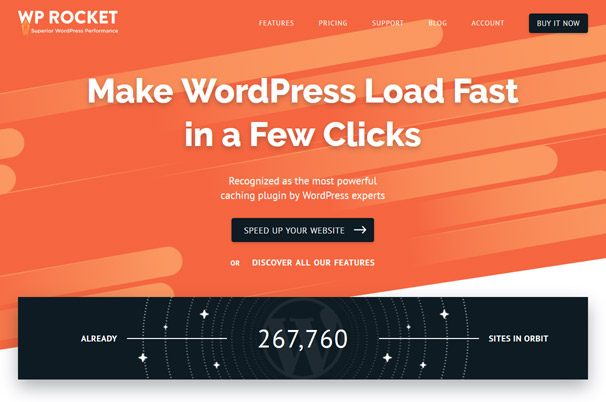
Ze względu na koszty polecamy WP Rocket do komercyjnych stron internetowych – w przeciwnym razie WP Super Cache jest odpowiedni dla osobistych projektów.
Zacznij korzystać z CDN
Odległość między Twoim użytkownikiem a serwerem wpływa na szybkość Twojej witryny. Chociaż może to mieć tylko niewielki wpływ na ogólną prędkość, sumuje się. Im dalej użytkownik od serwera Twojej witryny, tym wolniej ładuje się Twoja witryna.
CDN (Content Delivery Network) rozwiązuje ten problem. Jest to po prostu sieć serwerów rozsianych po całym świecie. Kiedy połączysz swoją witrynę z CDN, usługa CDN zacznie buforować całą zawartość witryny w swojej rozległej sieci serwerów. Będzie buforować wszystko, od plików po zawartość bloga. Gdy ktoś odwiedza Twoją witrynę, CDN udostępnia zawartość za pośrednictwem serwera najbliższego użytkownikowi. To nie tylko zmniejsza obciążenie serwerów, ale także skraca czas potrzebny użytkownikowi na połączenie się z serwerem i pobranie pliku.
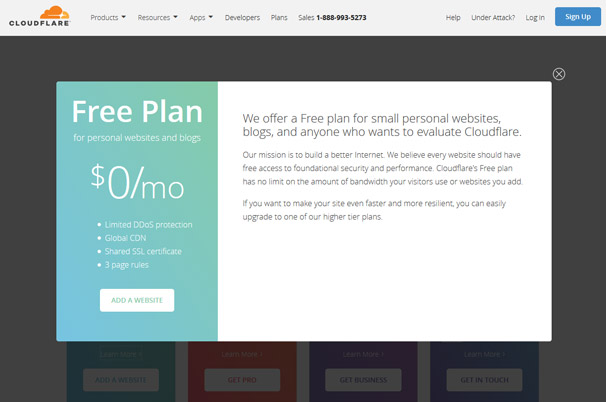
Dostępnych jest wiele usług CDN, ale większość z nich może być bardzo droga. Jeśli dopiero zaczynasz, powinieneś wypróbować CloudFlare. To nic nie kosztuje, a plany premium są stosunkowo tańsze niż inni dostawcy usług CDN. Aby rozpocząć, możesz pobrać bezpłatną wtyczkę WordPress.
Wykorzystaj buforowanie przeglądarki dla zasobów statycznych
Przeglądarki ładują każdy element strony, zanim zaczną go wyświetlać. Zamiast domyślnie buforować zasoby, pobierają je wszystkie za każdym razem, gdy ładujesz inną stronę w tej samej witrynie. To nie tylko zwiększa obciążenie Twoich serwerów, ale także wydłuża czas ładowania Twojej witryny. Gdy korzystasz z pamięci podręcznej przeglądarki, przeglądarki buforują zasoby statyczne, a następnie używają zbuforowanej kopii zamiast żądać jej ponownie z serwera.
Aby rozpocząć korzystanie z pamięci podręcznej przeglądarki, dodaj następujący kod do pliku .htaccess:
WygasaByType image/gif A2592000
WygasaByType image/png A2592000
WygasaByType image/jpg A2592000
ExpiresByType image/jpeg A2592000
Zoptymalizuj swoje obrazy dla Internetu

Obrazy stanowią większość rozmiaru Twoich stron internetowych. Większość obrazów nie musi być oglądana w wysokiej rozdzielczości. Obrazy te można zoptymalizować (skompresować) pod kątem internetu. Podczas optymalizacji obrazu rozmiar obrazu zmniejsza się o prawie połowę bez zauważalnej utraty jakości. Teraz możesz po prostu odpalić Photoshopa lub dowolny inny program do edycji obrazów, aby zrobić to sam. Ale to wymagałoby stromej krzywej uczenia się i dużej ilości pracy fizycznej. Zamiast tego możesz użyć darmowej wtyczki WordPress, takiej jak WP-SmushIt, aby automatycznie zrobić to za Ciebie. Ta wtyczka automatycznie optymalizuje wszystkie obrazy w Twojej witrynie. Wystarczy go zainstalować, a sam o wszystko zadba.
Zoptymalizuj swoją bazę danych
WordPress musi przechowywać dużo danych, aby wszystkie wewnętrzne procesy działały wydajnie. Im więcej masz wtyczek, tym więcej danych WordPress będzie przechowywać w Twojej bazie danych. Z czasem wiele z tych danych staje się zbędnych. Dane te obejmują dodatkowe dane dotyczące postów, stron, komentarzy i wtyczek.
W perspektywie krótkoterminowej te nadmiarowe dane nie kosztują większego problemu, ale w dłuższej perspektywie zwiększą koszty hostingu witryny i spowolnią działanie witryny. Jeśli usuniesz te dane, spowoduje to zmniejszenie bazy danych, co spowoduje niewielki wzrost szybkości. Nie wspominając już o całym wykorzystaniu przestrzeni internetowej i kosztach, które zmniejszy.
Teraz nie musisz być naukowcem, aby móc optymalizować swoją bazę danych. Nie musisz też być programistą. Wystarczy zainstalować bezpłatną wtyczkę, taką jak WP-Optimize. Po zainstalowaniu tej wtyczki zoptymalizuje ona Twoją bazę danych, usuwając zbędne dane i optymalizując tabele bazy danych.
Włącz GZIP
GZIP to technologia kompresji, która może pomóc zmniejszyć rozmiar stron internetowych o ponad połowę.
Gdy włączysz GZIP na swoim serwerze, wszystkie Twoje pliki zostaną skompresowane za pomocą GZIP, zanim zostaną udostępnione przeglądarce. A kiedy przeglądarka otrzymała plik GZIPped, wie, jak go rozpakować i wyświetlić.
Większość nowoczesnych przeglądarek obsługuje GZIP, a te, które nie obsługują Twojego serwera, będą bezpośrednio obsługiwać zawartość.
GZIP może pomóc skrócić czas ładowania witryny o ponad połowę.
Aby włączyć GZIP na swoim serwerze, dodaj następujący kod na końcu pliku .htaccess:
# Kompresuj HTML, CSS, JavaScript, tekst, XML i czcionki
AddOutputFilterByType DEFLATE aplikacja/javascript
AddOutputFilterByType DEFLATE application/rss+xml
AddOutputFilterByType DEFLATE application/vnd.ms-fontobject
AddOutputFilterByType DEFLATE application/x-font
AddOutputFilterByType DEFLATE application/x-font-opentype
AddOutputFilterByType DEFLATE application/x-font-otf
AddOutputFilterByType DEFLATE application/x-font-truetype
AddOutputFilterByType DEFLATE application/x-font-ttf
AddOutputFilterByType DEFLATE application/x-javascript
AddOutputFilterByType DEFLATE application/xhtml+xml
AddOutputFilterByType DEFLATE application/xml
AddOutputFilterByType DEFLATE czcionka/opentype
AddOutputFilterByType DEFLATE czcionka/otf
AddOutputFilterByType DEFLATE czcionka/ttf
AddOutputFilterByType DEFLATE image/svg+xml
AddOutputFilterByType DEFLATE obraz/ikona x
AddOutputFilterByType DEFLATE text/css
AddOutputFilterByType DEFLATE text/html
AddOutputFilterByType DEFLATE text/javascript
AddOutputFilterByType DEFLATE tekst/zwykły
AddOutputFilterByType DEFLATE text/xml# Usuń błędy przeglądarki (wymagane tylko dla naprawdę starych przeglądarek)
BrowserMatch ^Mozilla/4 gzip-only-text/html
BrowserMatch ^Mozilla/4.0[678] no-gzip
BrowserMatch bMSIE !no-gzip !gzip-only-text/html
Dołączanie nagłówka Vary User-Agent
</IfModule>
Lazyload Swoje Obrazy

Obrazy zajmują aż 80% czasu ładowania większości witryn internetowych.
A kiedy przeglądarki ładują witrynę, nie zaczynają jej wyświetlać, dopóki nie pobiorą wszystkich zasobów, w tym obrazów.
I tu z pomocą przychodzi LazyLoading.
LazyLoading to prosta technika ładowania obrazów tylko wtedy, gdy są one widoczne dla użytkownika.
Tak więc, jeśli obraz znajduje się na dole strony, nie zostanie załadowany, dopóki użytkownik nie dotrze do dołu strony.
To nie tylko poprawia czas ładowania witryny, ale także zmniejsza obciążenie serwera i wykorzystanie przepustowości.
Aby rozpocząć korzystanie z tej techniki, zainstaluj i skonfiguruj bezpłatną wtyczkę BJ LazyLoad.
Zainwestuj w szybszy motyw
Podczas gdy wszystkie motywy WordPress reklamują się, że są zoptymalizowane pod kątem szybkości, prawda jest taka, że większość z nich nie jest. Motyw, którego używasz na swoim blogu, odgrywa dużą rolę w określaniu szybkości witryny. Jeśli używasz motywu, który jest źle zakodowany i nie przestrzega żadnych standardów kodowania, skończysz z powolnym ładowaniem witryny.
Nie tylko wiele motywów nie jest zoptymalizowanych pod kątem szybkości, ale często są one nadęte dodatkowymi skryptami i zasobami generowanymi za pomocą wtyczek, takich jak kreatory stron, suwaki i inne elementy, których możesz nawet nie używać.
Zainwestowanie w dobry motyw od samego początku blogowania jest naprawdę ważne. Ponieważ jeśli spróbujesz naprawić problemy z szybkością spowodowane przez kod, zapłacisz programiście tysiące dolarów. A nawet jeśli zdecydujesz się przełączyć na inny motyw, zmiana może być trudna bez zerwania niektórych funkcji Twojej witryny.
Szukając motywu WordPress, zawsze używaj motywów zaufanych autorów, takich jak my. W AlienWP testujemy i optymalizujemy wszystkie nasze motywy pod kątem SEO i szybkości. Wszystkie nasze motywy ładują się w ciągu kilku sekund.
Podziel komentarze na strony
Jeśli otrzymujesz dużo komentarzy na swoim blogu, czas świętować. Oznacza to, że masz zaangażowaną publiczność, która uwielbia Twoje treści.
Ale oto problem: zbyt wiele komentarzy zwiększa rozmiar twoich stron internetowych.
Oznacza to, że im więcej komentarzy wyświetlisz na stronie, tym wolniej będzie się ona ładować.
Teraz, aby rozwiązać ten problem, wystarczy podzielić komentarze na wiele stron.
Aby to zrobić, przejdź do opcji Ustawienia > Dyskusja, a następnie zaznacz pole wyboru Komentarze do przerw:

To, co to zrobi, to zamiast wyświetlać wszystkie komentarze na końcu posta, WordPress wyświetli linki do stronicowania na końcu komentarzy, tak jak robi to na końcu twojego bloga.
Wniosek
Jeśli Twoja witryna działa wolno, działaj teraz. Tracisz tysiące potencjalnych bezpłatnych odwiedzających witrynę i klientów. Skorzystaj z technik opisanych w tym artykule, aby przyspieszyć swoją witrynę WordPress. Większość z nich nie wymaga dotykania ani jednej linii kodu, a implementacja nie zajmuje dużo czasu.
Jeśli nie masz teraz dużo czasu na inwestycje, upewnij się przynajmniej, że korzystasz z wtyczki Caching, Twoje obrazy są zoptymalizowane, a GZIP jest włączony na Twoim serwerze, pomoże to znacznie przyspieszyć działanie Twojej witryny w porównaniu ze zwykłą instalacją WordPressa .
Jeśli masz jakieś sugestie, historie lub opinie, którymi możesz się podzielić, śmiało wyrażaj swoje zdanie w komentarzach.