
Cum să vă accelerați site-ul WordPress: Ghidul complet pentru începători
Publicat: 2017-08-08Așadar, fie că doriți să mențineți traficul de căutare gratuit în mișcare sau doriți să începeți să obțineți puțin trafic pentru motoarele de căutare, trebuie să îmbunătățiți viteza site-ului dvs. Dacă nu știți cât timp durează încărcarea site-ului dvs., încercați acest instrument gratuit de la Pingdom, care vă va oferi o citire inițială, astfel încât să puteți vedea cât de mult s-a îmbunătățit.
Accelerarea unui site web WordPress poate suna ca o sarcină descurajantă care ar dura zeci de ore și multe cunoștințe tehnice, dar credeți-mă, pluginurile WordPress și câteva modificări simple vor face în curând site-ul dvs. să se încarce mult mai rapid în cel mai scurt timp. – urmați pur și simplu ghidul nostru complet pentru începători de mai jos.
Cuprins
- 1 Alegerea unei gazde web bune
- 2 Începeți să utilizați un plugin pentru cache
- 2.1 Ce plugin de cache?
- 3 Începeți să utilizați un CDN
- 4 Profitați de stocarea în cache a browserului pentru resurse statice
- 5 Optimizați-vă imaginile pentru web
- 6 Optimizați-vă baza de date
- 7 Activați GZIP
- 8 Încărcați-vă imaginile Leneș
- 9 Investește într-o temă mai rapidă
- 10 Comentarii împărțite în pagini
- 11 Concluzie
- 11.1 Postări înrudite
Alegerea unei gazde web bune
Majoritatea gazdelor web se reclamă ca fiind cele mai rapide. Dar, în realitate, multe dintre ele nu oferă niciun avantaj de viteză față de celelalte gazde. Serviciul de găzduire web cu care găzduiți site-ul dvs. poate avea un impact enorm asupra vitezei site-ului dvs. - O gazdă partajată care plasează multe site-uri web împreună pe același server poate suferi de performanță slabă, iar un site lent poate avea un impact asupra site-urilor web ale altora .
Cu toate acestea, dacă abia începi cu un site web personal sau de hobby, o companie de găzduire partajată poate fi bine dacă știi pe care să o alegi. Ghidul nostru de găzduire partajată acoperă câteva opțiuni diferite de găzduire, așa că asigurați-vă că îl verificați.

Dar pe măsură ce audiența dvs. începe să crească, luați în considerare mutarea site-ului dvs. la o găzduire WordPress gestionată sau un server VPS. O gazdă gestionată va fi, în general, de o calitate mai bună decât găzduirea partajată, se va ocupa, de asemenea, de lucruri precum actualizarea WordPress și a oricăror plugin-uri pe care le utilizați, va oferi copii de rezervă, cache pentru a ajuta la viteza site-ului, pot include un CDN pentru a vă accelera. elemente statice precum imagini și scripturi și așa mai departe.
În cele din urmă, gazda pe care o alegeți se va reduce la bugetul dvs., așa că alegeți cu înțelepciune și asigurați-vă că monitorizați viteza și timpul de funcționare al site-ului dvs., puteți oricând să migrați site-ul dvs. pe o altă gazdă dacă primiți un serviciu de proastă calitate.
Începeți să utilizați un plugin pentru cache
Memorarea în cache poate avea un impact enorm asupra vitezei site-ului dvs.
Când cineva vizitează o pagină de pe site-ul tău, WordPress rulează mii de linii de coduri, se conectează la baza ta de date și apoi generează pagina web solicitată. Și după cum probabil ați ghicit, acest lucru necesită o mulțime de resurse și timp - Aici este locul în care stocarea în cache vine în ajutor.
Memorarea în cache este o tehnică simplă. În loc să genereze o pagină din nou și din nou, aplicația, WordPress în cazul nostru, generează pagina ca HTML, face o copie și apoi servește acea copie HTML statică atunci când pagina este solicitată. Când stocarea în cache este activată pe site-ul dvs. web, timpul și resursele serverului necesare pentru a genera o pagină vor reduce la jumătate. Deși WordPress nu vine cu funcționalitate de stocare în cache încorporată, există zeci de pluginuri gratuite de stocare în cache disponibile pentru WordPress.
Ce plugin de cache?
WP Super Cache este cel mai bun plugin gratuit de Caching și cel pe care l-am recomanda, este ușor de configurat și face o diferență enormă în timpul de încărcare a site-ului dvs. Încercați-l și testați-vă site-ul cu Pingdom înainte și după ce îl activați, veți fi surprinși de diferența pe care o face.
O altă opțiune este WP Rocket, care este un plugin premium care costă 39 USD pe an pentru un site web. S-ar putea să vă întrebați de ce ați plăti pentru un plugin de stocare în cache atunci când puteți obține unul gratuit, motivul este în testele WP Rocket depășește alte pluginuri de stocare în cache, așa că dacă încercați să obțineți ultimul pic de viteză suplimentar de pe site-ul dvs. poate face diferența.
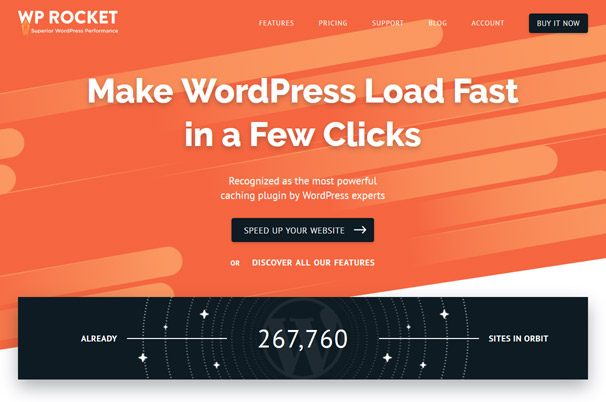
Datorită costului, recomandăm WP Rocket pentru site-urile web comerciale - altfel WP Super Cache este bine pentru proiecte personale.
Începeți să utilizați un CDN
Distanța dintre utilizator și server afectează viteza site-ului dvs. Deși acest lucru ar putea avea doar un impact mic asupra vitezei generale, se adună. Cu cât utilizatorul este mai departe de serverul site-ului dvs., cu atât site-ul dvs. se va încărca mai lent.
Un CDN (Content Delivery Network) rezolvă această problemă. Este pur și simplu o rețea de servere răspândite pe tot globul. Când vă conectați site-ul web cu un CDN, serviciul CDN va începe să memoreze în cache tot conținutul site-ului dvs. pe rețeaua sa largă de servere. Va stoca în cache totul, de la fișiere la conținutul blogului dvs. Când cineva vă vizitează site-ul web, CDN-ul servește conținutul printr-un server cel mai apropiat de utilizator. Acest lucru nu numai că reduce sarcina pe serverele dvs., dar scade și timpul necesar utilizatorului pentru a se conecta la server și a obține fișierul.
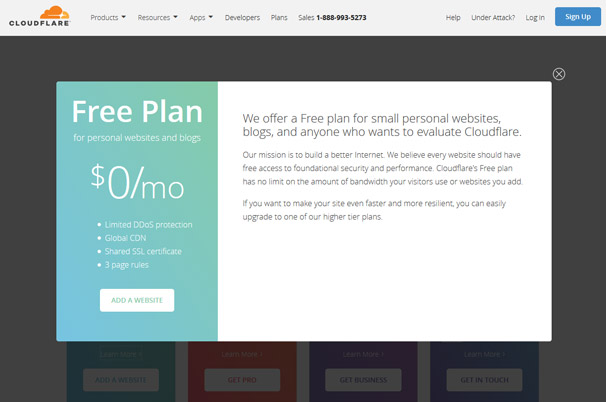
Există o mulțime de servicii CDN disponibile, dar cele mai multe dintre ele pot fi foarte scumpe. Dacă abia sunteți la început, ar trebui să încercați CloudFlare. Este gratuit, iar planurile premium sunt relativ mai ieftine decât alți furnizori de servicii CDN. Puteți descărca pluginul gratuit WordPress pentru a începe.
Utilizați memorarea în cache a browserului pentru resurse statice
Browserele încarcă fiecare element al unei pagini înainte de a putea începe să-l afișeze. În loc să memoreze în cache resursele în mod implicit, acestea le preiau din nou pe toate de fiecare dată când încărcați o altă pagină pe același site web. Acest lucru nu numai că crește sarcina pe serverele dvs., dar crește și timpul de încărcare a site-ului dvs. web. Când utilizați memorarea în cache a browserului, browserele memorează în cache resursele statice și apoi folosesc o copie în cache în loc să o solicite din nou de la server.
Pentru a începe să utilizați memoria cache a browserului, adăugați următorul cod în fișierul dvs. .htaccess:
ExpiresByType imagine/gif A2592000
ExpiresByType imagine/png A2592000
ExpiresByType imagine/jpg A2592000
ExpiresByType imagine/jpeg A2592000
Optimizați-vă imaginile pentru web

Imaginile reprezintă cea mai mare parte a dimensiunii paginilor dvs. web. Majoritatea imaginilor nu trebuie vizualizate la rezoluție înaltă. Aceste imagini pot fi optimizate (comprimate) pentru web. Când optimizați o imagine, dimensiunea imaginii este redusă cu aproape mai mult de jumătate, fără nicio pierdere vizibilă a calității. Acum, puteți porni Photoshop sau orice alt program de editare a imaginilor pentru a o face singur. Dar asta ar necesita o curbă abruptă de învățare și multă muncă manuală. În schimb, puteți utiliza un plugin gratuit WordPress precum WP-SmushIt pentru a face acest lucru automat pentru dvs. Acest plugin optimizează automat toate imaginile de pe site-ul dvs. web. Tot ce trebuie să faci este să-l instalezi și se va ocupa singur de totul.
Optimizați-vă baza de date
WordPress trebuie să stocheze o mulțime de date pentru ca toate procesele sale interne să funcționeze eficient. Și cu cât aveți mai multe plugin-uri, cu atât WordPress va stoca mai multe din aceste date în baza de date. Cu timpul, multe dintre aceste date devin redundante. Aceste date includ date suplimentare pentru postări, pagini, comentarii și pluginuri.
Pe termen scurt, aceste date redundante nu costă prea mult o problemă, dar pe termen lung, vă vor crește costurile de găzduire a site-ului dvs. și vor face site-ul mai lent. Dacă eliminați aceste date, baza de date va fi mai mică, rezultând creșteri mici de viteză. Ca să nu mai vorbim de faptul că toată utilizarea spațiului web și costurile pe care le vor reduce pentru tine.
Acum, nu trebuie să fii un om de știință pentru a-ți putea optimiza baza de date. Nici tu nu trebuie să fii programator. Tot ce aveți nevoie este să instalați un plugin gratuit precum WP-Optimize. Odată ce instalați acest plugin, acesta vă va optimiza baza de date prin eliminarea datelor redundante și optimizarea tabelelor bazei de date.
Activați GZIP
GZIP este o tehnologie de compresie care vă poate ajuta să reduceți dimensiunea paginilor dvs. web cu mai mult de jumătate.
Când activați GZIP pe serverul dvs., toate fișierele dvs. sunt comprimate cu GZIP înainte de a fi difuzate în browser. Și când browserul a primit fișierul GZIPped, știe cum să-l decomprima și să-l afișeze.
Cele mai multe browsere moderne acceptă GZIP și pentru cele care nu au serverul dvs. vor servi direct conținutul.
GZIP vă poate ajuta să reduceți timpul de încărcare a site-ului dvs. web cu mai mult de jumătate.
Pentru a activa GZIP pe serverul dvs., adăugați următorul cod la sfârșitul fișierului .htaccess:
# Comprimați HTML, CSS, JavaScript, Text, XML și fonturi
AddOutputFilterByType DEFLATE aplicația/javascript
AddOutputFilterByType DEFLATE aplicația/rss+xml
AddOutputFilterByType DEFLATE application/vnd.ms-fontobject
AddOutputFilterByType DEFLATE aplicația/x-font
AddOutputFilterByType DEFLATE aplicația/x-font-opentype
AddOutputFilterByType DEFLATE aplicația/x-font-otf
AddOutputFilterByType DEFLATE aplicația/x-font-truetype
AddOutputFilterByType DEFLATE aplicația/x-font-ttf
AddOutputFilterByType DEFLATE aplicația/x-javascript
AddOutputFilterByType DEFLATE application/xhtml+xml
AddOutputFilterByType DEFLATE aplicație/xml
AddOutputFilterByType DEFLATE font/opentype
AddOutputFilterByType DEFLATE font/otf
AddOutputFilterByType DEFLATE font/ttf
AddOutputFilterByType DEFLATE imagine/svg+xml
AddOutputFilterByType DEFLATE imagine/pictogramă x
AddOutputFilterByType DEFLATE text/css
AddOutputFilterByType DEFLATE text/html
AddOutputFilterByType DEFLATE text/javascript
AddOutputFilterByType DEFLATE text/plat
AddOutputFilterByType DEFLATE text/xml# Eliminați erorile din browser (necesar doar pentru browserele foarte vechi)
BrowserMatch ^Mozilla/4 gzip-only-text/html
BrowserMatch ^Mozilla/4.0[678] no-gzip
BrowserMatch bMSIE !no-gzip !gzip-only-text/html
Adăugați antet Vary User-Agent
</IfModule>
Încărcați-vă imaginile leneș
Imaginile reprezintă până la 80% din timpul de încărcare pentru majoritatea site-urilor web.
Și când browserele încarcă un site web, nu încep să afișeze pagina până când nu au descărcat toate resursele, inclusiv imaginile.
Aici vine la salvare LazyLoading.
LazyLoading este o tehnică simplă de încărcare a imaginilor doar atunci când acestea sunt vizibile pentru utilizator.
Deci, dacă o imagine se află în partea de jos a paginii, aceasta nu va fi încărcată până când utilizatorul nu va ajunge în partea de jos a paginii.
Acest lucru nu numai că îmbunătățește timpul de încărcare a site-ului dvs., ci și reduce sarcina pe server și utilizarea lățimii de bandă.
Pentru a începe să utilizați această tehnică, instalați și configurați pluginul gratuit BJ LazyLoad.
Investește într-o temă mai rapidă
În timp ce toate temele WordPress anunță că sunt optimizate pentru viteză, adevărul este că majoritatea nu sunt. Tema pe care o utilizați pe blogul dvs. joacă un rol important în determinarea vitezei site-ului dvs. Dacă utilizați o temă care este prost codificată și nu respectă niciun standard de codare, veți ajunge cu un site de încărcare lentă.
Nu numai că multe teme nu sunt optimizate pentru viteză, dar sunt adesea pline de scripturi și resurse suplimentare generate de utilizarea plugin-urilor precum Page Builders, Sliders și alte elemente pe care este posibil să nu le utilizați.
Investiția într-o temă bună de la începutul călătoriei dvs. de blogging este foarte importantă. Pentru că dacă încercați să remediați problemele de viteză cauzate de cod, veți ajunge să plătiți mii de dolari unui dezvoltator. Și chiar dacă decideți să treceți la o altă temă, poate fi dificil să treceți fără a întrerupe o parte din funcționalitatea site-ului dvs.
Când căutați o temă WordPress, folosiți întotdeauna teme de la autori de încredere ca noi. La AlienWP, testăm și optimizăm toate temele noastre pentru SEO și Viteză. Toate temele noastre se încarcă în doar câteva secunde.
Împărțiți comentariile în pagini
Dacă primești multe comentarii pe blogul tău, atunci este timpul să sărbătorești. Înseamnă că ai un public implicat care îți iubește conținutul.
Dar iată problema: prea multe comentarii măresc dimensiunea paginilor tale web.
Aceasta înseamnă că, cu cât afișați mai multe comentarii pe o pagină, cu atât pagina se va încărca mai lent.
Acum, pentru a rezolva această problemă, tot ce trebuie să faceți este să împărțiți comentariile în mai multe pagini.
Pentru a face acest lucru, navigați la Setări > Discuție și apoi bifați caseta de selectare Break Comments:

Ceea ce va face aceasta este, în loc să afișeze toate comentariile la sfârșitul postării, WordPress va afișa link-uri de paginare la sfârșitul comentariilor, așa cum o face la sfârșitul rolului de blog.
Concluzie
Dacă site-ul dvs. este lent, acționați acum. Pierzi mii de potențiali vizitatori și clienți gratuiti ai site-ului web. Utilizați tehnicile din acest articol pentru a accelera site-ul dvs. WordPress. Cele mai multe dintre ele nu necesită să atingeți o singură linie de cod și nu necesită mult timp pentru implementare.
Dacă nu aveți prea mult timp de investit acum, cel puțin asigurați-vă că utilizați un plugin Caching, imaginile dvs. sunt optimizate și că GZIP este activat pe serverul dvs., acest lucru vă va ajuta să vă grăbiți site-ul în mod semnificativ față de o instalare obișnuită a WordPress. .
Dacă aveți sugestii, povești sau feedback de împărtășit, nu ezitați să vă exprimați părerea în comentarii.