
Полное руководство для начинающих по панели администратора WordPress
Опубликовано: 2017-08-25Давайте начнем!
Содержание
- 1 Как получить доступ к панели администратора WordPress
- 2 Взгляните на сводной экран панели инструментов
- 3 Создание и управление публикациями и страницами
- 3.1 Как работает редактор WordPress
- 3.2 Управление вашими сообщениями и страницами
- 4 Управление «Медиафайлами», также известными как изображения, видео и многое другое
- 5 Управление комментариями от ваших посетителей
- 6 Изменение внешнего вида и функций вашей темы
- 6.1 Использование настройщика WordPress
- 6.2 Добавление или удаление виджетов
- 6.3 Добавление или удаление пунктов меню
- 7 Добавление и управление плагинами WordPress
- 8 Добавление и управление пользователями
- 9 Использование инструментов WordPress
- 10 Доступ к общим настройкам WordPress
- 11 Будет ли ваша панель инструментов всегда выглядеть так?
- 12 полезных советов, как получить больше от панели инструментов WordPress
- 12.1 Похожие сообщения
Как получить доступ к панели администратора WordPress
Начнем с самого начала:
Как на самом деле получить доступ к панели администратора WordPress. По умолчанию вы всегда можете получить доступ к панели инструментов WordPress, добавив «wp-admin» в конец вашего основного URL-адреса WordPress.
В большинстве случаев это означает, что вы можете получить доступ к панели инструментов по адресу:
yourdomain.com/wp-admin
При этом, если вы установили WordPress в подпапку вашего основного доменного имени ( например, «yourdomain.com/wordpress») , вам нужно будет добавить «/wp-admin» к этой конкретной папке, чтобы получить доступ к панели управления.
Когда вы получите доступ к этому URL-адресу, вы увидите экран сводки панели управления ( хотя вам может потребоваться войти в систему установки WordPress, прежде чем вы сможете ее увидеть ).
Панель администратора WordPress состоит из нескольких частей, доступ к которым можно получить с помощью пунктов меню в левой части экрана:
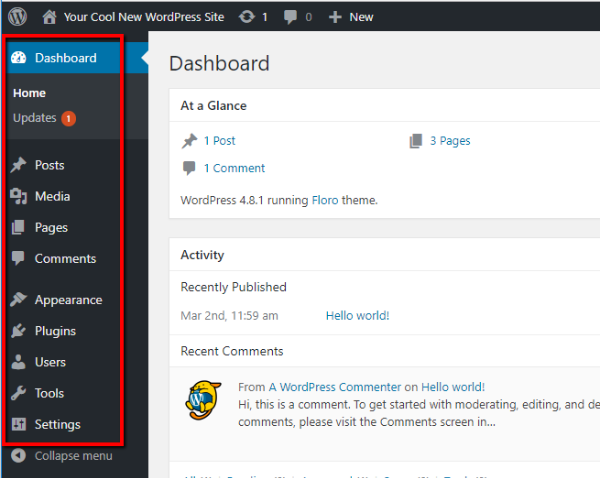
Давайте рассмотрим, что позволяет вам делать каждый раздел…
Взгляните на сводной экран панели инструментов
По умолчанию основная область панели инструментов показывает вам общий обзор вашего сайта и его активности, а также некоторую информацию о предстоящих событиях и новостях WordPress:
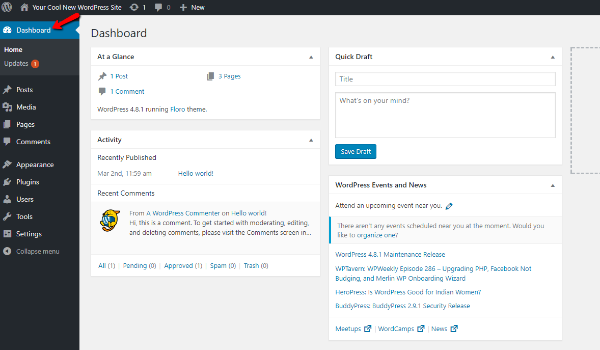
Честно говоря, вы вряд ли проведете в этом интерфейсе так много времени. Вместо этого вы будете проводить большую часть своего времени, используя более специализированные части панели администратора WordPress.
Тем не менее, этот общий вид полезен для просмотра вещей «с первого взгляда», и некоторые плагины добавляют на этот экран полезные «виджеты».
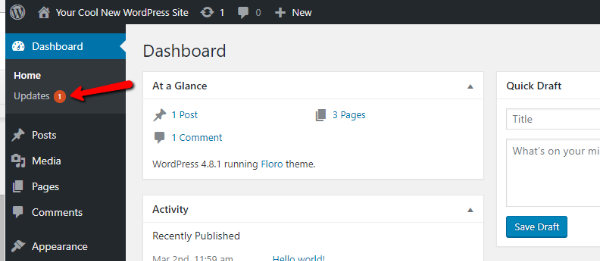
Особенно важной областью является подменю « Обновления ». Если вам нужно обновить программное обеспечение, плагины или темы WordPress, появится красная цифра, указывающая, сколько обновлений вам нужно выполнить:
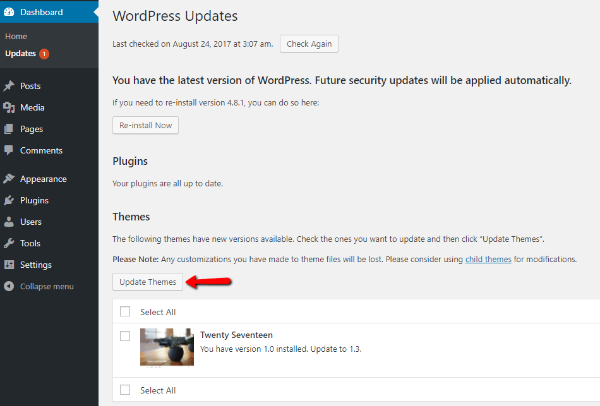
Чтобы автоматически обновить свой сайт, вы можете щелкнуть ссылку « Обновления » и запустить обновления прямо из этой панели инструментов:
Создание и управление сообщениями и страницами
Переходя от основной области панели инструментов, давайте перейдем к основным функциям большинства сайтов WordPress:
- Посты и страницы
Эти два типа контента используются по умолчанию для создания контента для вашего сайта. Посты лучше всего подходят для контента в стиле поста в блоге, а страницы — для более статического контента.
Чтобы создать новый пост или страницу, все, что вам нужно сделать, это перейти в « Сообщения» → «Добавить новый » или «Страницы» → «Добавить новый»:
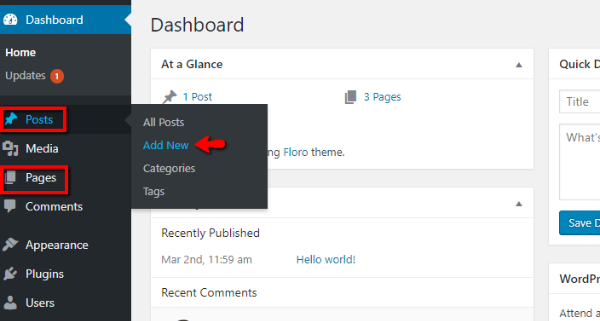
Затем вы окажетесь в так называемом редакторе WordPress .
Как работает редактор WordPress
Редактор WordPress — это то место, где вы можете ввести текстовое содержимое для своего поста или страницы, добавить изображения, выбрать категории и многое другое.
Основная область редактора называется WYSIWYG ( что видишь, то и получаешь ). Это означает, что он работает аналогично тому, как работает большинство программ обработки текстов.
Например, если вы хотите выделить текст жирным шрифтом, просто нажмите кнопку B , введите текст, и вы увидите жирный текст:
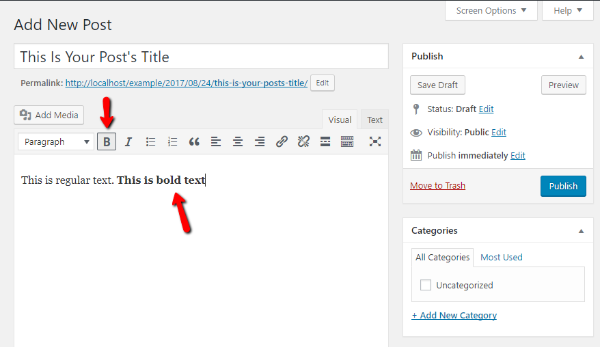
Вы можете использовать другие кнопки, чтобы добавить еще больше форматирования.
Чтобы добавить изображения, вы можете использовать кнопку « Добавить медиа ». И когда вы будете готовы опубликовать свой пост или страницу, все, что вам нужно сделать, это нажать кнопку « Опубликовать ».
Управление вашими сообщениями и страницами
После того, как вы опубликуете несколько сообщений или страниц, вы сможете управлять ими, щелкнув основные пункты меню « Сообщения » или « Страницы »:
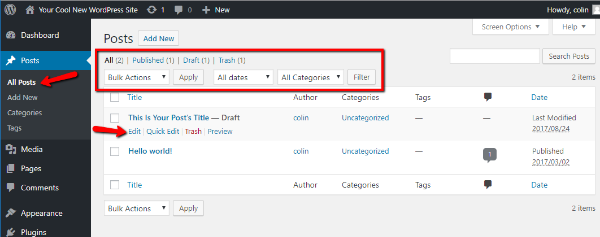
Если вы наведете курсор на определенную публикацию или страницу, вы сможете быстро получить доступ к множеству полезных опций. И вы также можете фильтровать и применять массовые действия к своим сообщениям, используя раскрывающиеся списки в верхней части интерфейса.
Эти фильтры могут быть не особенно полезны, если ваш сайт совсем новый. Но по мере роста популярности вашего сайта они вам обязательно пригодятся.
Управление «Медиафайлами», также известными как изображения, видео и многое другое
На вкладке « Медиа » вы можете управлять изображениями и другими медиафайлами, которые вы загружаете на свой сайт WordPress:
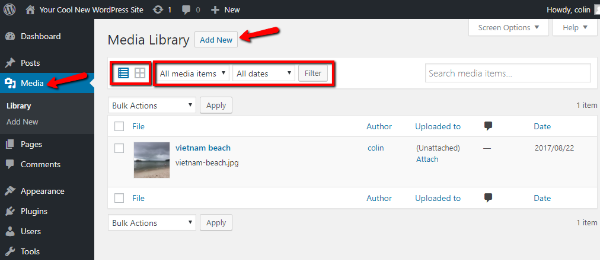
Вы можете переключаться между различными представлениями, переключая значки. И вы также можете сортировать и фильтровать, используя раскрывающиеся списки.
Вы вряд ли будете использовать эту область административной панели WordPress очень часто. Но это удобно в определенных ситуациях, например, когда вы хотите удалить определенный медиафайл со своего сайта.
Вы также можете добавить новые медиафайлы, нажав « Добавить новый ». Но обычно проще загружать изображения через интерфейс редактора WordPress при создании поста или страницы.
Управление комментариями от ваших посетителей
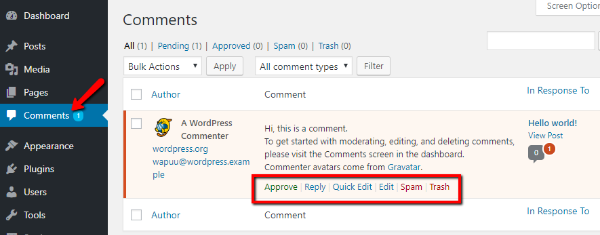
В меню « Комментарии » вы можете управлять комментариями посетителей. Эта вкладка особенно важна, потому что, по крайней мере, по умолчанию комментарии ваших посетителей не будут отображаться в интерфейсе вашего сайта, пока вы не одобрите их вручную.

Вы можете изменить этот параметр в разделе « Настройки » (подробнее об этом позже!), но по умолчанию первый комментарий пользователя всегда требует ручной модерации.
Для каждого комментария вы можете навести на него курсор, чтобы пометить его как:
- Одобренный
- Спам
- Мусор
И вы также можете быстро отредактировать или ответить на комментарий из того же меню:
Изменение внешнего вида и функций вашей темы
Далее идет область Внешний вид . Это содержательный раздел вашей панели управления WordPress, поэтому он требует более глубокого изучения, чем предыдущие разделы.
Раздел « Внешний вид » панели администратора WordPress поможет вам изменить все:
- Какую тему WordPress использует ваш сайт
- Основные стили темы — цвета, макет и т. д.
- Виджеты — полезные небольшие «блоки контента», которые добавляют функциональности вашей теме, обычно на боковой панели и/или в нижнем колонтитуле.
- Меню — фактические навигационные меню, используемые на вашем сайте.
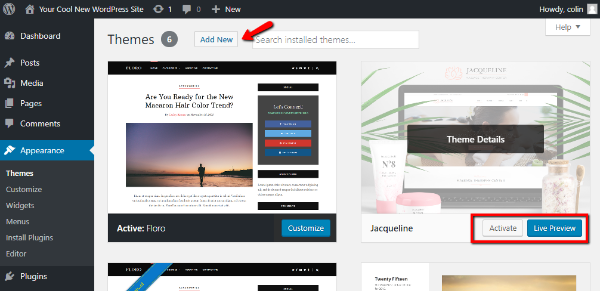
Когда вы впервые нажмете на меню « Внешний вид », вы сможете выбрать, какую тему использует ваш сайт, а также добавить новые темы (при желании):
Использование настройщика WordPress
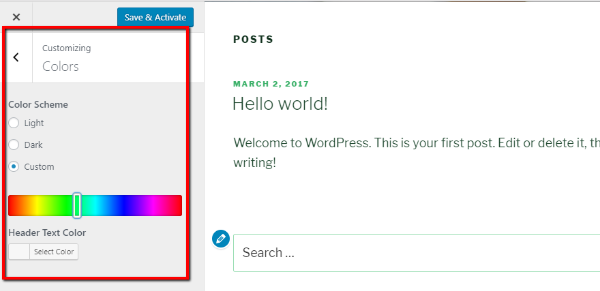
Если вы нажмете на опцию « Настроить », вы запустите нечто, называемое настройщиком WordPress.
Если ваша тема поддерживает это, это полезный интерфейс, который позволяет вам вносить изменения в вашу тему без необходимости знать какой-либо код. Что еще более полезно, так это то, что вы можете просмотреть эти изменения в режиме реального времени:
Добавление или удаление виджетов
В меню « Виджеты » вы можете добавлять или удалять виджеты, просто перетаскивая их между колонкой « Доступные виджеты » слева и колонкой « Боковая панель » справа:
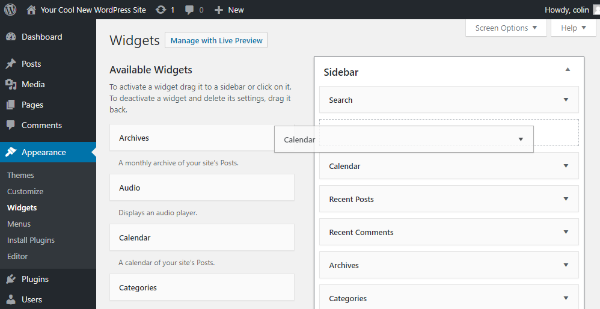
В зависимости от конкретной темы у вас может быть несколько доступных областей виджетов. Каждая область будет отмечена названием.
Добавление или удаление пунктов меню
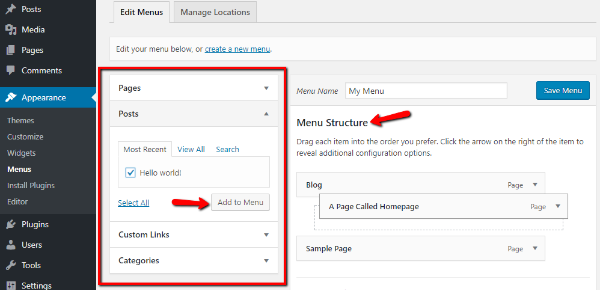
На вкладке « Меню » вы можете добавлять или удалять ссылки из навигационных меню, используемых на вашем сайте. Вы можете использовать параметры в левой части экрана, чтобы добавить новые пункты меню. Затем вы можете изменить порядок существующих пунктов меню, перетащив их:
Добавление и управление плагинами WordPress
Плагины WordPress помогут вам добавить на ваш сайт множество удобных функций. В области меню Плагины вы можете добавлять новые плагины и управлять существующими плагинами.
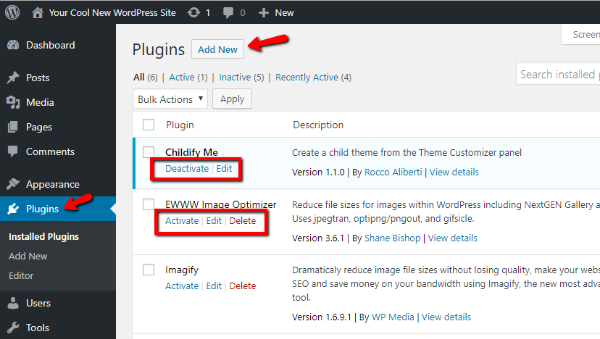
Когда вы впервые нажмете « Плагины », вы увидите список всех установленных на вашем сайте плагинов. Вы также можете активировать, деактивировать или удалить каждый плагин из этой области:
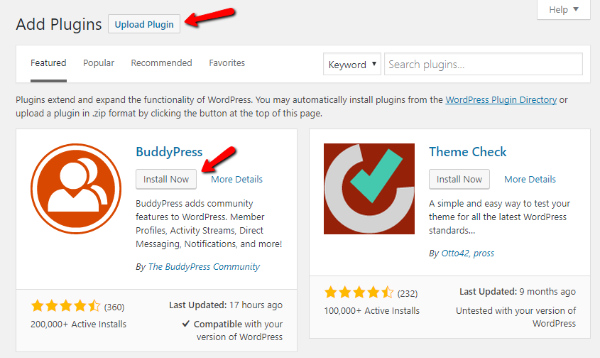
Если вы нажмете кнопку « Добавить новый », вы сможете добавить новые плагины, выполнив поиск в каталоге плагинов WordPress.org или загрузив ZIP-файл:
Добавление и управление пользователями
В разделе « Пользователи » вы можете просматривать и управлять всеми учетными записями, зарегистрированными на вашем сайте. Если вы единственный человек, имеющий доступ к вашему сайту, вы вряд ли когда-либо будете использовать эту область административной панели WordPress.
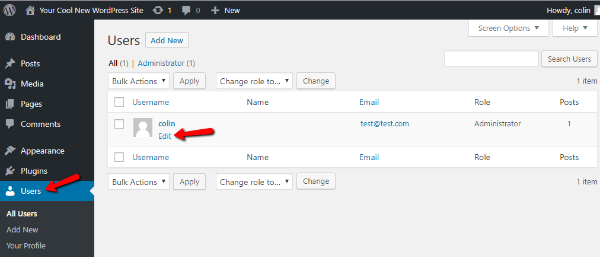
Но если у вас есть другие авторы или участники, эта область полезна для управления этими учетными записями. Вы можете нажать кнопку « Изменить » под каждым пользователем, чтобы управлять дополнительными настройками:
Использование инструментов WordPress
Область « Инструменты » — это еще один пункт меню, который вы вряд ли будете использовать часто (или никогда). Это в основном полезно для возможности импортировать или экспортировать ваш контент, что пригодится, если вы переносите сайты.
Однако в повседневной жизни вы, вероятно, не будете использовать этот пункт меню.
Доступ к общим настройкам WordPress
Наконец, мы добираемся до последней области меню — Настройки .
Эта область меню включает множество важных настроек для вашего сайта WordPress. Настройки разделены на 6 разных вкладок. К сожалению, объяснение того, как настроить каждую вкладку, потребует отдельного поста.
Вместо этого я просто объясню, что позволяет вам делать каждая вкладка, и оставлю принятие решения за вами.
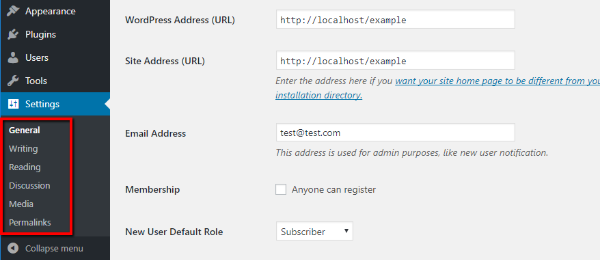
- Общие — основные настройки, такие как адрес сайта, часовые пояса, язык, формат даты.
- Написание — довольно неважная вкладка, которая позволяет вам устанавливать категории сообщений по умолчанию и другие небольшие настройки.
- Чтение — помогает вам установить статическую главную страницу и настроить другие параметры отображения ваших сообщений и контента.
- Обсуждение — позволяет настраивать параметры комментирования, например, требует ли комментарий одобрения.
- Медиа — позволяет установить размеры изображений по умолчанию, используемые на вашем сайте.
- Постоянные ссылки — ОЧЕНЬ ВАЖНО — позволяют вам установить структуру URL для вашего сайта. Мы рекомендуем Post name для структуры.
Будет ли ваша панель инструментов всегда выглядеть так?
Нет, ваша панель управления со временем будет меняться.
Мы познакомили вас с панелью инструментов WordPress по умолчанию. Но когда вы добавляете новые темы и плагины, эти дополнения также добавят новые пункты меню в вашу панель администратора WordPress.
По этой причине вы почти всегда будете получать новые меню и подменю по мере старения вашего сайта.
Полезный совет, чтобы получить больше от панели инструментов WordPress
В заключение позвольте дать вам один полезный совет, как настроить панель администратора WordPress по своему вкусу.
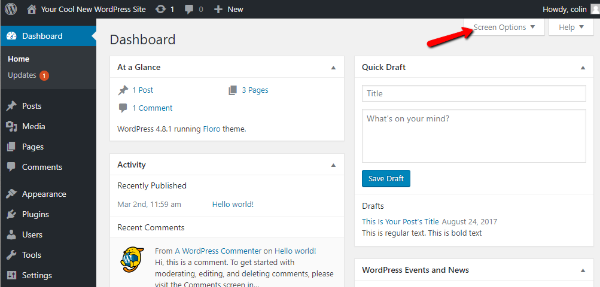
Каждое меню внутри административной панели WordPress имеет меню параметров экрана в правом верхнем углу:
Если вы выберете эту опцию, вы сможете настроить внешний вид и функции этой области меню:
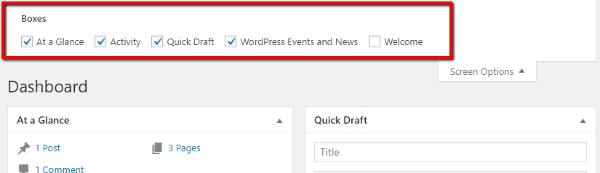
По мере того, как вы лучше ориентируетесь в том, как на самом деле используете панель управления WordPress, вы можете использовать эти параметры экрана для оптимизации рабочего процесса.
Мы надеемся, что это руководство по панели администратора WordPress оказалось полезным для вас, и желаем вам удачи с вашим сайтом WordPress!