
Kompletny przewodnik dla początkujących po panelu administratora WordPress
Opublikowany: 2017-08-25Zacznijmy!
Zawartość
- 1 Jak uzyskać dostęp do pulpitu administratora WordPress?
- 2 Spojrzenie na ekran podsumowania pulpitu nawigacyjnego
- 3 Tworzenie i zarządzanie postami i stronami
- 3.1 Jak działa edytor WordPress
- 3.2 Zarządzanie swoimi postami i stronami
- 4 Zarządzanie „mediami”, czyli obrazami, filmami i nie tylko
- 5 Zarządzanie komentarzami od odwiedzających
- 6 Zmiana wyglądu i funkcji motywu
- 6.1 Korzystanie z konfiguratora WordPress
- 6.2 Dodawanie lub usuwanie widżetów
- 6.3 Dodawanie lub usuwanie pozycji menu
- 7 Dodawanie i zarządzanie wtyczkami WordPress
- 8 Dodawanie i zarządzanie użytkownikami
- 9 Korzystanie z narzędzi WordPress
- 10 Dostęp do ogólnych ustawień WordPress
- 11 Czy Twój pulpit zawsze będzie wyglądał tak?
- 12 Pomocna wskazówka, aby uzyskać więcej z pulpitu WordPress
- 12.1 Powiązane posty
Jak uzyskać dostęp do pulpitu administracyjnego WordPress
Zacznijmy od początku:
Jak faktycznie uzyskać dostęp do pulpitu administracyjnego WordPress. Domyślnie zawsze możesz uzyskać dostęp do pulpitu nawigacyjnego WordPress, dodając „wp-admin” na końcu głównego adresu URL WordPress.
W większości przypadków oznacza to, że możesz uzyskać dostęp do swojego pulpitu nawigacyjnego pod adresem:
yourdomain.com/wp-admin
Mając to na uwadze, jeśli zainstalowałeś WordPress w podfolderze głównej nazwy domeny ( np. „twojadomena.com/wordpress”) , musisz dołączyć „/wp-admin” do tego konkretnego folderu, aby uzyskać dostęp do pulpitu nawigacyjnego.
Gdy uzyskasz dostęp do tego adresu URL, zobaczysz ekran podsumowania pulpitu nawigacyjnego ( choć może być konieczne zalogowanie się do instalacji WordPressa, zanim będzie można go zobaczyć ).
Panel administracyjny WordPressa składa się z wielu części, do których wszystkie dostępne są za pomocą opcji menu po lewej stronie ekranu:
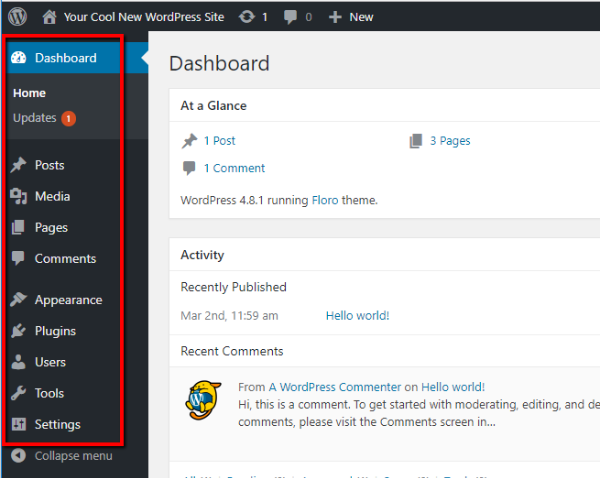
Przyjrzyjmy się, na co pozwala każda sekcja…
Spojrzenie na ekran podsumowania pulpitu nawigacyjnego
Domyślnie główny obszar pulpitu nawigacyjnego pokazuje szeroki przegląd Twojej witryny i jej aktywności, a także informacje o nadchodzących wydarzeniach WordPress i nowościach:
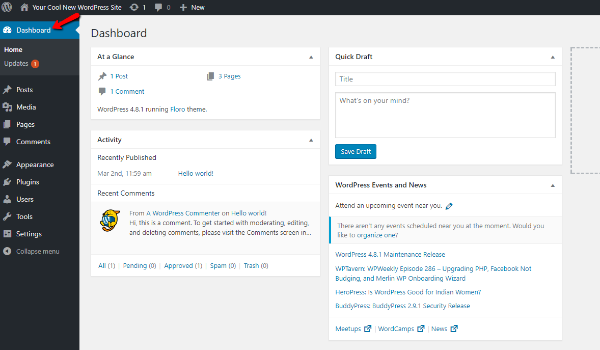
Szczerze mówiąc, prawdopodobnie nie spędzisz w tym interfejsie tyle czasu. Zamiast tego spędzisz większość czasu, korzystając z bardziej wyspecjalizowanych części pulpitu administracyjnego WordPress.
Mimo to ten ogólny wygląd jest przydatny do oglądania rzeczy „na pierwszy rzut oka”, a niektóre wtyczki dodadzą pomocne „widżety” do tego ekranu.
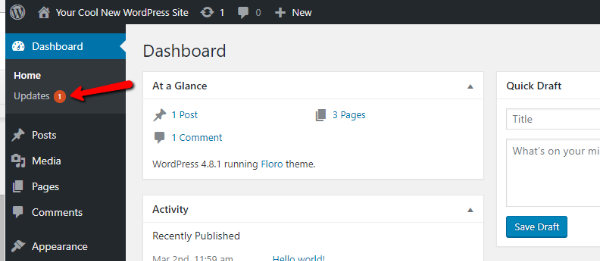
Szczególnie ważnym obszarem jest podmenu Aktualizacje . Jeśli chcesz zaktualizować oprogramowanie WordPress, wtyczki lub motywy, pojawi się czerwona liczba wskazująca, ile aktualizacji musisz wykonać:
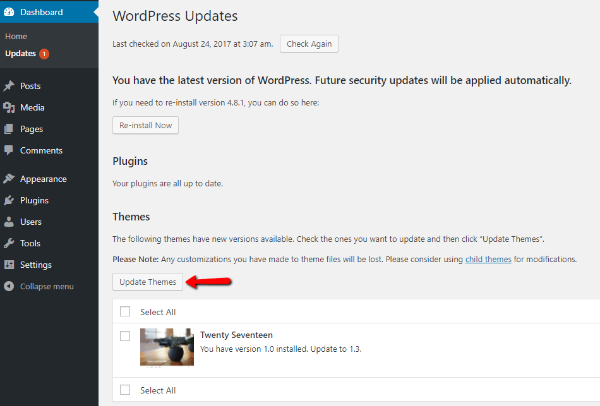
Aby automatycznie zaktualizować witrynę, możesz kliknąć łącze Aktualizacje i uruchomić aktualizacje bezpośrednio z tego obszaru pulpitu nawigacyjnego:
Tworzenie i zarządzanie postami i stronami
Przechodząc od głównego obszaru pulpitu nawigacyjnego, przejdźmy do podstawowej funkcjonalności większości witryn WordPress:
- Posty i strony
Te dwa typy zawartości to domyślne sposoby tworzenia zawartości witryny. Posty są najlepsze dla treści w stylu postów na blogu, a strony są lepsze dla bardziej statycznej treści.
Aby utworzyć nowy post lub stronę, wystarczy przejść do Posty → Dodaj nowy lub Strony → Dodaj nowy:
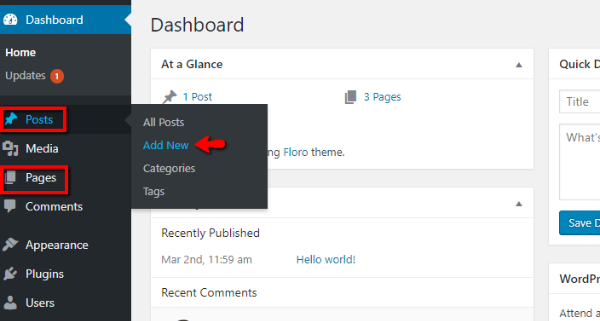
Następnie znajdziesz się w tak zwanym edytorze WordPress .
Jak działa edytor WordPress
Edytor WordPress to miejsce, w którym możesz wprowadzić treść tekstową swojego posta lub strony, dodać obrazy, wybrać kategorie i nie tylko.
Główny obszar edytora to coś, co nazywa się WYSIWYG ( otrzymujesz to, co widzisz ). Oznacza to, że działa podobnie do większości programów do edycji tekstu.
Na przykład, jeśli chcesz pogrubić tekst, po prostu naciśnij przycisk B , wpisz tekst, a zobaczysz pogrubiony tekst:
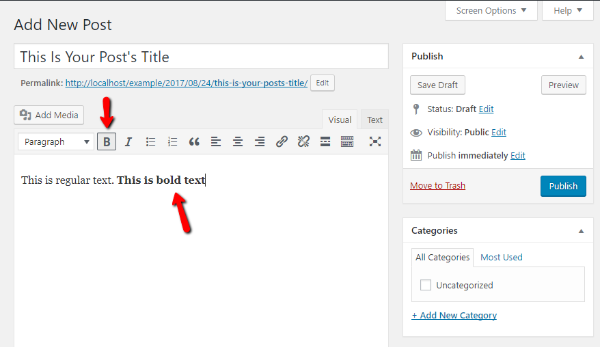
Możesz użyć innych przycisków, aby dodać jeszcze więcej formatowania.
Aby dodać obrazy, możesz użyć przycisku Dodaj multimedia . A kiedy będziesz gotowy do opublikowania swojego posta lub strony, wystarczy nacisnąć przycisk Opublikuj .
Zarządzanie swoimi postami i stronami
Po opublikowaniu niektórych postów lub stron możesz nimi zarządzać, klikając główne opcje menu Posty lub Strony :
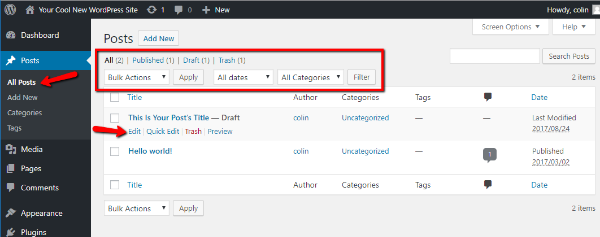
Jeśli najedziesz kursorem na konkretny post lub stronę, możesz szybko uzyskać dostęp do wielu przydatnych opcji. Możesz także filtrować i stosować działania zbiorcze do swoich postów, korzystając z list rozwijanych u góry interfejsu.
Filtry te mogą nie być szczególnie przydatne, gdy Twoja witryna jest zupełnie nowa. Jednak wraz ze wzrostem popularności witryny na pewno się przydadzą.
Zarządzanie „mediami”, czyli obrazami, filmami i nie tylko
Na karcie Media możesz zarządzać obrazami i innymi plikami multimedialnymi, które przesyłasz do witryny WordPress:
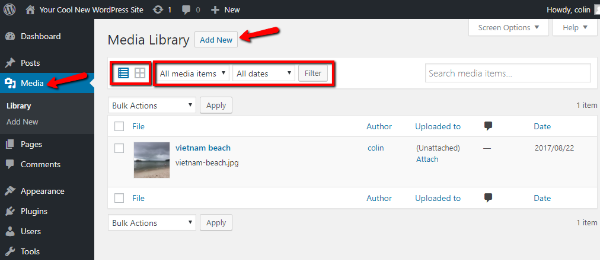
Możesz przełączać się między różnymi widokami, przełączając ikony. Możesz także sortować i filtrować za pomocą list rozwijanych.
Jest mało prawdopodobne, że będziesz często korzystać z tego obszaru pulpitu administracyjnego WordPress. Ale przydaje się w określonych sytuacjach, na przykład gdy chcesz usunąć określony plik multimedialny ze swojej witryny.
Możesz także dodać nowe pliki multimedialne, klikając Dodaj nowy . Jednak zwykle łatwiej jest przesyłać obrazy za pomocą interfejsu edytora WordPress podczas tworzenia posta lub strony.
Zarządzanie komentarzami od odwiedzających
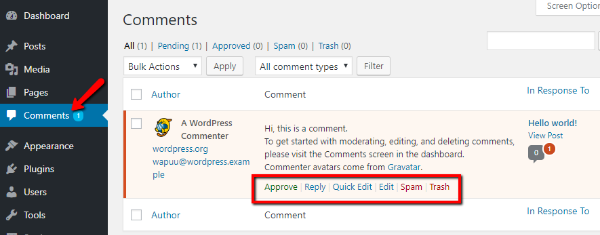
W menu Komentarze możesz zarządzać komentarzami odwiedzających. Ta karta jest szczególnie ważna, ponieważ przynajmniej domyślnie komentarze odwiedzających nie będą wyświetlane w interfejsie witryny, dopóki nie zatwierdzisz komentarzy ręcznie.

Możesz zmienić to ustawienie w obszarze Ustawienia (więcej o tym później!), ale domyślnie pierwszy komentarz użytkownika zawsze wymaga ręcznej moderacji.
W przypadku każdego komentarza możesz najechać na niego kursorem, aby oznaczyć go jako:
- Zatwierdzony
- spam
- Śmieci
Możesz też szybko edytować komentarz lub odpowiadać na komentarz z tego samego menu:
Zmiana wyglądu i funkcji motywu
Następny jest obszar Wygląd . Jest to mięsista sekcja pulpitu WordPress, więc wymaga nieco głębszego spojrzenia niż poprzednie sekcje.
Sekcja Wygląd pulpitu administracyjnego WordPress pomaga zmienić wszystko, od:
- Z jakiego motywu WordPress korzysta Twoja witryna
- Podstawowa stylizacja motywu – kolorystyka, układ itp.
- Widgety – pomocne małe „bloki treści”, które dodają funkcjonalność do twojego motywu, zwykle na pasku bocznym i/lub stopce
- Menu — rzeczywiste menu nawigacyjne używane w Twojej witrynie
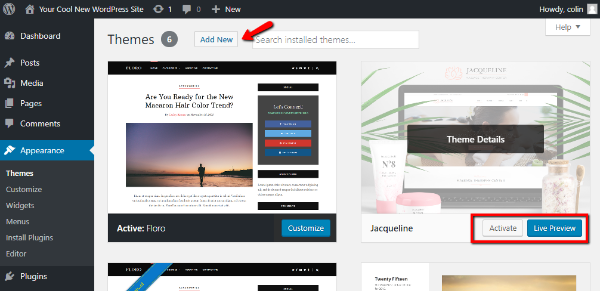
Po pierwszym kliknięciu menu Wygląd będziesz mógł wybrać motyw używany w witrynie, a także dodać nowe motywy (w razie potrzeby):
Korzystanie z konfiguratora WordPress
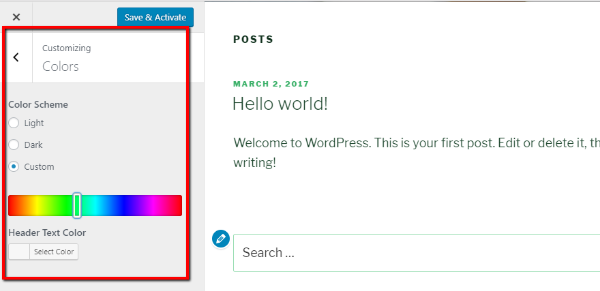
Jeśli klikniesz opcję Dostosuj , uruchomisz coś, co nazywa się WordPress Customizer.
Jeśli Twój motyw to obsługuje, jest to przydatny interfejs, który pozwala wprowadzać zmiany w motywie bez konieczności znajomości kodu. Jeszcze bardziej przydatne jest to, że możesz wyświetlić podgląd tych zmian w czasie rzeczywistym:
Dodawanie lub usuwanie widżetów
W menu Widżety możesz dodawać lub usuwać widżety, przeciągając je i upuszczając między kolumną Dostępne widżety po lewej stronie a kolumną paska bocznego po prawej stronie:
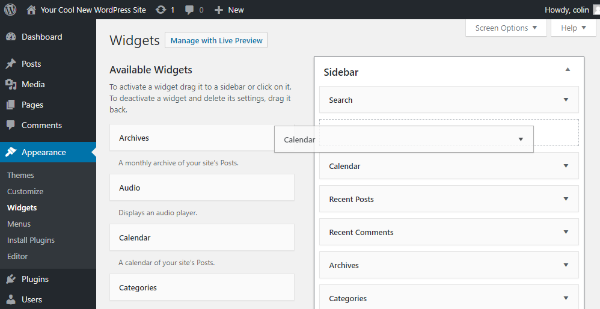
W zależności od konkretnego motywu możesz mieć wiele dostępnych obszarów widżetów. Każdy obszar będzie oznaczony tytułem.
Dodawanie lub usuwanie pozycji menu
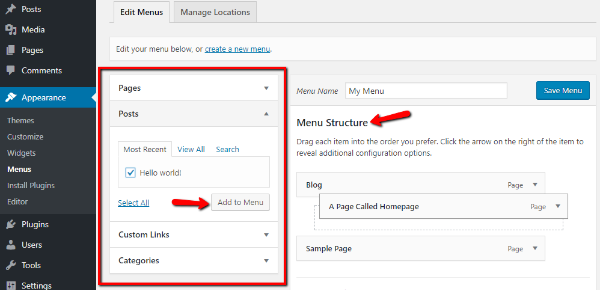
Na karcie Menu możesz dodawać lub usuwać łącza z menu nawigacyjnych używanych w Twojej witrynie. Możesz użyć opcji po lewej stronie ekranu, aby dodać nowe pozycje menu. Następnie możesz zmienić kolejność istniejących elementów menu, przeciągając je i upuszczając:
Dodawanie i zarządzanie wtyczkami WordPress
Wtyczki WordPress pomagają dodać mnóstwo ciekawych funkcji do Twojej witryny. W obszarze menu Wtyczki możesz dodawać nowe wtyczki i zarządzać istniejącymi wtyczkami.
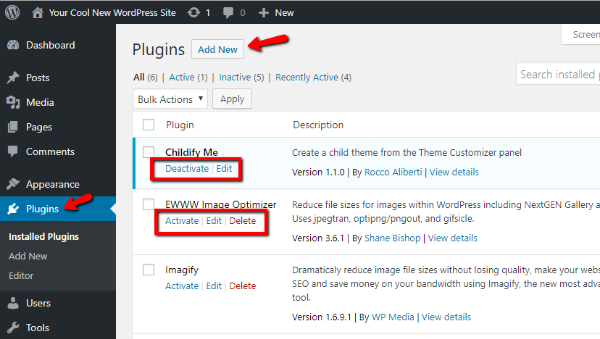
Gdy po raz pierwszy klikniesz na Wtyczki , zobaczysz listę wszystkich zainstalowanych wtyczek w Twojej witrynie. Możesz także aktywować, dezaktywować lub usunąć każdą wtyczkę z tego obszaru:
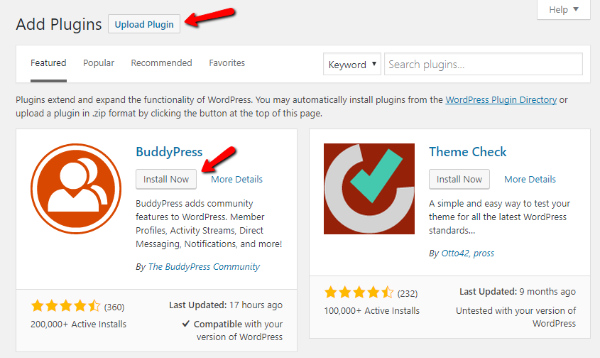
Jeśli klikniesz przycisk Dodaj nowe , możesz dodać nowe wtyczki, przeszukując katalog wtyczek WordPress.org lub przesyłając plik ZIP:
Dodawanie i zarządzanie użytkownikami
W obszarze Użytkownicy możesz przeglądać i zarządzać wszystkimi kontami zarejestrowanymi w Twojej witrynie. Jeśli jesteś jedyną osobą, która ma dostęp do Twojej witryny, prawdopodobnie nigdy nie użyjesz tego obszaru panelu administracyjnego WordPress.
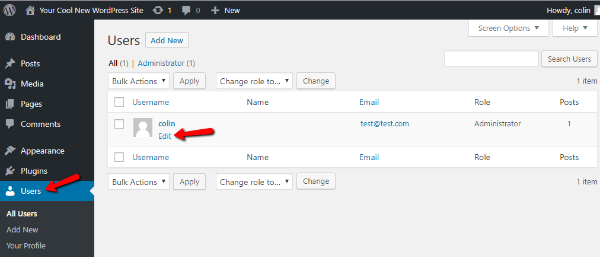
Ale jeśli będziesz mieć innych autorów lub współtwórców, ten obszar jest pomocny w zarządzaniu tymi kontami. Możesz kliknąć przycisk Edytuj pod każdym użytkownikiem, aby zarządzać większą liczbą ustawień:
Korzystanie z narzędzi WordPress
Obszar Narzędzia to kolejna opcja menu, której raczej nie będziesz często (lub nigdy) używać. Jest to głównie przydatne w przypadku możliwości importowania lub eksportowania treści, co przydaje się podczas migracji witryn.
Jednak na co dzień prawdopodobnie nie będziesz korzystać z tej opcji menu.
Dostęp do ogólnych ustawień WordPress
Wreszcie dochodzimy do ostatniego obszaru menu – Ustawienia .
Ten obszar menu zawiera wiele ważnych ustawień witryny WordPress. Ustawienia podzielone są na 6 różnych zakładek. Niestety, wyjaśnienie, jak skonfigurować każdą kartę, wymagałoby osobnego postu.
Zamiast tego, wyjaśnię tylko, co umożliwia każda zakładka, i pozostawię Ci decyzję.
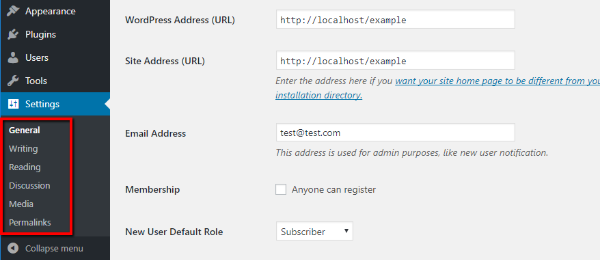
- Ogólne – podstawowe ustawienia, takie jak adres strony, strefy czasowe, język, format daty
- Pisanie – dość nieistotna zakładka, która pozwala ustawić domyślne kategorie postów i inne małe ustawienia
- Czytanie – pomaga ustawić statyczną stronę główną i skonfigurować inne opcje wyświetlania postów i treści
- Dyskusja – pozwala skonfigurować opcje dotyczące komentowania, np. czy komentarz wymaga zatwierdzenia
- Media – pozwala ustawić domyślne rozmiary obrazów używanych w Twojej witrynie
- Permalinki – BARDZO WAŻNE – pozwalają ustawić strukturę adresów URL dla Twojej witryny. Rekomendujemy nazwę posta dla struktury.
Czy Twój pulpit zawsze będzie wyglądał tak?
Nie, Twój panel będzie się niezmiennie zmieniać w czasie.
Przedstawiliśmy Ci prezentację domyślnego pulpitu nawigacyjnego WordPress. Ale gdy dodasz nowe motywy i wtyczki, te dodatki dodadzą również nowe pozycje menu do pulpitu administracyjnego WordPress.
Z tego powodu prawie zawsze będziesz wybierać nowe menu i podmenu w miarę starzenia się witryny.
Pomocna wskazówka, aby uzyskać więcej z pulpitu WordPress
Na koniec zostawmy Ci jedną pomocną wskazówkę dotyczącą dostosowania pulpitu administracyjnego WordPress do własnych upodobań.
Każde menu w panelu administratora WordPress ma menu Opcje ekranu w prawym górnym rogu:
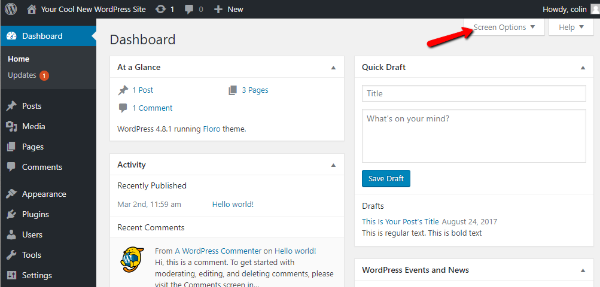
Jeśli klikniesz tę opcję, będziesz mógł dostosować wygląd i funkcje tego obszaru menu:
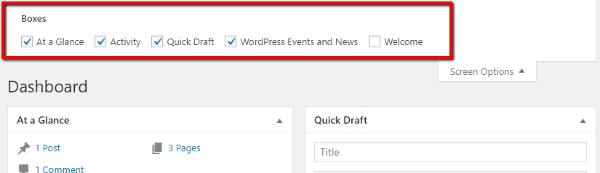
Gdy staniesz się bardziej dostrojony do tego, jak faktycznie korzystasz z pulpitu nawigacyjnego WordPress, możesz użyć tych opcji ekranu, aby usprawnić przepływ pracy.
Mamy nadzieję, że ten przewodnik po panelu administratora WordPress okazał się pomocny i życzymy powodzenia w witrynie WordPress!