
Vollständiger Leitfaden für Anfänger zum WordPress Admin Dashboard
Veröffentlicht: 2017-08-25Lass uns anfangen!
Inhalt
- 1 So greifen Sie auf Ihr WordPress-Admin-Dashboard zu
- 2 Ein Blick auf den Zusammenfassungsbildschirm Ihres Dashboards
- 3 Beiträge und Seiten erstellen und verwalten
- 3.1 Funktionsweise des WordPress-Editors
- 3.2 Verwalten Ihrer Posts und Seiten
- 4 Verwalten von „Medien“, auch bekannt als Bilder, Videos und mehr
- 5 Kommentare von Ihren Besuchern verwalten
- 6 Ändern, wie Ihr Design aussieht und funktioniert
- 6.1 Verwenden des WordPress-Customizers
- 6.2 Hinzufügen oder Entfernen von Widgets
- 6.3 Hinzufügen oder Entfernen von Menüpunkten
- 7 Hinzufügen und Verwalten von WordPress-Plugins
- 8 Benutzer hinzufügen und verwalten
- 9 Verwenden von WordPress-Tools
- 10 Zugriff auf allgemeine WordPress-Einstellungen
- 11 Wird Ihr Dashboard immer so aussehen?
- 12 Ein hilfreicher Tipp, um mehr aus dem WordPress-Dashboard herauszuholen
- 12.1 Verwandte Beiträge
So greifen Sie auf Ihr WordPress-Admin-Dashboard zu
Beginnen wir am Anfang:
So greifen Sie tatsächlich auf Ihr WordPress-Admin-Dashboard zu. Standardmäßig kannst du immer auf das WordPress-Dashboard zugreifen, indem du „wp-admin“ an das Ende deiner Haupt-WordPress-URL anhängst.
In den meisten Fällen bedeutet dies, dass Sie auf Ihr Dashboard zugreifen können unter:
yourdomain.com/wp-admin
Wenn Sie WordPress in einem Unterordner Ihres Hauptdomänennamens ( wie „ihredomain.com/wordpress“) installiert haben , müssen Sie „/wp-admin“ an diesen bestimmten Ordner anhängen, um auf Ihr Dashboard zuzugreifen.
Wenn Sie auf diese URL zugreifen, sehen Sie Ihren Dashboard-Zusammenfassungsbildschirm ( obwohl Sie sich möglicherweise bei Ihrer WordPress-Installation anmelden müssen, bevor Sie ihn sehen können ).
Ihr WordPress-Admin-Dashboard besteht aus einer Reihe von Teilen, die alle über die Menüoptionen auf der linken Seite Ihres Bildschirms zugänglich sind:
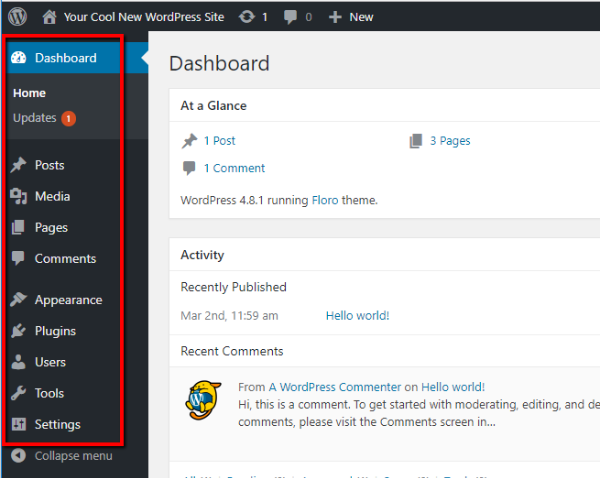
Lassen Sie uns durchgehen, was Sie in jedem Abschnitt tun können …
Ein Blick auf den Zusammenfassungsbildschirm Ihres Dashboards
Standardmäßig zeigt Ihnen der Hauptbereich des Dashboards einen breiten Überblick über Ihre Website und ihre Aktivitäten sowie einige Informationen über bevorstehende WordPress-Events und Neuigkeiten:
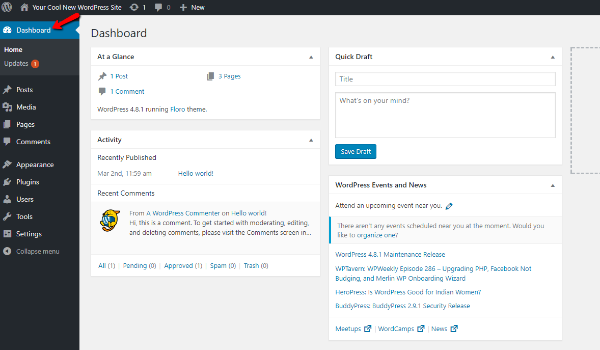
Ehrlich gesagt werden Sie wahrscheinlich nicht so viel Zeit in dieser Benutzeroberfläche verbringen. Stattdessen werden Sie die meiste Zeit damit verbringen, spezialisiertere Teile Ihres WordPress-Admin-Dashboards zu verwenden.
Dennoch ist dieses Gesamtbild hilfreich, um die Dinge „auf einen Blick“ zu sehen, und einige Plugins fügen diesem Bildschirm hilfreiche „Widgets“ hinzu.
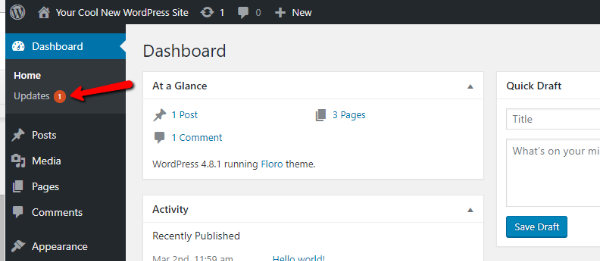
Ein besonders wichtiger Bereich ist das Untermenü Updates . Wenn Sie Ihre WordPress-Software, Plugins oder Themes aktualisieren müssen, erscheint eine rote Zahl, die angibt, wie viele Updates Sie durchführen müssen:
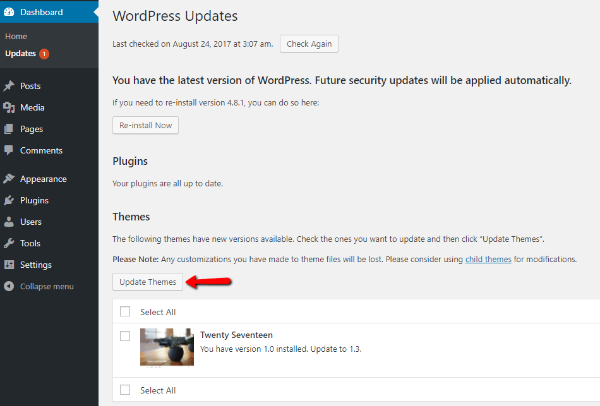
Um Ihre Website automatisch zu aktualisieren, können Sie auf den Update-Link klicken und Updates direkt von diesem Dashboard-Bereich ausführen:
Beiträge und Seiten erstellen und verwalten
Kommen wir vom Hauptbereich des Dashboards zu den Kernfunktionen der meisten WordPress-Sites:
- Beiträge und Seiten
Diese beiden Arten von Inhalten sind die Standardmethoden, mit denen Sie Inhalte für Ihre Website erstellen können. Posts eignen sich am besten für Inhalte im Stil von Blogposts, während Seiten besser für eher statische Inhalte geeignet sind.
Um einen neuen Beitrag oder eine neue Seite zu erstellen, müssen Sie nur zu Beiträge → Neu hinzufügen oder Seiten → Neu hinzufügen gehen:
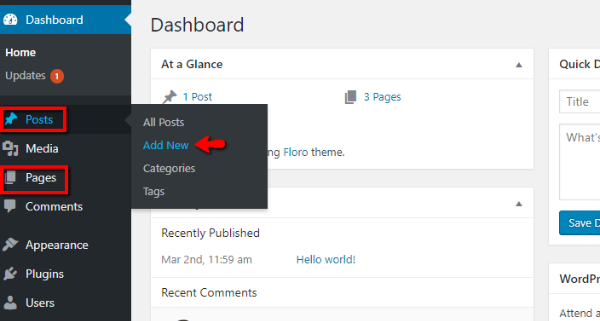
Dann befinden Sie sich im sogenannten WordPress-Editor .
So funktioniert der WordPress-Editor
Im WordPress-Editor können Sie den Textinhalt für Ihren Beitrag oder Ihre Seite eingeben, Bilder hinzufügen, Kategorien auswählen und vieles mehr.
Der Haupteditorbereich ist etwas namens WYSIWYG ( what you see is what you get ). Das heißt, es funktioniert ähnlich wie die meisten Textverarbeitungsprogramme.
Wenn Sie beispielsweise Text fett formatieren möchten, drücken Sie einfach die B -Taste, geben Sie Ihren Text ein und Sie sehen fett gedruckten Text:
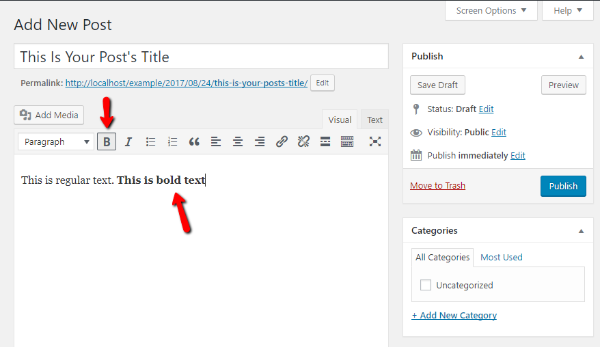
Sie können die anderen Schaltflächen verwenden, um noch mehr Formatierungen hinzuzufügen.
Um Bilder hinzuzufügen, können Sie die Schaltfläche Medien hinzufügen verwenden. Und wann immer Sie bereit sind, Ihren Beitrag oder Ihre Seite zu veröffentlichen, brauchen Sie nur noch auf die Schaltfläche „ Veröffentlichen “ zu klicken.
Verwalten Ihrer Beiträge und Seiten
Sobald Sie einige Beiträge oder Seiten veröffentlicht haben, können Sie sie verwalten, indem Sie entweder auf die Hauptmenüoptionen für Beiträge oder Seiten klicken:
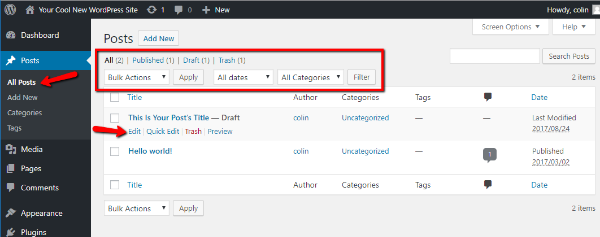
Wenn Sie den Mauszeiger über einen bestimmten Beitrag oder eine bestimmte Seite bewegen, können Sie schnell auf eine Vielzahl hilfreicher Optionen zugreifen. Und Sie können auch Massenaktionen filtern und auf Ihre Beiträge anwenden, indem Sie die Dropdown-Listen oben auf der Benutzeroberfläche verwenden.
Diese Filter sind möglicherweise nicht besonders hilfreich, wenn Ihre Website brandneu ist. Aber wenn Ihre Website immer beliebter wird, werden sie sich definitiv als nützlich erweisen.
Verwalten von „Medien“, auch bekannt als Bilder, Videos und mehr
Auf der Registerkarte Medien können Sie die Bilder und andere Mediendateien verwalten, die Sie auf Ihre WordPress-Site hochladen:
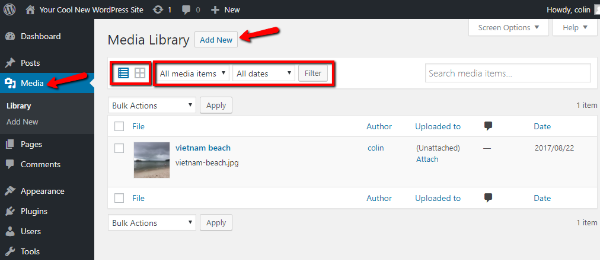
Sie können zwischen verschiedenen Ansichten wechseln, indem Sie die Symbole umschalten. Und Sie können auch mithilfe der Dropdown-Menüs sortieren und filtern.
Es ist unwahrscheinlich, dass Sie diesen Bereich des WordPress-Admin-Dashboards sehr oft verwenden. In bestimmten Situationen ist es jedoch praktisch, z. B. wenn Sie eine bestimmte Mediendatei von Ihrer Website löschen möchten.
Sie können auch neue Mediendateien hinzufügen, indem Sie auf Neu hinzufügen klicken. Normalerweise ist es jedoch einfacher, Bilder über die WordPress-Editor-Oberfläche hochzuladen, wenn Sie einen Beitrag oder eine Seite erstellen.
Verwalten von Kommentaren Ihrer Besucher
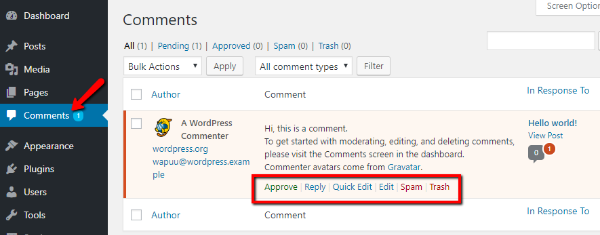
Im Menü Kommentare können Sie Kommentare Ihrer Besucher verwalten. Diese Registerkarte ist besonders wichtig, da die Kommentare Ihrer Besucher zumindest standardmäßig nicht im Frontend Ihrer Website angezeigt werden, bis Sie die Kommentare manuell genehmigen.
Sie können diese Einstellung im Bereich Einstellungen ändern (dazu später mehr!), aber standardmäßig erfordert der erste Kommentar eines Benutzers immer eine manuelle Moderation.

Sie können für jeden Kommentar den Mauszeiger darüber bewegen, um ihn zu markieren als:
- Zugelassen
- Spam
- Müll
Und Sie können einen Kommentar im selben Menü auch schnell bearbeiten oder beantworten:
Ändern, wie Ihr Design aussieht und funktioniert
Als nächstes kommt der Bereich Aussehen . Es ist ein umfangreicher Abschnitt Ihres WordPress-Dashboards, daher erfordert er einen etwas tieferen Blick als die vorherigen Abschnitte.
Der Abschnitt Aussehen Ihres WordPress-Admin-Dashboards hilft Ihnen, alles zu ändern von:
- Welches WordPress-Theme Ihre Website verwendet
- Grundlegendes Theme-Styling – Farben, Layout usw.
- Widgets – hilfreiche kleine „Inhaltsblöcke“, die Ihrem Design Funktionalität hinzufügen, normalerweise in der Seitenleiste und/oder Fußzeile
- Menüs – die tatsächlichen Navigationsmenüs, die auf Ihrer Website verwendet werden
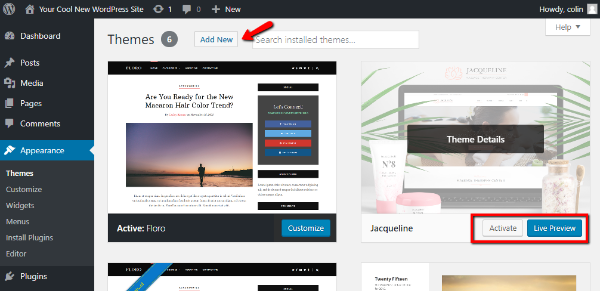
Wenn Sie zum ersten Mal auf das Menü „ Darstellung “ klicken, können Sie auswählen, welches Design Ihre Website verwendet, und (falls gewünscht) neue Designs hinzufügen:
Verwenden des WordPress-Customizers
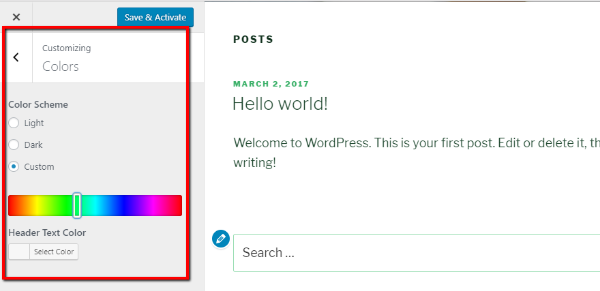
Wenn Sie auf die Option Anpassen klicken, starten Sie etwas namens WordPress Customizer.
Wenn Ihr Design dies unterstützt, ist dies eine hilfreiche Schnittstelle, mit der Sie Änderungen an Ihrem Design vornehmen können, ohne Code kennen zu müssen. Noch hilfreicher ist, dass Sie diese Änderungen in Echtzeit in der Vorschau anzeigen können:
Hinzufügen oder Entfernen von Widgets
Im Menü „ Widgets “ können Sie Widgets hinzufügen oder entfernen, indem Sie sie einfach per Drag-and-Drop zwischen die Spalte „ Verfügbare Widgets “ auf der linken Seite und die Spalte „ Seitenleiste“ auf der rechten Seite ziehen:
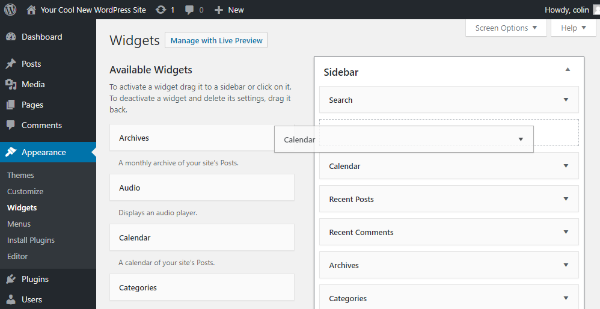
Abhängig von Ihrem spezifischen Thema haben Sie möglicherweise mehrere verfügbare Widget-Bereiche. Jeder Bereich wird durch einen Titel gekennzeichnet.
Menüpunkte hinzufügen oder entfernen
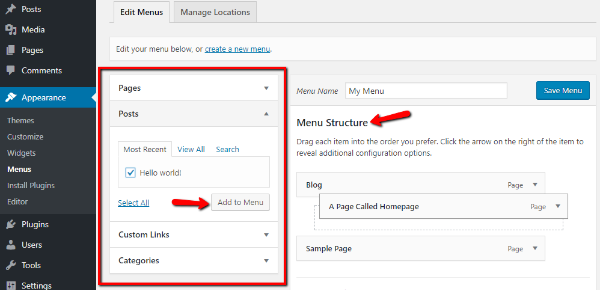
Auf der Registerkarte Menüs können Sie Links zu den auf Ihrer Website verwendeten Navigationsmenüs hinzufügen oder daraus entfernen. Sie können die Optionen auf der linken Seite des Bildschirms verwenden, um neue Menüpunkte hinzuzufügen. Anschließend können Sie vorhandene Menüelemente per Drag & Drop neu anordnen:
Hinzufügen und Verwalten von WordPress-Plugins
WordPress-Plugins helfen Ihnen dabei, Ihrer Website jede Menge nette Funktionen hinzuzufügen. Im Menübereich Plugins können Sie neue Plugins hinzufügen und bestehende Plugins verwalten.
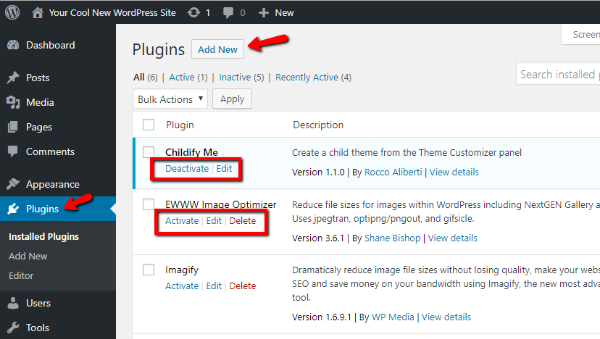
Wenn Sie zum ersten Mal auf Plugins klicken, sehen Sie eine Liste aller installierten Plugins auf Ihrer Website. Sie können jedes Plugin auch in diesem Bereich aktivieren, deaktivieren oder löschen:
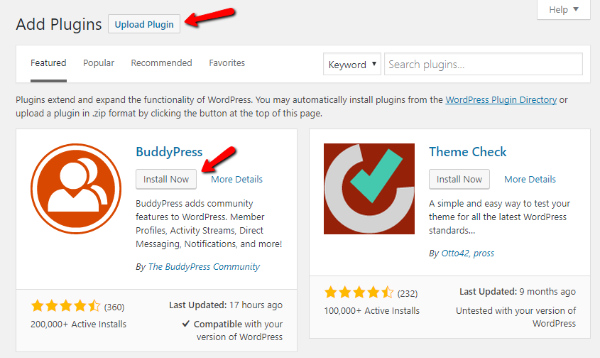
Wenn Sie auf die Schaltfläche Neu hinzufügen klicken, können Sie neue Plugins hinzufügen, indem Sie das Plugin-Verzeichnis von WordPress.org durchsuchen oder eine ZIP-Datei hochladen:
Benutzer hinzufügen und verwalten
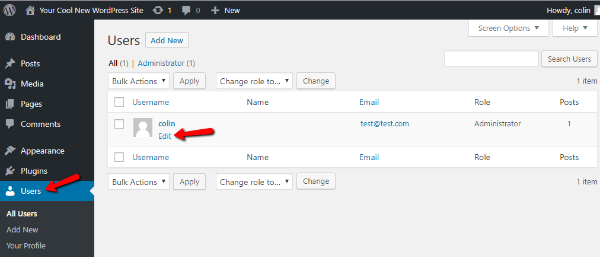
Im Bereich Benutzer können Sie alle Konten anzeigen und verwalten, die auf Ihrer Site registriert sind. Wenn Sie die einzige Person mit Zugriff auf Ihre Website sind, werden Sie diesen Bereich des WordPress-Admin-Dashboards wahrscheinlich nie verwenden.
Wenn Sie jedoch andere Autoren oder Mitwirkende haben, ist dieser Bereich hilfreich, um diese Konten zu verwalten. Sie können unter jedem Benutzer auf die Schaltfläche Bearbeiten klicken, um weitere Einstellungen zu verwalten:
Verwenden von WordPress-Tools
Der Bereich Tools ist eine weitere Menüoption, die Sie wahrscheinlich nicht oft (oder jemals) verwenden werden. Es ist hauptsächlich hilfreich für die Möglichkeit, Ihre Inhalte zu importieren oder zu exportieren, was praktisch ist, wenn Sie Websites migrieren.
Im Alltag werden Sie diese Menüoption jedoch wahrscheinlich nicht verwenden.
Zugriff auf allgemeine WordPress-Einstellungen
Schließlich gelangen wir zum letzten Menübereich – Einstellungen .
Dieser Menübereich enthält eine Vielzahl wichtiger Einstellungen für Ihre WordPress-Seite. Die Einstellungen sind in 6 verschiedene Registerkarten unterteilt. Leider würde die Erklärung der Konfiguration der einzelnen Registerkarten einen eigenen Beitrag erfordern.
Anstatt das zu tun, werde ich nur erklären, was Sie mit den einzelnen Registerkarten tun können, und die Entscheidungsfindung Ihnen überlassen.
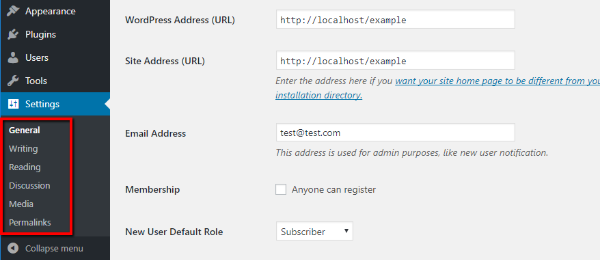
- Allgemein – Grundeinstellungen wie Site-Adresse, Zeitzonen, Sprache, Datumsformat
- Schreiben – eine ziemlich unwichtige Registerkarte, mit der Sie Standard-Post-Kategorien und andere kleine Einstellungen festlegen können
- Lesen – hilft Ihnen, eine statische Startseite festzulegen und andere Optionen zur Anzeige Ihrer Beiträge und Inhalte zu konfigurieren
- Diskussion – lässt Sie Optionen zum Kommentieren konfigurieren, z. B. ob ein Kommentar genehmigt werden muss
- Medien – Hier können Sie die auf Ihrer Website verwendeten Standardbildgrößen festlegen
- Mit Permalinks – SEHR WICHTIG – können Sie die URL-Struktur für Ihre Website festlegen. Wir empfehlen den Post-Namen für die Struktur.
Wird Ihr Dashboard immer so aussehen?
Nein, Ihr Dashboard wird sich im Laufe der Zeit ständig ändern.
Wir haben Ihnen eine Tour durch das standardmäßige WordPress-Dashboard gegeben. Aber wenn Sie neue Themen und Plugins hinzufügen, werden diese Ergänzungen auch neue Menüelemente zu Ihrem WordPress-Admin-Dashboard hinzufügen.
Aus diesem Grund werden Sie mit zunehmender Alterung Ihrer Website fast immer neue Menüs und Untermenüs auswählen.
Ein hilfreicher Tipp, um mehr aus dem WordPress-Dashboard herauszuholen
Lassen Sie uns zum Abschluss noch einen hilfreichen Tipp geben, um Ihr WordPress-Admin-Dashboard nach Ihren Wünschen anzupassen.
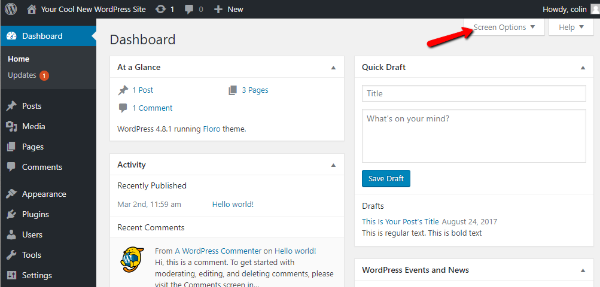
Jedes Menü im WordPress-Admin-Dashboard hat ein Bildschirmoptionen -Menü in der oberen rechten Ecke:
Wenn Sie auf diese Option klicken, können Sie das Aussehen und die Funktionen dieses Menübereichs anpassen:
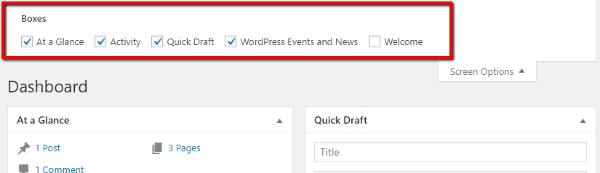
Wenn Sie sich besser darauf einstellen, wie Sie das WordPress-Dashboard tatsächlich verwenden, können Sie diese Bildschirmoptionen verwenden, um Ihren Arbeitsablauf zu optimieren.
Wir hoffen, dass Sie diese Anleitung zum WordPress-Admin-Dashboard hilfreich fanden, und wir wünschen Ihnen viel Glück mit Ihrer WordPress-Website!