
Ghidul complet pentru începători pentru tabloul de bord de administrare WordPress
Publicat: 2017-08-25Să începem!
Cuprins
- 1 Cum să accesați tabloul de bord de administrare WordPress
- 2 O privire la ecranul de rezumat al tabloului de bord
- 3 Crearea și gestionarea postărilor și paginilor
- 3.1 Cum funcționează editorul WordPress
- 3.2 Gestionarea postărilor și paginilor dvs
- 4 Gestionarea „Media” Aka Imagini, videoclipuri și altele
- 5 Gestionarea comentariilor de la vizitatorii dvs
- 6 Schimbarea modului în care arată și funcționează tema
- 6.1 Utilizarea Personalizatorului WordPress
- 6.2 Adăugarea sau eliminarea widget-urilor
- 6.3 Adăugarea sau eliminarea elementelor din meniu
- 7 Adăugarea și gestionarea pluginurilor WordPress
- 8 Adăugarea și gestionarea utilizatorilor
- 9 Utilizarea instrumentelor WordPress
- 10 Accesarea setărilor generale WordPress
- 11 Tabloul de bord va arăta întotdeauna așa?
- 12 Un sfat util pentru a obține mai multe din tabloul de bord WordPress
- 12.1 Postări înrudite
Cum să accesați tabloul de bord de administrare WordPress
Să începem de la început:
Cum să accesați de fapt tabloul de bord de administrare WordPress. În mod implicit, puteți accesa oricând tabloul de bord WordPress adăugând „wp-admin” la sfârșitul adresei URL principale WordPress.
De cele mai multe ori, aceasta înseamnă că vă puteți accesa tabloul de bord la:
yourdomain.com/wp-admin
Acestea fiind spuse, dacă ați instalat WordPress într-un subdosar al numelui dvs. de domeniu principal ( cum ar fi „domeniul dumneavoastră.com/wordpress”) , va trebui să adăugați „/wp-admin” la acel folder specific pentru a vă accesa tabloul de bord.
Când accesați acea adresă URL, veți vedea ecranul rezumat al tabloului de bord ( deși poate fi necesar să vă conectați la instalarea WordPress înainte de a-l putea vedea ).
Tabloul de bord WordPress are o serie de părți, toate accesibile prin opțiunile de meniu din partea stângă a ecranului:
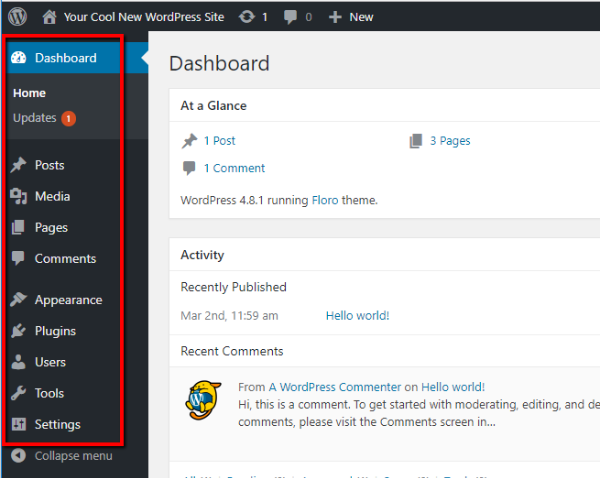
Să vedem ce vă permite să faceți fiecare secțiune...
O privire asupra ecranului de rezumat al tabloului de bord
În mod implicit, zona principală a tabloului de bord vă arată o privire de ansamblu asupra site-ului dvs. și a activității acestuia, precum și câteva informații despre viitoarele evenimente și știri WordPress:
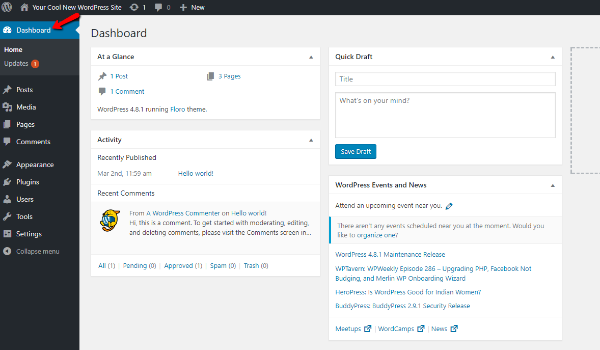
Sincer, probabil că nu vei petrece atât de mult timp în această interfață. În schimb, îți vei petrece cea mai mare parte a timpului folosind părți mai specializate ale tabloului de bord WordPress.
Totuși, acest aspect general este util pentru a vedea lucrurile „dintr-o privire”, iar unele plugin-uri vor adăuga „widgeturi” utile pe acest ecran.
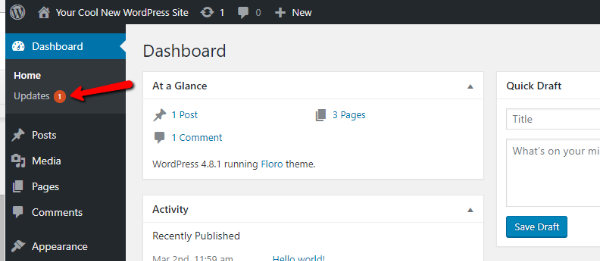
O zonă care este deosebit de importantă este submeniul Actualizări . Dacă trebuie să actualizați software-ul, pluginurile sau temele WordPress, va apărea un număr roșu care indică câte actualizări trebuie să efectuați:
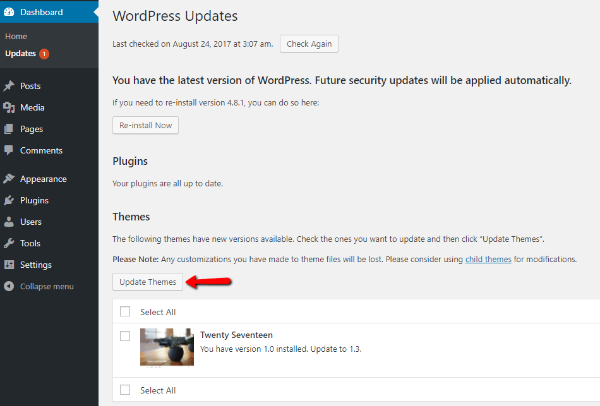
Pentru a vă actualiza automat site-ul, puteți face clic pe linkul Actualizări și puteți rula actualizări direct din zona respectivă a tabloului de bord:
Crearea și gestionarea postărilor și paginilor
Trecând din zona principală a tabloului de bord, să trecem la funcționalitatea de bază a majorității site-urilor WordPress:
- Postări și pagini
Aceste două tipuri de conținut sunt modalitățile implicite în care puteți crea conținut pentru site-ul dvs. Postările sunt cele mai bune pentru conținutul în stil post de blog, în timp ce paginile sunt mai bune pentru conținutul mai static.
Pentru a crea o postare sau o pagină nouă, tot ce trebuie să faceți este să mergeți la Postări → Adăugați nou sau Pagini → Adăugați nou:
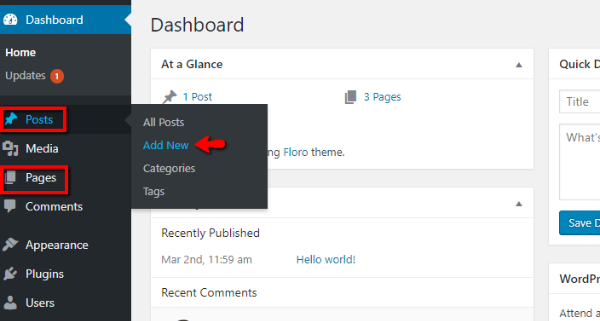
Apoi, veți fi în ceea ce se numește Editorul WordPress .
Cum funcționează Editorul WordPress
Editorul WordPress este locul în care puteți introduce de fapt conținutul text pentru postarea sau pagina dvs., adăugați imagini, alegeți categorii și multe altele.
Zona principală a editorului este ceva numit WYSIWYG ( ceea ce vedeți este ceea ce obțineți ). Aceasta înseamnă că funcționează în mod similar cu modul în care funcționează majoritatea programelor de procesare de text.
De exemplu, dacă doriți să faceți textul îngroșat, trebuie doar să apăsați butonul B , să introduceți textul și veți vedea textul aldin:
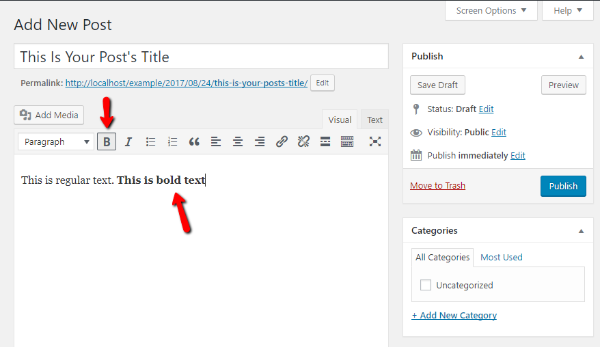
Puteți folosi celelalte butoane pentru a adăuga și mai multe formatări.
Pentru a adăuga imagini, puteți folosi butonul Adăugare media . Și ori de câte ori sunteți gata să vă publicați postarea sau pagina, tot ce trebuie să faceți este să apăsați butonul Publicați .
Gestionarea postărilor și paginilor dvs
După ce publicați unele postări sau pagini, le puteți gestiona făcând clic pe opțiunile principale din meniul Postări sau Pagini :
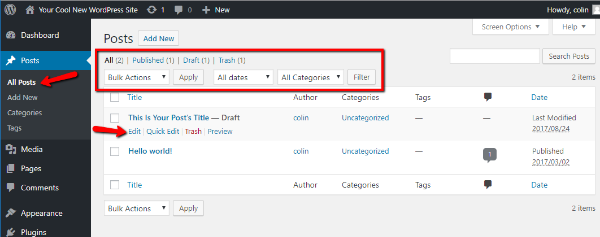
Dacă treceți cu mouse-ul peste o anumită postare sau pagină, puteți accesa rapid o varietate de opțiuni utile. De asemenea, puteți filtra și aplica acțiuni în bloc postărilor dvs. utilizând meniurile drop-down din partea de sus a interfeței.
Este posibil ca aceste filtre să nu fie deosebit de utile atunci când site-ul dvs. este nou-nouț. Dar, pe măsură ce site-ul tău crește în popularitate, acestea vor fi cu siguranță utile.
Gestionarea „Media” Aka imagini, videoclipuri și altele
În fila Media , puteți gestiona imaginile și alte fișiere media pe care le încărcați pe site-ul dvs. WordPress:
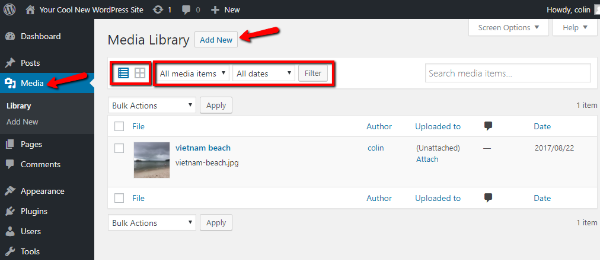
Puteți comuta între diferite vizualizări prin comutarea pictogramelor. De asemenea, puteți sorta și filtra folosind meniurile derulante.
Este puțin probabil să utilizați această zonă a tabloului de bord WordPress foarte des. Dar este util pentru situații specifice, cum ar fi atunci când doriți să ștergeți un anumit fișier media de pe site-ul dvs.
De asemenea, puteți adăuga fișiere media noi făcând clic pe Adăugare nou . Dar, de obicei, este mai simplu să încărcați imagini prin interfața Editor WordPress atunci când creați o postare sau o pagină.
Gestionarea comentariilor de la vizitatorii dvs
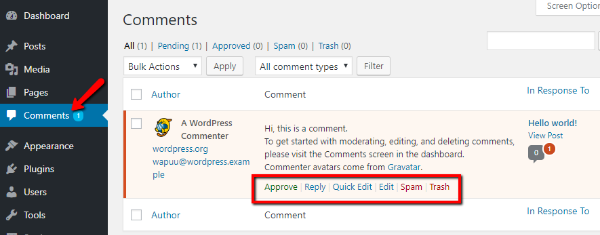
În meniul Comentarii , puteți gestiona comentariile vizitatorilor dvs. Această filă este deosebit de importantă deoarece, cel puțin în mod implicit, comentariile vizitatorilor dvs. nu vor apărea pe front-end-ul site-ului dvs. până când nu aprobați manual comentariile.

Puteți schimba această setare în zona Setări (mai multe despre asta mai târziu!), dar în mod implicit, primul comentariu al unui utilizator necesită întotdeauna moderare manuală.
Pentru fiecare comentariu, poți trece cu mouse-ul peste el pentru a-l marca ca:
- Aprobat
- Spam
- Gunoi
De asemenea, puteți edita rapid sau răspunde la un comentariu din același meniu:
Schimbarea modului în care arată și funcționează tema
Urmează zona Aspect . Este o secțiune plină a tabloului de bord WordPress, așa că necesită o privire puțin mai profundă decât secțiunile anterioare.
Secțiunea Aspect a tabloului de bord WordPress vă ajută să schimbați totul de la:
- Ce temă WordPress folosește site-ul tău
- Stilul temei de bază – culori, aspect etc.
- Widgeturi – mici „blocuri de conținut” utile care adaugă funcționalitate temei dvs., de obicei în bara laterală și/sau subsol
- Meniuri – meniurile de navigare efective utilizate pe site-ul dvs
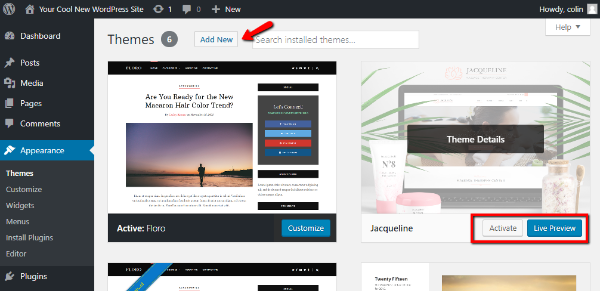
Când faceți clic pentru prima dată pe meniul Aspect , veți putea alege ce temă folosește site-ul dvs., precum și să adăugați teme noi (dacă doriți):
Utilizarea Personalizatorului WordPress
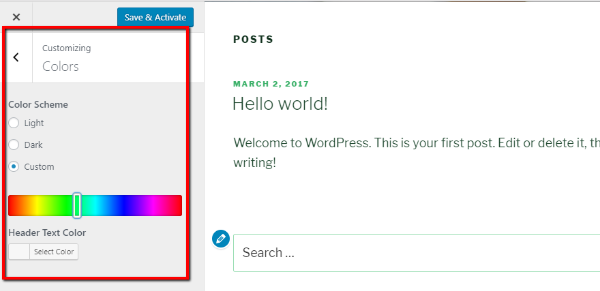
Dacă faceți clic pe opțiunea Personalizare , veți lansa ceva numit Personalizatorul WordPress.
Dacă tema dvs. o acceptă, aceasta este o interfață utilă care vă permite să faceți modificări temei fără a fi nevoie să cunoașteți niciun cod. Ceea ce este și mai util este că puteți previzualiza acele modificări în timp real:
Adăugarea sau eliminarea widgeturilor
În meniul Widgeturi , puteți adăuga sau elimina widget-uri prin simpla glisare și plasare a acestora între coloana Widgeturi disponibile din stânga și coloana Sidebar din dreapta:
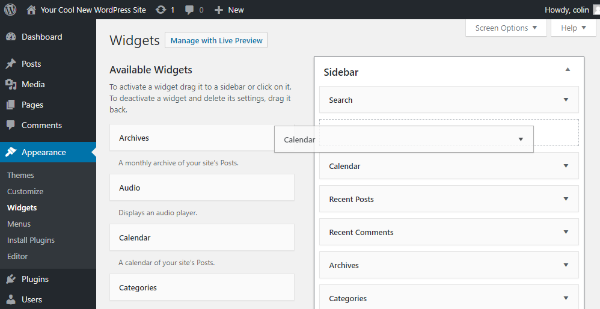
În funcție de tema dvs. specifică, este posibil să aveți mai multe zone widget disponibile. Fiecare zonă va fi marcată printr-un titlu.
Adăugarea sau eliminarea elementelor din meniu
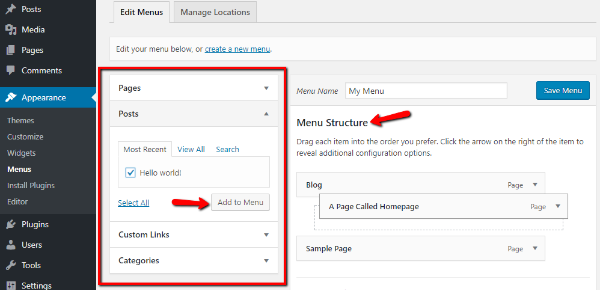
În fila Meniuri , puteți adăuga sau elimina link-uri din meniurile de navigare utilizate pe site-ul dvs. Puteți utiliza opțiunile din partea stângă a ecranului pentru a adăuga noi elemente de meniu. Apoi, puteți rearanja elementele de meniu existente trăgându-le și plasându-le:
Adăugarea și gestionarea pluginurilor WordPress
Pluginurile WordPress vă ajută să adăugați o mulțime de funcționalități ordonate site-ului dvs. În zona meniului Pluginuri , puteți adăuga pluginuri noi și puteți gestiona pluginurile existente.
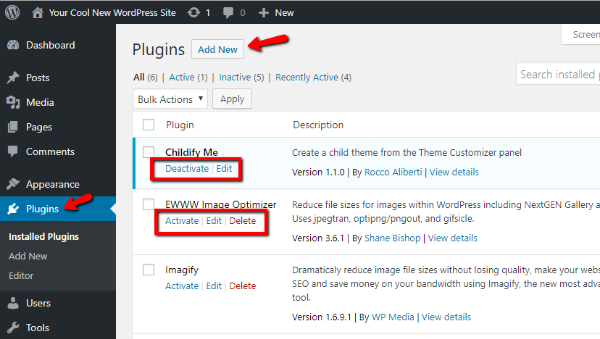
Când faceți clic pentru prima dată pe Pluginuri , puteți vedea o listă cu toate pluginurile instalate pe site-ul dvs. De asemenea, puteți activa, dezactiva sau șterge fiecare plugin din această zonă:
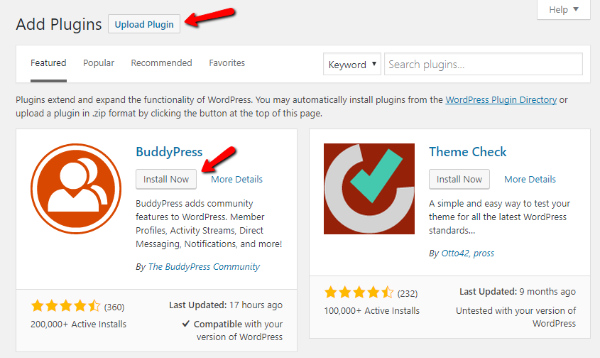
Dacă faceți clic pe butonul Adăugare nou , puteți adăuga noi pluginuri căutând în directorul de pluginuri WordPress.org sau încărcând un fișier ZIP:
Adăugarea și gestionarea utilizatorilor
În zona Utilizatori , puteți vizualiza și gestiona toate conturile care sunt înregistrate pe site-ul dvs. Dacă ești singura persoană care are acces la site-ul tău, este puțin probabil să folosești vreodată această zonă a tabloului de bord de administrare WordPress.
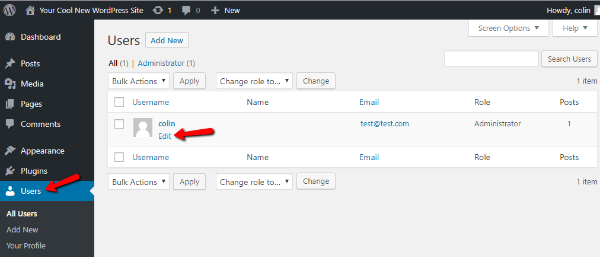
Dar dacă veți avea alți autori sau colaboratori, această zonă este utilă pentru a gestiona acele conturi. Puteți face clic pe butonul Editați de sub fiecare utilizator pentru a gestiona mai multe setări:
Utilizarea instrumentelor WordPress
Zona Instrumente este o altă opțiune de meniu pe care este puțin probabil să o utilizați des (sau niciodată). Este util în principal pentru capacitatea de a importa sau exporta conținutul dvs., ceea ce este util dacă migrați site-uri.
Cu toate acestea, de zi cu zi, probabil că nu veți folosi această opțiune de meniu.
Accesarea setărilor generale WordPress
În sfârșit, ajungem la ultima zonă de meniu – Setări .
Această zonă de meniu include o varietate de setări importante pentru site-ul dvs. WordPress. Setările sunt împărțite în 6 file diferite. Din păcate, explicarea modului de configurare a fiecărei file ar necesita o întreagă postare proprie.
În loc să fac asta, voi explica doar ce vă permite fiecare filă să faceți și voi lăsa decizia în sarcina dvs.
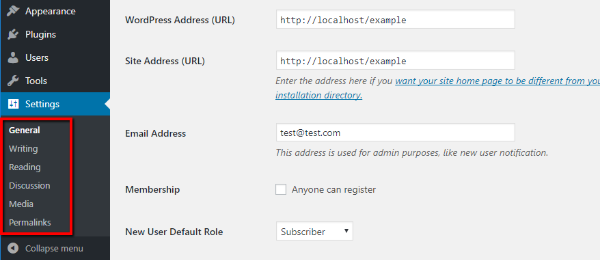
- General – setări de bază, cum ar fi adresa site-ului, fusurile orare, limba, formatul datei
- Scriere – o filă destul de neimportantă care vă permite să setați categorii de postări implicite și alte setări mici
- Citirea – vă ajută să setați o pagină primară statică și să configurați alte opțiuni despre cum să vă afișați postările și conținutul
- Discuție – vă permite să configurați opțiuni despre comentariu, cum ar fi dacă un comentariu necesită aprobare
- Media – vă permite să setați dimensiunile implicite ale imaginii utilizate pe site-ul dvs
- Permalink -uri – FOARTE IMPORTANTE – vă permit să setați structura URL pentru site-ul dvs. Vă recomandăm Post name pentru structură.
Tabloul de bord va arăta întotdeauna așa?
Nu, tabloul de bord se va schimba invariabil în timp.
V-am prezentat un tur al tabloului de bord implicit WordPress. Dar, pe măsură ce adăugați noi teme și pluginuri, acele adăugiri vor adăuga și noi elemente de meniu în tabloul de bord WordPress.
Din acest motiv, aproape întotdeauna vei alege noi meniuri și submeniuri pe măsură ce site-ul tău îmbătrânește.
Un sfat util pentru a obține mai multe din tabloul de bord WordPress
Pentru a încheia lucrurile, permiteți-ne să vă lăsăm cu un sfat util pentru a vă personaliza tabloul de bord de administrare WordPress după bunul plac.
Fiecare meniu din tabloul de bord WordPress are un meniu Opțiuni ecran în colțul din dreapta sus:
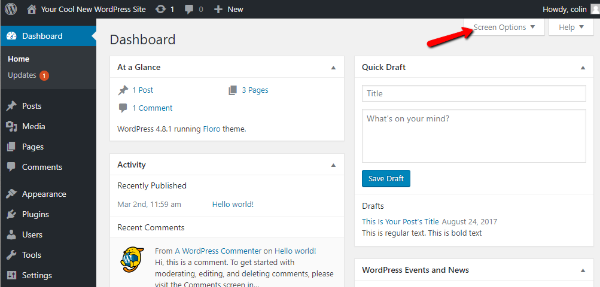
Dacă faceți clic pe această opțiune, veți putea personaliza modul în care arată și funcționează acea zonă de meniu:
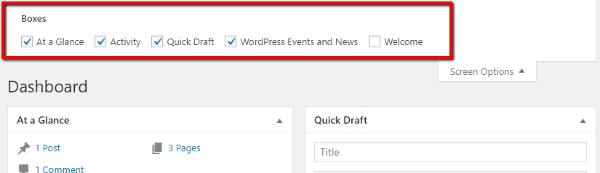
Pe măsură ce vă familiarizați cu modul în care utilizați de fapt tabloul de bord WordPress, puteți utiliza aceste opțiuni de ecran pentru a vă simplifica fluxul de lucru.
Sperăm că ați găsit util acest ghid pentru tabloul de bord de administrare WordPress și vă dorim mult succes cu site-ul dvs. WordPress!