
Как установить тему WordPress
Опубликовано: 2022-10-04Предположим, вам нужна статья о том, как установить тему WordPress. Установка темы WordPress — относительно простой процесс. Вы можете либо установить тему из репозитория WordPress, либо загрузить уже загруженную тему. После того, как вы нашли идеальную тему через репозиторий WordPress или где-либо еще, загрузите ZIP-файл темы на свой компьютер. Войдите на свой сайт WordPress и перейдите в раздел «Внешний вид» > «Темы». Нажмите кнопку «Добавить новый». Нажмите кнопку «Загрузить тему», которая появляется в верхней части страницы. Нажмите кнопку «Выбрать файл» и выберите ZIP-файл темы. Нажмите кнопку «Установить сейчас». После установки темы вы можете активировать ее, нажав ссылку «Активировать».
Процесс установки темы WordPress довольно прост, но имейте в виду, что как только вы установите новую тему, она изменит внешний вид и функциональность вашего веб-сайта WordPress. Если вы хотите установить бесплатную тему WordPress из каталога тем WordPress.org, вы можете сделать это, перейдя на панель инструментов WordPress и нажав «Темы». Когда вы будете готовы установить тему, нажмите кнопку «Загрузить тему». Вы также можете настроить тему WordPress с помощью встроенного настройщика. Некоторые темы включают дополнительные параметры, которые необходимо настроить. Вы должны сразу же увидеть свою новую тему, если посетите свой веб-сайт. Если вам интересно, вы можете узнать, как устанавливать темы WordPress с помощью FTP.
Наша команда бесплатно скачала тему Hestia WordPress. В этом случае вы можете использовать эту тему на своем веб-сайте, наведя указатель мыши на верхнюю часть этой темы. Вы можете загрузить новую тему, перетащив ее в эту папку «темы». Дочерняя тема — это подмножество родительской темы, сохраняющее все ее возможности, функции и стили. Чтобы использовать дочернюю тему, на одном веб-сайте должны быть установлены и родительская, и дочерняя темы. Кроме того, с SeedProd вы можете создавать свои собственные темы WordPress. Выберите минималистскую тему, которая очень похожа на ту, которую вы собираетесь использовать для создания окончательного дизайна. Убедитесь, что ваша тема отлично выглядит на мобильных устройствах и что демо-сайт работает достаточно быстро, чтобы выполнить тест скорости сайта. Если вам не нужна специальная тема WordPress, вы можете использовать ее на своем собственном веб-сайте.
Чтобы открыть редактор тем, вы можете использовать открытый файл XML, например стили, или вы можете использовать файл сценария. Перейдите в корневой каталог файла и нажмите «Открыть редактор» в правом верхнем углу. Редактор темы можно выбрать, перейдя в меню «Инструменты».
Можно ли импортировать темы в WordPress?

Перейдя во Внешний вид, вы можете добавить новую тему в свою учетную запись WordPress. На экране «Добавить новую тему» теперь отображается параметр «Загрузить тему». Теперь, когда форма загрузки темы открыта, перейдите на вкладку «Файл», выберите zip-файл темы и нажмите «Установить сейчас».
Загрузка тем и плагинов на WordPress.com
Перед загрузкой темы убедитесь, что у вас установлен плагин WordPress.com. Вы должны выбрать «Темы» в главном меню. Нажав на нее, вы можете загрузить собственную тему.
Прежде чем вы сможете загрузить плагин, вы должны сначала установить плагин WordPress.com. После того, как вы нажмете «Загрузить плагин», ваш плагин будет загружен.
Как установить тему WordPress с Themeforest

Если вы хотите установить тему WordPress с ThemeForest, вам необходимо сначала приобрести тему. После того, как тема будет куплена, вам нужно будет загрузить файлы темы . Затем вам нужно будет загрузить файлы темы в вашу установку WordPress. Наконец, вам нужно будет активировать тему.
Его не только просто использовать для ведения блога, но он также предоставляет множество вариантов дизайна. Вы можете установить новую тему WordPress , как только совершите покупку на ThemeForest в этой статье. Изучите некоторые из наиболее распространенных ошибок, которые люди допускают при установке темы. Если вы не можете установить свою тему при наведении курсора на белый экран смерти, вам, скорее всего, потребуется сделать модификацию сервера. Предел памяти вашего сервера для PHP слишком мал, что является наиболее распространенной причиной этой проблемы. Если вы размещаете свой веб-сайт WordPress у управляемого провайдера, вы никогда не должны сталкиваться с этой проблемой. При использовании FTP для установки темы убедитесь, что вы загружаете только файл темы на свой сервер.
Вы можете без проблем активировать свою тему, просто установив плагин Envato Market. Самым захватывающим аспектом плагинов WordPress является то, что они позволяют вам просматривать свои покупки Themeforest и Codecanyon прямо с вашей панели инструментов. Чтобы использовать плагин, вы должны создать токен EnvatoAPI. Если ваш токен не прошел проверку, это может быть одно из двух. Любой код или номер из панели управления Themeforest, не связанный с номером счета-фактуры на покупку, лицензией на тему или любым другим счетом-фактурой на покупку, не сможет работать. Возможно, вы не проверили соответствующие разрешения API во время создания кода.
Как вручную установить тему WordPress?
Ваша разархивированная папка с темой должна быть загружена с компьютера. Затем эта папка темы будет помещена в папку «темы» вашего веб-сайта. После того, как вы загрузили тему, вы можете вернуться в панель управления WordPress, чтобы просмотреть новый контент. Перейти к внешнему виду
Как установить темы и плагины на WordPress
Сначала необходимо деактивировать мультисайт WordPress. После того, как вы деактивировали его, вы можете установить тему или плагин.
Когда вы используете один сайт WordPress, вам не нужно деактивировать мультисайт WordPress, чтобы установить новую тему или плагин.
Может быть несколько причин, по которым ваш сайт WordPress не отображает новую тему или плагин. Есть несколько объяснений того, почему у некоторых людей плохое отношение.
Если у вас нет соответствующих разрешений, вы не сможете установить новую тему или плагин.
Если вы не сохранили новую тему или плагин на своем сайте WordPress, возможно, вы потеряли его.
Если у вас нет правильной версии плагина или темы WordPress, обновите ее.
Новая тема или плагин могут иметь неправильное имя файла.
Если у вас возникли проблемы с установкой новой темы или плагина, вы можете получить помощь на форумах поддержки WordPress или в документации WordPress.
Как установить тему WordPress из Zip
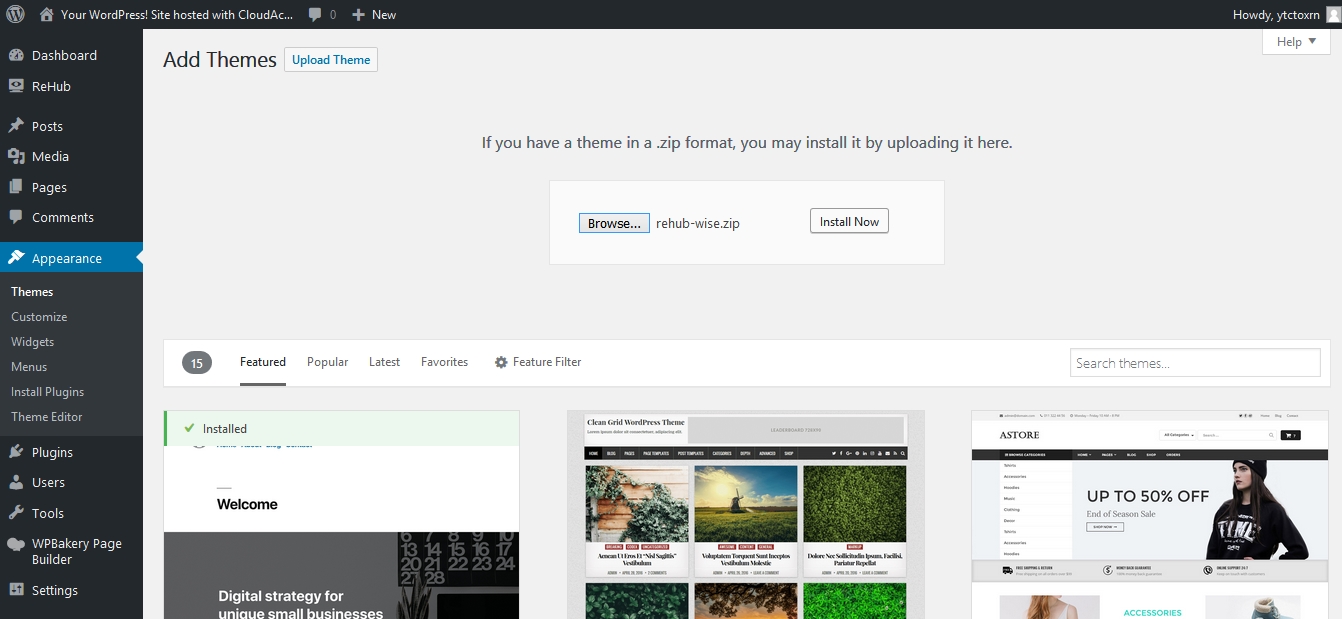
Предполагая, что вы уже где-то загрузили тему WordPress, вот основные шаги по установке темы WordPress из ZIP-файла. 1. Войдите на свой сайт WordPress и перейдите в панель инструментов. 2. На панели инструментов выберите Внешний вид > Темы. 3. В верхней части экрана «Темы» нажмите кнопку «Добавить новую». 4. На экране «Добавить новую» нажмите кнопку «Загрузить тему». 5. На экране «Загрузить тему » нажмите кнопку «Выбрать файл». 6. В диалоговом окне «Выбор файла» выберите ZIP-файл для вашей темы WordPress и нажмите кнопку «Открыть». 7. Нажмите кнопку Установить сейчас. 8. После установки темы нажмите кнопку Активировать.

Темы, созданные в официальном репозитории WordPress, не следует использовать для создания большинства сайтов WordPress. Вместо этого вы захотите заплатить за пользовательскую тему (две темы, рекомендованные нами, — это Apache и тема Beaver Builder). Премиум-тема обычно состоит из файла .ZIP. Это сжатый файл, который был «заархивирован».
Как обновить тему WordPress из ZIP-файла?
Перейдите к Внешний вид, чтобы создать новую тему WordPress. В верхней части экрана вы найдете кнопку с надписью «Загрузить». Нажмите кнопку «Обзор», перейдите к файлам на вашем компьютере и выберите ZIP-файл для загруженного расширения.
Как установить тему WordPress в Cpanel
Предполагая, что вы уже загрузили тему WordPress, которую хотели установить, выполните следующие простые шаги, чтобы установить тему WordPress в cPanel. 1) Войдите в свою учетную запись cPanel и выберите «Файлы» > «Диспетчер файлов». 2) Выберите каталог, в который вы хотите установить тему WordPress. По умолчанию это будет папка public_html. 3) Как только вы окажетесь в правильном каталоге, нажмите кнопку «Загрузить», расположенную на верхней панели инструментов. 4) Появится новое всплывающее окно. Нажмите кнопку «Выбрать файл» и выберите ZIP-файл темы WordPress, который вы загрузили ранее. После этого нажмите на кнопку Открыть. 5) После загрузки файла щелкните его правой кнопкой мыши и выберите параметр «Извлечь». 6) После завершения процесса извлечения вы увидите новую папку под названием WordPress-theme в каталоге. 7) Вернитесь в панель администратора WordPress и перейдите в раздел «Внешний вид» > «Темы». 8) Нажмите кнопку «Добавить новый», расположенную вверху. 9) Нажмите кнопку «Загрузить тему». 10) Нажмите кнопку «Выбрать файл» и выберите папку темы WordPress, которую вы извлекли ранее. После этого нажмите на кнопку Установить сейчас. 11) После завершения установки нажмите кнопку «Активировать», чтобы активировать тему.
Установить тему WordPress с помощью cPanel очень просто. Хостинг-менеджер вашей учетной записи веб-хостинга будет расположен там, где вы получаете доступ к своей cPanel. Установить тему WordPress так же просто, как перейти на панель инструментов WordPress. Если вы никогда раньше не использовали WordPress, я настоятельно рекомендую вам купить премиальную тему. Перейдя на портал Bluehost, вы можете получить доступ к расширенной функции. Чтобы получить доступ к общедоступному корневому каталогу FTP, перейдите в диспетчер файлов и выберите его. При загрузке вашей темы вы должны убедиться, что ваш путь правильный. Тема вашего домена должна быть следующей: /public_html/yourdomain.com/wpc-content/themes.
Добавить новую тему, не отображающую WordPress
Если ваша новая тема WordPress не отображается, убедитесь, что она находится в правильном месте в папке установки, а именно в WP-content/themes.
Темы — это просто подпапки в WP-content/themes. Когда вы загружаете zip-файл на страницу темы , файл автоматически распаковывается в эту подпапку. Эта опция больше не будет отображаться в пользовательском интерфейсе, если отключенная функциональность или доступ для записи недоступны. Если вы пользователь Linux, перейдите к команде h flag to ls, чтобы найти все файлы в вашем каталоге, связанные с вашим компьютером. Если это не сработало, выполните следующую команду из корневого каталога вашего веб-сервера: ubuntu for centos. Надеюсь, он мне поможет. Вы можете убедиться, что вы включили опцию на изображении ниже, переустановив.
Как удалить тему в WordPress
Чтобы удалить тему WordPress, вы должны сначала деактивировать ее. Для этого перейдите в меню «Внешний вид» в панели управления WordPress и нажмите на вкладку «Темы». Найдите тему, которую хотите удалить, в списке установленных тем и нажмите ссылку «Деактивировать». После деактивации темы вы можете удалить ее, нажав на ссылку «Удалить».
Как удалить или удалить темы WordPress — это первый шаг в этом процессе. Это руководство проведет вас через установку вашей темы WordPress, которая позволит вам быстро настроить свой сайт. Торговая площадка JustHost позволяет вам просматривать, покупать, устанавливать и управлять темами, плагинами и надстройками WordPress прямо с панели управления JustHost. Мы добавили новый внешний вид в наш пользовательский интерфейс, а также несколько полезных инструментов и функций, как часть нашего нового пользовательского интерфейса «Rock». Если ваша цель — просто начать блог, бесплатная тема может стать отличным выбором. Премиум-темы, с другой стороны, были бы идеальными, если бы вы хотели иметь больше функциональности и/или таланта, например, сайт электронной коммерции.
Тема WordPress
Тема WordPress — это набор файлов, которые работают вместе для создания графического интерфейса с базовым унифицированным дизайном для веб-сайта. Эти файлы называются файлами шаблонов. Тема изменяет способ отображения сайта без изменения базового кода.
WordPress, также известный как CMS (система управления контентом), является наиболее широко используемой системой управления контентом. По данным W3Techs, WordPress является предпочтительной CMS для 59% веб-сайтов. С помощью системы вы можете создать практически любой тип веб-сайта; это чрезвычайно универсальная система, которую можно использовать для самых разных целей. Темы WordPress можно использовать для разработки и создания веб-сайта, который предварительно спроектирован и создан. Если вы хотите персонализировать свой веб-сайт WordPress, вам не обязательно быть веб-разработчиком: вы можете добавить свой собственный дизайн на панель инструментов и использовать тему, чтобы добавить элемент элегантности. ThemeForest является домом для широкого спектра тем WordPress, созданных мировым творческим сообществом.
Как использовать тему WordPress
Поначалу темы WordPress могут пугать, но они очень просты в использовании. Вы можете браться за более сложные задачи после того, как изучите основы, или вы можете сразу приступить к созданию собственных тем.
Вы должны сначала перейти на панель управления WordPress, а затем на внешний вид, чтобы добавить новую тему в свой блог. Тему можно скачать с компьютера или найти тему в каталоге. Наконец, вы сделали. В результате теперь у вас есть полный контроль над ним.
После включения темы вы сможете редактировать ее настройки в разделе «Внешний вид» панели управления WordPress. Макет сайта, цвета и многое другое можно изменить.